
VideoAny AI
写真から4Kへの変換
この写真から4Kへの変換ページは、プロンプト主導の画像から画像への変換ワークベンチです。編集が許可されている写真をアップロードし、指示に被写体とトリミング範囲を維持する内容を記載して、より鮮明な4K静止画を生成してください。テキストから画像への生成ツールでも、専用の拡大ツールでも、画像修復ツールでもありません。このルートの推奨モデルはSeedream 5.0です。解像度は4Kに固定されています。選択したモデルとオプションに対するクレジット消費量は送信前に表示されます。





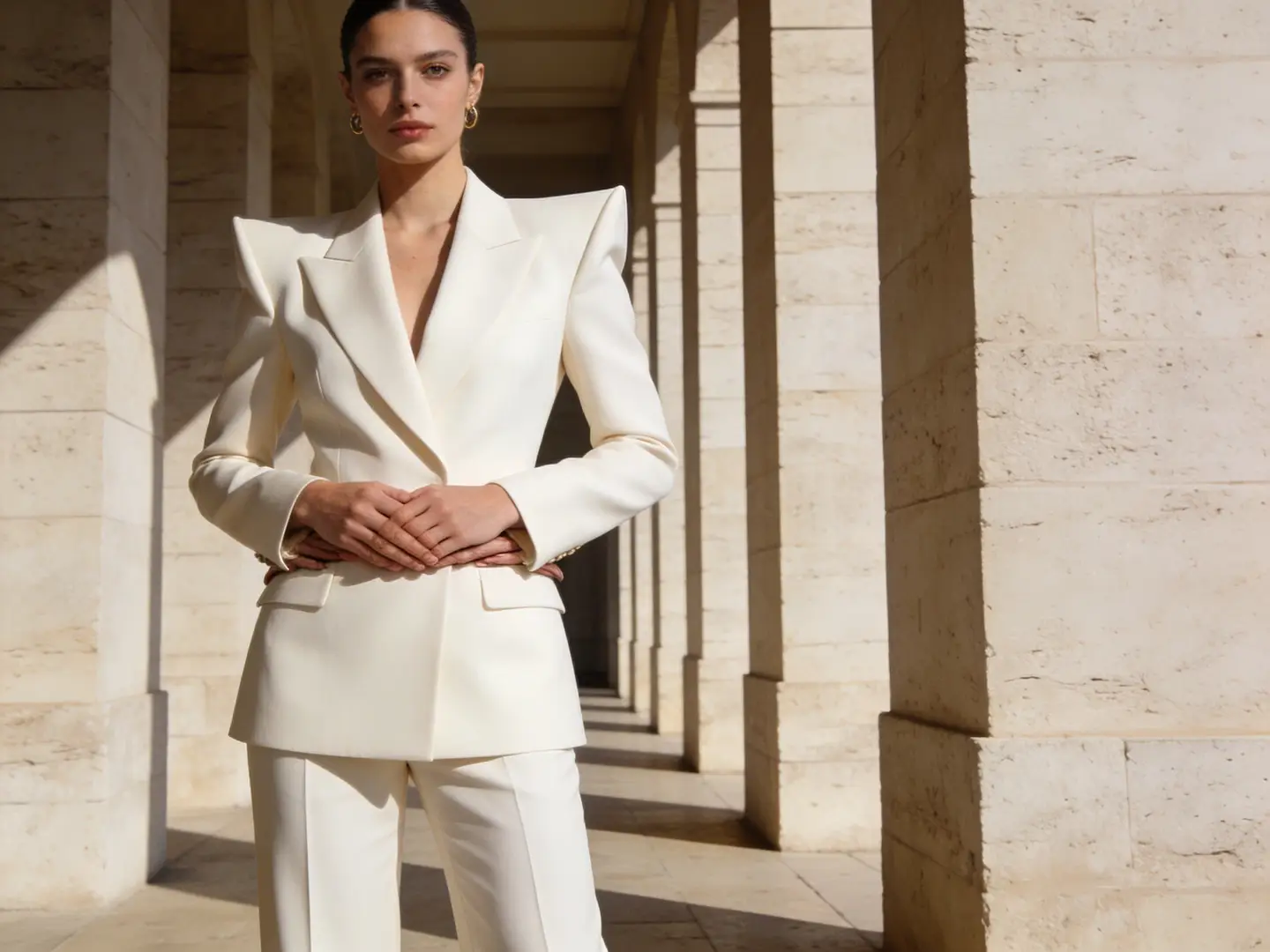
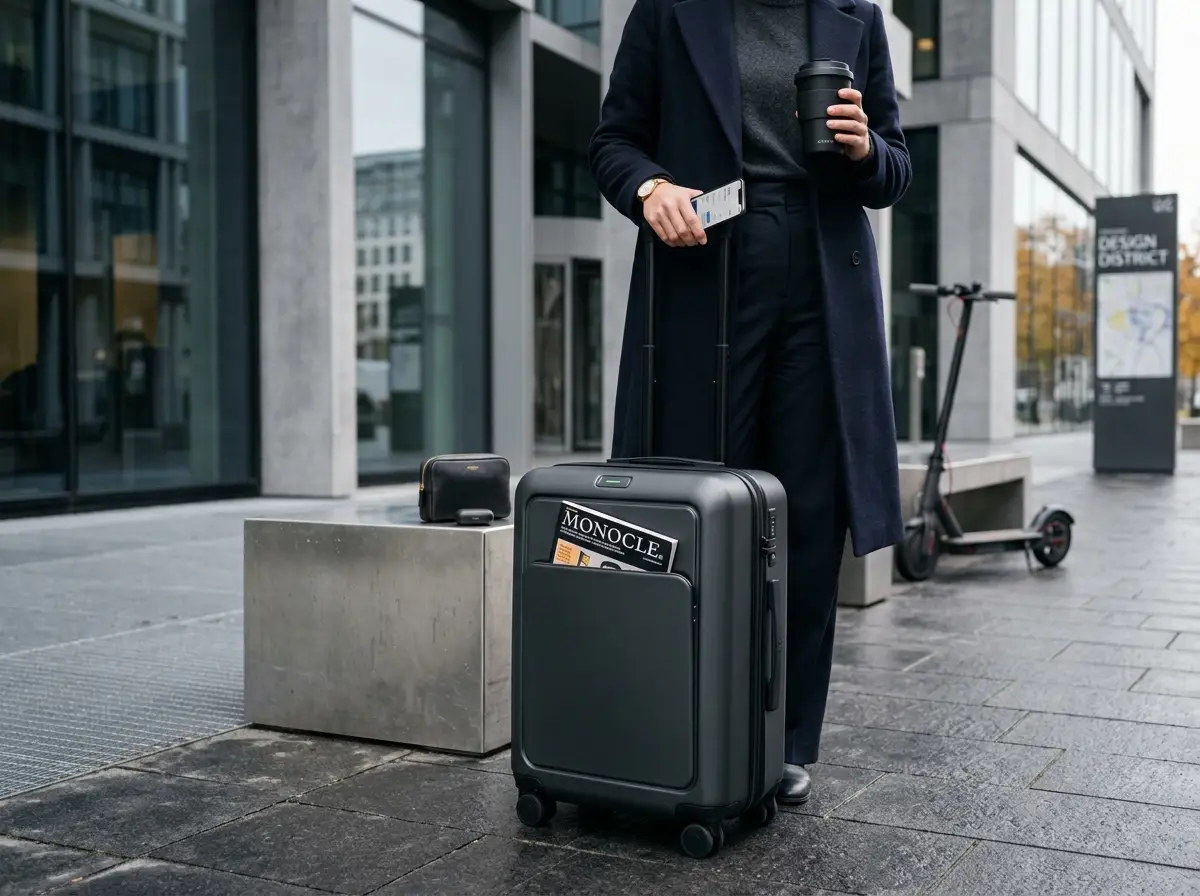
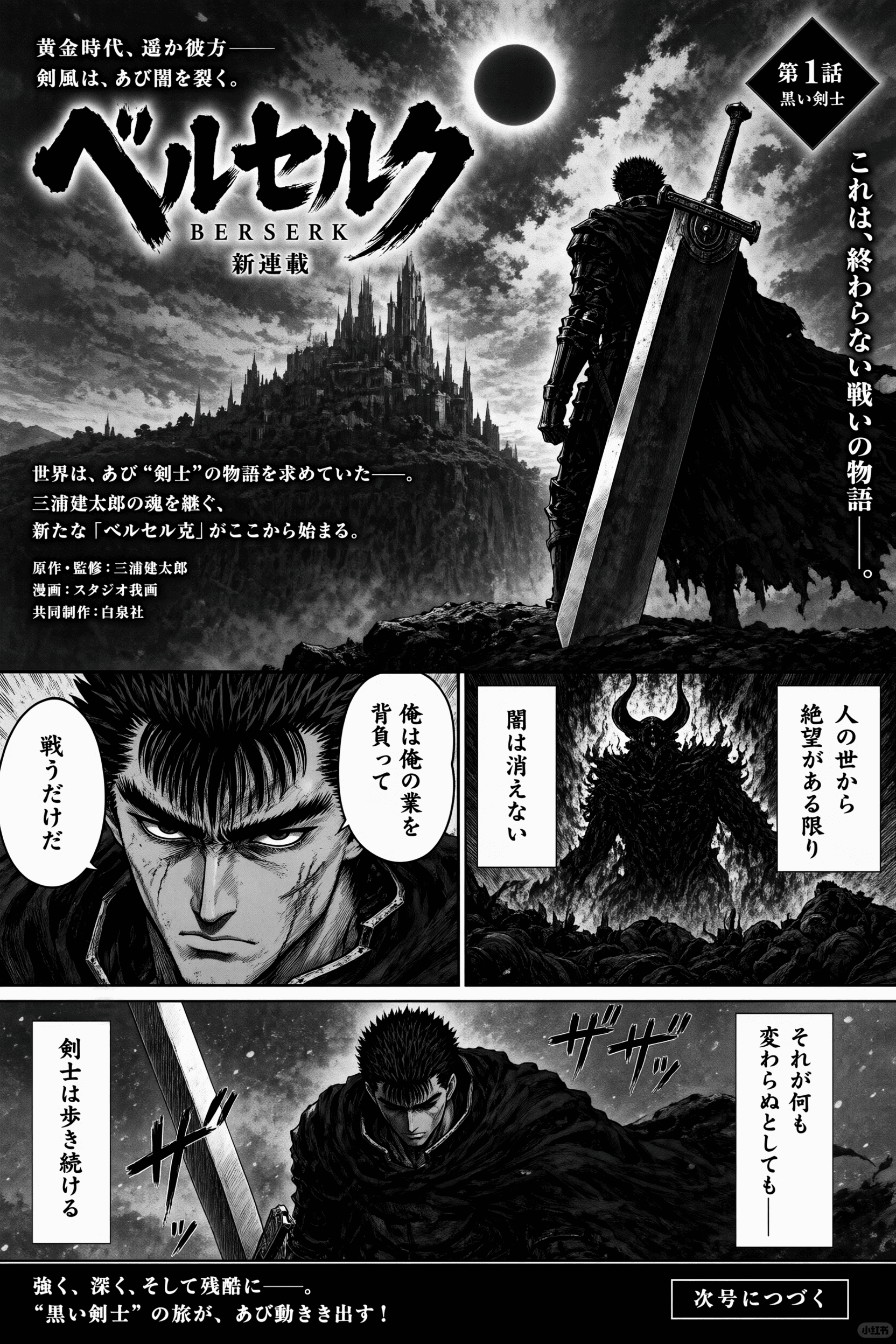
どのモデルとトリミングの選択が、写真→4K変換処理で元のアップロード画像に忠実な結果を保ちますか?
このルートではphoto4kワークベンチがロックされ、Seedream 5.0が優先され、解像度は4Kに固定されます。アスペクト比は任意に選択できます。これらの設定はアップロードした写真、および維持・変更に関する指示の横に表示されます。下のストリップは画像から画像への変換テンプレートのロゴを再利用しています;利用可否はロックされたセレクターに準じ、すべてのロゴに対応しているわけではありません。
01
鮮明さを再生成する際の推奨モデルとしてSeedream 5.0を維持する
写真のソースには通常、写真の系統に沿ったモデルが適しています。この写真→4K変換ルートではSeedream 5.0を推奨しているため、アップロードした画像が被写体、トリミング範囲、見た目のソースとして維持されます。セレクターで変更可能な場合に他のモデルに切り替えると、元の写真の要素がどの程度残るかが変わる可能性があり、表示されるクレジット消費量も変更される場合があります。生成する前に両方を確認してください。
02
アスペクト比は後でトリミングするのではなく、アップロードした写真に合わせる
写真と同じフレームが必要な場合は、アスペクト比を一致させることで、生成器が周囲を勝手に補完することを防げます。出力先がストーリーズ用フレームまたはバナーの場合は、その旨を指示して静止画がリフレーミングされることを許容してください。アスペクト比が一致しないと顔が伸びたり被写体の周りに余分な空間が生成されたりすることがあります。アスペクト比の設定はアップロードの代わりにはなりません。
03
ロックされた4Kの出力はレビュー用のサイズであり、忠実度を保証するものではありません
この写真→4K変換ワークベンチは解像度を4Kに固定しています。大きな静止画は継ぎ目、文字、エッジの確認が容易になりますが、元のピクセルグリッドを固定するものではありません。モデルまたはアスペクト比を変更した後は表示されるクレジット消費量を再確認してください。ここでの4Kはレビューと予算の決定要素であり、すべてのソースの詳細が復元されることを主張するものではありません。
ソース写真をアップロードした際に写真→4K変換処理で変更できる内容は何ですか?
このルートでの写真→4K変換処理には参照写真が必要です。被写体のどの部分を必ず維持するか、どの鮮明さに関する指示を適用するか、新しい静止画が元の画像からどの程度逸脱してもよいかを決定してください。下の画像は画像から画像への変換テンプレートの静止画の例示であり、4Kによる再生成のビフォーアフターの証明でも、検証済みの鮮明さ編集結果でもありません。
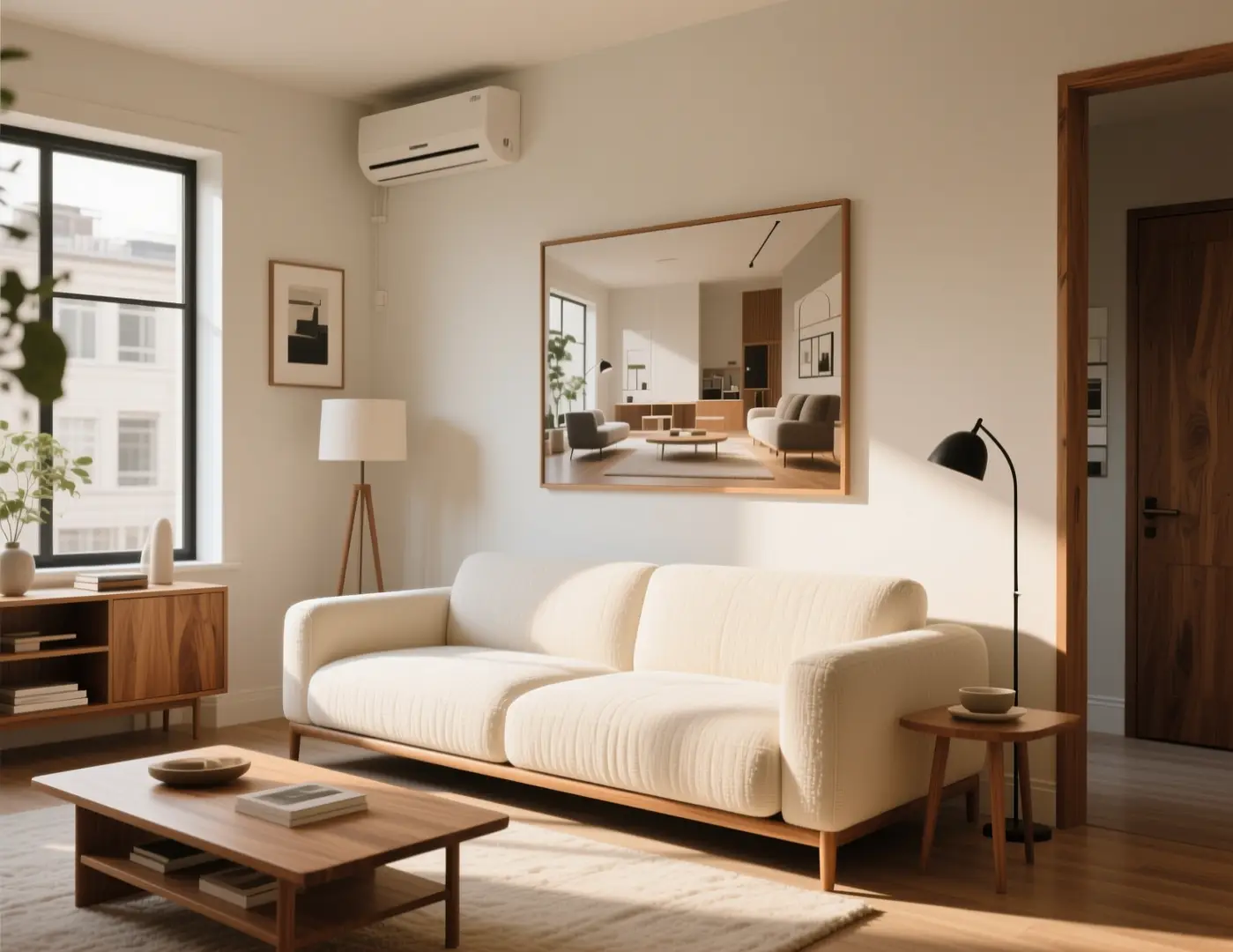
01
被写体とカメラの高さがすでに適切な参照画像を選択してください
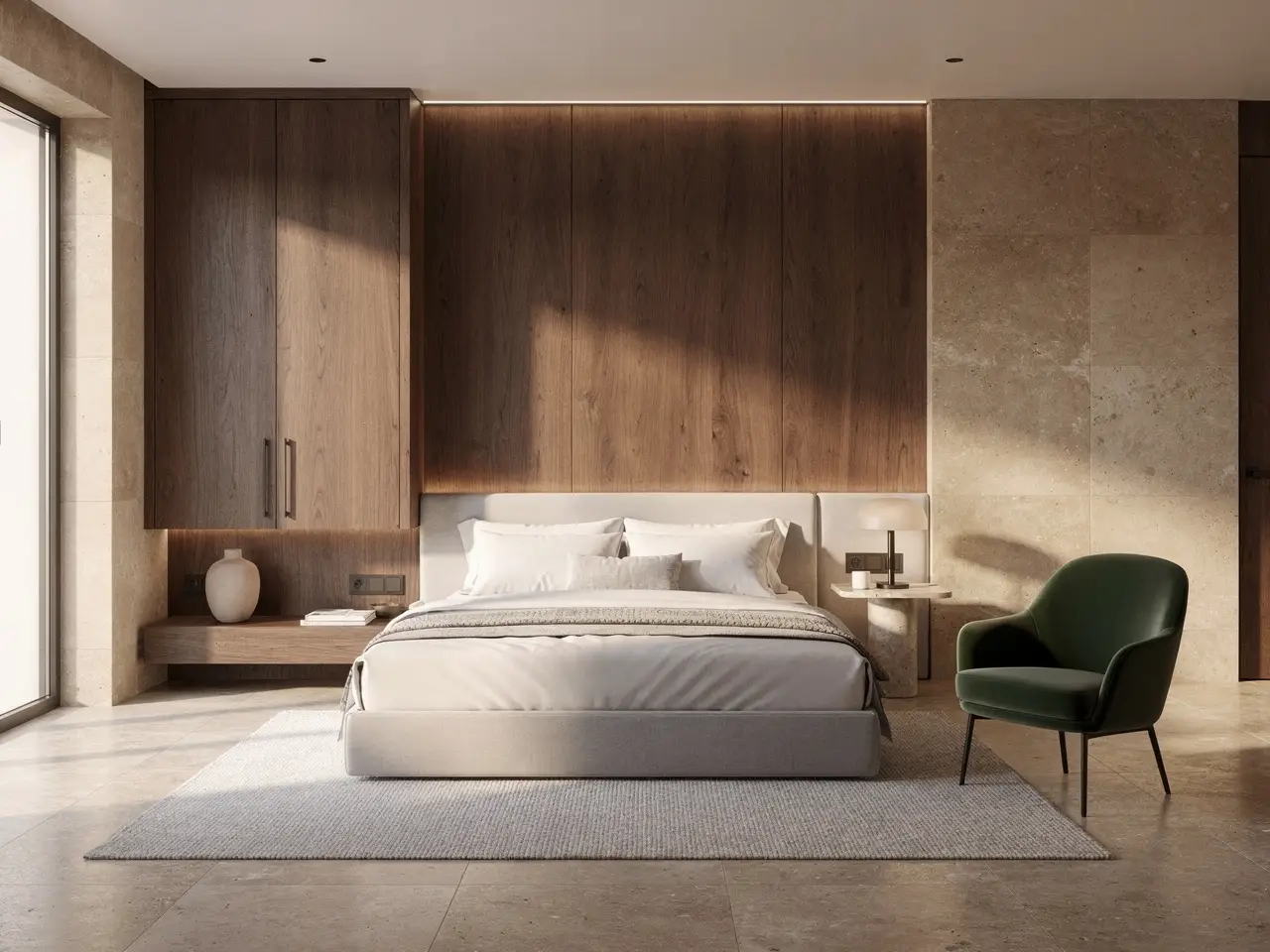
被写体、カメラの高さ、主要な構成要素がすでに適切な静止画を選んでください。顔や物体が判読できる鮮明な写真は、雑多なコラージュや小さなサムネイルよりも適しています。元のトリミングが不適切な場合は、先に再トリミングしてください。プロンプトのメモで、アップロードした画像に存在しない構図を作り出すことはできません。ここにある部屋の静止画は、保持・変更のルールを説明するためのテンプレートフレームであり、4K のペアではありません。
アップロードした写真から成人の被写体の顔、トリミング、カメラの高さを保持してください。4K でのみ鮮明度の向上をリクエストしてください:エッジの鮮明化、ノイズの低減、同じ照明、追加の人物なし、新しい家具なし。アップロードした写真から写真→4K変換処理を実行する
02
保持すべき内容と、鮮明化してもよい内容を明記する
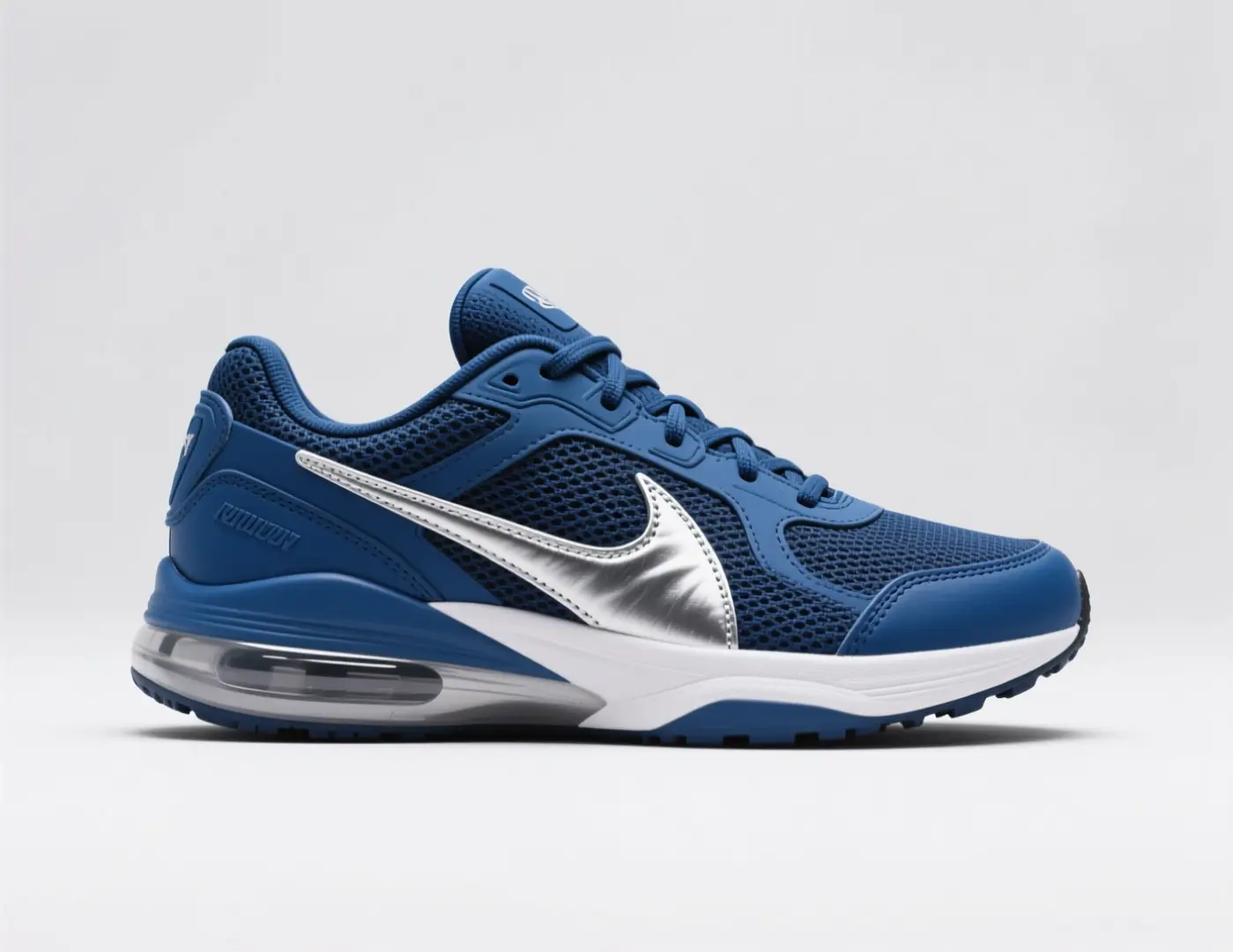
短いリストを2つ作成してください。保持するもの:顔、商品のシルエット、トリミング、またはカメラの高さ。変更するもの:鮮明度の向上、ノイズの低減、またはエッジのわずかな鮮明化。これらを1つの雰囲気を表す文に混ぜてしまうと、結果が元の画像からずれた原因がわからなくなります。実行するたびに、まず保持リストを確認してください。保持する項目に変更があった場合は、形容詞を追加するのではなく、変更リストをよりシンプルにして試してください。スニーカーの静止画は、1項目の変更リストを説明するためのテンプレートソースです。
アップロードした写真から被写体、シルエット、3/4サイズのトリミングを保持してください。写真から4K解像度への鮮明化処理のみをリクエストしてください:エッジの鮮明化、同じ照明、追加のロゴなし、新しい物体なし。アップロードした写真から写真→4K変換処理を実行する
03
空白の状態から始めるのではなく、類似の静止画を鮮明化する
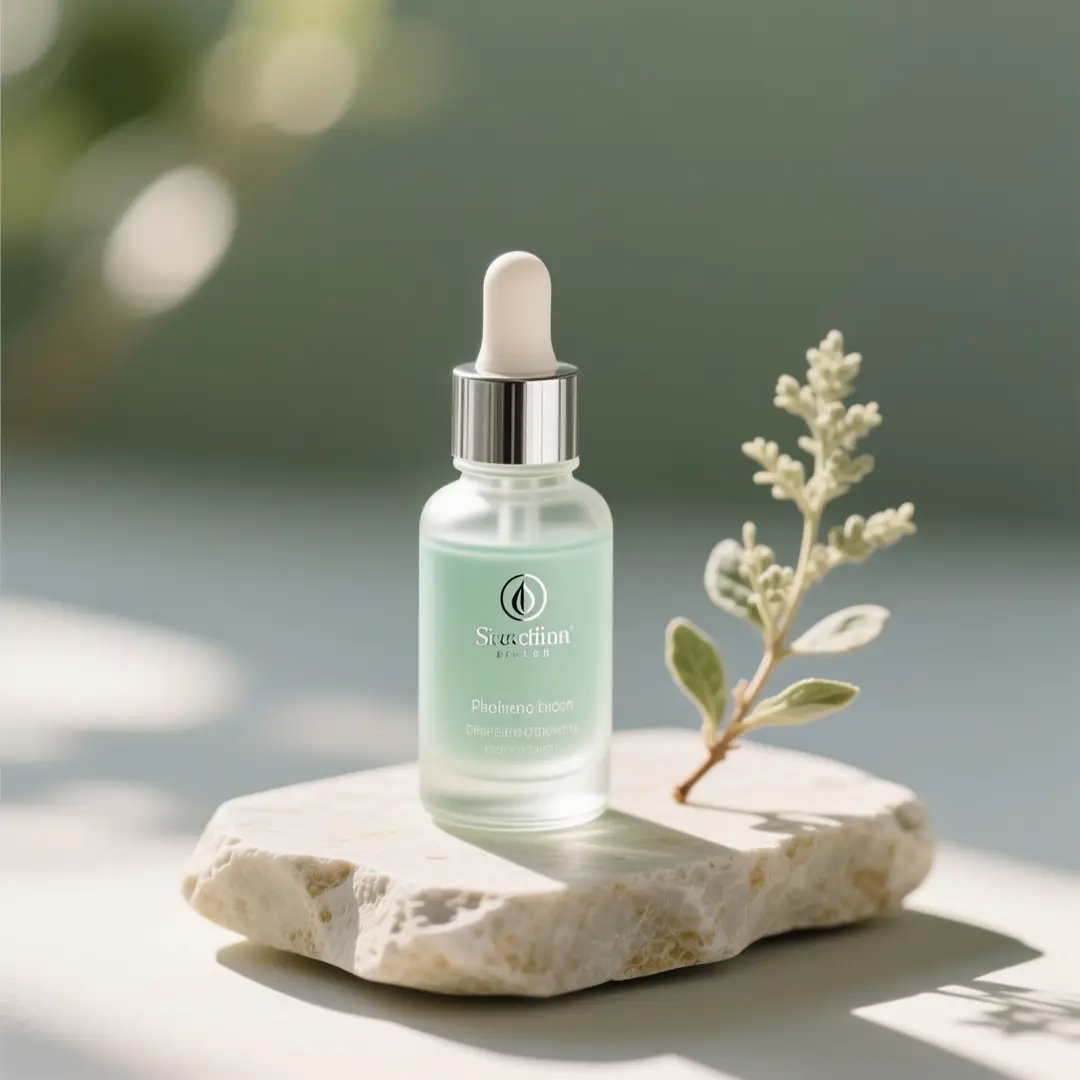
すでに写真が存在し、新しく作成するのではなく、より鮮明な 4K の類似画像が必要な場合にこの方法を使用してください。文章から被写体を作り出すことはできません。そうしたゼロから作成する作業は、テキストから画像への生成ツールで行う必要があります。出力結果はすべて、アップロードしたファイルと比較して確認してください。ボトルの静止画は説明用のテンプレートフレームであり、4K の再生成が正しく行われることを証明するものではありません。
アップロードした画像からボトル、キャップ、縮尺、正面からのトリミングを保持してください。ラベルの文字を追加で作り出さないでください。写真から4K解像度への鮮明化処理を実行してください:ガラスのエッジの鮮明化、同じ照明、背景のノイズ低減。アップロードした写真から写真→4K変換処理を実行する
新しい静止画を生成するよりも、写真から4K解像度への再生成が役立つのはどのような場合ですか?
すでに写真が存在し、より鮮明な 4K の類似画像が必要な場合にこの写真→4Kページを使用してください。シナリオを選択すると、この作業ベンチが対象とするソースの種類を確認できます。テキストプロンプトだけではこの作業ベンチを開くことはできません。静止画は説明用のテンプレートフレームであり、4K のペアが検証されたものではありません。
どのような種類のソースを使用すると、写真→4K処理で被写体とトリミングが保持されやすくなりますか?
これらのフレームはVideoAnyのモデルページライブラリと共有の画像間変換テンプレートから取得したものです。この写真→4K作業ベンチに自身の写真をアップロードする前に参考にするサンプルソースとして扱い、実証済みのビフォーアフター事例として、また4Kの出力が正しいことを証明するものとして扱わないでください。
参考用の参照画像。検証済みの VideoAny 入出力ペアではありません。
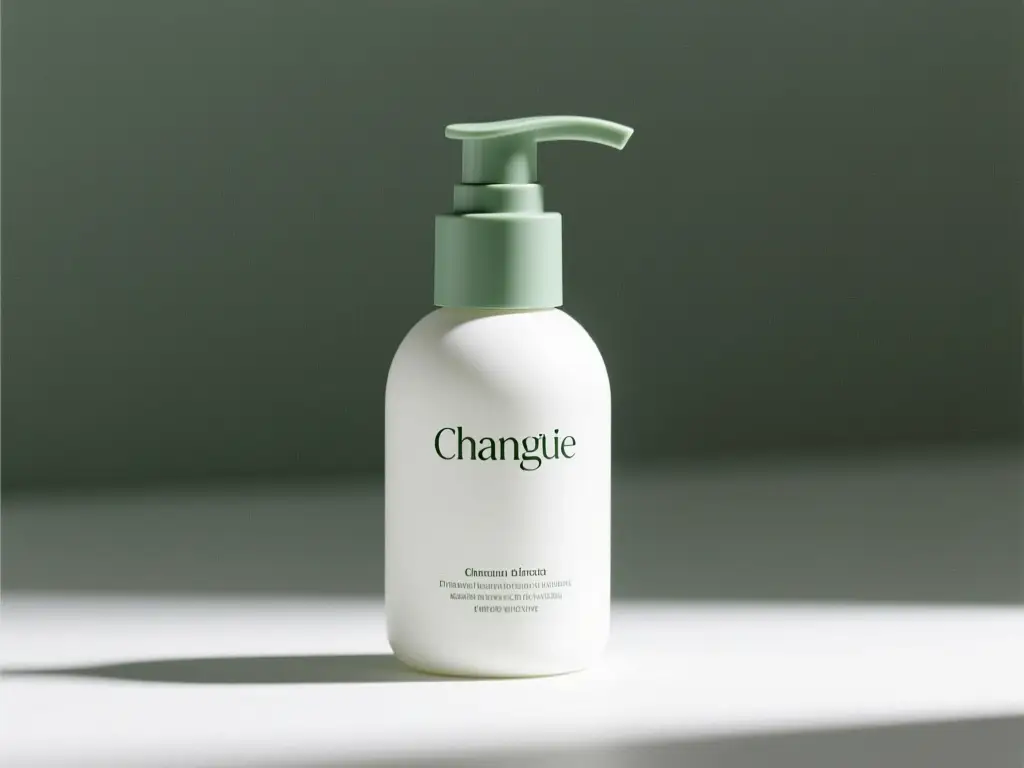
リファレンス誘導型トリミング
すでに被写体が表示されているトリミング画像は、雰囲気重視のコラージュよりも優れたソースになります。鮮明度の向上をリクエストする前に、人物や物体に合わせてトリミングしてください。フレーム内に余分な人物がいると、それらも解釈の対象となります。このパックボードは説明用のテンプレート静止画であり、4K のペアではありません。
トリミングを考慮した再生成の説明用ソースです。写真から4K解像度のペアが検証されたものではありません。
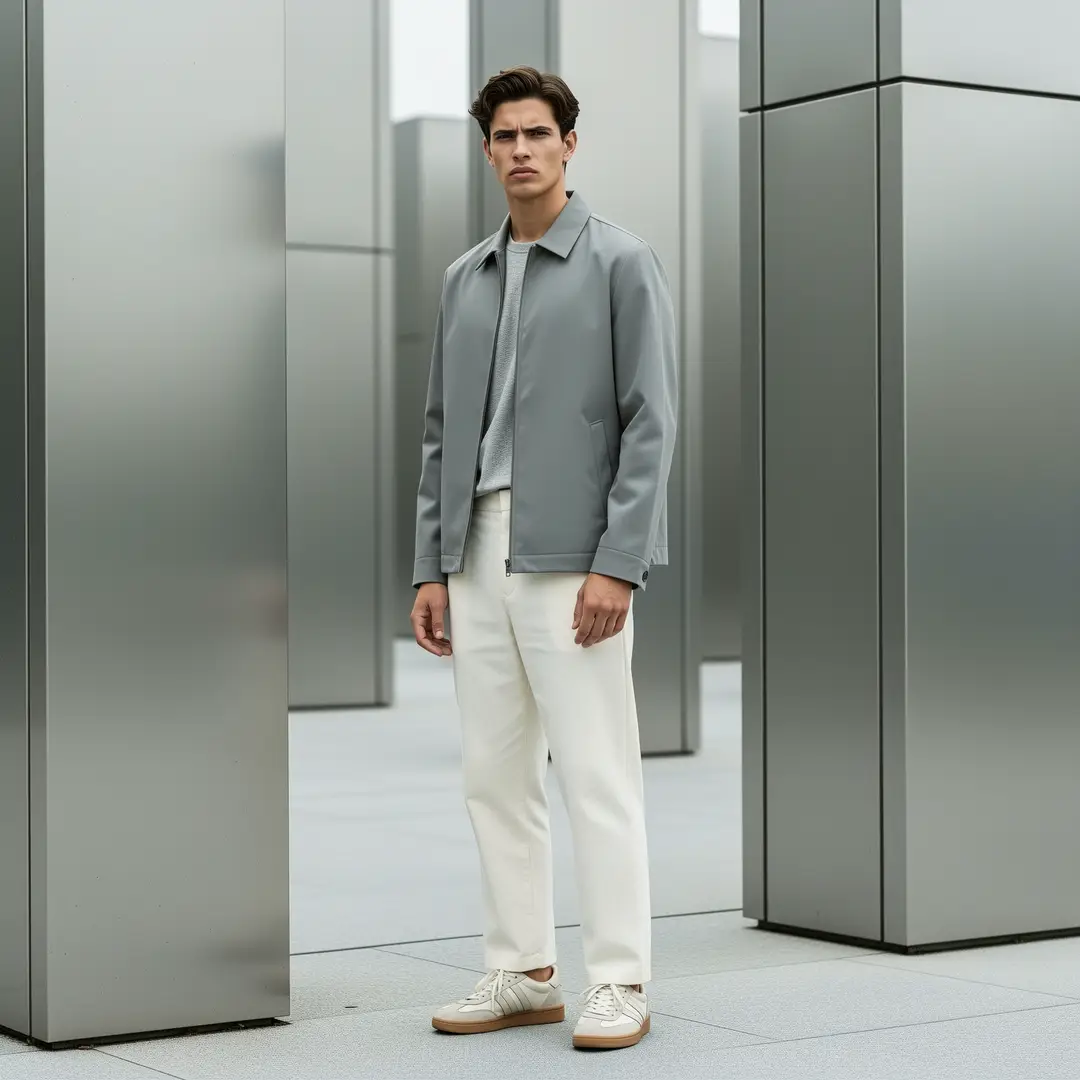
ルックブックフレーム
全身の服装の静止画は、保持リストに顔、衣類、トリミングを含めれば、より鮮明な 4K の仕上がりにすることができます。広範囲なスタイル変更の文言は、余分なアクセサリーが追加される原因となります。成人の被写体を1回指定したら、実際に必要な1つの鮮明化の変更点をリスト化してください。
鮮明化処理向けのルックブックソースの説明用の例です。4K が正しいことを検証した証明ではありません。
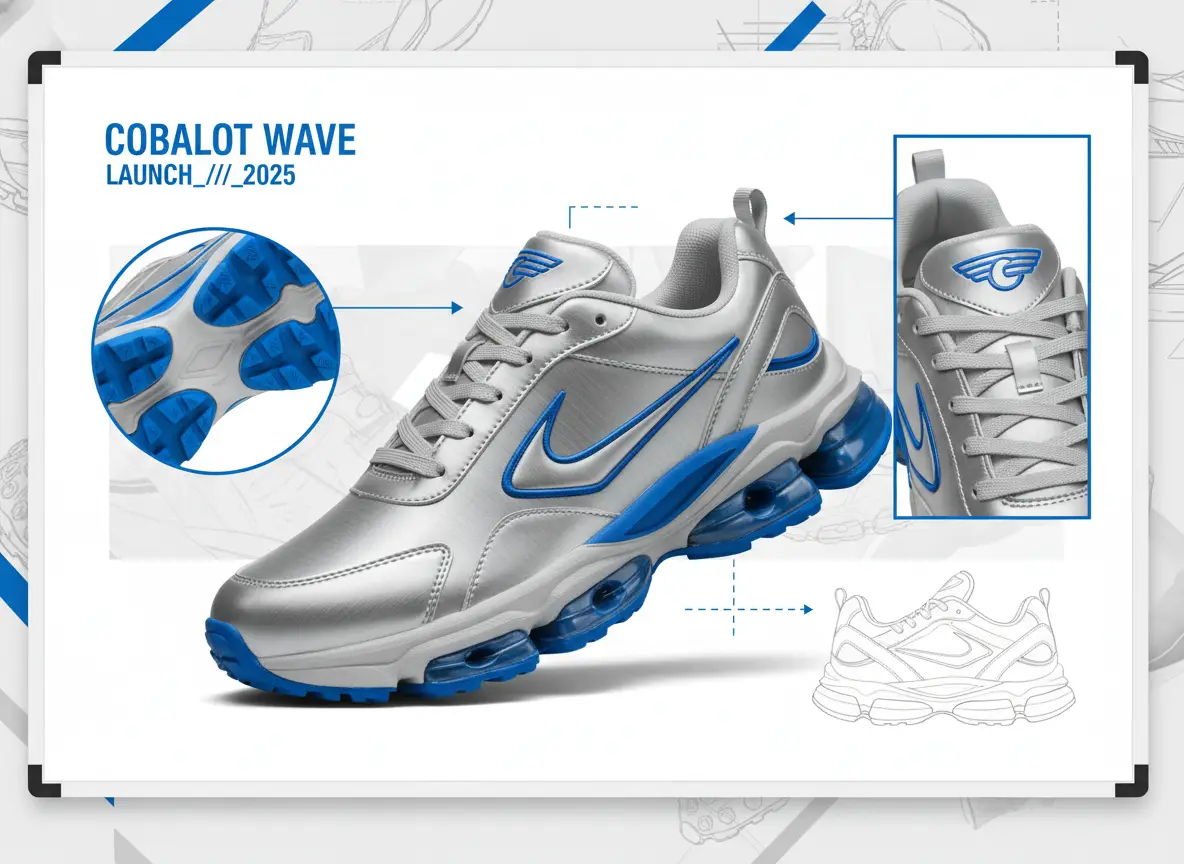
1項目ボード
無地の背景に鮮明な被写体がある画像は、複雑な反射のあるライフスタイル向けのトリミング画像よりも鮮明化が容易です。シルエットとトリミングを保持し、変更は鮮明度の項目のみに限定してください。処理実行後は、エッジと文字をアップロードした画像と比較して確認してください。スニーカーボードは1項目のテストを説明するためのテンプレートです。
単一のソースからの1項目テストを説明するためのボードです。写真から4K解像度のセットが検証されたものではありません。
マスクや領域ブラシを使用せずに写真→4K処理のプロンプトを作成するにはどうすればよいですか?
この写真→4K作業ベンチは、メモ、モデル、トリミングによって制御します。数えられる物体を具体的に指定してください。再試行の際は1つの鮮明化の変更で十分です。ここにはマスク、領域ブラシ、インペイント制御、強度スライダーはありません。
01
アップロード前にソース画像を被写体に合わせてクロップしてください
机、ブラウザ、余分な人物は認識されます。ソース画像をきれいにすることが最も低コストな制御方法です。全身の静止画を調整する場合は、必要な顔とクロップ範囲を送信するフレーム内に収めてください。
02
変更リストを長く書きたくなる誘惑に負けず、保持リストを短く保つ
長い変更内容の文章は、余分な物体、アクセサリー、人物が出現する原因となります。保持リストは物体単位で記述してください。変更リストは1つの鮮明化に関する項目として記述してください。最初の結果が元の画像からずれた場合は、写真全体を説明するのではなく、変更リストを短くしてください。
03
ソースと結果を並べて確認する
顔、シルエット、文字、カメラの高さを逐一確認してください。2人目の人物を作り出すような見栄えの良いスタイル変更は、保持リストの要件を満たしていない失敗となります。別の実行でクレジットを消費する前に、どのようなエラーを許容できるか事前に決めてください。プロンプトによる編集は反復的な作業であり、局所的なレタッチサービスではありません。
クリエイターのワークフローメモ
参照元を保持した鮮明化の再生成を行うための作業習慣であり、ユーザーレビューではありません
これらのメモは、写真に対して「維持・変更」の処理を実行する一般的な方法を説明したものです。ユーザーレビュー、評価、特定の結果を保証するものではありません。
ポートレートの鮮明化
顔のワークフロー
顔、トリミング、カメラの高さを保持してください。4K での鮮明度の向上をリクエストしてください。新しい人物が出現した場合は、変更リストの範囲が広すぎたことを意味します。
商品の鮮明化
オブジェクトのワークフロー
シルエット、ラベルの位置、角度を保持してください。変更は鮮明度に関する指定のみに限定してください。エッジと文字をアップロードした画像と比較して確認してください。
仕上がりの鮮明化
イラストのワークフロー
ポーズと構成の線を保持してください。4K の仕上げについて1つの文で指定してください。成果を承認する前に手、目、文字を確認してください。
写真から4K出力を実行する際にできること、できないこと
写真から4Kを生成する場合でも、クレジットの消費が発生します。新規VideoAnyアカウントにはスタータークレジットが付与されており、生成前には選択したモデルとオプションに応じたコストが毎回表示されます。ここでは、アップロードする写真の扱い、静止画の内容が元の写真からどの程度逸脱する可能性があるか、このページで実行できない処理について説明します。
アップロードする内容と、併せて記述する内容のガイド
入力は写真と変更指示のテキストです。モンタージュ画像よりも、明瞭な1枚の静止画の方が良い結果が得られます。「保持する内容」と「変更する内容」は平易な言葉で記述してください。マスク機能、領域編集ブラシ、数値による強度調整機能はこのページには実装されていませんので、期待しないでください。生成を実行する前に、元の写真がぼやけている場合は可能な限り修正してください。
参照ファイルとして使用できるファイルの種類は何ですか?
+−
被写体が大きく判読可能な1枚の静止画を使用してください。商品写真、ポートレート、線画はコラージュや小さなサムネイルよりも適しています。編集する権限のある素材のみアップロードしてください。このワークベンチは空のプロンプトでは起動しません。
画像全体を再度説明する必要はありますか?
+−
いいえ。4K には、保持しなければならない要素と、より明瞭にすべき要素を記述してください。最初の生成結果が元の内容から逸脱している場合は、写真全体を説明するのではなく、変更点のリストを短くして調整してください。
結果が十分に近いかどうかを判断する方法
ソース画像と新しい静止画を横に並べて開いてください。顔、シルエット、文字、カメラの高さを確認してください。2人目の人物や新しいオブジェクトが生成されるような見栄えの良い再スタイルは、維持リストの要件を満たしていません。許容するエラーを事前に決めてください。
新しい静止画に元の写真になかったオブジェクトが生成されたのはなぜですか?
+−
変更の指示が広範囲だったり、ソースとアスペクト比が一致していなかったりすると、余分なオブジェクトが生成される原因になります。変更リストを絞り、トリミングをソースに合わせてから再試行してください。
1つの領域をロックして残りを自由にスタイル変更することはできますか?
+−
このワークフローでは、精密な編集マスク、インペイントブラシ、強度スライダーは提供されません。指示テキスト、モデル、アスペクト比、ロックされた 4K の出力で生成内容を制御します。領域のレタッチが必要な場合は、専用のローカルエディタを使用してください。このページでは、アーカイブされた古い写真の復元や、ピクセルグリッド単位の厳密な拡大は保証されません。
クレジット、制限、適切な次のステップ
モデルとロックされた 4K の出力は、生成前に表示されるクレジットコストに影響します。制限は選択内容によって異なります。オプションを変更するたびに表示されるコストを確認してください。元の写真の特徴を保持した静止画が生成できたら、それを動画に変換することもできます。このページではこれらの制限を免除したり、無制限の実行予算を設定したりすることはできません。
コストは参照元なしで生成する場合と同じですか?
+−
必ずしも同じではありません。ワークベンチにはこのパスで選択したモデルとオプションに対応するコストが表示されます。他のツールでの数値を流用せず、表示される値を確認してください。
参照元に制約されない新しいアイデアが必要な場合はどうすればよいですか?
+−
代わりにテキストから画像への生成用の概要を記述してください。ソースファイルがあると、静止画はアップロードした画像の影響を受け続けます。書き換えた画像からモーションを作成する場合は、画像から動画への機能で続行してください。
この写真→4Kワークベンチに写真を読み込むにはどうすればよいですか?
次の順序で作業してください:ファイル選択→指示テキスト入力→各種設定選択→結果確認。これらの手順はこの写真→4Kページのアップロードエリア、プロンプト入力欄、ツールバーに対応しています。表示されている画像は説明用のイメージで、実際のフォームのスクリーンショットではありません。
ステップ 1:明瞭な写真を1枚アップロードし、被写体に合わせてクロップしてください
ワークベンチを開き、静止画を1枚追加してください。認識させたくない机、ブラウザ、余分な人物はクロップで除外してください。被写体がフレームいっぱいになっていることを確認してください。必要な顔またはオブジェクトをクロップ範囲内に収めてください。ソース画像をきれいにすることが最も低コストな制御方法です。このエディタは空のプロンプトでは起動しません。
ステップ 2:「保持する内容」と「変更する内容」の指示を記述し、モデル、アスペクト比、4K を確認してください
最初に保持する要素のリストを記述し、次に変更する要素のリストを記述してください。切り替える理由がない限り、Seedream 5.0 を選択したままにしてください。出力先で特に必要がない限り、アスペクト比はアップロードした写真に合わせてください。このルートでは解像度は 4K に固定されます。表示されたクレジットコストと選択した組み合わせに対する制限を確認してから生成を実行してください。
ステップ 3:忠実度を確認し、失敗した箇所の指示だけを調整する
生成結果は元のアップロード写真と並べて確認してください。顔、シルエット、文字、カメラの高さを確認してください。仕上がりが望んだものと異なっていても構造が元の写真を保持している場合は、明瞭さに関する指示だけを変更してください。構造が崩れている場合は、変更点のリストを簡素化するか、元の写真を再トリミングしてください。
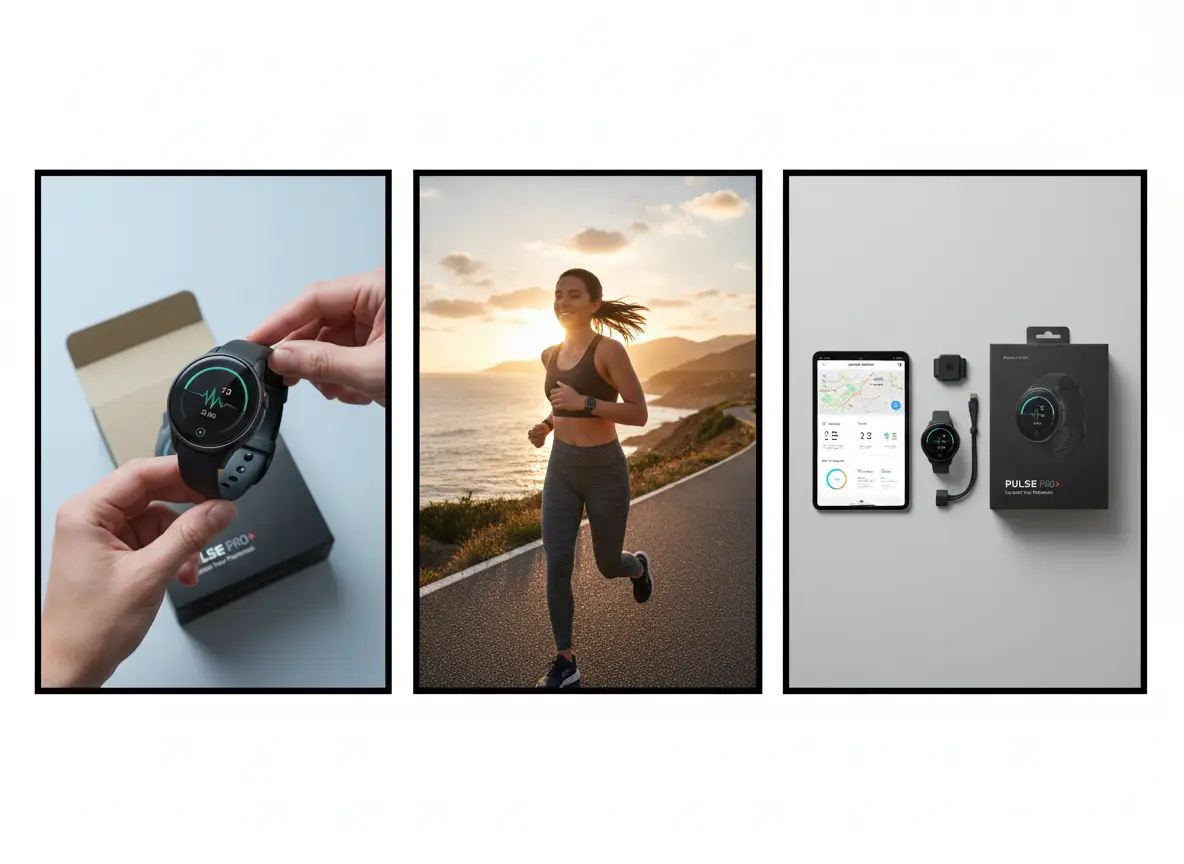
次の写真→4K実行の前に完了しておくべき概要、予算、品質の確認事項は何ですか?
保持する要素のリストを記述し、再試行回数の上限を設定し、「どの程度一致していれば合格とするか」の基準を定めてください。その後、この写真→4Kワークベンチに写真を読み込み、これらの制約を念頭に置いて生成を実行してください。
ブリーフは「維持・変更点」として明確に定め、感覚的なあいまいさを残さないでください
保持する要素のリストは、顔、シルエット、トリミング範囲など、数えられる具体的なオブジェクト単位で記述してください。変更する要素のリストは、4K に明瞭な事実を1つずつ記述してください。どちらかのリストが形容詞の羅列になっている場合は、アップロードする前に編集してください。両方のリストは元のファイルの近くに保存してください。後で修正する際にも、常にこれらのリストを参照するようにしてください。
このファイルの再試行予算の上限を設定する
再トリミングや再撮影を行う前に、この写真に何回試行を費やすかを事前に決めてください。選択したモデル、アスペクト比、ロックされた 4K の出力に対して表示されるクレジットコストを確認してください。再試行の予算を使い切ったら、保持リストに最も近い結果を受け入れるか、元の写真を修正してください。スタータークレジットは有限の再試行予算であり、無制限の編集作業に使用できるものではありません。
検収に使用する忠実度基準を設定する
雰囲気が一致していれば十分なのか、顔が判読できる状態を保つ必要があるのか、文字が元の写真と一致している必要があるのかを明確にしてください。この基準によって、生成を停止するタイミングや、プロのレタッチャーに依頼するタイミングが判断できます。これら3つの決定事項を書き出してからワークベンチを開いてください。
VideoAny AI
アップロードした写真から写真→4K変換処理を実行する
保持する要素のリストを記述し、再試行回数の上限を設定し、「どの程度一致していれば合格とするか」の基準を定めてください。その後、この写真→4Kワークベンチに写真を読み込み、これらの制約を念頭に置いて生成を実行してください。