
VideoAny AI
VideoAny での Unstable Diffusion 画像変換(Image-to-Image)
人々は、既存のファイルからアダルト向けの静止画を書き換えたいときに Unstable Diffusion を検索します。このページは VideoAny の画像変換作業スペースです。Unstable Diffusion のサイトでも unstability.ai でもありません。VideoAny はこれらのドメインを運用していません。編集する権限のある元の静止画をアップロードし、維持する点と変更する点を記載してから生成を実行してください。Wan 2.7 Image(wan27-image)が最初に選択されています。その他のアダルト生成対応オプションとして Wan 2.7 Image Pro(wan27-image-pro)もこの制限付きページで利用できます。選択したモデルとオプションに対応するクレジット消費量は生成前に表示されます。これはテキストから画像を生成する機能ではありません。アップロードを行わずにプロンプトだけ入力しても実行されません。架空のアダルトキャラクター、または明示的な自己許可を得たアダルトの被写体を使用してください。実在する人物の同意のないヌードを要求しないでください。未成年者を描写しないでください。





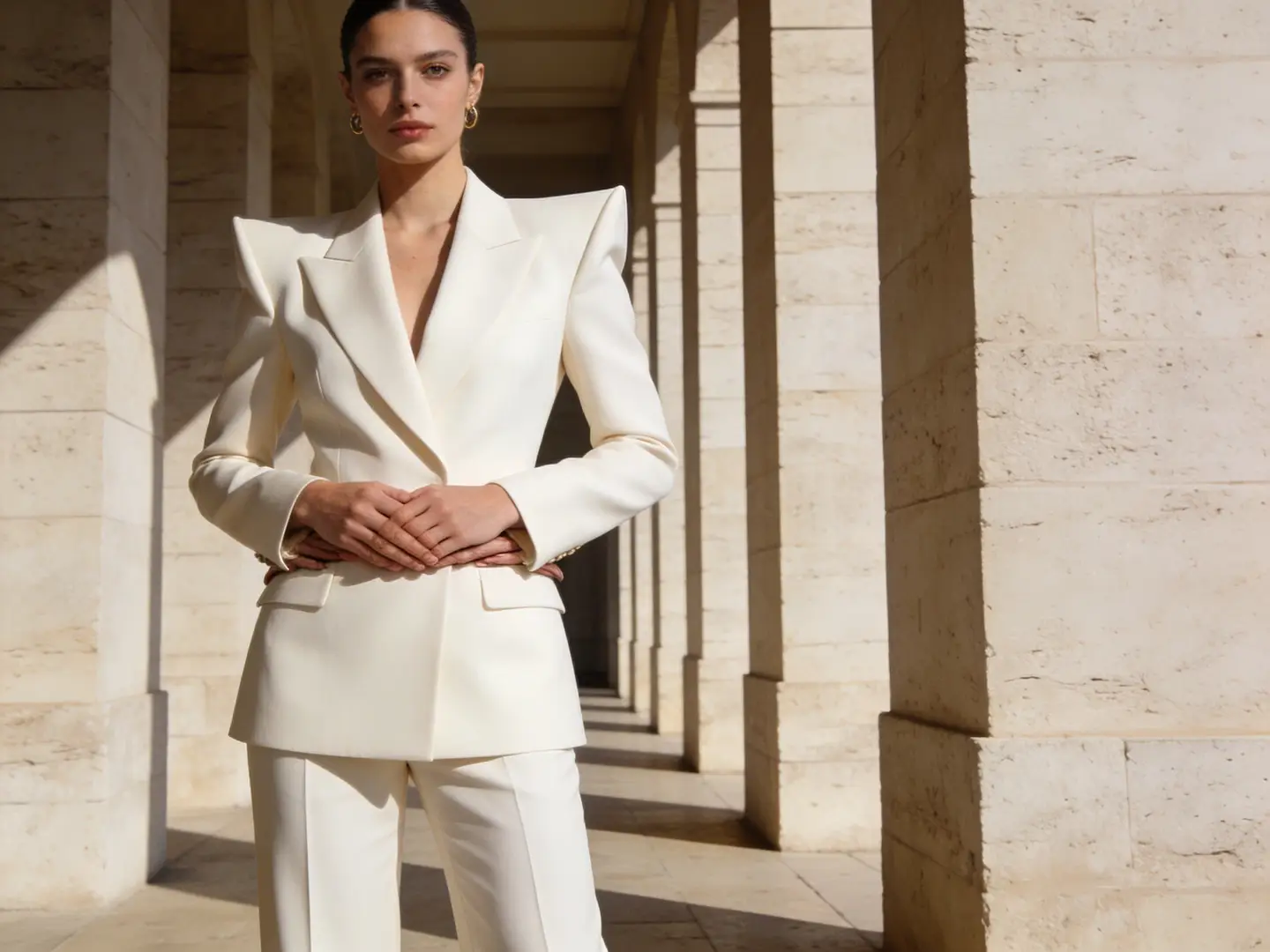
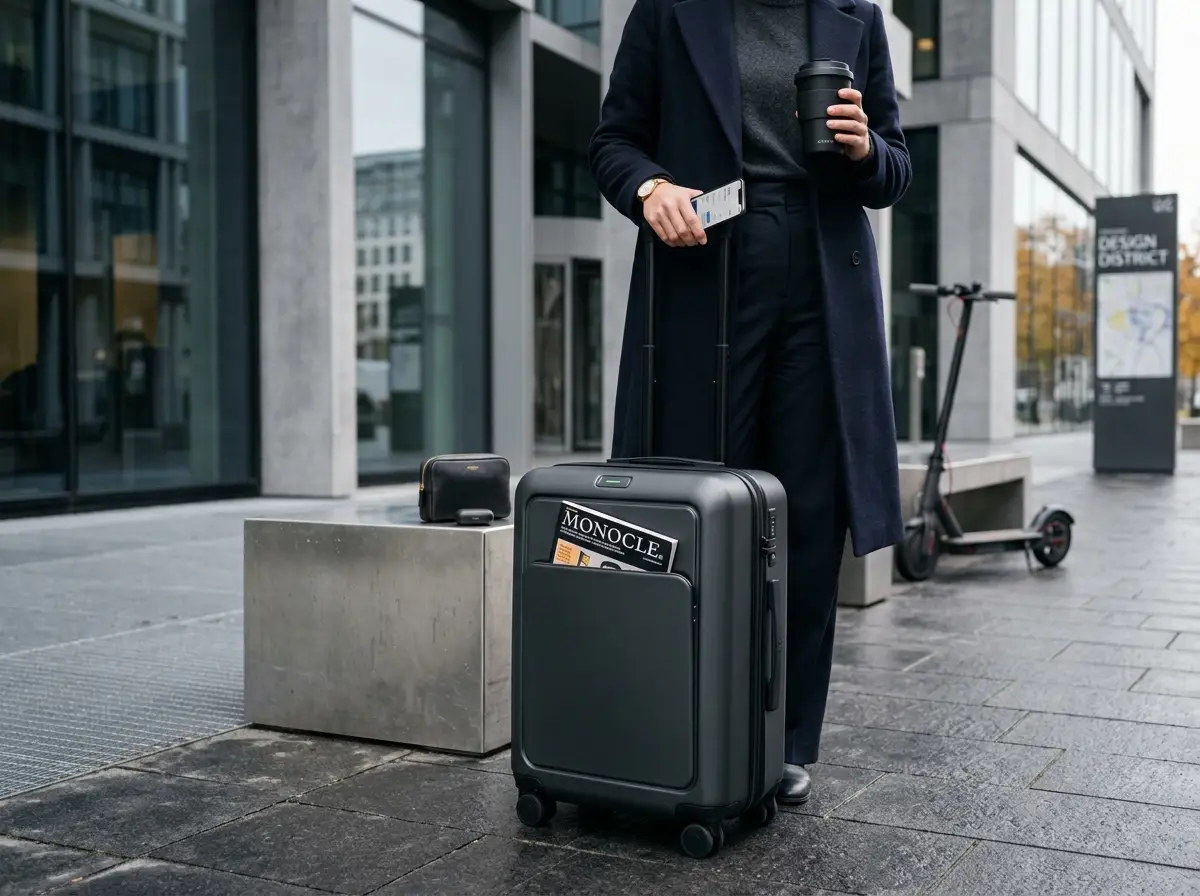
この Unstable Diffusion 向け画像変換ページで実際に送信できるモデルはどれですか?
このページのセレクターはアダルト生成に対応した画像変換モデル(Wan 2.7 Image と Wan 2.7 Image Pro)に制限されています。アスペクト比、およびモデルが対応している場合は解像度を選択できます。これらの設定項目はアップロードしたファイルと「維持・変更点のメモ」の横に配置されています。下部のバーには画像変換テンプレートのロゴが表示されていますが、利用できる機能は制限されたセレクターの内容に従うため、すべてのロゴに対応しているわけではありません。Unstable Diffusion ブランドの SKU はこのページには接続されていません。このページはローカルでの Stable Diffusion ワークフローではありません。
01
まずWan 2.7 Imageで試し、Proの追加コストに見合うか判断しましょう
Wan 2.7 Image(wan27-image)がこの Unstable Diffusion 目的のパスのデフォルトになっているのは、このルートで実際に実行できるアダルト対応の画像変換モデルだからです。Wan 2.7 Image Pro(wan27-image-pro)は、同じアップロードファイルに対してより高度な処理を行いたい場合に選択できるもう1つのオプションです。モデルを切り替えると、参照元の画像からどの程度要素が残るかが変わる可能性があり、表示されるクレジット消費量も変わる場合があります。生成前に両方のモデルの内容を確認してください。現在のモデルとサービスの利用規約が引き続き適用されます。このページから Unstable Diffusion 公式モデルに送信することはできません。
02
アスペクト比はソースまたは出力先に合わせて正しく設定してください
アップロードした画像と同じトリミング範囲を維持したい場合は、アスペクト比を一致させることで、生成器がエッジを自動生成することを防げます。出力先がストーリーズ用フレームやバナーの場合は、その旨を指定し、ソース画像が再フレーミングされることを了承してください。アスペクト比が一致しないと、人物が歪んだり余計な家具が自動生成されたりする場合があります。この画像変換経路ではファイルのアップロードが必須です。アスペクト比の設定はアップロードの代わりにはならず、テキストから画像への生成のショートカットにもなりません。
03
解像度は確認用の設定として扱い、忠実度の保証として考えないでください
選択したモデルが解像度の設定に対応している場合は、継ぎ目、文字、手、エッジなどを確認するのに必要なサイズを選択してください。大きいサイズの静止画は誤りを発見しやすくなりますが、ソースのピクセルが1ピクセル単位で保持されるわけではありません。このオプションを変更した後は、表示されるクレジット消費額を再度確認してください。出力サイズを大きくするかどうかはレビューと予算の判断であり、元の画像が完全に保持されることを保証するものではありません。
Unstable Diffusion での書き換えのために静止画をアップロードすると、何を変更できますか?
VideoAny で Unstable Diffusion を検索する場合でも、参照元のファイルが必要です。何を残す必要があるか、何を変更してもよいか、新しい静止画を元の画像からどの程度変化させてよいかを指定できます。下に表示されている画像は画像変換テンプレートのサンプルソースであり、アダルト編集のビフォーアフターの証明ではなく、競合他社の検証済みの結果でもありません。
01
必要な構造がすでに反映されている参照画像を選択してください
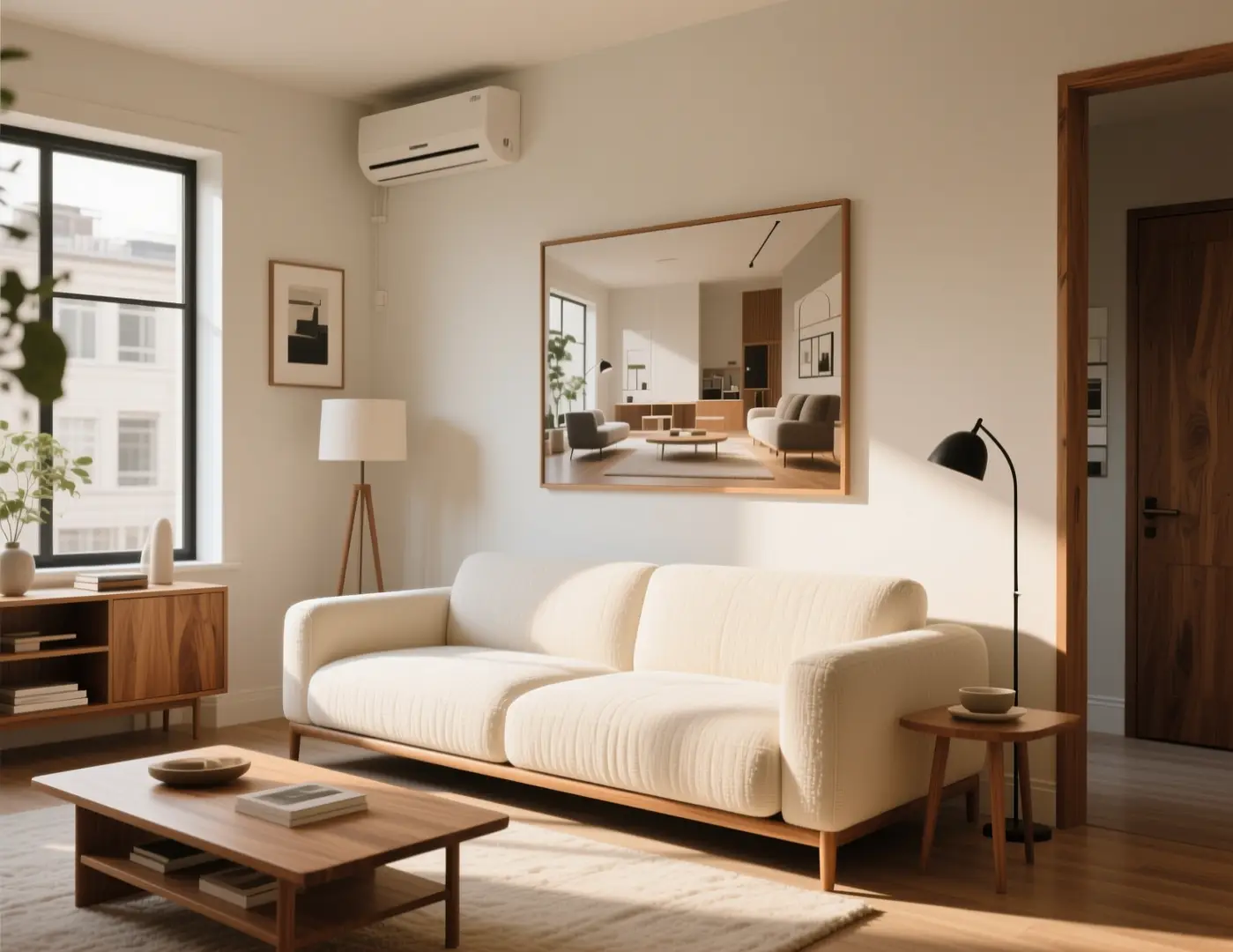
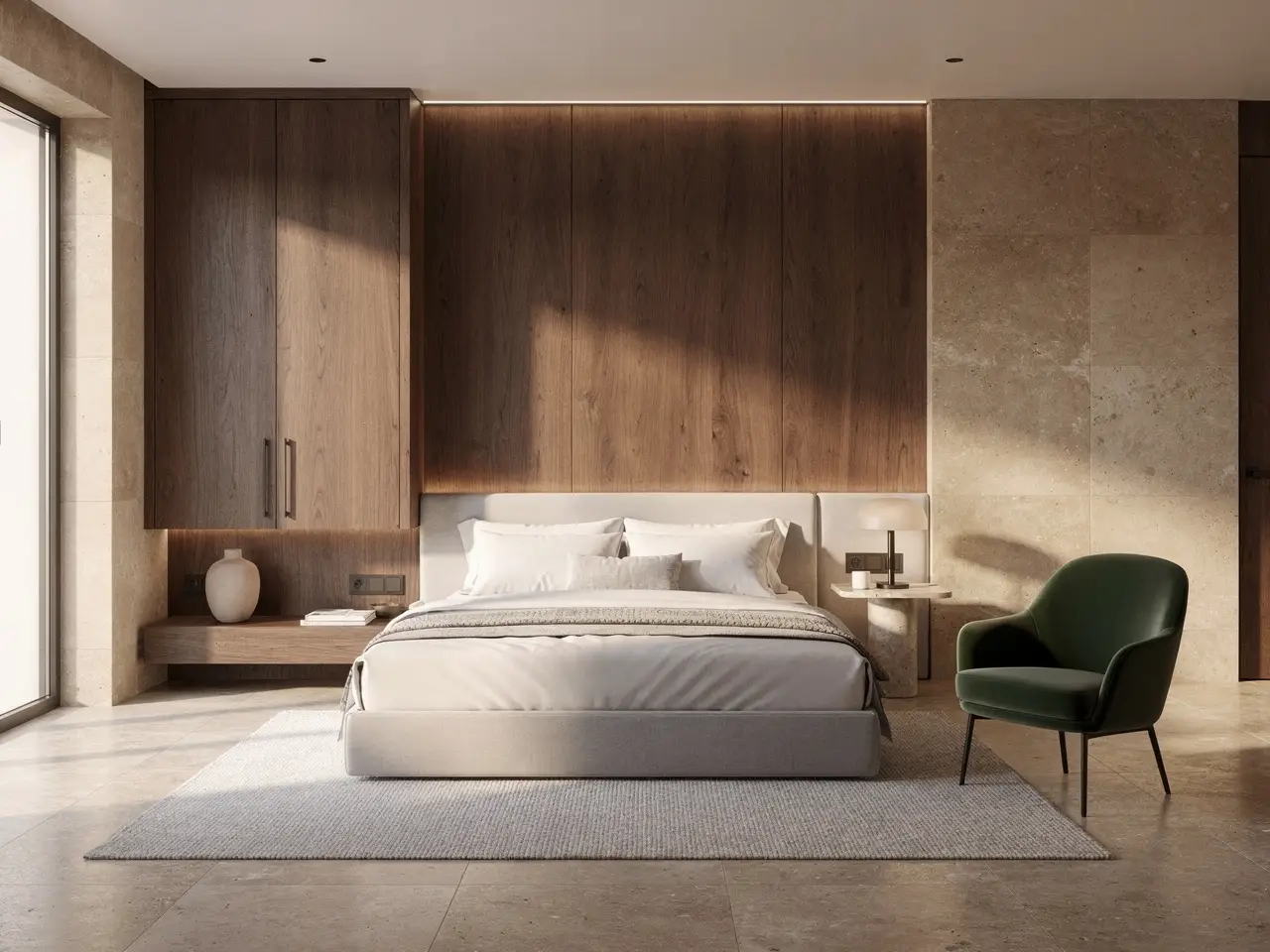
被写体、カメラの高さ、主要な物体の配置が既に理想通りの静止画を選んでください。鮮明な商品パッケージ、消失点が明確な部屋の写真、形が判読できる線画などは、雑多なコラージュよりも良い結果が得られます。ソース画像の構造に問題がある場合は、先に再トリミングするか撮り直してください。プロンプトの指示だけで、アップロード画像に存在しないポーズを生成することはできません。ここに表示されている部屋の静止画は、固定/変更のルールを説明するための参考テンプレートフレームです。
アップロードした写真からリビングルームのレイアウト、ソファ、植物、カメラの高さを維持してください。照明のみ変更:曇りの日の冷たい窓辺の光、コーヒーテーブルの下の影を少し濃く、家具は同じもの、追加の窓や椅子は不要。静止画をアップロードして再生成
02
必ず維持する項目と変更を許可する項目を明記してください
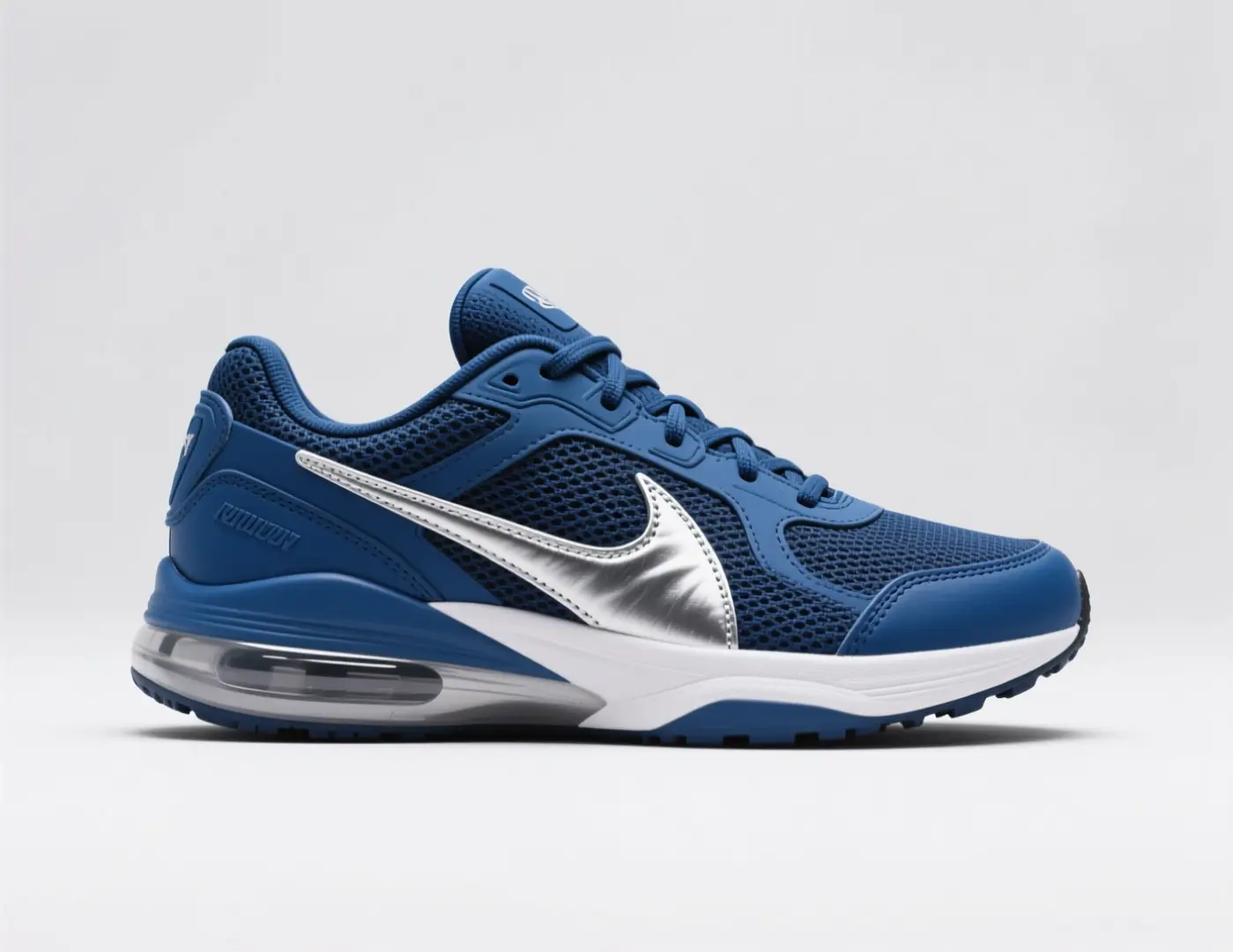
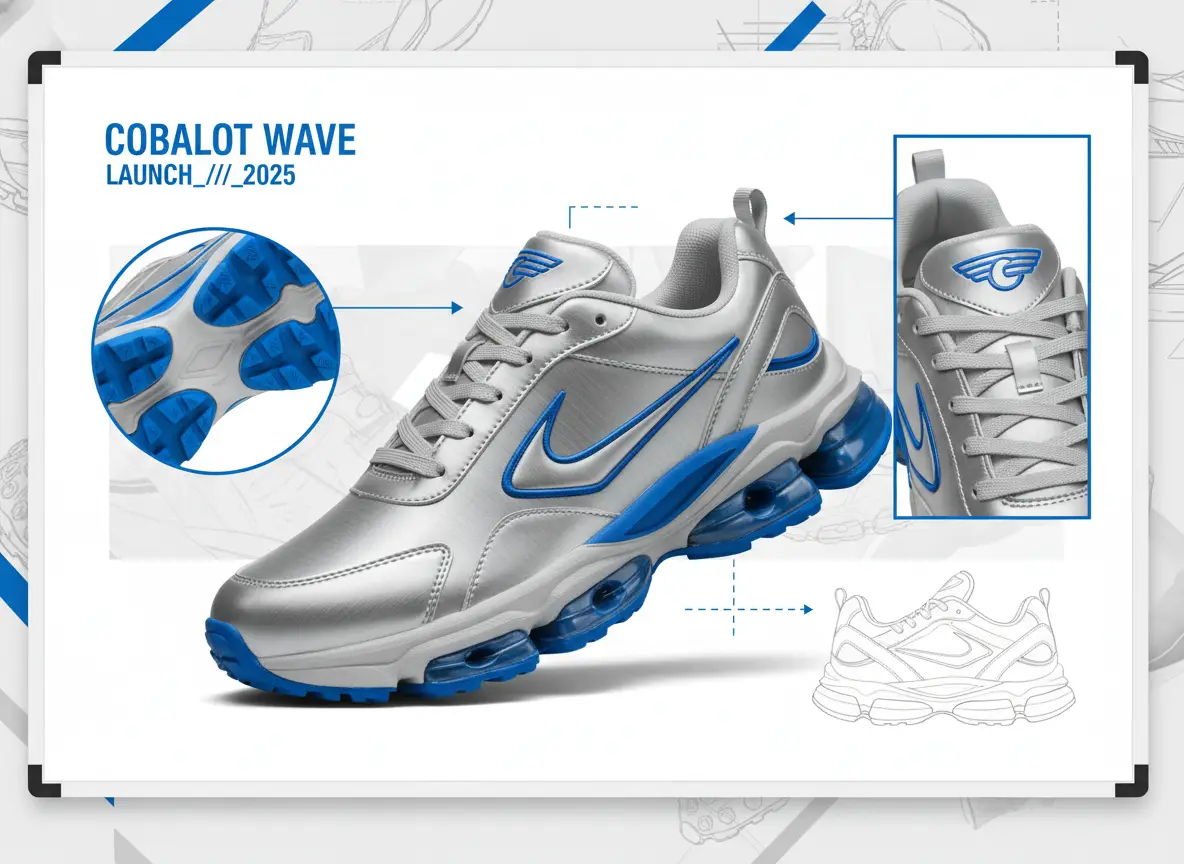
2つの短いリストを記述してください。保持する要素:シルエット、顔、服のカット、家具のレイアウト、ポーズなど。変更する要素:照明、背景、配色、仕上げなど。これらを1つの雰囲気を表す文章に混ぜてしまうと、生成結果が意図から逸脱した原因を把握しにくくなります。生成を実行するたびに、まず保持する要素のリスト通りになっているか確認してください。保持するはずの要素が変更されていた場合は、形容詞を追加するのではなく、変更リストをより単純にして試してみてください。ここに表示されているスニーカーの静止画は、1項目だけの変更リストを説明するための参考テンプレートソースです。
アップロードしたスニーカーの写真から、かかとの形状、ソールの形、ステッチ、3/4アングルを保持してください。カラーバリエーションのみ変更を要求:アッパーは深いバーガンディ、ミッドソールはオフホワイト、ロゴの追加は不要、カタログ用のトリミングは同じまま。静止画をアップロードして再生成
03
空のプロンプトから生成を始める代わりに、類似の静止画をスタイル変更して使用する
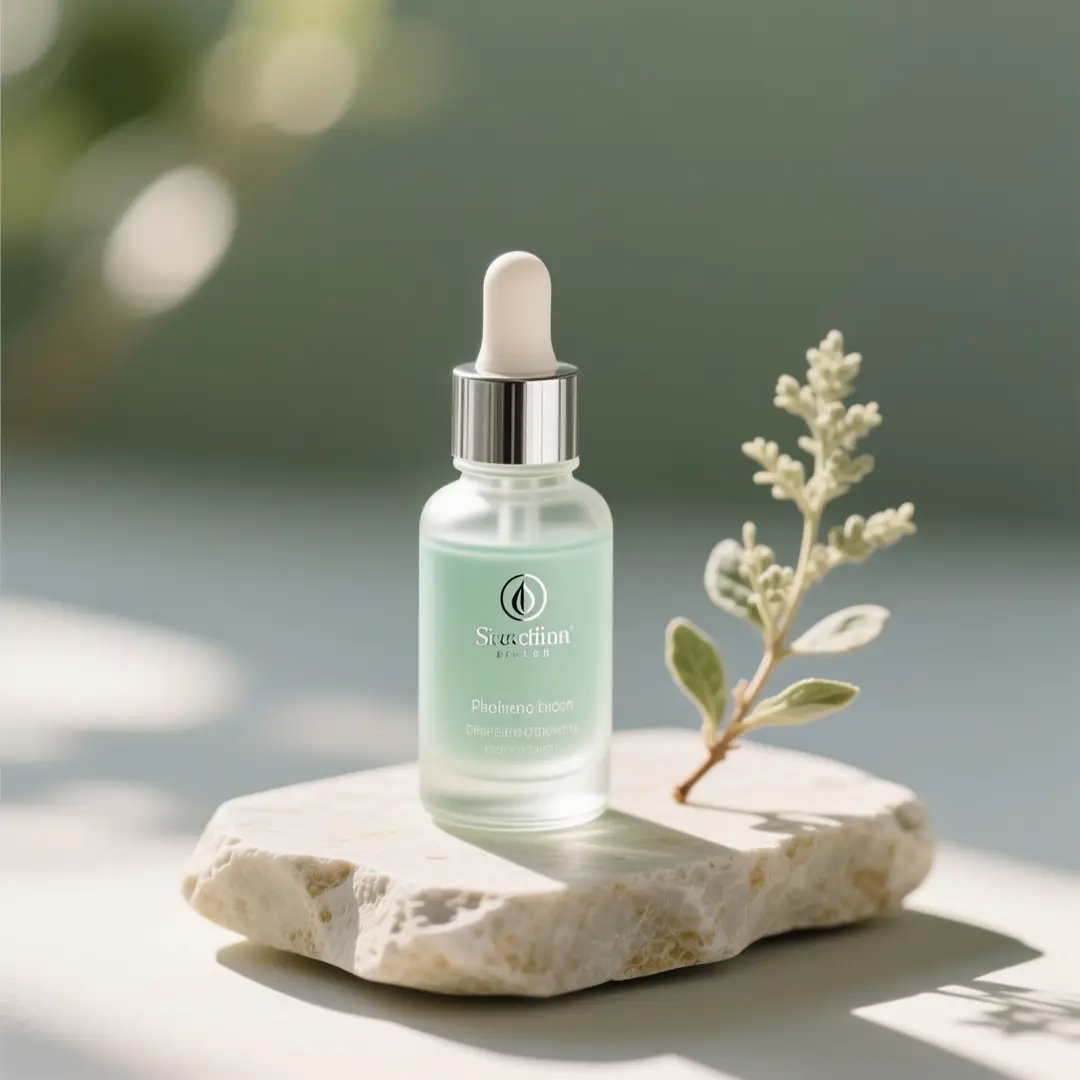
被写体がすでに存在していて、関連する静止画(新しい背景、別の季節、新しい仕上がりなど)が必要な場合にこのパスを使用してください。文章から被写体を作成する機能ではありません。そうしたゼロから生成する作業は、この Unstable Diffusion 目的の画像変換ページではなく、テキストから画像を生成する機能で行ってください。出力結果はすべてアップロードしたファイルと比較して確認してください。
アップロードした画像からスポイトボトル、キャップ、縮尺、正面からのトリミングを維持してください。ラベルに余分な文字を追加しないでください。セットを冷たいスレートの上に移動し、左から窓の柔らかな光が差し込み、花のアクセントはより控えめにしてください。静止画をアップロードして再生成
Unstable Diffusion の検索は、空白のプロンプトではなく画像変換で行うべきなのはどのような場合ですか?
オブジェクト、空間、またはアダルトの人物がすでにファイル内に存在していて、それに近いバージョンが必要な場合にこの Unstable Diffusion パスを使用してください。シナリオを選択すると、この作業スペースが対応しているソースの種類を確認できます。テキストプロンプトだけではこの画像変換ページの制限は解除されません。表示されている静止画はテンプレートの説明用フレームであり、検証済みのアダルト編集のペアではありません。
どのような種類のソースを使用すると、Unstable Diffusion での書き換えがアップロードした画像に忠実になりますか?
これらのフレームは VideoAny のモデルページのライブラリから取得したものです。この Unstable Diffusion 画像変換作業スペースにアップロードする可能性のあるサンプルソースとして参照してください。実証済みのビフォーアフターのケーススタディでも、アダルト出力の証明でもありません。
参考用の参照画像。検証済みの VideoAny 入出力ペアではありません。
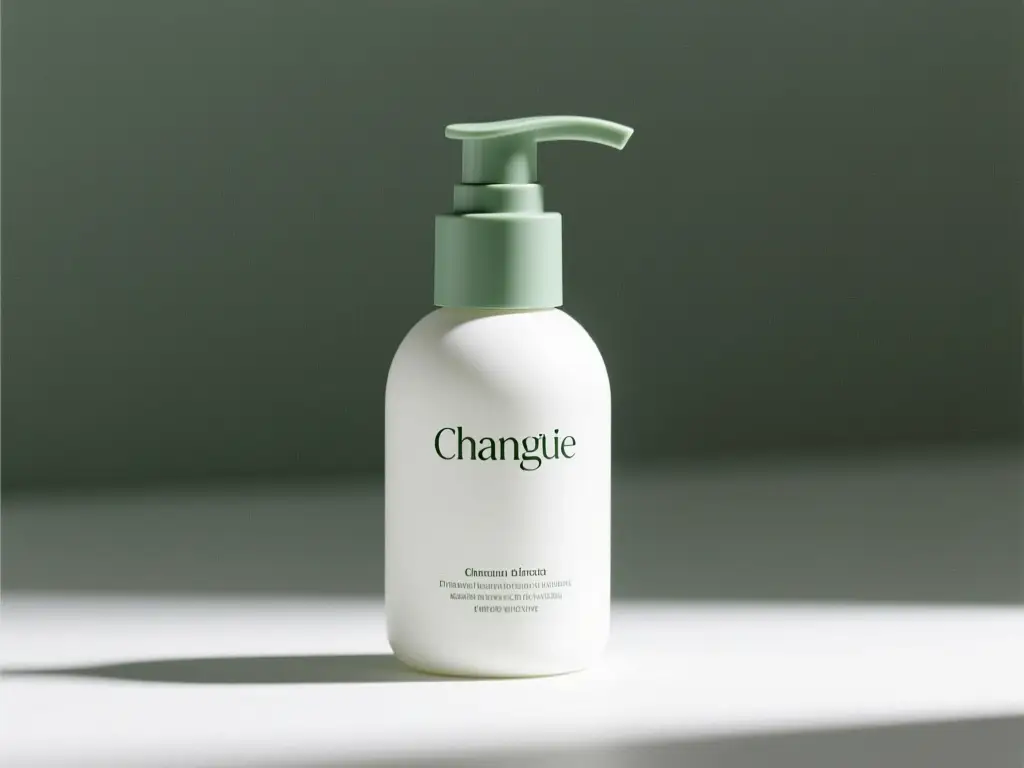
参照ガイド付きパッケージ
ラベルの配置が既に示されているパックは、ムードコラージュよりも優れたソースになります。新しい表面や季節を要求する前に、商品部分をトリミングしてください。トリミング範囲に余分なボトルが含まれていると、それも解釈に含まれます。
ラベルの配置を考慮したパッケージ再生成用の参照例。
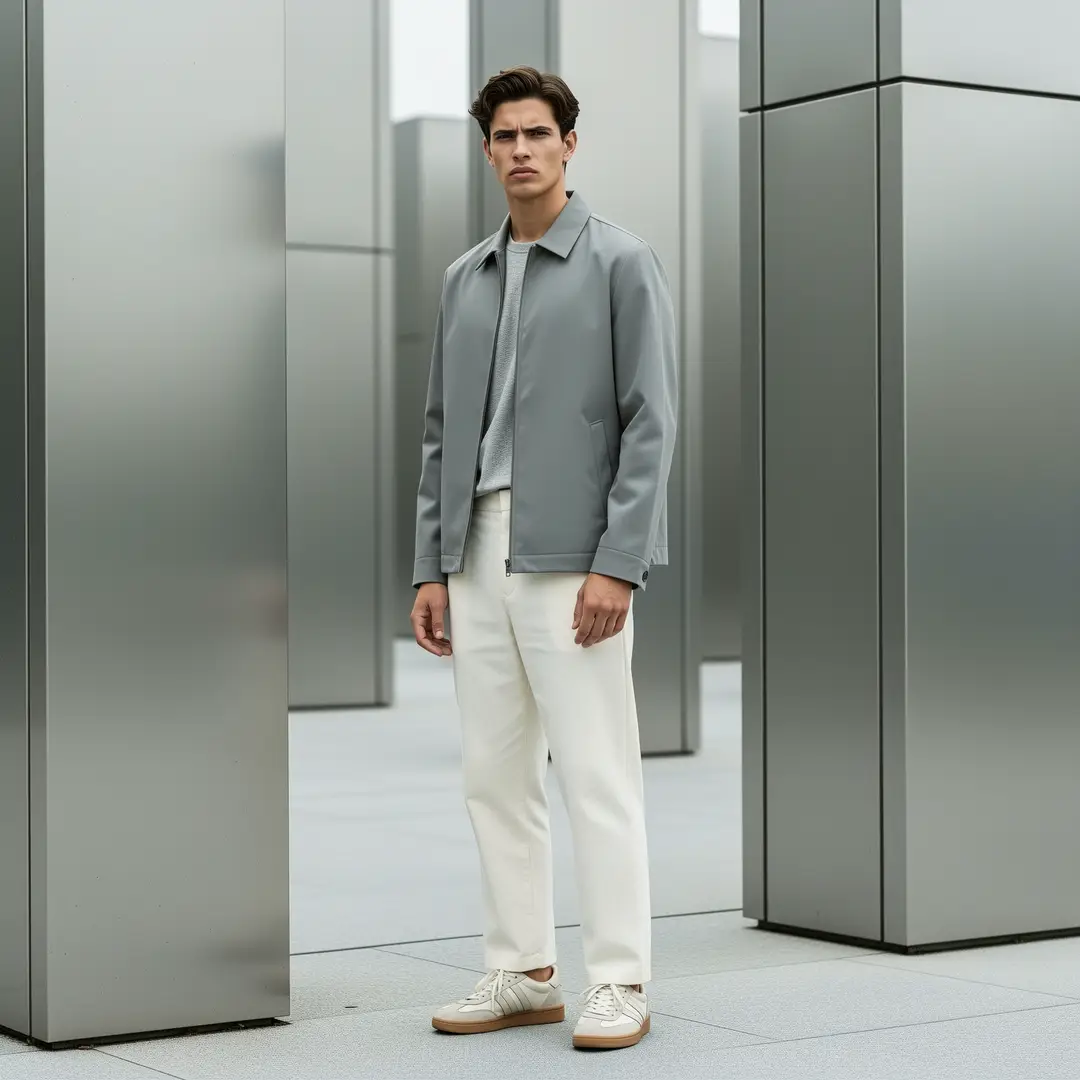
ルックブックフレーム
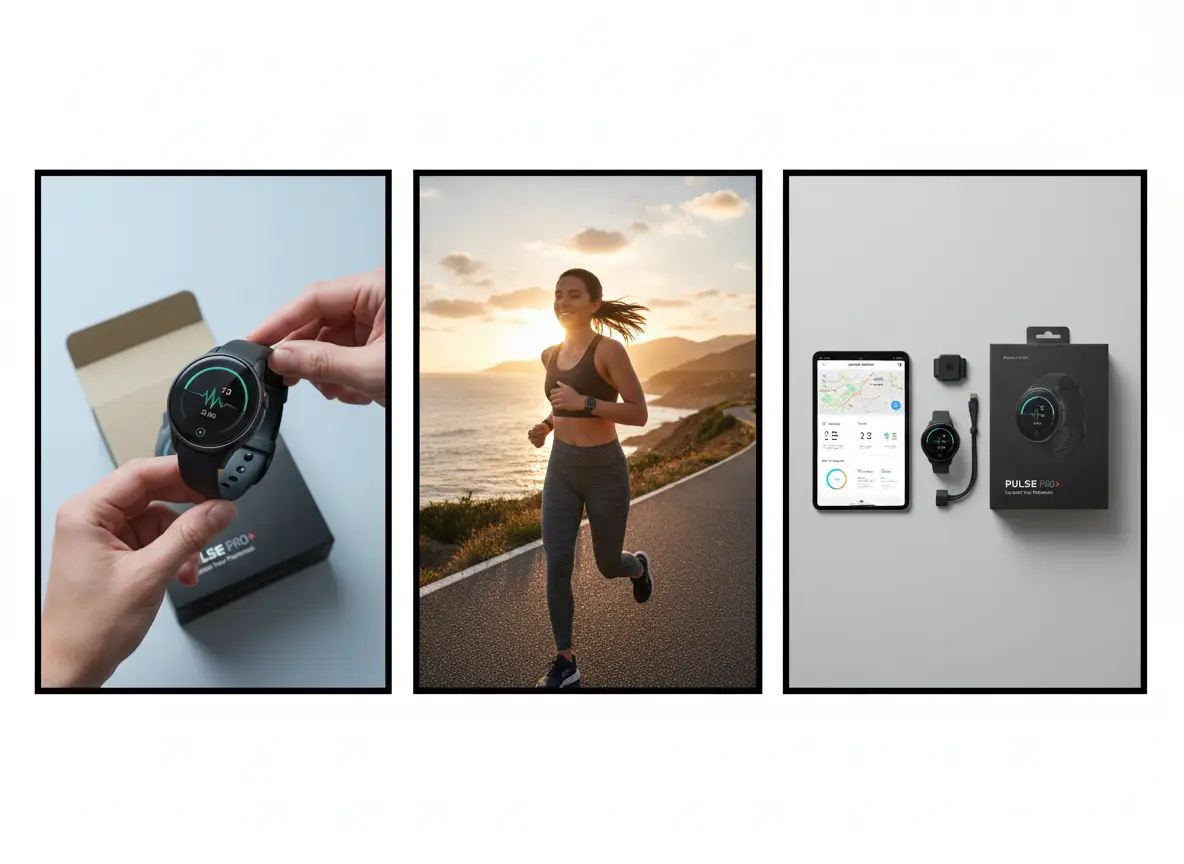
全身の衣装の静止画は、ポーズ、衣類、トリミングを保持リストに含めれば、新しい場所に変更できます。広範なスタイル変更の指定は、余分なアクセサリーが生成される原因となります。ソースが人物の場合は成人の被写体を1回指定し、次に実際に必要な1つの変更点をリストアップしてください。
場所や照明の変更用の説明的なルックブックソースです。成人向けレタッチペアではありません。
カラーバリエーションボード
無地の背景に置かれた明瞭な商品は、複雑な反射のあるライフスタイル系のトリミング画像よりも簡単に色変更できます。形状とステッチを保持し、パレットのみを変更してください。生成後は、底部分とラベル領域をアップロードしたファイルと比較して確認してください。
1つのソースの靴をもとにしたカラーバリエーションテスト用のボードの例。
マスクを使用せずに Unstable Diffusion の維持・変更処理を行うには、どのようにプロンプトを記述すればよいですか?
このページでの Unstable Diffusion の目的の処理は、アップロード、メモ、モデル、クロップによって制御されます。数えられるオブジェクトは名前で指定してください。環境や仕上がりの変更を1つ指定するだけでも再実行には十分です。このページにはマスク、領域ブラシ、インペイント制御、強度スライダーはありません。
01
アップロードする前にソースをジョブに合わせてトリミングする
机、ブラウザ、余分な商品はすべて解釈に含まれます。クリーンなソースを用意することが最も低コストな制御方法です。パックショットを調整する場合は、送信するトリミング範囲内でラベルが読める状態を維持してください。ソースが人物の場合は、必要な顔とポーズがフレーム内に収まるようにし、編集する権限のある素材のみをアップロードしてください。
02
変更リストを長く書きたくなる誘惑に負けず、保持リストを短く保つ
変更内容を長い段落で書くと、余分な窓、ボトル、アクセサリーが出現する原因になります。保持リストはオブジェクト単位で記述してください。変更リストは1つの事実に絞ります。最初の生成結果が意図から逸脱した場合は、シーン全体を説明するのではなく変更リストを短くしてください。
03
ソースと結果を並べて確認する
シルエット、オブジェクトの数、文字、カメラの高さを確認してください。見栄えの良いスタイル変更であっても、2本目のボトルが新たに生成された場合は保持リストの要件を満たしていません。別の実行でクレジットを消費する前に、許容できるエラーを事前に決めておいてください。プロンプトベースの画像から画像への生成は反復的な処理であり、ローカルでのレタッチ作業とは異なります。
クリエイターのワークフローメモ
参照元を使用した書き換えのための作業習慣であり、ユーザーレビューではありません
これらのメモは「保持・変更」パスを実行する一般的な方法を説明したものです。ユーザーレビュー、評価、特定の結果に関する保証ではありません。
照明の書き換え
インテリアのワークフロー
家具の数とカメラの高さを保持してください。変更するのは窓の光だけにします。新しい椅子が出現した場合は、変更リストの範囲が広すぎたということです。
カラーウェイの書き換え
製品のワークフロー
踵、ステッチ、角度を保持してください。変更するのは上部の色だけにします。靴底とラベル領域はアップロードした元画像と照合して確認してください。
仕上げの書き換え
イラストのワークフロー
ポーズと構成線を保持してください。新しいメディアは1つの節で指定します。版を承認する前に手、目、文字を確認してください。
VideoAny での Unstable Diffusion 実行でできること、できないこと
Unstable Diffusion を検索する場合でも、クレジットの消費が発生する点に注意してください。各書き換え処理では、選択したモデルとオプションに対応するコストが生成前に表示されます。アップロードするファイル、制限されたアダルト向け画像変換モデル、このページで実行できない内容を確認してください。
アップロードすべき内容とこのページの用途外のケース
入力は参照画像とメモの両方が必要です。モンタージュ画像よりも1枚の明確な静止画を使用してください。維持する点と変更する点は平易な言葉で記述してください。マスク、領域ブラシ、数値による強度制御はこのページには実装されていないため、使用できません。ここは VideoAny であり、Unstable Diffusion のサイトでも unstability.ai でもありません。
ここは Unstable Diffusion または unstability.ai ですか?
+−
いいえ。このページは VideoAny です。Unstable Diffusion のサイトでも unstability.ai でもありません。VideoAny はこれらのドメインを運用していません。VideoAny での Unstable Diffusion を目的とした処理は画像変換であり、編集する権限のある元の静止画をアップロードした上で、維持・変更点のメモを記載する必要があります。テキストプロンプトだけでは実行されません。
参照ファイルとして使用できるファイルの種類は何ですか?
+−
被写体が大きく判読可能な1枚の静止画を使用してください。製品写真、室内写真、線画はコラージュや小さなサムネイルよりも適しています。編集する権限を持つ素材のみをアップロードしてください。架空の成人向けキャラクター、または明示的な自己許可を得た成人の被写体を使用してください。実在の人物の同意のないヌードをリクエストしないでください。未成年者を描写しないでください。
ロックされているモデルの種類と、結果を評価する方法
ソースファイルと新しい静止画を横に並べて表示してください。シルエット、主要なオブジェクトの数、文字を確認してください。見栄えの良いスタイル変更であっても、2本目のボトルや新しい窓が生成された場合は保持リストの要件を満たしていません。このルートのセレクターは成人向けの画像から画像へのモデルにロックされています。
この Unstable Diffusion パスで実際に送信できるモデルはどれですか?
+−
この作業スペースはアダルト向け画像変換モデルに制限されています。Wan 2.7 Image(wan27-image)が最初に選択されています。Wan 2.7 Image Pro(wan27-image-pro)がもう1つの選択肢です。これはテキストから画像を生成する機能でも動画生成機能でもありません。Unstable Diffusion 公式モデルはこのページの VideoAny 送信可能 SKU として利用できません。これはローカルでの Stable Diffusion または Unstable Diffusion のデスクトップワークフローではありません。
新しい静止画に元の写真になかったオブジェクトが生成されたのはなぜですか?
+−
言語を大きく変更したり、ソースと一致しないアスペクト比を使用したりすると、余計なオブジェクトが生成される原因になります。変更リストを絞り、クロップをソースに合わせてから再試行してください。このワークフローでは、高精度な編集マスク、インペイントブラシ、強度スライダーは提供されません。
クレジット、制限、適切な次のステップ
対応モデルの場合、選択したモデルと解像度によって生成前に表示されるクレジット消費量が変動します。制限は選択内容によって異なりますので、オプションを変更するたびに表示内容を確認してください。ソースを保持した静止画が生成された後は、別のVideoAny画像ルートで作業を続けることができます。このページでこれらの制限が免除されることはありません。
クレジット消費量はいつ表示されますか?
+−
選択したモデルとオプションに対応するクレジット消費量は、生成前に表示されます。Wan 2.7 Image、Wan 2.7 Image Pro、アスペクト比、解像度を変更した後は必ず表示値を確認してください。他のサイトからコピーした数値をそのまま使用しないでください。
参照元に制約されない新しいアイデアが必要な場合はどうすればよいですか?
+−
この画像から画像へのロックはそのままにしてください。ソースファイルが存在すると、静止画はアップロードされたファイルに近づくように生成されます。別の成人向け静止画を書き換える場合は、検閲なし画像エディターまたはNSFW写真エディターを開いてください。一般的な参照元を使用した書き換えの場合は、画像から画像への機能で作業を続行してください。
この Unstable Diffusion 作業スペースに写真を読み込むにはどうすればよいですか?
次の順序で作業を行ってください:ファイルのアップロード → メモの記入 → 各種設定の選択 → 結果の確認。これらの手順はこの Unstable Diffusion 画像変換作業スペースのアップロードエリア、プロンプトフィールド、ツールバーに対応しています。表示されている画像は説明用のイメージであり、実際のフォームのスクリーンショットではありません。
ステップ 1:明瞭な参照元を1つアップロードし、ジョブに合わせてトリミングする
ワークベンチを開き、1枚の静止画を追加してください。生成に反映させたくない机、ブラウザ画面、余計な製品などはクロップで除去し、被写体がフレームいっぱいに表示されるように調整してください。商品写真を編集する場合は、ラベルが読み取れる状態を維持してください。ソースを綺麗にすることが最も低コストな生成制御方法です。このエディターでは、プロンプトが空の状態で生成を開始することはできません。
ステップ 2:「保持・変更」のメモを記述し、モデル、アスペクト比、解像度を設定する
最初に保持する要素のリストを入力し、次に変更する要素のリストを入力してください。Wan 2.7 Image Proが必要な場合を除き、Wan 2.7 Imageを選択した状態のままにしてください。出力先で特に必要がない限り、アスペクト比はアップロードした画像に合わせてください。表示されたクレジット消費量と選択した組み合わせに対する制限を確認してから生成を実行してください。
ステップ 3:忠実度を確認し、失敗した箇所の指示だけを調整する
生成結果をアップロードした画像の隣に配置してください。シルエット、オブジェクトの数、文字、カメラの高さを順に確認します。仕上がりは間違っているが構造は保持されている場合は、メディアに関する節だけを変更してください。構造が崩れている場合は、変更リストを簡素化するか、ソースを再トリミングしてください。
Unstable Diffusion の処理を再実行する前に完了しておくべき概要、予算、品質の確認事項は何ですか?
維持する要素のリストを作成し、再試行回数の上限を設定し、元の画像とどの程度一致していれば許容できるかの基準を定めてください。その後、参照画像をこの Unstable Diffusion 画像変換作業スペースに読み込み、これらの制約条件を念頭に置いて生成を実行してください。
ブリーフは「維持・変更点」として明確に定め、感覚的なあいまいさを残さないでください
維持リストは数えられる具体的な要素で記載してください。変更リストは環境または仕上がりに関する1つの事実として記載してください。どちらかのリストが形容詞の羅列になっている場合は、アップロード前に編集してください。両方のリストはソースファイルの隣に配置してください。後で追加されるすべてのメモは、これらのリストの該当箇所を参照するようにしてください。
このファイルの再試行予算の上限を設定する
クロップの調整、再撮影、再描画を行う前に、この参照元に何回の試行を費やすかを決めてください。選択したWan 2.7 ImageまたはWan 2.7 Image Pro、アスペクト比、解像度に対応する表示クレジット消費量を確認してください。再試行の予算を使い切った場合は、保持リストに最も一致している生成結果を受け入れるか、ソースを修正してください。スタータークレジットは有限の再試行予算であり、無制限に編集できるサービスではありません。
検収に使用する忠実度基準を設定する
ムードの一致で十分か、ラベルの可読性を維持する必要があるか、オブジェクトの数をソースと一致させる必要があるかを明記してください。その基準により、作業を終了するタイミングや、レタッチャーに依頼するタイミングが判断できます。これら3つの判断事項を記入したらワークベンチを開いてください。このページはVideoAnyであり、Unstable Diffusionのサイトでもunstability.aiでもありません。
VideoAny AI
静止画をアップロードして再生成
維持する要素のリストを作成し、再試行回数の上限を設定し、元の画像とどの程度一致していれば許容できるかの基準を定めてください。その後、参照画像をこの Unstable Diffusion 画像変換作業スペースに読み込み、これらの制約条件を念頭に置いて生成を実行してください。