
VideoAny AI
Foto zu 4K
Diese Seite für Foto zu 4K ist eine aufforderungsgesteuerte Bild-zu-Bild-Workbench. Laden Sie ein Foto hoch, das Sie bearbeiten dürfen, halten Sie Motiv und Zuschnitt in den Anmerkungen bei, dann generieren Sie ein klareres 4K Standbild. Es handelt sich nicht um Text-zu-Bild, kein dediziertes Vergrößerungstool und keine Restaurierungsplattform. Das bevorzugte Modell für diesen Weg ist Seedream 5.0. Die Auflösung ist auf 4K festgelegt. Die Credit-Kosten für das ausgewählte Modell und die Optionen werden vor dem Absenden angezeigt.





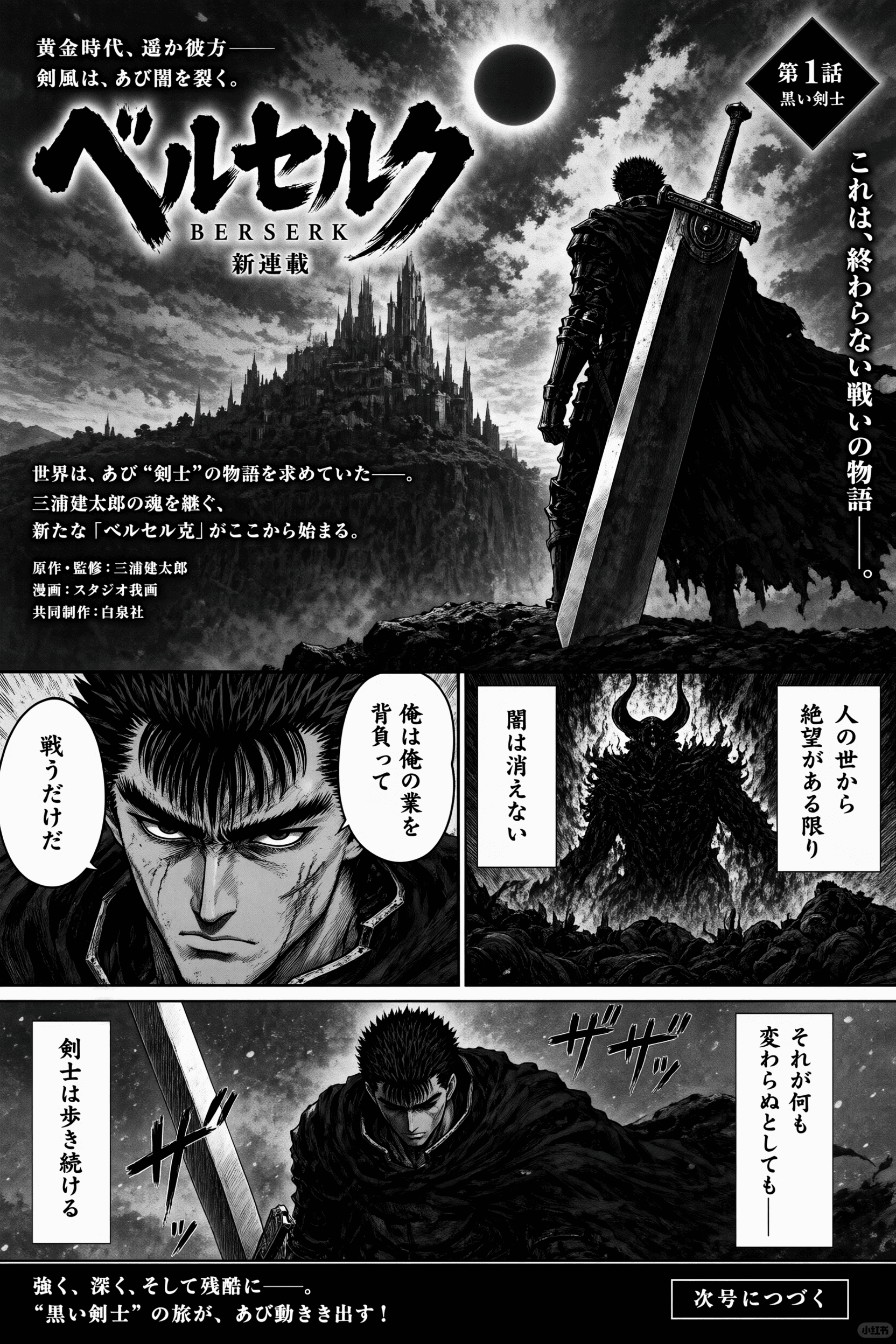
Welche Modell- und Zuschnittswahl sorgen dafür, dass ein Foto-zu-4K-Durchlauf dem hochgeladenen Bild treu bleibt?
Dieser Weg sperrt die photo4k-Workbench, bevorzugt Seedream 5.0 und legt die Auflösung auf 4K fest. Sie wählen weiterhin das Seitenverhältnis. Diese Einstellungen befinden sich neben dem hochgeladenen Foto und den Anmerkungen zu beizubehaltenden und zu ändernden Elementen. Die Leiste unten wiederverwendet die Bild-zu-Bild-Vorlagenlogos; die Verfügbarkeit folgt dem gesperrten Selektor, nicht allen Logos.
01
Behalten Sie Seedream 5.0 als bevorzugtes Modell für eine Klarheitsüberarbeitung bei
Eine fotografische Quelle erfordert normalerweise ein Modell, das im fotografischen Bereich bleibt. Dieser Foto-zu-4K-Weg bevorzugt Seedream 5.0, sodass das hochgeladene Bild weiterhin die Quelle für Motiv, Zuschnitt und Identität bleibt. Ein Wechsel, falls der Selektor dies erlaubt, kann ändern, wie viel des Fotos erhalten bleibt, und kann die angezeigten Credit-Kosten ändern. Lesen Sie beide Werte, bevor Sie generieren.
02
Passen Sie das Seitenverhältnis an das hochgeladene Foto an, nicht an einen späteren Zuschnitt
Wenn Sie dasselbe Format wie das Foto benötigen, passen Sie das Seitenverhältnis entsprechend an, sodass der Generator nicht gezwungen ist, Ränder zu erfinden. Wenn das Ziel ein Story-Frame oder ein Banner ist, geben Sie dies an und akzeptieren Sie, dass das Standbild neu zugeschnitten wird. Eine Nichtübereinstimmung kann ein Gesicht verzerren oder zusätzlichen Leerraum um das Motiv erzeugen. Eine Seitenverhältnis-Einstellung ist kein Ersatz für einen Upload.
03
Betrachten Sie die gesperrte 4K Ausgabe als Prüfgröße, nicht als Treuegarantie
Diese Foto-zu-4K-Workbench legt die Auflösung auf 4K fest. Ein größeres Standbild macht Nähte, Schrift und Kanten einfacher zu prüfen; es sperrt nicht das ursprüngliche Pixelraster nicht. Überprüfen Sie die angezeigten Credit-Kosten neu, nachdem Sie das Modell oder das Seitenverhältnis geändert haben. 4K ist hier eine Prüf- und Budgetentscheidung, keine Zusicherung, dass jede Quelldetail wiederhergestellt wird.
Was kann ein Foto-zu-4K-Durchlauf ändern, wenn Sie ein Quellfoto hochladen?
Ein Foto-zu-4K-Durchlauf auf diesem Weg benötigt weiterhin ein Referenzfoto. Sie entscheiden, welche Teile des Motivs unbedingt beibehalten werden müssen, welche Klarheitsanmerkungen angewendet werden dürfen und wie stark das neue Standbild abweichen darf. Die unten stehenden Bilder sind illustrative Bild-zu-Bild-Vorlagen-Standbilder, kein Vorher-Nachher-Beweis für eine 4K Überarbeitung und keine verifizierten Klarheitsbearbeitungen.
01
Wählen Sie eine Referenz aus, die bereits Motiv und Kamerahöhe enthält
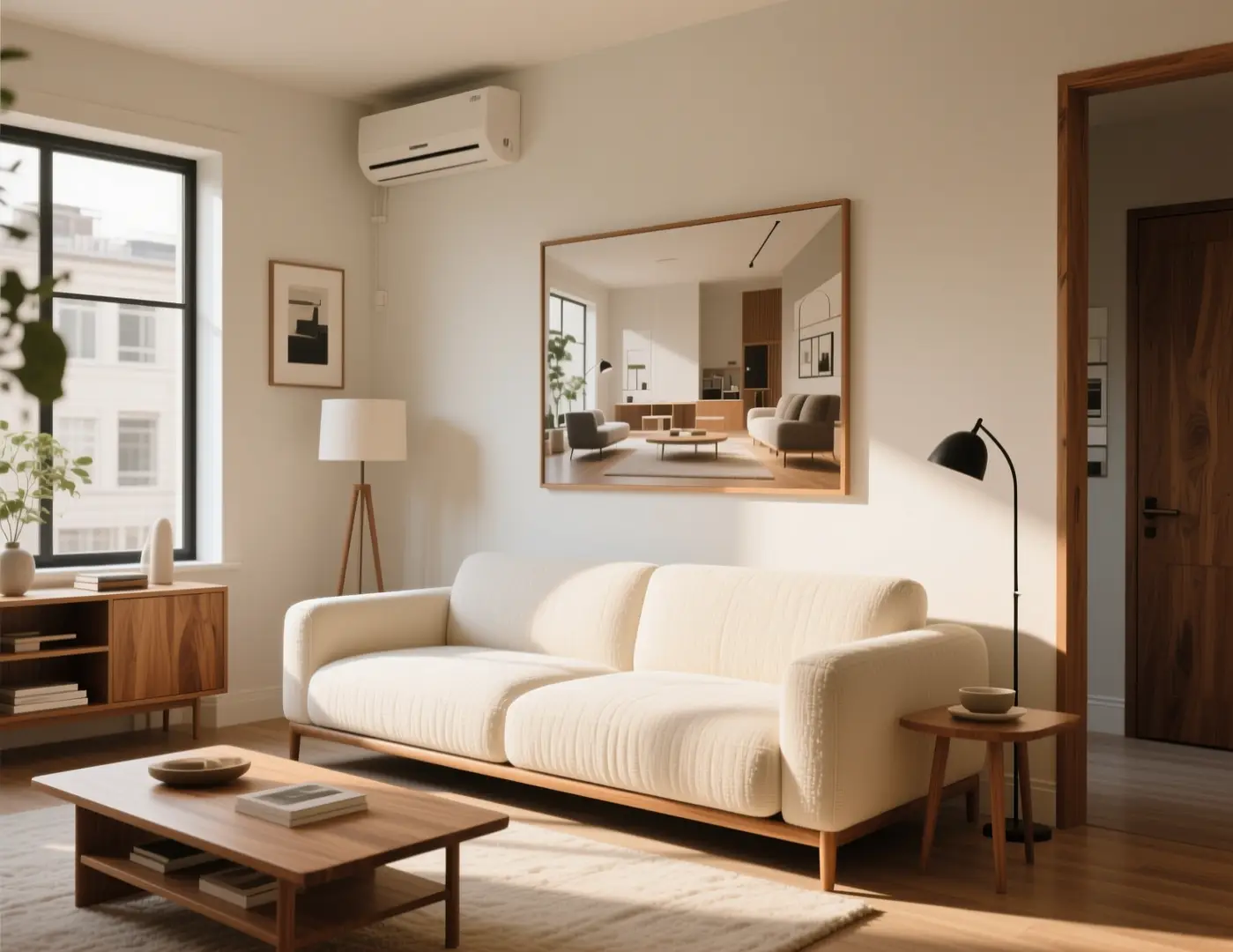
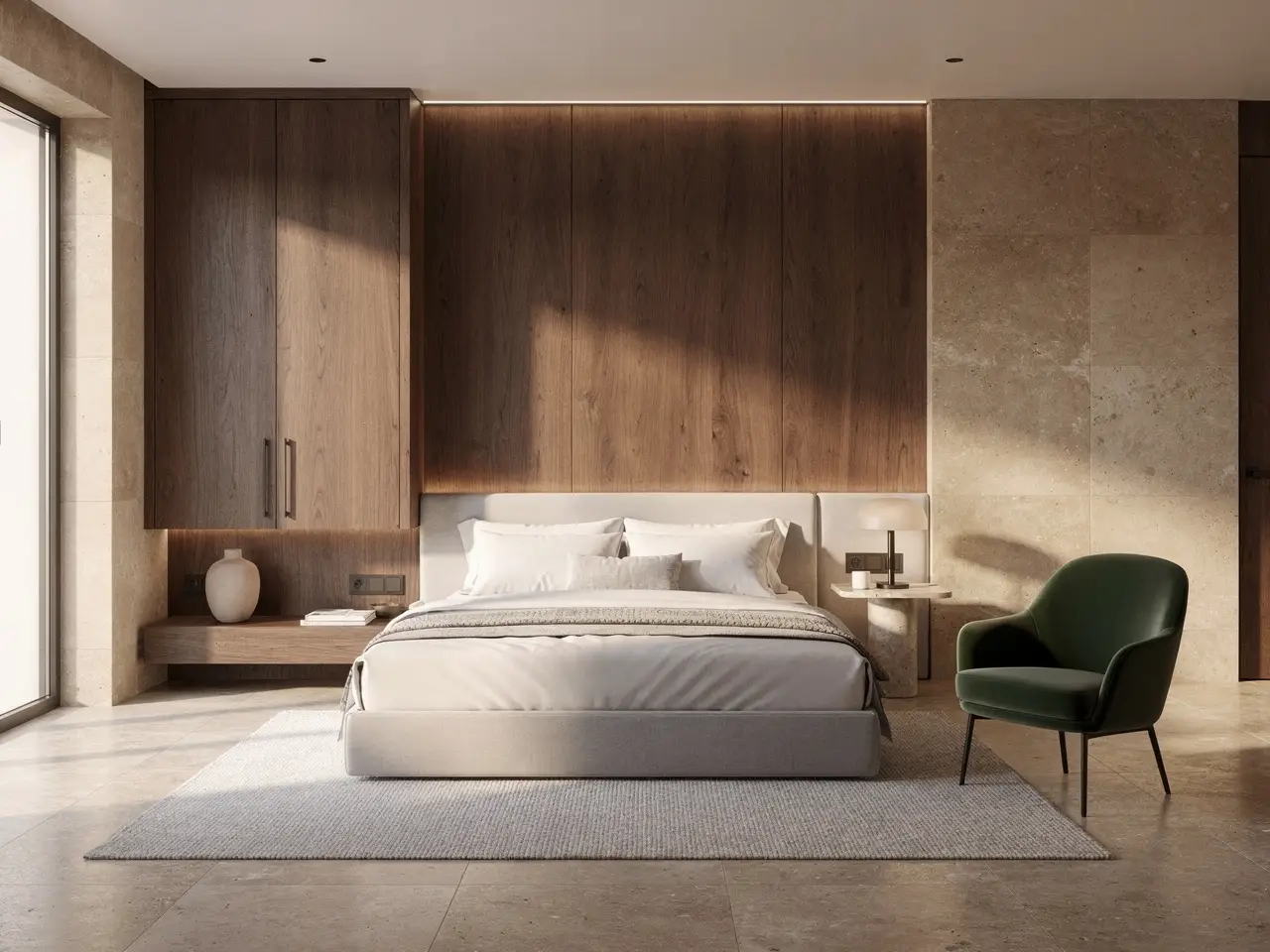
Wählen Sie ein Standbild aus, bei dem Motiv, Kamerahöhe und Hauptkomposition bereits passen. Ein scharfes Foto mit lesbarem Gesicht oder Objekt funktioniert besser als eine überladene Collage oder ein winziges Vorschaubild. Wenn der ursprüngliche Zuschnitt falsch ist, schneiden Sie es zuerst neu zu. Hinweise in der Eingabeaufforderung können keine Komposition erfinden, die im hochgeladenen Bild nie vorhanden war. Das hier gezeigte Raumstandbild ist ein beispielhafter Vorlagenrahmen für die Regel "Behalten und Ändern", kein 4K Paar.
Behalten Sie das Gesicht des erwachsenen Motivs, den Zuschnitt und die Kamerahöhe aus dem hochgeladenen Foto bei. Fordern Sie zusätzliche Schärfe nur bei 4K an: sauberere Kanten, weniger Bildrauschen, gleiche Beleuchtung, keine zusätzlichen Personen, keine neuen Möbel.Führen Sie einen Foto-zu-4K-Durchlauf von einem hochgeladenen Foto durch
02
Geben Sie an, was beibehalten werden muss und was klarer werden darf
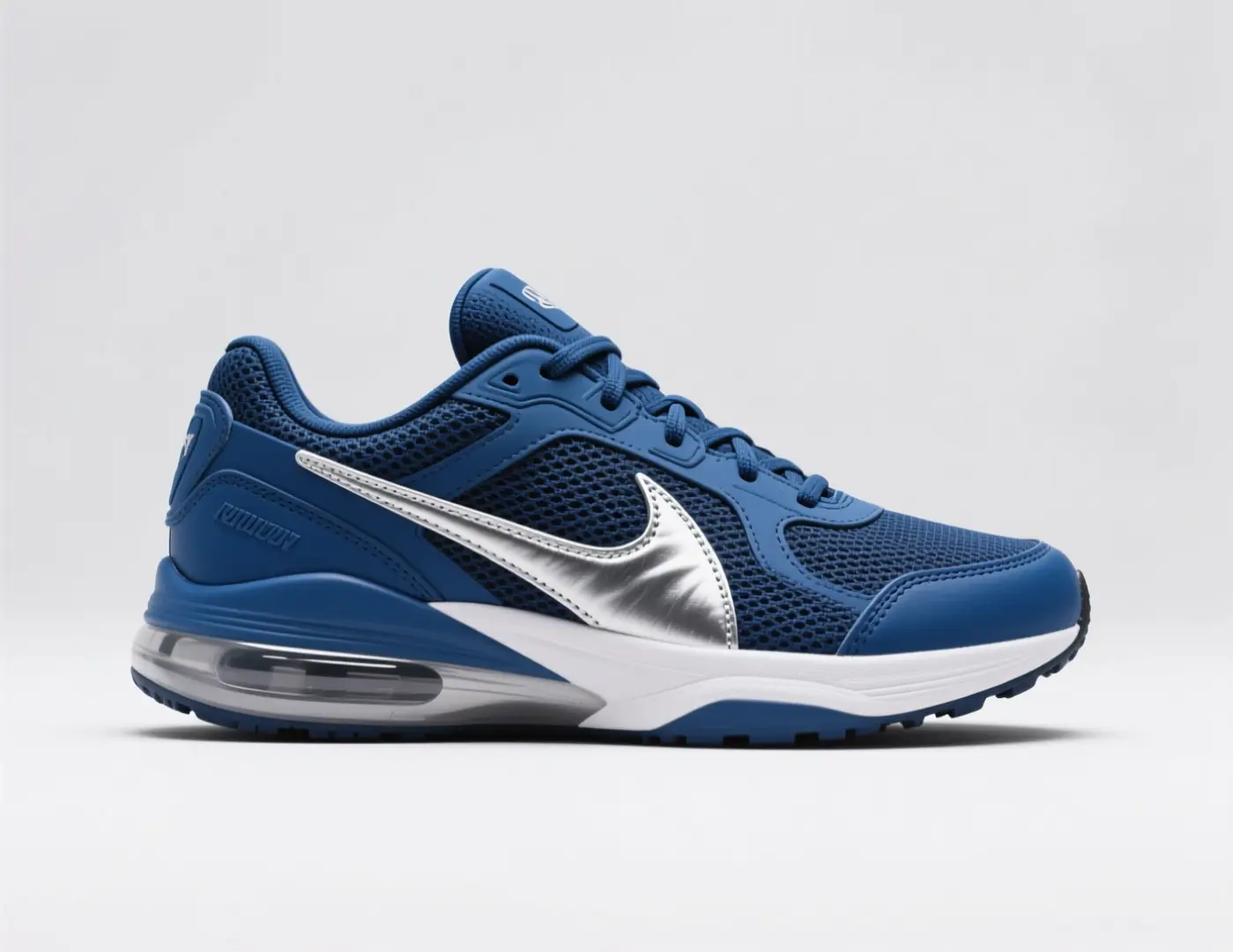
Schreiben Sie zwei kurze Listen. Behalten: Gesicht, Produktsilhouette, Zuschnitt oder Kamerahöhe. Ändern: zusätzliche Schärfe, weniger Bildrauschen oder eine geringfügig sauberere Kante. Wenn Sie diese zu einer atmosphärischen Beschreibung vermischen, verbirgt sich, warum das Ergebnis von der Vorlage abweicht. Überprüfen Sie nach jedem Durchlauf zuerst die Behalteliste. Wenn ein Punkt von der Behalteliste verändert wurde, verwenden Sie eine kürzere Änderungsliste, anstatt weitere Adjektive hinzuzufügen. Das Sneaker-Standbild ist eine beispielhafte Vorlagenquelle für eine Änderungsliste mit nur einem Vorgang.
Behalten Sie das Motiv, die Silhouette und den Dreiviertel-Zuschnitt aus dem hochgeladenen Foto bei. Fordern Sie nur einen Foto-zu-4K-Schärfedurchlauf an: schärfere Kanten, gleiche Beleuchtung, keine zusätzlichen Logos, keine neuen Objekte.Führen Sie einen Foto-zu-4K-Durchlauf von einem hochgeladenen Foto durch
03
Klären Sie ein benachbartes Standbild, anstatt von Grund auf neu zu erstellen
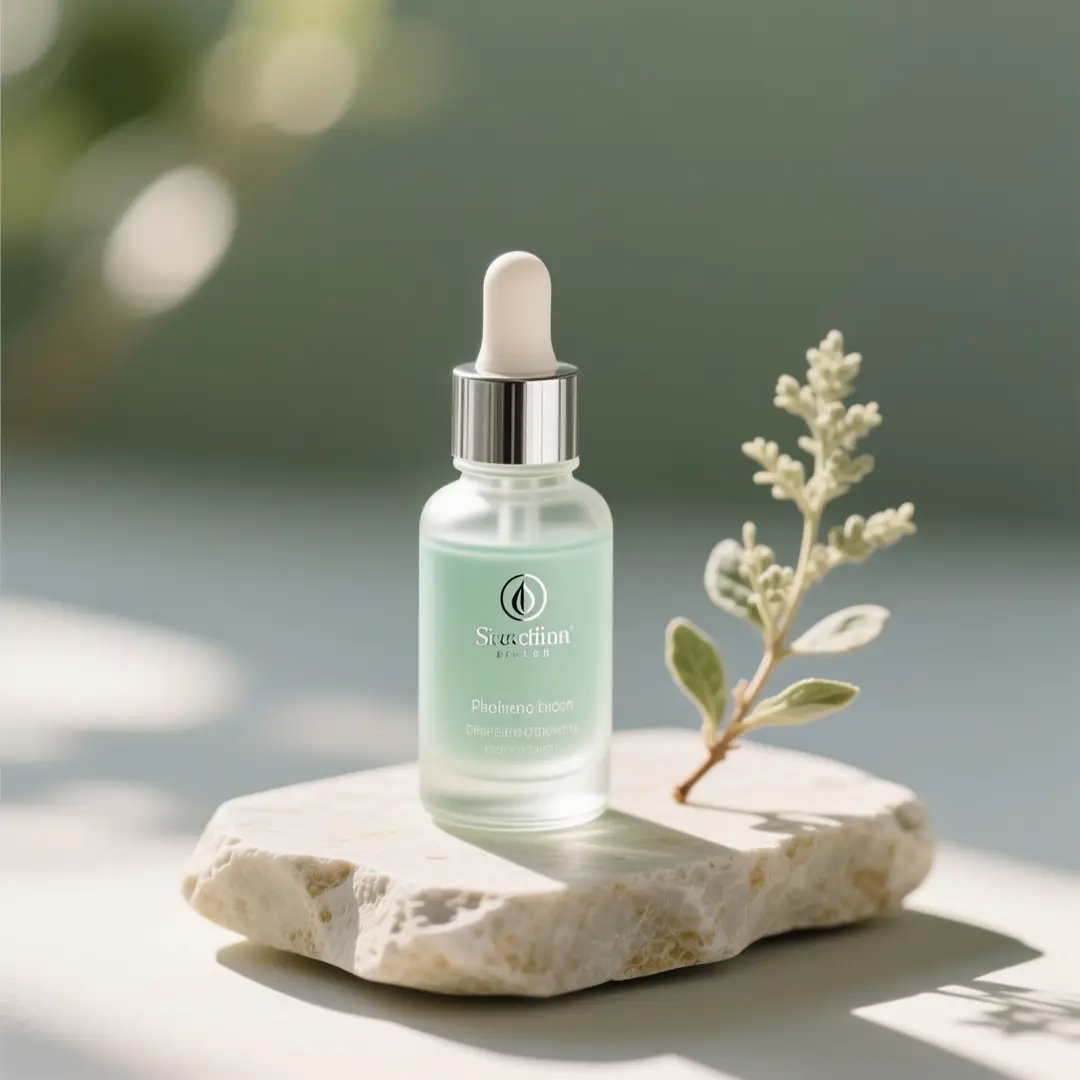
Verwenden Sie diesen Pfad, wenn das Foto bereits existiert und Sie eine klarere 4K Variante benötigen, keine Neuerstellung. Sie erfinden das Motiv nicht aus einer Textbeschreibung. Diese Aufgabe von Grund auf neu zu erstellen gehört in einen Text-zu-Bild-Generator. Vergleichen Sie jedes Ausgabe mit der von Ihnen hochgeladenen Datei. Das Flaschenstandbild ist ein beispielhafter Vorlagenrahmen, kein Beweis für eine 4K Neuerstellung.
Behalten Sie Flasche, Verschluss, Skalierung und frontalen Zuschnitt aus dem Upload bei. Erfinden Sie keine zusätzlichen Buchstaben auf dem Etikett. Führen Sie einen Foto-zu-4K-Schärfedurchlauf durch: sauberere Glaskanten, gleiche Beleuchtung, ruhigerer Hintergrund.Führen Sie einen Foto-zu-4K-Durchlauf von einem hochgeladenen Foto durch
Wann ist eine Foto-zu-4K-Neuerstellung hilfreicher als die Generierung eines neuen Standbilds?
Verwenden Sie diese Foto-zu-4K-Seite, wenn das Foto bereits existiert und Sie eine klarere 4K Variante benötigen. Wählen Sie ein Szenario aus, um zu sehen, für welche Quellbilder diese Arbeitsumgebung gedacht ist. Eine reine Texteingabe öffnet diese Arbeitsumgebung nicht. Die Standbilder sind beispielhafte Vorlagenrahmen, keine bestätigten 4K Paare.
Welche Quelltypen helfen einem Foto-zu-4K-Durchlauf, Motiv und Zuschnitt beizubehalten?
Diese Rahmen stammen aus den Model-Seiten-Bibliotheken von VideoAny und der gemeinsamen Bild-zu-Bild-Vorlage. Betrachten Sie sie als Beispiele, die Sie studieren können, bevor Sie Ihr eigenes Foto in diese Foto-zu-4K-Arbeitsumgebung hochladen – nicht als nachgewiesene Vorher-Nachher-Fallstudien und nicht als bestätigten 4K-Ausgabebeweis.
Beispielreferenzen. Keine bestätigten VideoAny Eingabe/Ausgabe Paare.
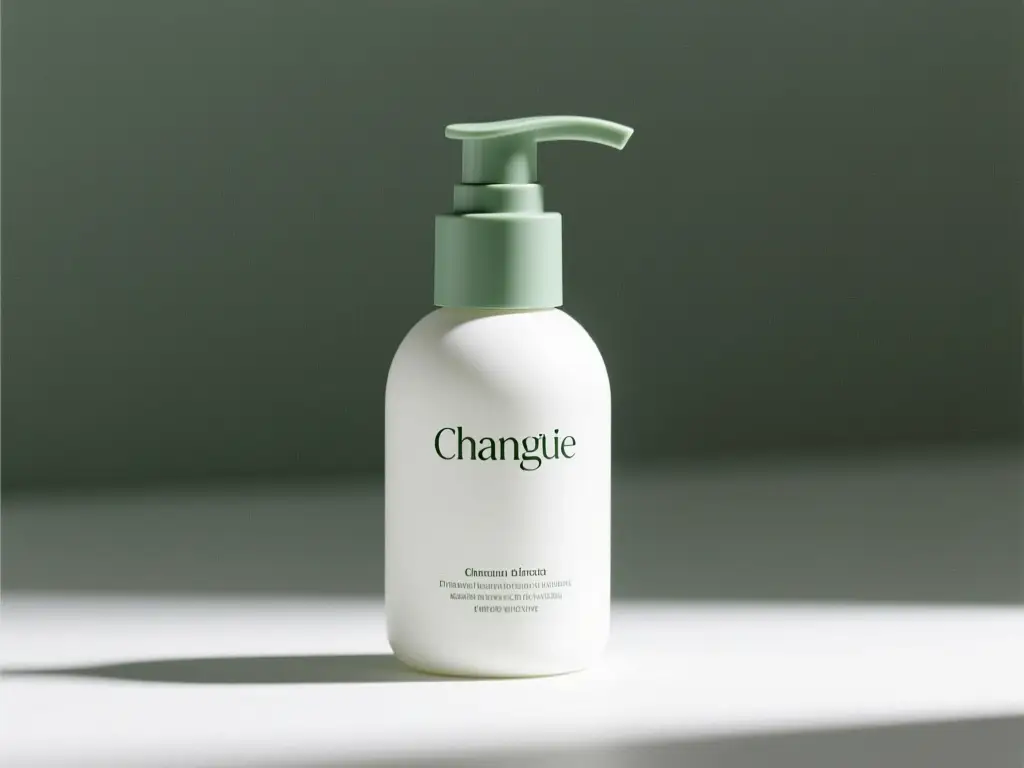
Referenzgesteuerter Zuschnitt
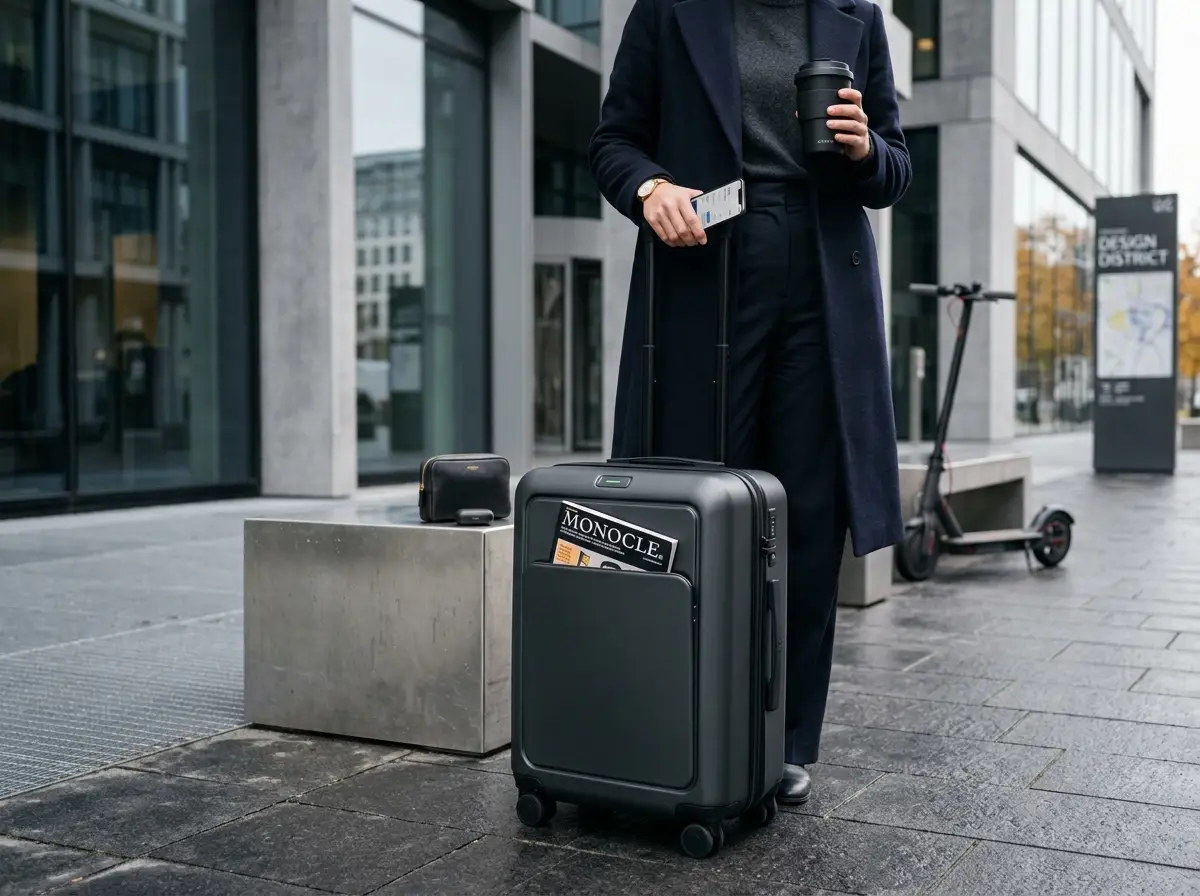
Ein Zuschnitt, der das Motiv bereits vollständig zeigt, ist eine bessere Quelle als eine atmosphärische Collage. Schneiden Sie die Person oder das Objekt zu, bevor Sie zusätzliche Schärfe anfordern. Zusätzliche Personen im Bild werden interpretiert. Diese Packtafel ist ein beispielhafter Vorlagenstandbild, kein 4K Paar.
Beispielhafte Quelle für eine zuschnittsensitive Neuerstellung. Kein bestätigtes Foto-zu-4K Paar.
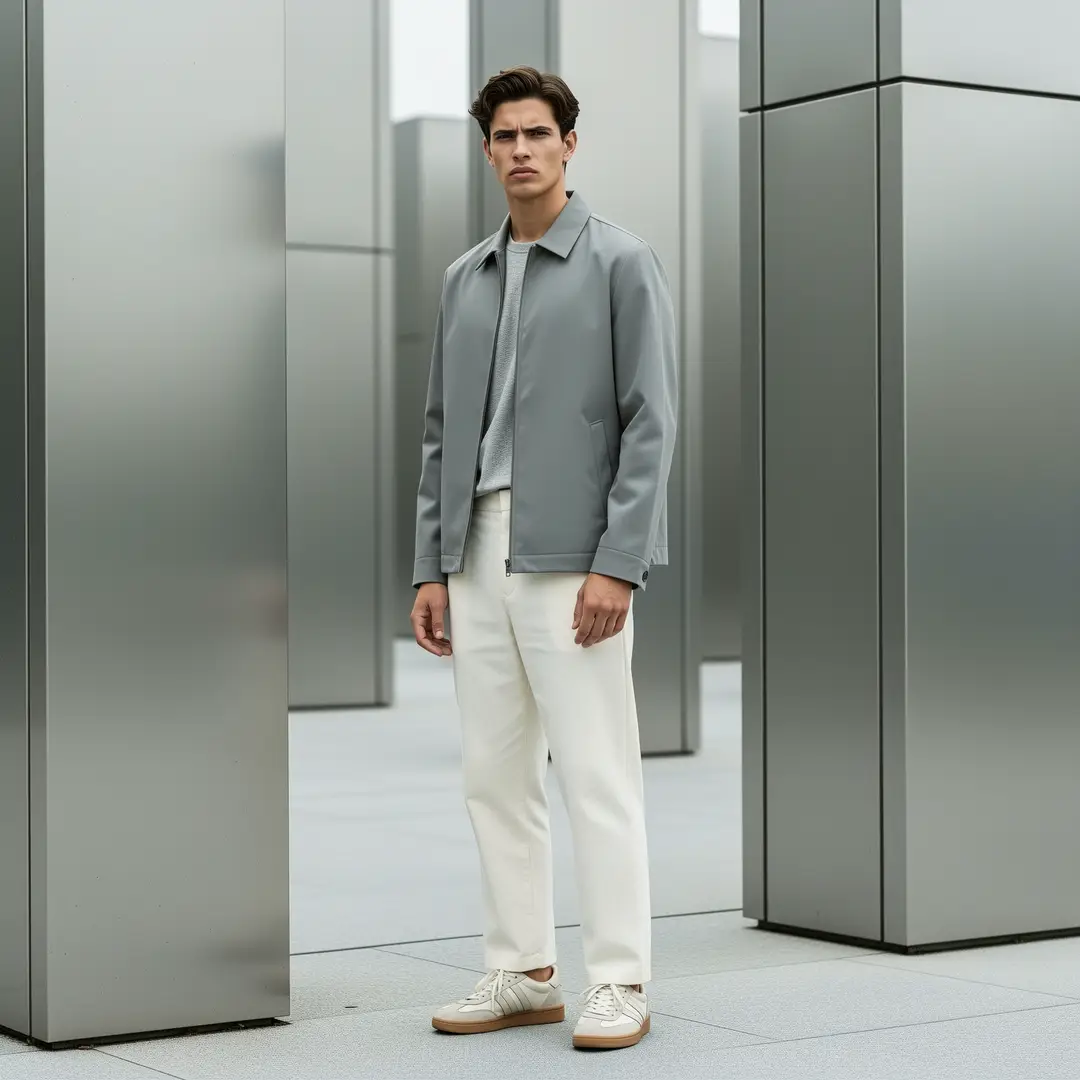
Lookbook-Frame
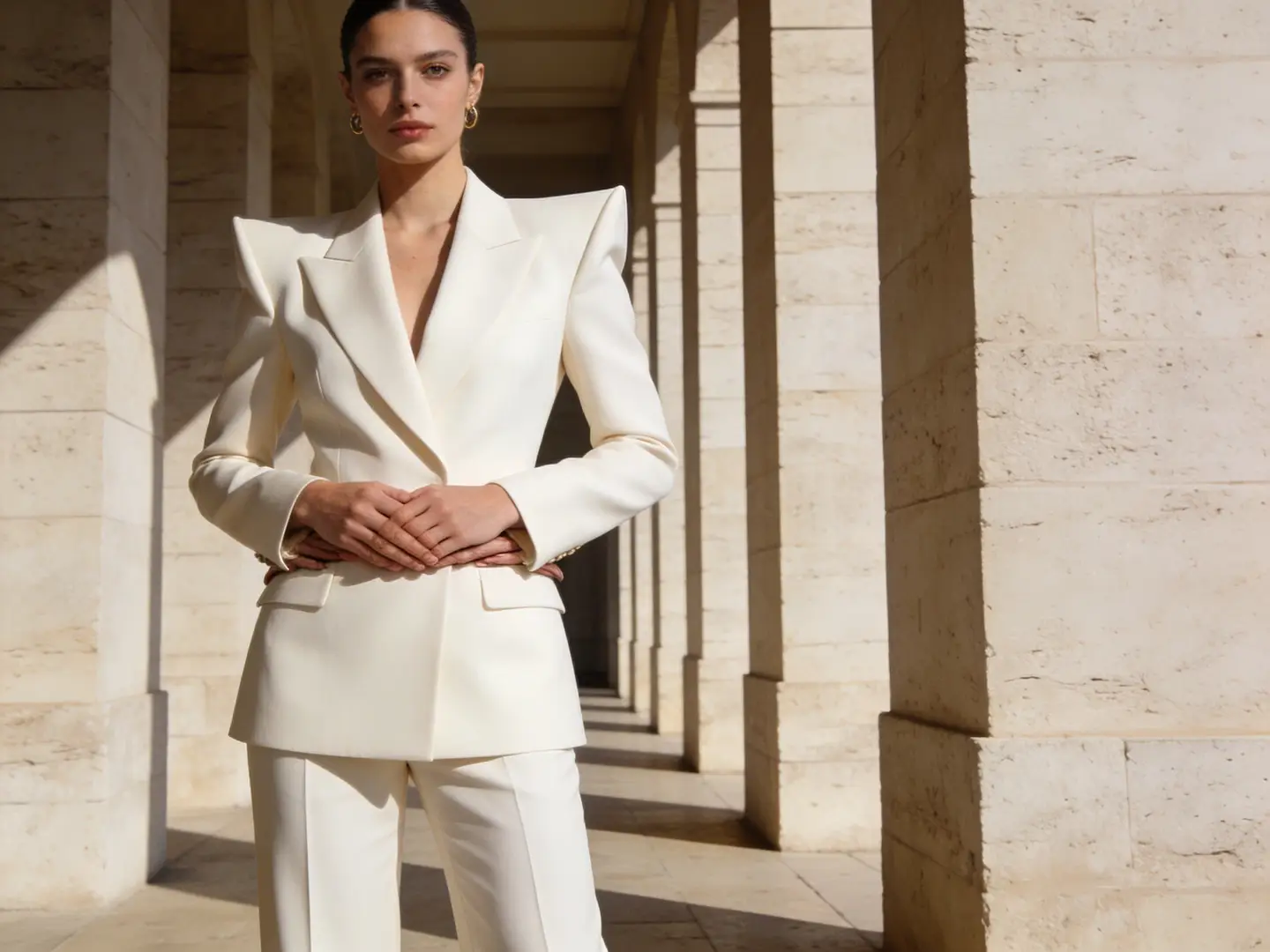
Ein Ganzkörper-Outfit-Standbild kann eine klarere 4K Endbearbeitung erhalten, wenn Sie Gesicht, Kleidung und Zuschnitt in die Behalteliste aufnehmen. Weite Umformulierungsangaben führen dazu, dass zusätzliche Accessoires erscheinen. Nennen Sie das erwachsene Motiv einmal, listen Sie dann die eine Schärfeänderung auf, die Sie tatsächlich wünschen.
Beispielhafte Lookbook-Quelle für einen Schärfedurchlauf. Kein bestätigter 4K Beweis.
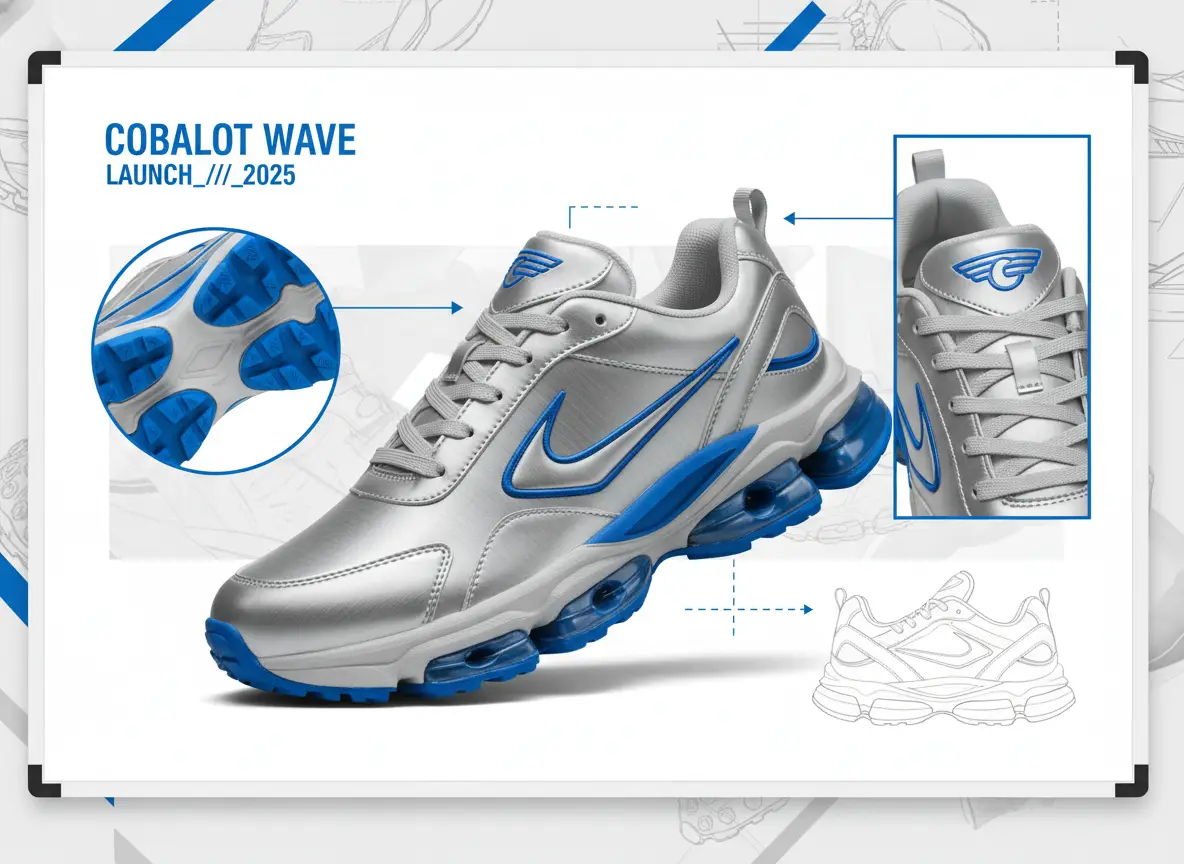
Ein-Fakt-Tafel
Ein sauberes Motiv auf einem einfarbigen Hintergrund lässt sich einfacher schärfen als ein Lifestyle-Zuschnitt mit überladenen Spiegelungen. Behalten Sie Silhouette und Zuschnitt bei; ändern Sie nur den Schärfewert. Überprüfen Sie nach dem Durchlauf Kanten und Buchstaben mit dem Upload. Die Sneaker-Tafel ist eine beispielhafte Vorlage für Einzelfaktor-Tests.
Beispielhafte Tafel für Einzelfaktor-Tests aus einer Quelle. Kein bestätigtes Foto-zu-4K Set.
Wie geben Sie die Eingabeaufforderung für einen Foto-zu-4K-Durchlauf ohne Masken oder Bereichspinsel an?
Diese Foto-zu-4K-Arbeitsumgebung wird über Hinweise, Modellauswahl und Zuschnitt gesteuert. Nennen Sie Objekte, die Sie zählen können. Eine einzelne Schärfeänderung reicht für einen Wiederholungsversuch. Es gibt hier keine Maske, keinen Bereichspinsel, keine Inpaint-Steuerung und keinen Stärkeregler.
01
Schneiden Sie die Quelldatei vor dem Hochladen auf das Motiv zu
Schreibtische, Browser und zusätzliche Personen werden interpretiert. Eine sauberere Quelldatei ist die kostengünstigste Kontrollmöglichkeit, die Sie haben. Wenn Sie eine Ganzkörperaufnahme anpassen, behalten Sie das Gesicht und den gewünschten Zuschnitt innerhalb des von Ihnen übermittelten Bildausschnitts bei.
02
Halten Sie die Behalteliste kürzer als die Änderungsliste, die man versucht zu schreiben
Lange Änderungsbeschreibungen führen dazu, dass zusätzliche Objekte, Accessoires und Personen erscheinen. Schreiben Sie die Behalteliste mit konkreten Objekten. Schreiben Sie die Änderungsliste als einen einzelnen Schärfevorgang. Wenn das erste Ergebnis abweicht, kürzen Sie die Änderungsliste, anstatt das gesamte Foto zu beschreiben.
03
Prüfen Sie Quelle und Ergebnis gemeinsam
Überprüfen Sie Gesicht, Silhouette, Buchstaben und Kamerahöhe. Eine schöne Umgestaltung, bei der eine zweite Person erfunden wird, hat die Behalteliste nicht erfüllt. Entscheiden Sie im Voraus, welche Fehler Sie akzeptieren, bevor Sie einen weiteren Durchlauf ausführen. Eingabeaufforderungsgesteuerte Bearbeitung ist iterativ; es handelt sich nicht um einen lokalen Retuschierservice.
Arbeitsablauf-Notizen für Ersteller
Arbeitsgewohnheiten für eine referenzierte Schärfeneuerstellung, keine Nutzerbewertungen
Diese Anmerkungen beschreiben gängige Methoden, um einen Durchgang zum Beibehalten und Ändern von Elementen auf einem Foto durchzuführen. Sie sind keine Nutzerbewertungen, Wertungen oder Versprechen zu einem spezifischen Ergebnis.
Porträtschärfe
Gesichts-Workflow
Behalten Sie Gesicht, Zuschnitt und Kamerahöhe bei. Fordern Sie zusätzliche Schärfe bei 4K an. Wenn eine neue Person erscheint, war die Änderungsliste zu breit gefasst.
Produktschärfe
Objekt-Workflow
Behalten Sie Silhouette, Etikettenplatzierung und Winkel bei. Ändern Sie nur den Schärfehinweis. Überprüfen Sie Kanten und Buchstaben mit dem Upload.
Endbearbeitungsschärfe
Illustrations-Arbeitsablauf
Behalten Sie Pose und Inszenierungslinien bei. Nennen Sie die 4K Endbearbeitung in einem Satz. Überprüfen Sie Hände, Augen und Buchstaben, bevor Sie das Bild akzeptieren.
Was ein Foto-zu-4K-Durchgang kann und nicht kann
Für eine Foto-zu-4K-Suche müssen Sie immer noch mit einer Gutschriftzeile rechnen. Neue VideoAny-Konten erhalten Startguthaben; jede Neuerstellung zeigt die Kosten für das ausgewählte Modell und die gewählten Optionen an, bevor Sie generieren. Bezieht sich auf das von Ihnen hochgeladene Foto, wie stark das Standbild abweichen kann und was diese Seite nicht leistet.
Was du hochladen solltest und was du dazu schreiben sollst
Die Eingabe besteht aus einem Foto plus Anmerkungen. Ein einzelnes klares Standbild ist besser als eine Montage. Beschreiben Sie Behaltenes und zu Änderndes in einfacher Sprache. Erwarten Sie keine Maske, keinen Regionspinsel oder keine numerische Stärkesteuerung; diese Seite ist nicht so aufgebaut. Korrigieren Sie eine unscharfe Quelldatei so weit wie möglich, bevor Sie generieren.
Welche Dateitypen eignen sich als Referenz?
+−
Verwenden Sie eine einzelne Aufnahme, bei der das Motiv groß und lesbar ist. Produktfotos, Porträts und Strichzeichnungen funktionieren besser als Collagen oder winzige Vorschaubilder. Laden Sie nur Material hoch, das Sie bearbeiten dürfen. Diese Arbeitsumgebung startet nicht mit einer leeren Eingabeaufforderung.
Muss ich das gesamte Bild erneut beschreiben?
+−
Nein. Nennen Sie, was unbedingt erhalten bleiben muss und was bei 4K deutlicher werden soll. Wenn das erste Ergebnis abweicht, kürzen Sie die Änderungsliste, anstatt das gesamte Foto zu beschreiben.
Wie man beurteilt, ob das Ergebnis nah genug ist
Öffnen Sie die Quelldatei und die neue Aufnahme nebeneinander. Prüfen Sie Gesicht, Silhouette, Beschriftungen und Kamerahöhe. Eine optisch ansprechende Neugestaltung, bei der eine zweite Person oder ein neues Objekt erfunden wird, entspricht nicht der Liste der beizubehaltenden Elemente. Entscheiden Sie im Voraus, welche Fehler Sie akzeptieren werden.
Warum hat das neue Standbild Objekte erfunden, die nicht im Foto waren?
+−
Zu allgemeine Formulierungen bei Änderungen oder ein Seitenverhältnis, das nicht zur Quelle passt, können zusätzliche Objekte hervorrufen. Schränken Sie die Änderungsliste ein, passen Sie den Zuschnitt an und versuchen Sie es erneut.
Kann ich einen Bereich sperren und den Rest frei umgestalten?
+−
Dieser Arbeitsablauf bietet keine präzisen Bearbeitungsmasken, Inpainting-Pinsel oder Stärkeregler. Sie steuern über Anmerkungen, Modell, Seitenverhältnis und die gesperrte 4K-Ausgabe. Verwenden Sie einen dedizierten lokalen Editor, wenn Sie eine Region nachbearbeiten müssen. Diese Seite garantiert keine wiederhergestellten Archivdateien oder eine Vergrößerung auf Pixelgitterebene.
Gutschriften, Limits und sinnvolle nächste Schritte
Das Modell und die gesperrte 4K-Ausgabe wirken sich auf die Gutschriftkosten aus, die vor der Generierung angezeigt werden. Limits variieren je nach dieser Auswahl. Überprüfen Sie die Zeile jedes Mal, wenn Sie eine Option ändern. Nach einem Standbild, das der Quelle entspricht, können Sie es in Bewegung umwandeln. Diese Seite hebt diese Limits nicht auf und erstellt kein unbegrenztes Durchgangsbudget.
Sind die Kosten genauso hoch wie bei der Generierung ohne Referenz?
+−
Nicht unbedingt. Die Arbeitsumgebung zeigt die Kosten für das Modell und die Optionen an, die auf diesem Pfad ausgewählt sind. Lesen Sie diesen Wert, anstatt eine Zahl aus einem anderen Tool zu übernehmen.
Was, wenn ich eine neue Idee brauche, die nicht durch die Referenz eingeschränkt werden soll?
+−
Schreiben Sie stattdessen ein Text-to-Image-Briefing. Eine Quelldatei wird das Standbild immer wieder zum Upload hinziehen. Für Bewegung aus der Überarbeitung fahren Sie in Image-to-Video fort.
Wie laden Sie ein Foto in diese Foto-zu-4K-Arbeitsumgebung?
Arbeiten Sie in dieser Reihenfolge: Datei, Anmerkungen, Auswahlen, dann Prüfung. Diese Schritte entsprechen dem Upload-Bereich, dem Eingabefeld für Aufforderungen und der Symbolleiste auf dieser Foto-zu-4K-Seite. Das Bild ist ein veranschaulichendes Board, kein Screenshot des Live-Formulars.
Schritt 1: Laden Sie ein klares Foto hoch und schneiden Sie es auf das Motiv zu
Öffnen Sie die Arbeitsumgebung und fügen Sie eine einzelne Aufnahme hinzu. Schneiden Sie Schreibtische, Browser und zusätzliche Personen, die nicht interpretiert werden sollen, heraus. Stellen Sie sicher, dass das Motiv den gesamten Bildausschnitt füllt. Behalten Sie das Gesicht oder Objekt, das Ihnen wichtig ist, innerhalb des Zuschnitts. Eine sauberere Quelldatei ist die kostengünstigste Kontrollmöglichkeit, die Sie haben. Dieser Editor startet nicht mit einer leeren Eingabeaufforderung.
Schritt 2: Schreiben Sie Anmerkungen zu Behaltenem und zu Änderndem, bestätigen Sie dann Modell, Seitenverhältnis und 4K
Schreiben Sie zuerst die Behaltensliste, dann die Änderungsliste. Lassen Sie Seedream 5.0 ausgewählt, es sei denn, Sie haben einen Grund, es zu wechseln. Passen Sie das Seitenverhältnis an den Upload an, es sei denn, das Zielformat weicht wirklich ab. Die Auflösung bleibt auf diesem Weg bei 4K gesperrt. Lesen Sie die angezeigten Gutschriftkosten und alle Limits für diese Kombination, bevor Sie generieren.
Schritt 3: Prüfen Sie die Genauigkeit, dann passen Sie nur den Satz an, der fehlgeschlagen ist
Platzieren Sie das Ergebnis neben dem Upload. Prüfen Sie Gesicht, Silhouette, Beschriftungen und Kamerahöhe. Wenn das Ergebnis falsch ist, aber die Struktur erhalten blieb, ändern Sie nur den Klarheitsabschnitt. Wenn die Struktur gebrochen ist, vereinfachen Sie die Änderungsliste oder schneiden Sie die Quelldatei neu zu.
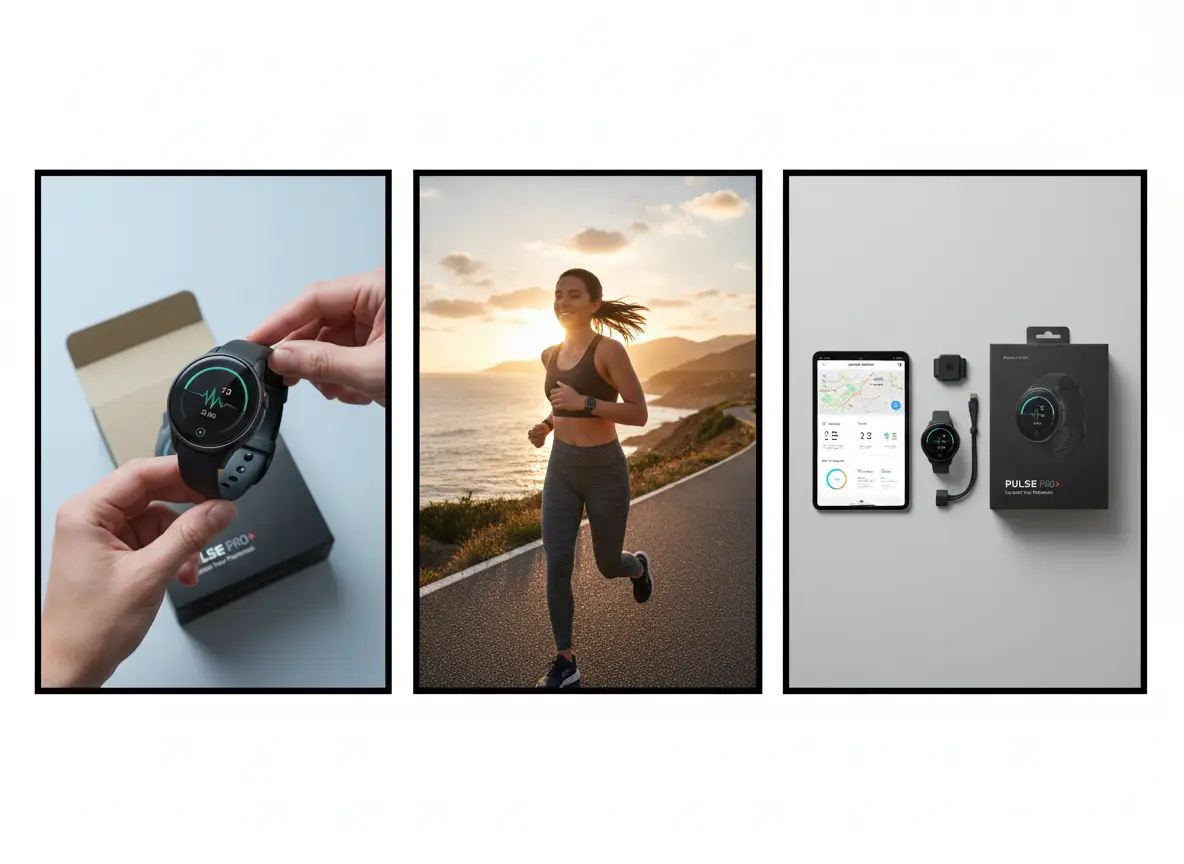
Welche Kurzbeschreibungs-, Budget- und Qualitätsprüfungen sollten Sie vor einem weiteren Foto-zu-4K-Durchgang abschließen?
Schreiben Sie die Behaltensliste, legen Sie ein Limit für Wiederholungsversuche fest und definieren Sie, was als "nahe genug" gilt. Laden Sie dann das Foto in diese Foto-zu-4K-Arbeitsumgebung und generieren Sie unter Berücksichtigung dieser Einschränkungen.
Fixieren Sie das Briefing als "behalten und ändern", nicht als Stimmungsvorgabe
Schreiben Sie die Behaltensliste in zählbaren Objekten: Gesicht, Silhouette, Zuschnitt. Schreiben Sie die Änderungsliste in einem Klarheitsfaktum bei 4K. Wenn eine der beiden Listen aus einem Haufen Adjektiven besteht, bearbeiten Sie sie vor dem Upload. Platzieren Sie beide Listen neben der Quelldatei. Alle späteren Anmerkungen sollten sich immer auf diese Zeilen beziehen.
Legen Sie ein Budget für Wiederholungsversuche für diese Datei fest
Legen Sie fest, wie viele Versuche dieses Foto wert ist, bevor Sie es neu zuschneiden oder neu aufnehmen. Lesen Sie die angezeigten Gutschriftkosten für das von Ihnen ausgewählte Modell, Seitenverhältnis und die gesperrte 4K-Ausgabe. Wenn das Wiederholungsbudget aufgebraucht ist, akzeptieren Sie das Ergebnis, das der Behaltensliste am nächsten kommt, oder korrigieren Sie die Quelldatei. Startguthaben ist ein begrenztes Wiederholungsbudget, kein unbegrenzter Bearbeitungsplatz.
Legen Sie die Genauigkeitsschwelle fest, an der Sie die Prüfung ausrichten
Legen Sie fest, ob eine Stimmungsübereinstimmung ausreicht, ob das Gesicht lesbar bleiben muss oder ob Beschriftungen mit der Quelle übereinstimmen müssen. Dieser Standard zeigt Ihnen, wann Sie aufhören sollten und wann Sie lieber einen Retuscheur beauftragen. Öffnen Sie die Arbeitsumgebung, nachdem diese drei Entscheidungen schriftlich festgelegt wurden.
VideoAny AI
Führen Sie einen Foto-zu-4K-Durchlauf von einem hochgeladenen Foto durch
Schreiben Sie die Behaltensliste, legen Sie ein Limit für Wiederholungsversuche fest und definieren Sie, was als "nahe genug" gilt. Laden Sie dann das Foto in diese Foto-zu-4K-Arbeitsumgebung und generieren Sie unter Berücksichtigung dieser Einschränkungen.