
VideoAny AI
AIボディエディター
このAIボディエディターはプロンプト主導のイメージトゥイメージ作業環境です。編集権限のある写真をアップロードし、人物に残したい要素と、体型や姿勢の変更を許可する要素を記述してから生成を実行してください。テキストトゥイメージではなく、ブラシやマスクを使う編集ツールでもなく、診療結果やフィットネスの成果を示すものでもありません。このルートで推奨されるモデルはSeedream 5.0です。選択したモデルとオプションに対するクレジット消費量は送信前に表示されます。





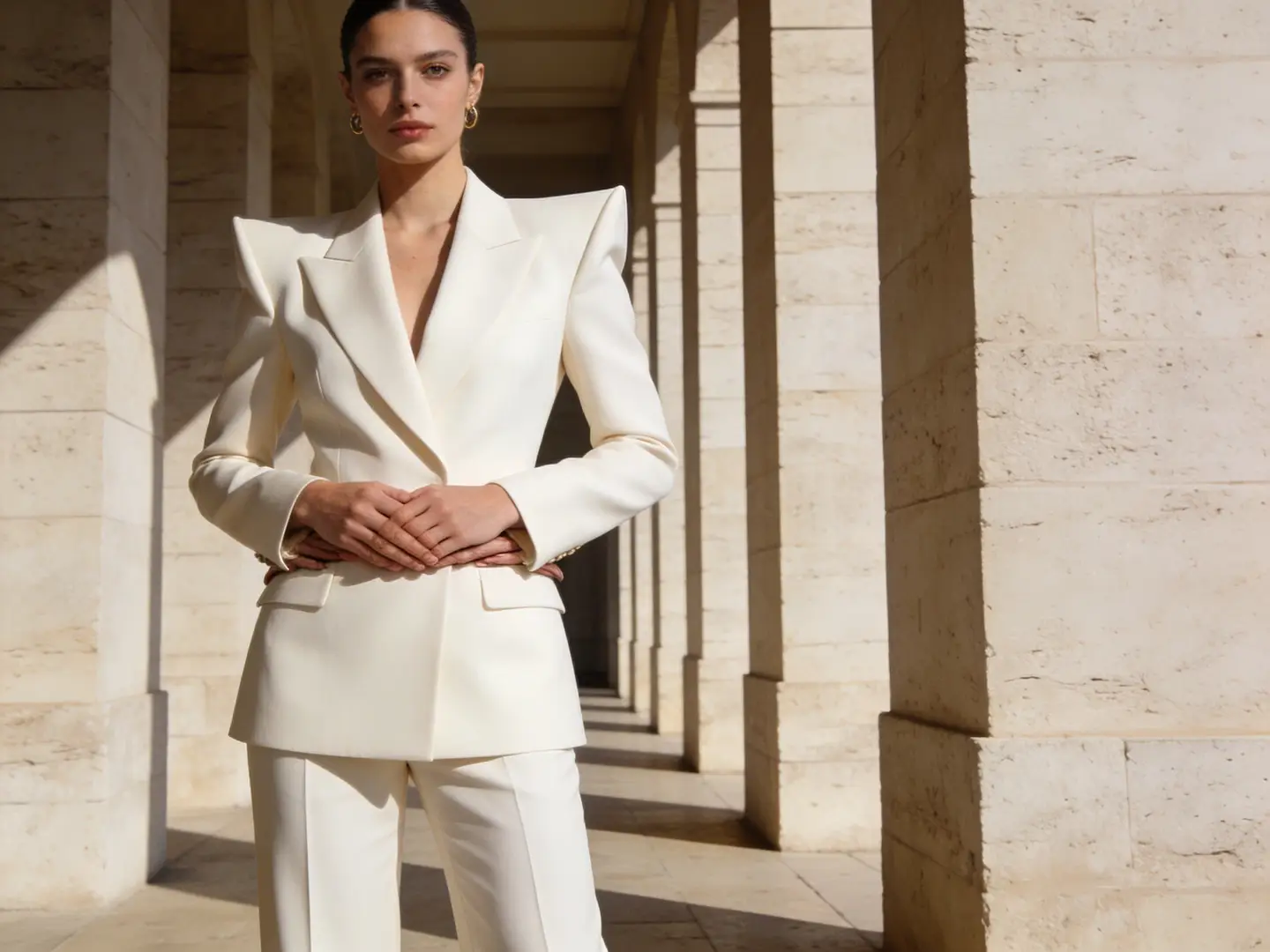
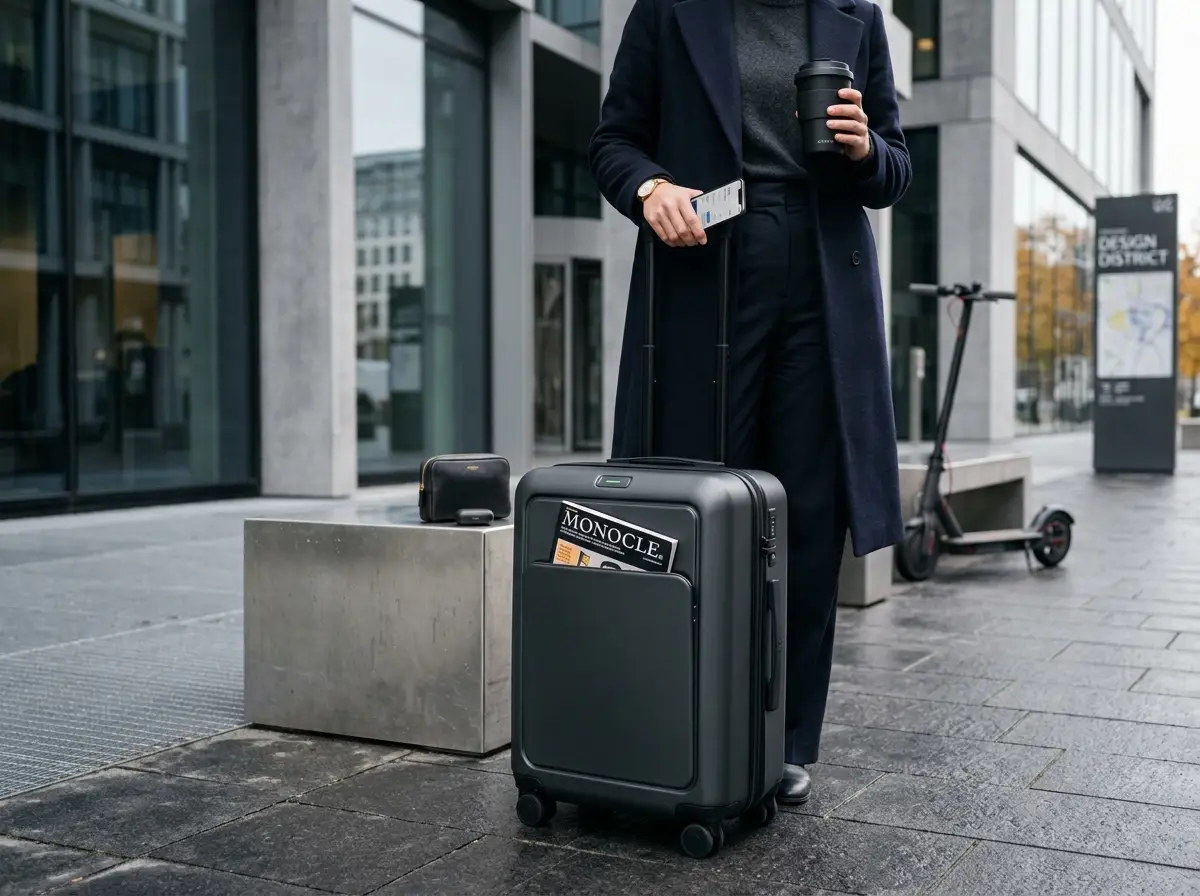
どのモデルとトリミング設定を選べば、AIボディエディターがアップロードした画像に忠実な出力を行えますか?
このルートではボディ編集作業環境が固定され、Seedream 5.0が推奨されます。アスペクト比と、モデルが対応している場合は解像度は引き続き選択可能です。これらの設定はアップロードした写真、および「残す要素/変更する要素」のメモの隣に配置されています。下部のストリップはイメージトゥイメージテンプレートのロゴを再利用していますが、利用可否は固定されたセレクターに依存するため、すべてのロゴが利用できるわけではありません。
01
体型の書き換えには推奨モデルとしてSeedream 5.0を維持する
写真の人物を加工する場合、通常は写真の系統に合ったモデルを使用するのが望ましいです。このAIボディエディターがSeedream 5.0を推奨するのは、アップロードした写真が姿勢とトリミングのソースとして維持されるようにするためです。セレクターで他のモデルに切り替え可能な場合、切り替えによって人物の元の要素がどの程度残るかが変わる可能性があり、表示されるクレジット消費量も変更される場合があります。生成を実行する前に両方を確認してください。
02
アスペクト比は後からトリミングするのではなく、アップロードした人物の比率に合わせる
元の写真と同じ全身または3/4フレームが必要な場合は、その比率に合わせることで、生成ツールが手足や床を架空で補完する事態を回避できます。出力先がストーリーフレームやバナーの場合はその旨を指定し、人物が再構図されることを了承してください。比率が一致しない場合、姿勢が歪んだり、人物の周囲に不要な余白が生成されたりすることがあります。比率設定はアップロードの代わりにはなりません。
03
解像度はレビュー用の設定として扱い、体型の忠実度を保証するものではないことに留意する
選択したモデルが解像度設定に対応している場合、つなぎ目、手、ウエストライン、姿勢を確認するのに必要なサイズを選択してください。サイズが大きいほど誤りを発見しやすくなりますが、ソース画像のピクセルが1対1で保持されるわけではありません。このオプションを変更した後は表示されるクレジット消費量を再度確認してください。出力サイズを高くする設定はレビューと予算の判断のためのもので、元の体型が完全に保持されることを約束するものではありません。
ソース写真をアップロードした場合、AIボディエディターはどのような変更を行えますか?
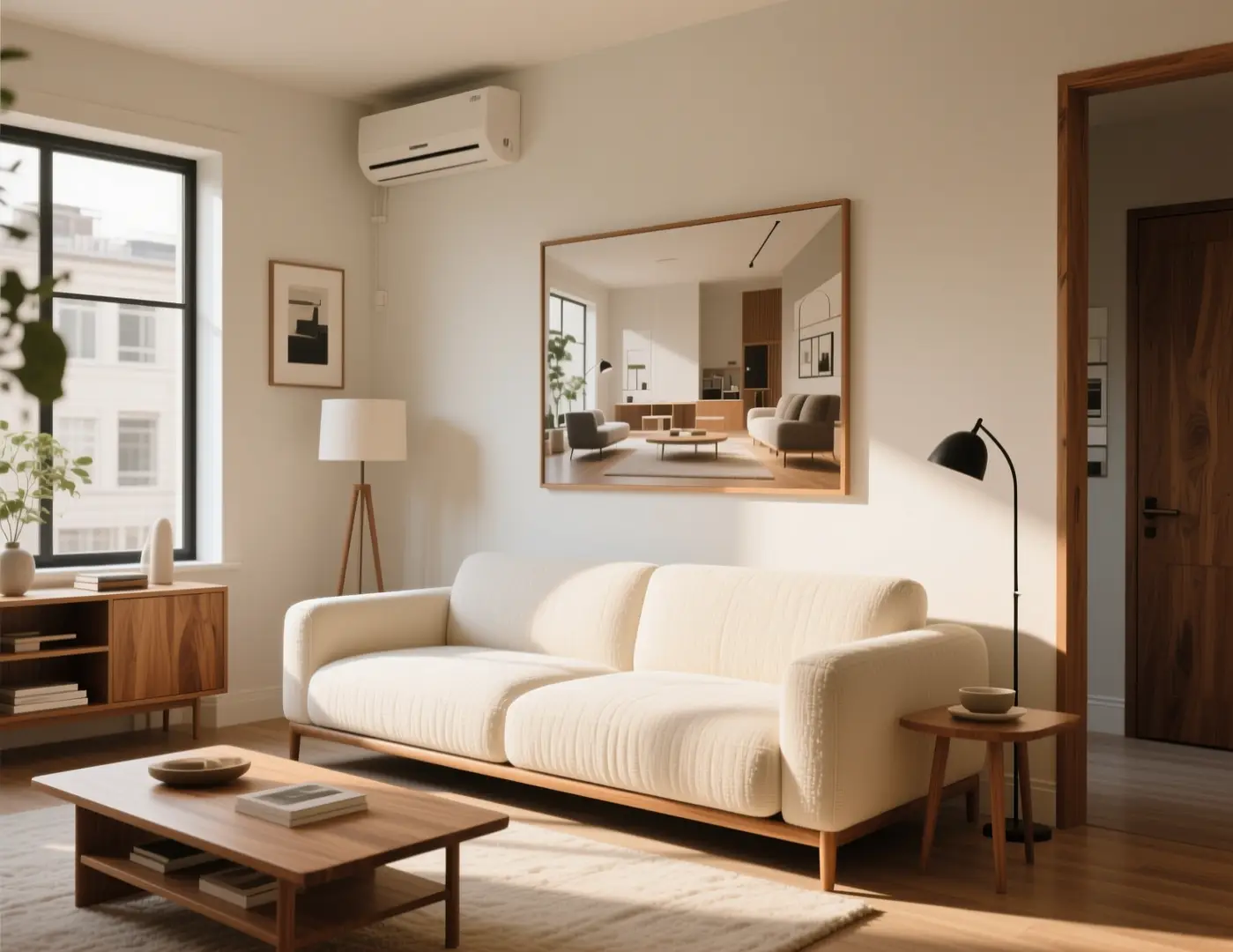
このルートのAIボディエディターを使用するには参照用の写真が必要です。人物のどの部分を残す必要があるか、どの体型や姿勢の変更を許可するか、新しい画像が元の画像からどの程度逸脱してもよいかを決定してください。下の画像はイメージトゥイメージテンプレートのサンプル画像であり、体型書き換えのビフォーアフターの証明でも、検証済みの人物編集結果でもありません。
01
ポーズとカメラの高さがすでに希望通りの参考画像を選んでください
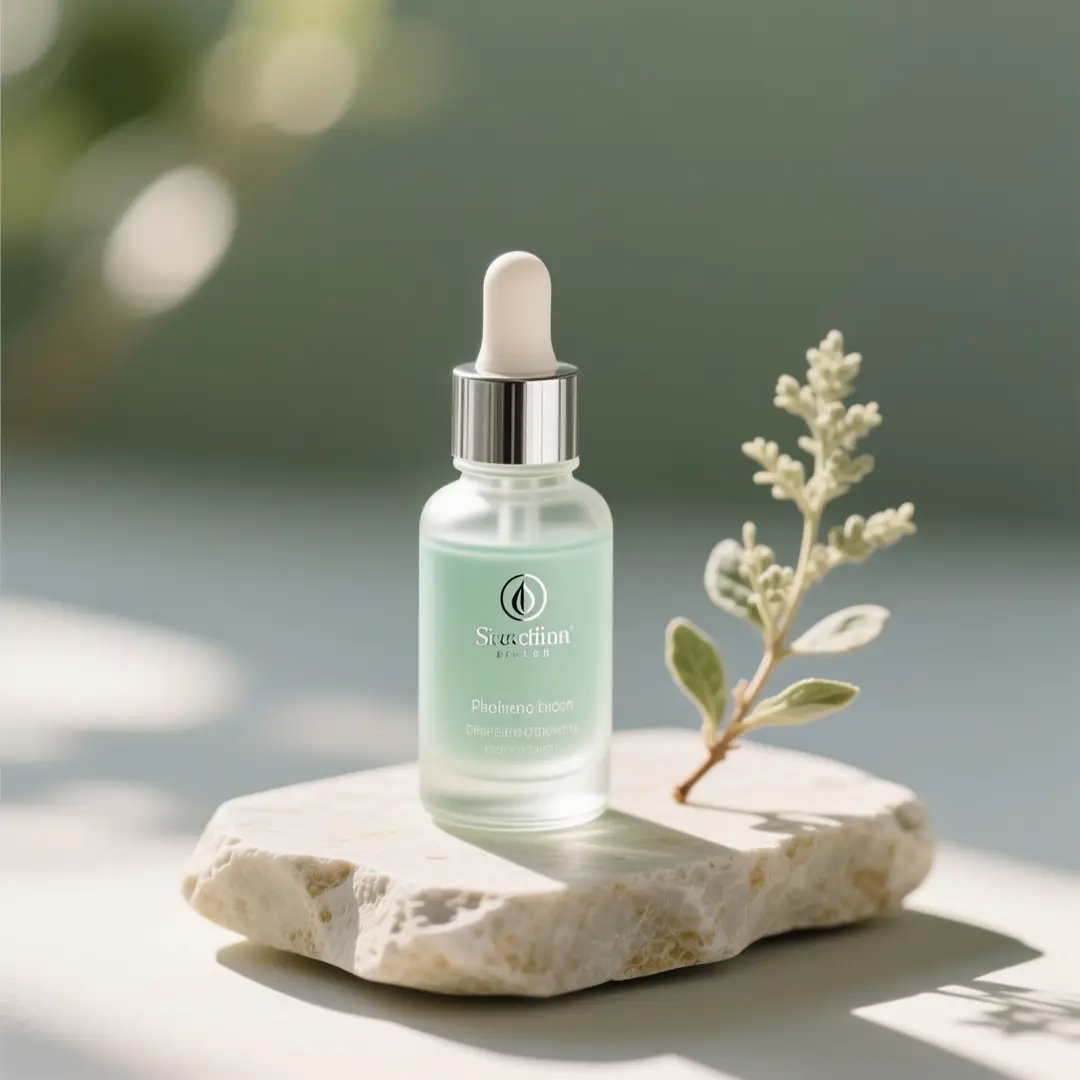
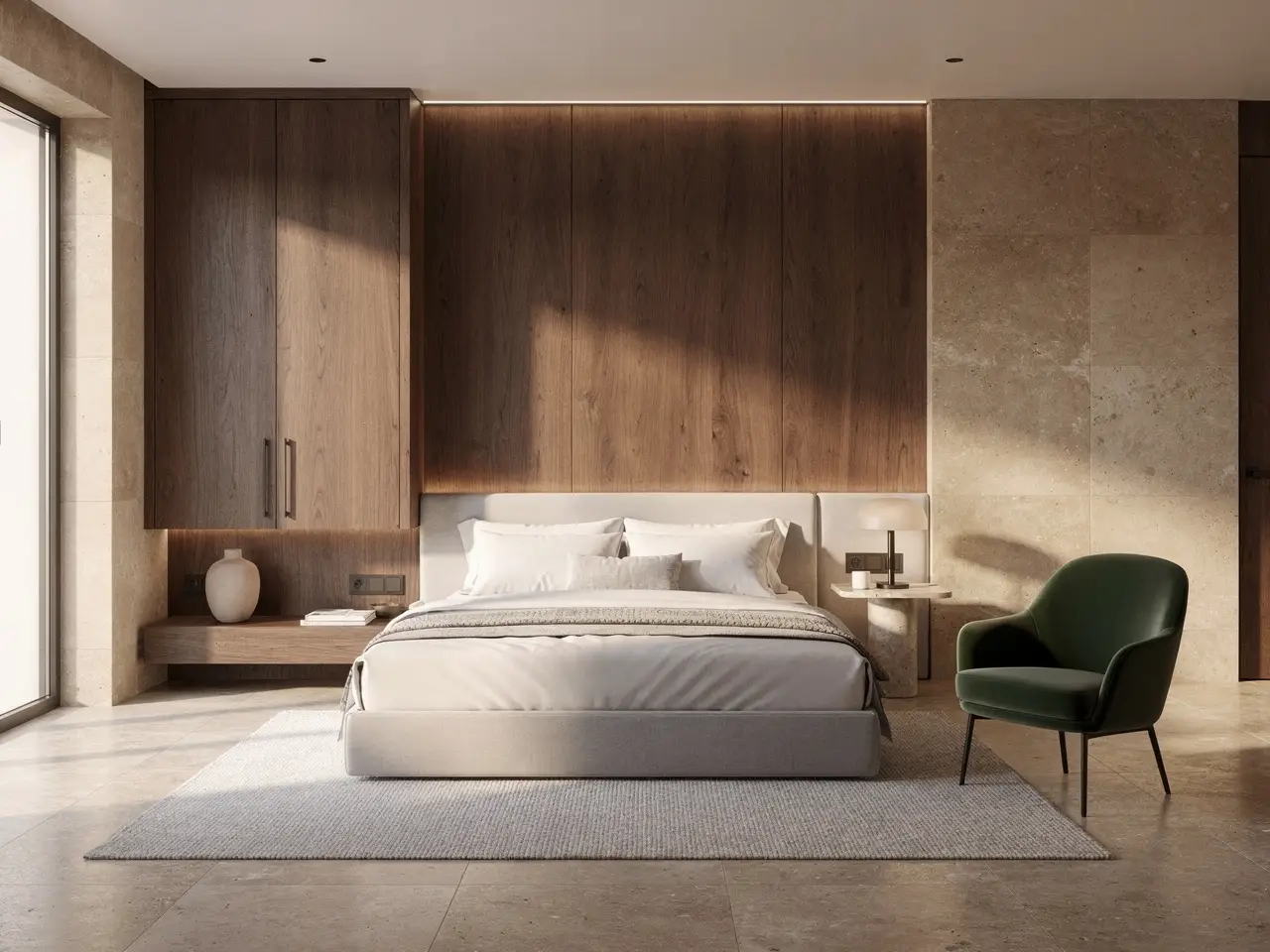
姿勢、カメラの高さ、人物の主要なボリュームがすでに意図した通りになっている画像を選んでください。関節が明確にわかる鮮明な全身写真の方が、煩雑なコラージュや顔だけを切り取った小さな画像よりも適しています。ソースの姿勢が意図したものと異なる場合は、先にトリミングするか撮り直してください。プロンプトの記述だけで、アップロードした写真に存在しない姿勢を生成することはできません。ここに表示されている部屋の画像は、「残す要素/変更する要素」のルールを説明するためのサンプルテンプレートフレームであり、ボディ編集の比較ペアではありません。
アップロードした写真から成人の被写体の顔、トリミング範囲、カメラの高さを維持する。姿勢だけを変更する:体重を後ろ足にかけ、歩幅を少し広げ、服のカットは同じまま、追加の人物を加えない、新しい家具を追加しない。アップロードした写真から体型を編集
02
体型または姿勢について、残す要素と変更してよい要素を明記する
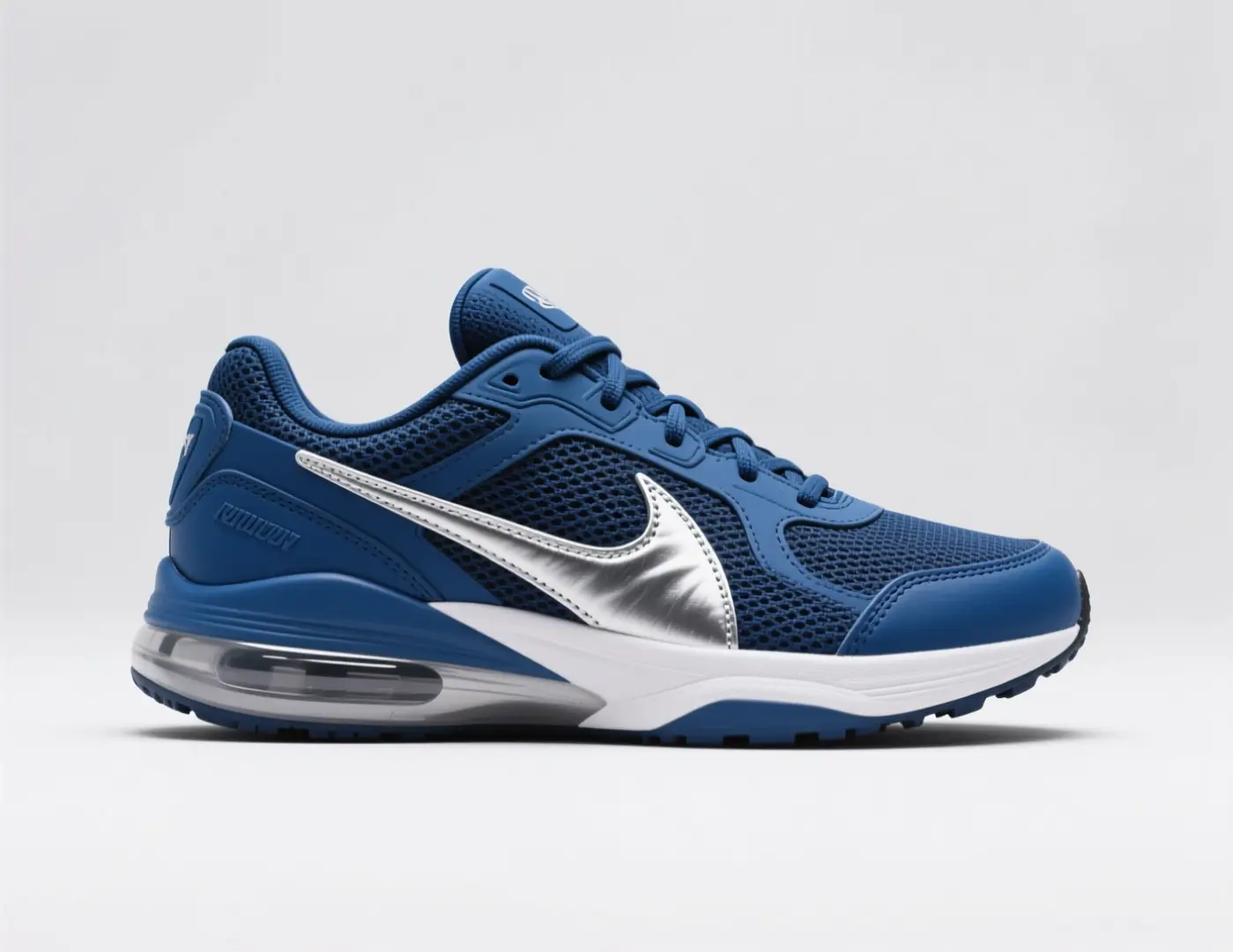
短いリストを2つ作成してください。残す要素:顔、服のカット、トリミング範囲、カメラの高さなど。変更する要素:姿勢、肩のライン、腰に対する胴体の位置など。これらを1つのムード文にまとめてしまうと、出力結果が意図から逸脱した原因がわからなくなります。生成を実行するたびに、まず残す要素のリストに従っているか確認してください。残すべき要素が変更されてしまった場合は、形容詞を追加するのではなく、変更リストをよりシンプルにして試してください。スニーカーの画像は1つの変更点を指定するリストのサンプルソースです。
アップロードした写真から顔、服のカット、3/4構図のトリミング範囲を維持する。姿勢のみの変更を要求する:肩の力を抜き、体重を左足に移し、照明は同じまま、追加のアクセサリーを加えない。アップロードした写真から体型を編集
03
ゼロから生成するのではなく、既存の姿勢を元に類似の姿勢にスタイル変更する
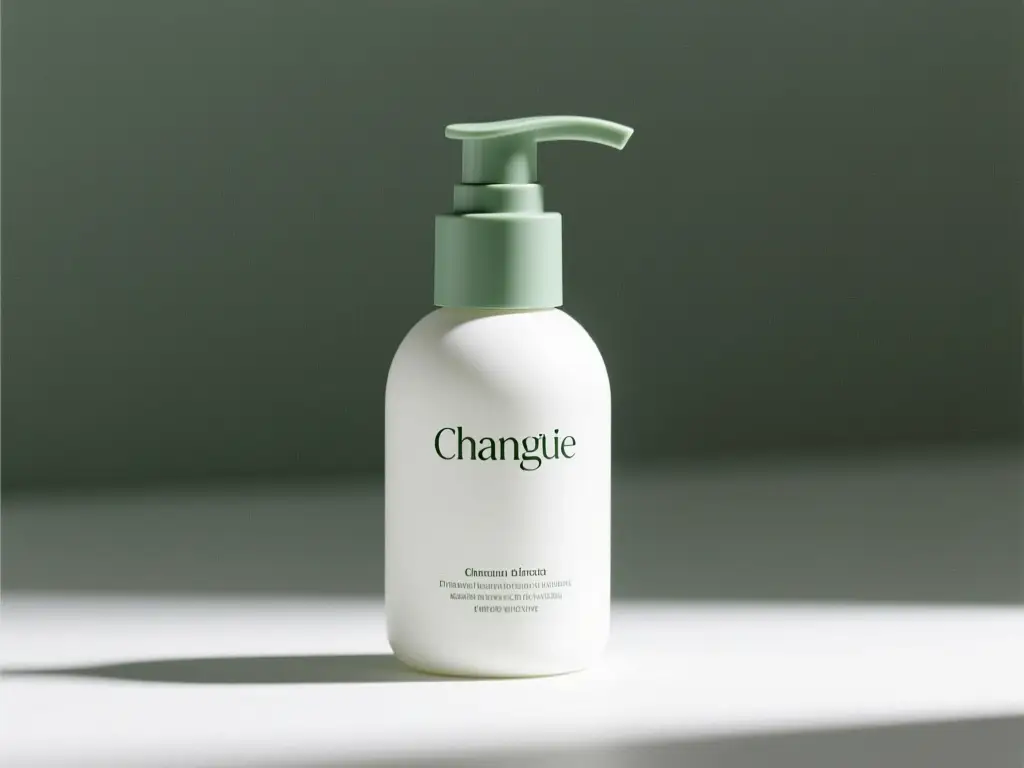
この機能は写真にすでに人物が存在しており、類似の画像(異なる姿勢、より密なトリミング、よりすっきりしたシルエットなど)が必要な場合に使用してください。文章から被写体を架空で生成することはできません。ゼロからの生成はテキストトゥイメージジェネレーターの機能です。出力結果はすべてアップロードしたファイルと比較して確認してください。ボトルの画像はサンプルテンプレートフレームであり、人物の書き換えの証明ではありません。
アップロードした写真から成人の顔、服、スケール、正面構図のトリミング範囲を維持する。追加の人物を生成しない。姿勢だけを変更する:3/4ターン、カメラの高さは同じまま、手の力を抜く。アップロードした写真から体型を編集
新しい人物を生成するよりもAIボディエディターを使用するのに適した場面はどのような場合ですか?
このAIボディエディターは、写真にすでに人物が存在しており、類似の体型や姿勢が必要な場合に使用してください。シナリオを選択すると、このエディターが対応するソースの種類を確認できます。テキストプロンプトだけではこの作業環境を使用することはできません。画像はサンプルテンプレートフレームであり、検証済みのボディ編集ペアではありません。
どのような種類のソースを使用すると、AIボディエディターが姿勢とシルエットを保持しやすくなりますか?
これらのフレームはVideoAnyのモデルページライブラリと共有イメージトゥイメージテンプレートから取得したものです。このAIボディエディターに自身の写真をアップロードする前に参考にするサンプルソースとして扱い、実証済みのビフォーアフターケーススタディや検証済みの人物出力の証明として使用しないでください。
参考用の参照画像。検証済みの VideoAny 入出力ペアではありません。
リファレンス誘導型トリミング
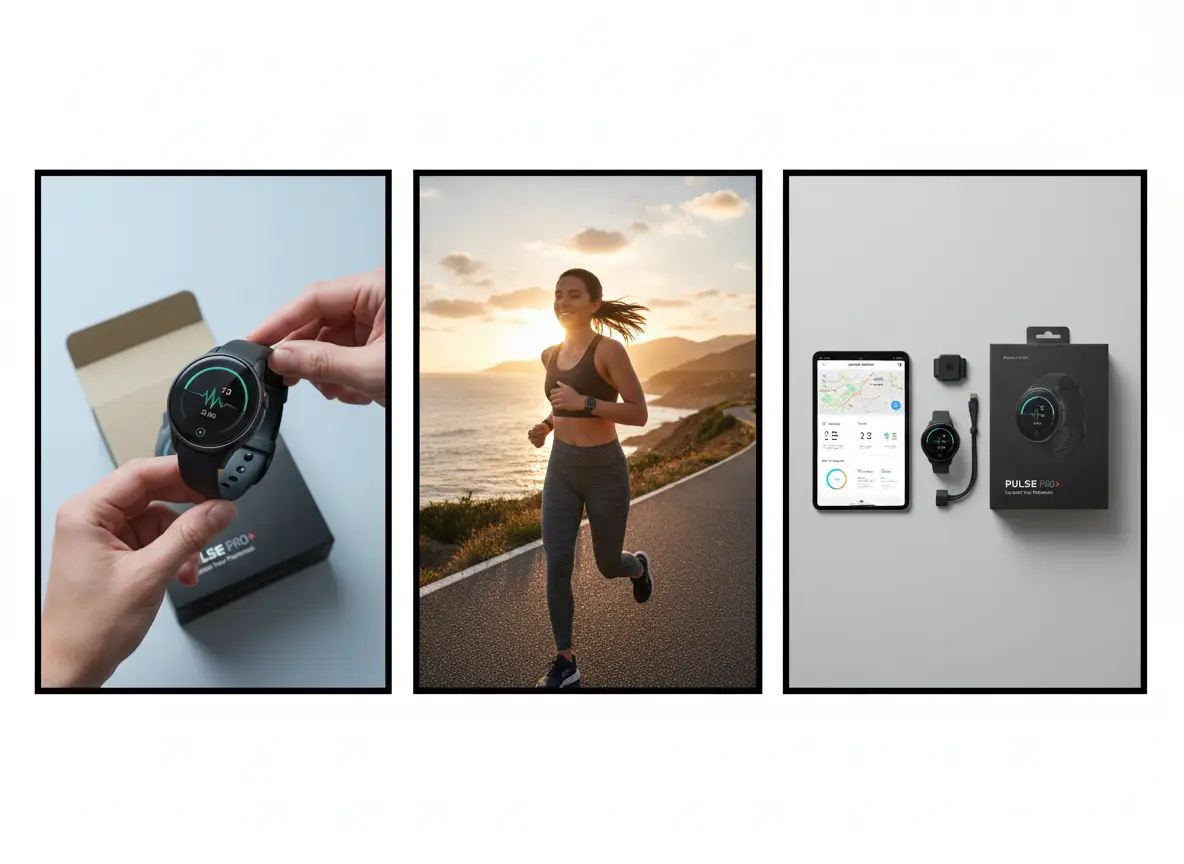
すでに全身が表示されているトリミング画像の方が、ムードコラージュよりも適したソースになります。新しい姿勢を要求する前に、人物のみをトリミングしてください。フレーム内に他の人物がいる場合、それらも解釈の対象になります。この商品ボード画像はサンプルテンプレート画像であり、ボディ編集ペアではありません。
トリミングを考慮した書き換えのサンプルソース。検証済みのAIボディエディターのペアではありません。
ルックブックフレーム
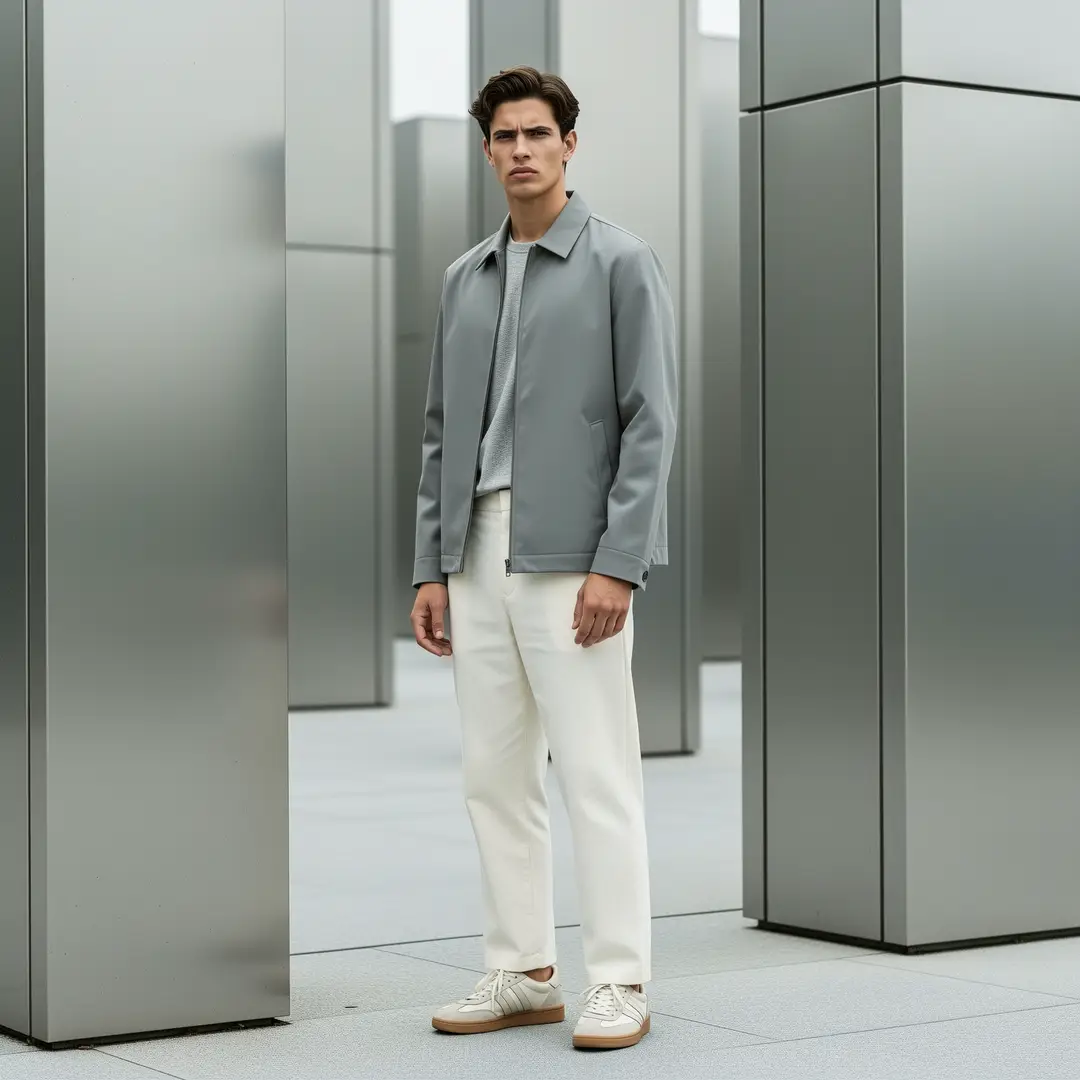
顔、服装、トリミングを保持リストに入れておけば、全身のコーディネートでも新しい姿勢に調整できます。スタイル変更の指示が広範囲すぎると余分なアクセサリーが出現する原因になります。成人の被写体名を1回記載したら、実際に変更したい1つのポーズまたは体型の変更点だけをリストアップしてください。
ポーズやライティング変更の参考用ルックブックソースです。ボディ編集の実証結果ではありません。
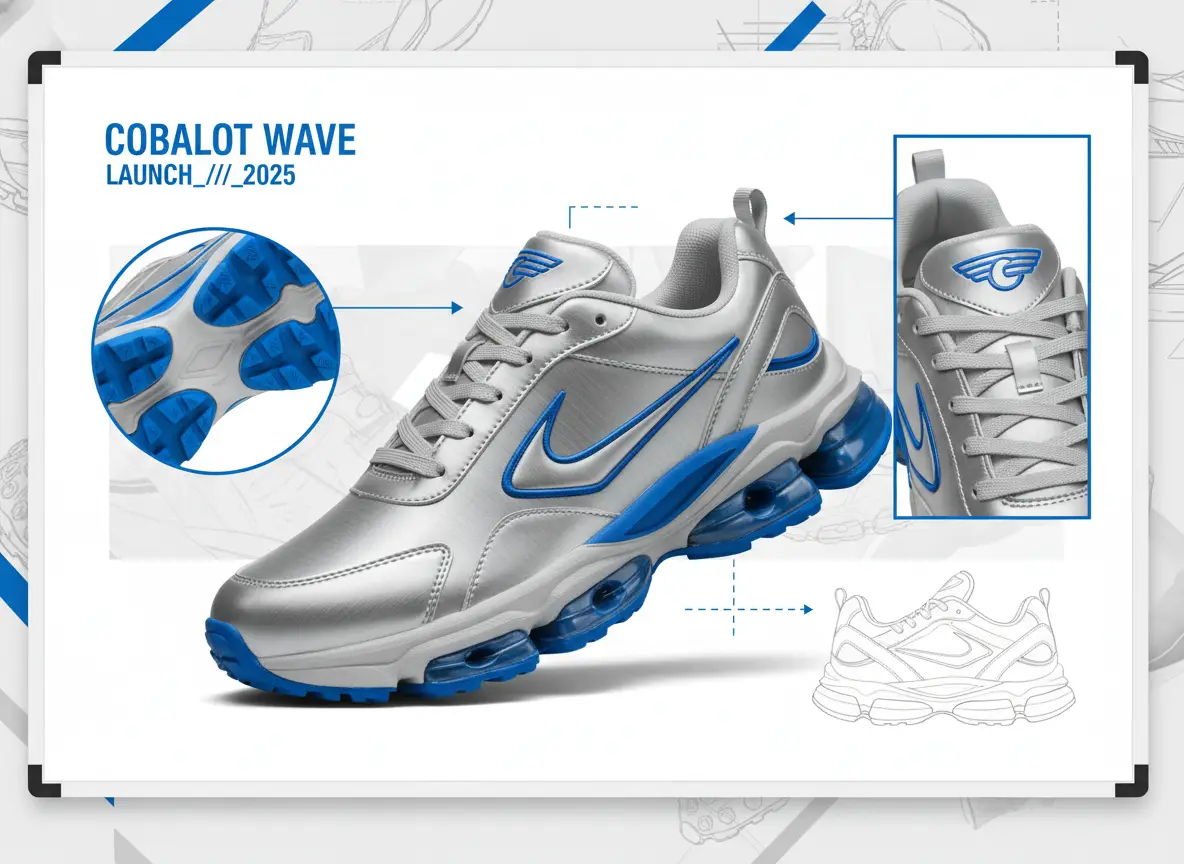
1項目ボード
無地の背景上のすっきりした人物は、背景の映り込みが多いライフスタイル向けトリミング画像よりも姿勢を調整しやすいです。顔と服装は保持し、ポーズのみを変更してください。生成後は手や床との接地部分をアップロード元の画像と比較して確認してください。スニーカーボードは1項目の変更テスト用の参考テンプレートです。
単一ソースからの1項目変更テスト用の参考ボードです。動作確認済みのAIボディエディターセットではありません。
マスクや領域ブラシを使用せずにAIボディエディターにプロンプトを入力するにはどうすればよいですか?
このAIボディエディターは、指示内容、モデル、トリミングによって制御します。数えられる体の部位を指定してください。1回の再試行では1つのポーズまたは体型の変更で十分です。このツールにはマスク、領域ブラシ、インペイント制御、強度スライダーは搭載されていません。
01
アップロード前にソース画像を人物部分にトリミングしてください
机、ブラウザ、余分な人物は画像に含まれると解釈対象になります。ソース画像をすっきりさせることが最も低コストな制御方法です。全身の静止画を調整する場合は、保持したい顔と姿勢が送信するフレーム内に収まるようにしてください。
02
変更リストを長く書きたくなる誘惑に負けず、保持リストを短く保つ
変更内容を長い文章で記載すると、余分な手足、アクセサリー、人物が出現する原因になります。保持リストは対象物ごとに記載してください。変更リストは1つのポーズまたは体型の事実として記載してください。最初の生成結果が元の画像からかけ離れている場合は、人物全体を説明するのではなく変更リストを短くしてください。
03
ソースと結果を並べて確認する
顔、服、関節の数、カメラの高さを確認してください。見た目が良くても2人目の人物が生成された場合は維持リストの要件を満たしていません。別の生成を実行する前に、許容するエラーを事前に決めてください。プロンプトによる編集は反復的な作業であり、ローカルのレタッチツールではありません。
クリエイターのワークフローメモ
参照元を使用したボディ書き換えの作業習慣であり、ユーザーレビューではありません
これらの注意点は、人物画像の保持・変更処理を実行する一般的な方法を記載したものです。ユーザーレビュー、評価、または特定の結果を保証するものではありません。
ポーズ書き換え
姿勢ワークフロー
顔、服装のカット、カメラの高さは保持してください。重心の移動のみを変更します。新しい腕が出現した場合は、変更リストが広範囲すぎたことを意味します。
シルエット書き換え
体型ワークフロー
顔、トリミング、ライティングは保持してください。「胴体が腰の上にどのように位置するか」など、1つの体型に関する指示のみを変更します。手や床との接地部分をアップロード元の画像と比較して確認してください。
仕上げの書き換え
イラストのワークフロー
ポーズと構成線を保持してください。新しいメディアは1つの節で指定します。版を承認する前に手、目、文字を確認してください。
AIボディエディターの実行で可能なこと、不可能なこと
AIボディエディターの検索でもクレジットラインが必要になる場合があります。新規VideoAnyアカウントにはスタータークレジットが付与されます。生成前には選択したモデルとオプションのコストが各書き換え処理ごとに表示されます。アップロードする写真、人物が元の画像からどの程度変化する可能性があるか、このページで対応できない内容を事前に確認してください。
アップロードする内容と、併せて記述する内容のガイド
入力は写真と指示内容のセットです。人物の明確な単一の静止画がモンタージュ画像よりも適しています。保持する内容と変更する内容は平易な言葉で記載してください。マスク、領域ブラシ、数値による強度制御はこのページの仕様に含まれていないため、期待しないでください。生成前にぼやけたソース画像は修正してください。
参照ファイルとして使用できるファイルの種類は何ですか?
+−
人物が大きく明瞭に写っている1枚の静止画を使用してください。全身または3/4サイズの写真がコラージュや小さなサムネイルよりも適しています。編集する権限を持つ素材のみをアップロードしてください。このワークベンチは空のプロンプトから生成を開始することはできません。
画像全体を再度説明する必要はありますか?
+−
いいえ。形状またはポーズに関して、保持する必要があるものと変更すべきものを指定してください。最初の生成結果が元の画像からかけ離れている場合は、人物全体を説明するのではなく変更リストを短くしてください。
結果が十分に近いかどうかを判断する方法
ソース画像と新しい静止画を並べて表示してください。顔、服、関節の数、カメラの高さを確認してください。見た目が良くても2人目の人物や新しい手足が生成された場合は維持リストの要件を満たしていません。許容するエラーは事前に決めてください。
新しい静止画に元の写真になかったオブジェクトが生成されたのはなぜですか?
+−
変更内容の記載が広範囲だったり、アスペクト比がソース画像と一致していないと、余分なオブジェクトや手足が出現する原因になります。変更リストを絞り、トリミング範囲をソースに合わせてから再試行してください。
1つの領域をロックして残りを自由にスタイル変更することはできますか?
+−
このワークフローでは、精密な編集マスク、インペイントブラシ、強度スライダーは提供していません。指示内容、モデル、アスペクト比、解像度で制御してください。領域ごとのレタッチが必要な場合は、専用のローカルエディターを使用してください。このページは診療レベルの結果やフィットネス効果を保証するものではありません。
クレジット、制限、適切な次のステップ
対応モデルのモデル種別と解像度は、生成前に表示されるクレジットコストに影響します。制限は選択内容によって異なります。オプションを変更するたびに表示内容を確認してください。ソースの特徴を保持した静止画が生成できたら、モーションに移行することができます。このページはこれらの制限を免除したり、無制限の実行予算を提供したりすることはありません。
コストは参照元なしで生成する場合と同じですか?
+−
必ずしも同じではありません。ワークベンチにはこのパスで選択したモデルとオプションに対応するコストが表示されます。他のツールでの数値を流用せず、表示される値を確認してください。
参照元に制約されない新しいアイデアが必要な場合はどうすればよいですか?
+−
代わりにテキストから画像への生成用の概要を記述してください。ソースファイルがあると、静止画はアップロードした画像の影響を受け続けます。書き換えた画像からモーションを作成する場合は、画像から動画への機能で続行してください。
このAIボディエディターに写真を読み込むにはどうすればよいですか?
次の順序で作業してください:ファイル選択→指示入力→各種設定→確認。これらの手順はこのAIボディエディターのアップロードエリア、プロンプト欄、ツールバーに対応しています。画像は参考用のボードであり、実際のフォームのスクリーンショットではありません。
ステップ 1:明確な写真を1枚アップロードし、人物部分にトリミングしてください
ワークベンチを開き、1枚の静止画を追加してください。解釈させたくない机、ブラウザ、余分な人物はトリミングで除外してください。人物がフレームいっぱいに表示されていることを確認してください。保持したい顔と姿勢がトリミング範囲内に収まるようにしてください。ソース画像をすっきりさせることが最も低コストな制御方法です。このエディターは空のプロンプトから生成を開始することはできません。
ステップ 2:「保持・変更」のメモを記述し、モデル、アスペクト比、解像度を設定する
最初に保持リストを入力し、次に変更リストを入力してください。切り替える理由がない限り、Seedream 5.0 を選択したままにしてください。出力先の要件で特に必要がない限り、アスペクト比はアップロード元に合わせてください。表示されたクレジットコストと選択した組み合わせの制限を確認してから生成を実行してください。
ステップ 3:忠実度を確認し、失敗した箇所の指示だけを調整する
生成結果をアップロード元の画像の隣に配置して比較してください。顔、服装、関節の数、カメラの高さを順に確認してください。ポーズが間違っていても顔が元の画像通りの場合は、姿勢に関する指示のみを変更してください。構造が崩れている場合は、変更リストを簡素化するかソース画像を再トリミングしてください。
AIボディエディターを再度実行する前に完了しておくべき概要、予算、品質のチェック項目は何ですか?
保持リストを作成し、再試行回数の上限を設定し、許容できる一致度の基準を定めてください。その後、このAIボディエディターに写真を読み込み、これらの制約条件を念頭に置いて生成を実行してください。
ブリーフは「維持・変更点」として明確に定め、感覚的なあいまいさを残さないでください
保持リストは「顔、服装、トリミング」などの数えられる対象物で記載してください。変更リストは1つのポーズまたは体型の事実で記載してください。どちらかのリストが形容詞の羅列になっている場合は、アップロード前に編集してください。両方のリストはソースファイルの近くに保管してください。後で追加する指示は常にこれらのリストの内容に沿ったものにしてください。
このファイルの再試行予算の上限を設定する
再トリミングまたは再撮影する前に、この写真に何回の試行を費やすかを事前に決めてください。選択したモデル、アスペクト比、解像度に対して表示されるクレジットコストを確認してください。再試行予算を使い切った場合は、保持リストに最も近い結果を受け入れるか、ソース画像を修正してください。スタータークレジットは有限の再試行予算であり、無制限の編集作業に使用できるものではありません。
検収に使用する忠実度基準を設定する
雰囲気が一致していれば十分なのか、顔が判別できる状態を維持する必要があるのか、関節の数がソース画像と一致している必要があるのかを明記してください。この基準によって、生成を停止するタイミングや、レタッチャーに依頼するタイミングが判断できます。これら3つの決定事項を書き出してからワークベンチを開いてください。
VideoAny AI
アップロードした写真から体型を編集
保持リストを作成し、再試行回数の上限を設定し、許容できる一致度の基準を定めてください。その後、このAIボディエディターに写真を読み込み、これらの制約条件を念頭に置いて生成を実行してください。