
VideoAny AI
オールインワンAI image-to-imageアシスタント
リファレンスをアップロードして、変更すべき点を記述してください。VideoAnyがそのファイルとあなたのメモを読み込み、確認用の新しい静止画を返します。利用可能なモデル、アスペクト比、および選択したモデルが対応している場合は解像度を選択してください。忠実度を確認してください。ソースの詳細は再解釈される可能性があります。





イメージトゥイメージセッションでどのような判断をするとソースを有用な状態に保てますか?
モデルが対応している場合は、引き続きモデル、アスペクト比、解像度を選択できます。これらの選択は、リファレンスおよび維持・変更に関するメモと並行して設定されます。下のロゴは、このワークベンチの現在の画像モデル一覧に対応しています。
01
必要な再生成の種類に合わせてモデルを選択してください
写真のソースには、写真の系統に合ったモデルを使用するのが一般的に適しています。スケッチの場合は、線や水彩のタッチを保持できるモデルが適しています。モデルを切り替えると、参照画像の特徴がどの程度維持されるかが変わる可能性があり、表示されるクレジット消費量も変更される場合があります。生成する前に両方を確認してください。
02
アスペクト比はソースまたは出力先に合わせて正しく設定してください
アップロードした画像と同じトリミングが必要な場合は、アスペクト比を一致させることで、ジェネレーターが不足している端の部分を自動的に生成することを防げます。出力先がストーリー用フレームやバナーの場合は、その旨を指定し、ソースが再構図されることを許容してください。アスペクト比が一致していないと、商品が歪んだり、存在しない家具が追加で生成されたりする場合があります。
03
解像度は確認用の設定として扱い、忠実度の保証として考えないでください
選択したモデルが解像度設定に対応している場合は、継ぎ目、文字、端の部分を確認するために必要なサイズを選択してください。サイズが大きいほど誤りが見つけやすくなりますが、ソースのピクセルを1ピクセル単位で保持するものではありません。このオプションを変更した後は、表示されるクレジット消費量を再度確認してください。
リファレンスからイメージトゥイメージの処理を実行すると何が変更できますか?
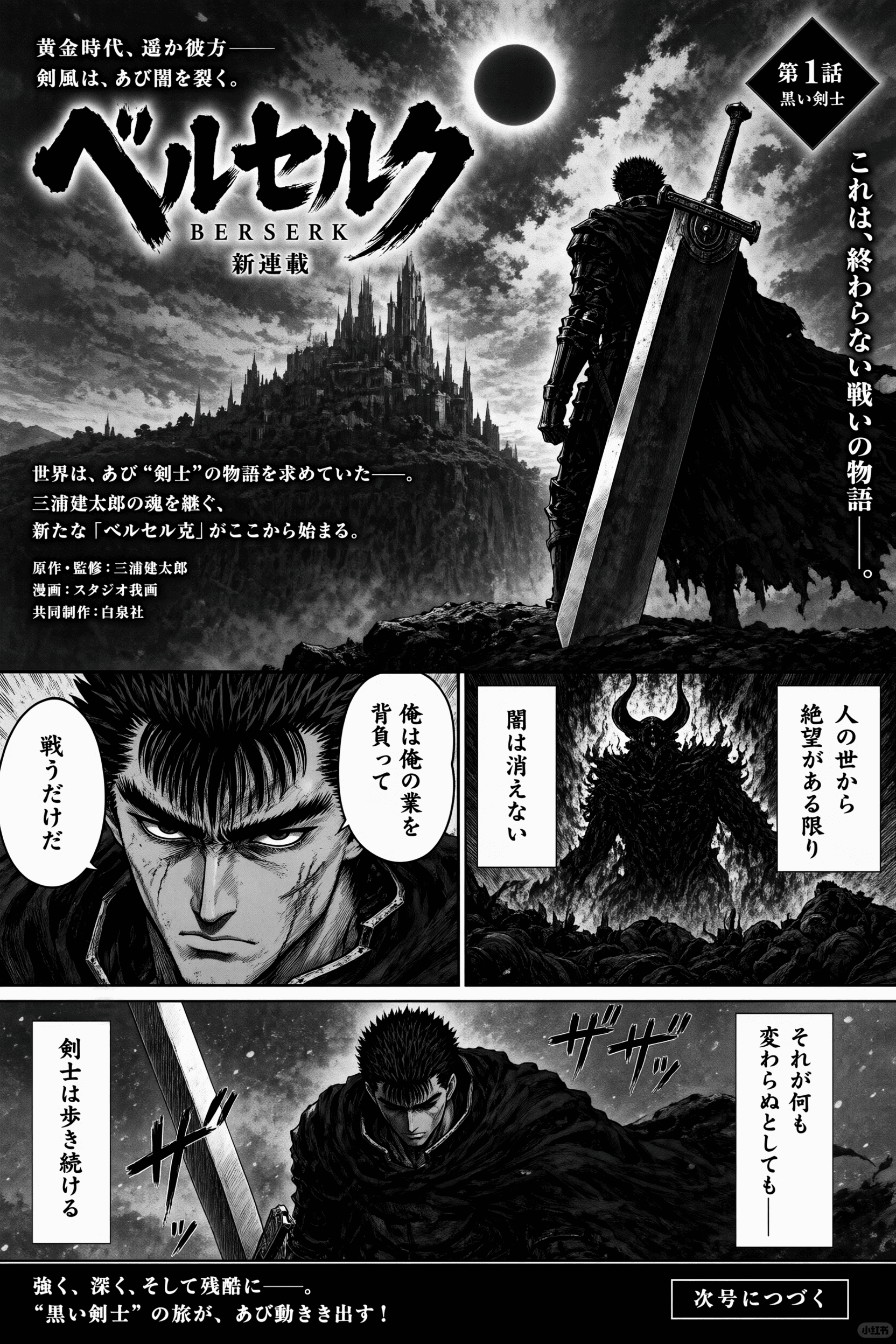
ソースファイルは生成器が基準とする情報を提供します。何を維持する必要があるか、何を変更しても良いか、新しい静止画が元のソースからどの程度逸脱しても良いかはあなたが決定します。下の画像は参考用のソースであり、併記されたメモのビフォーアフターの証明ではありません。
01
必要な構造がすでに反映されている参照画像を選択してください
被写体、カメラの高さ、主要な要素の配置がすでに適切な静止画を選びましょう。鮮明な商品パッケージ、消失点が明確な部屋の写真、形状が判別できる線画などは、雑多なコラージュよりも適しています。ソースの構造が不適切な場合は、先にトリミングするか再撮影してください。
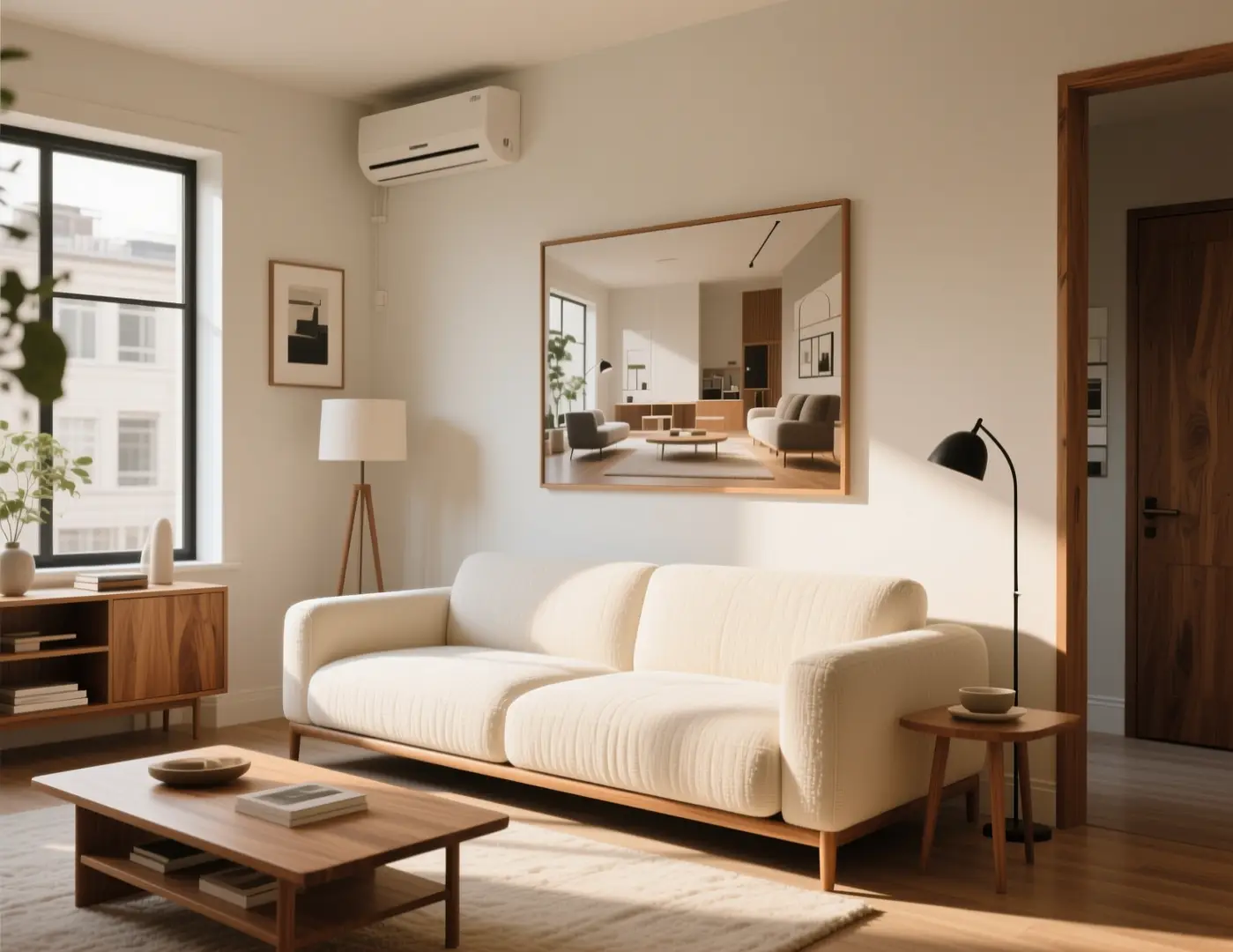
アップロードした写真からリビングルームのレイアウト、ソファ、植物、カメラの高さを維持してください。照明のみ変更:曇りの日の冷たい窓辺の光、コーヒーテーブルの下の影を少し濃く、家具は同じもの、追加の窓や椅子は不要。アップロードした写真を編集
02
必ず維持する項目と変更を許可する項目を明記してください
短いリストを2つ作成してください。「維持する項目」:シルエット、ロゴの配置、家具のレイアウト、ポーズなど。「変更する項目」:季節、素材、カラーバリエーション、仕上げなど。これらを1つの雰囲気の説明文に混ぜてしまうと、生成結果が意図したものからずれた原因がわからなくなります。生成を実行するたびに、まず「維持する項目」のリストを確認してください。維持すべき項目が変更されていた場合は、変更リストをより単純なものに調整してみましょう。
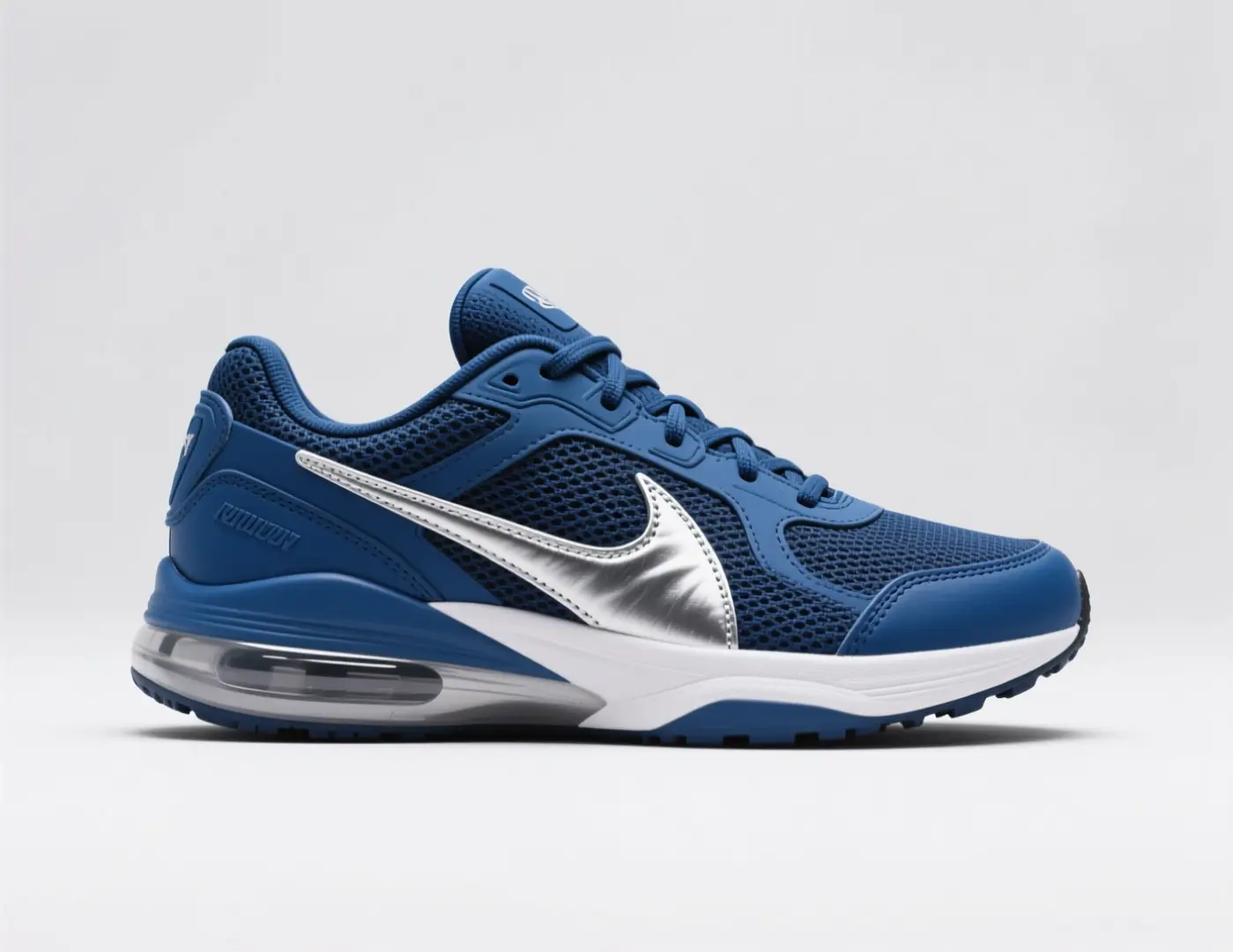
アップロードしたスニーカーの写真から、かかとの形状、ソールの形、ステッチ、3/4アングルを保持してください。カラーバリエーションのみ変更を要求:アッパーは深いバーガンディ、ミッドソールはオフホワイト、ロゴの追加は不要、カタログ用のトリミングは同じまま。アップロードした写真を編集
03
白紙から作成せずに下書きをスタイル変更または調整する
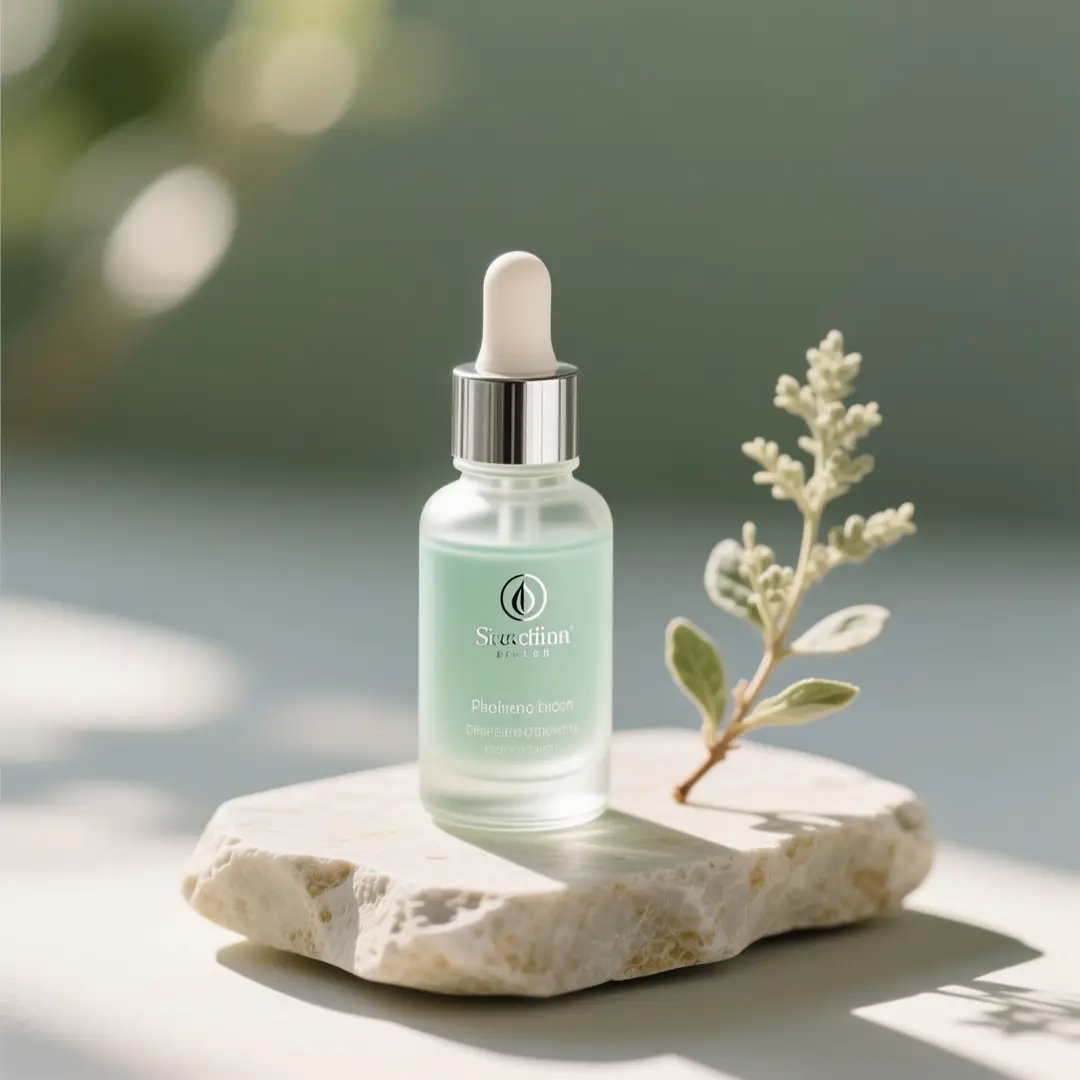
新しい背景が必要な商品写真、季節を変更したい部屋の画像、新しい仕上げが必要なイラストなどにこの方法を使用してください。文章から被写体を一から生成するのではなく、元の画像に近い静止画を生成するよう指示することになります。出力結果はすべて、アップロードしたファイルと比較して確認してください。
アップロードした画像からスポイトボトル、キャップ、縮尺、正面からのトリミングを維持してください。ラベルに余分な文字を追加しないでください。セットを冷たいスレートの上に移動し、左から窓の柔らかな光が差し込み、花のアクセントはより控えめにしてください。アップロードした写真を編集
ゼロから作成するよりもイメージトゥイメージによる書き換えの方が役立つのはどのような場合ですか?
オブジェクト、空間、または描画がすでに存在し、それに類似したバージョンが必要な場合にリファレンスを使用してください。シナリオを選択すると、このパスが対象とするソースの種類を確認できます。
イメージトゥイメージの書き換えにはどのようなソースタイプが有用ですか?
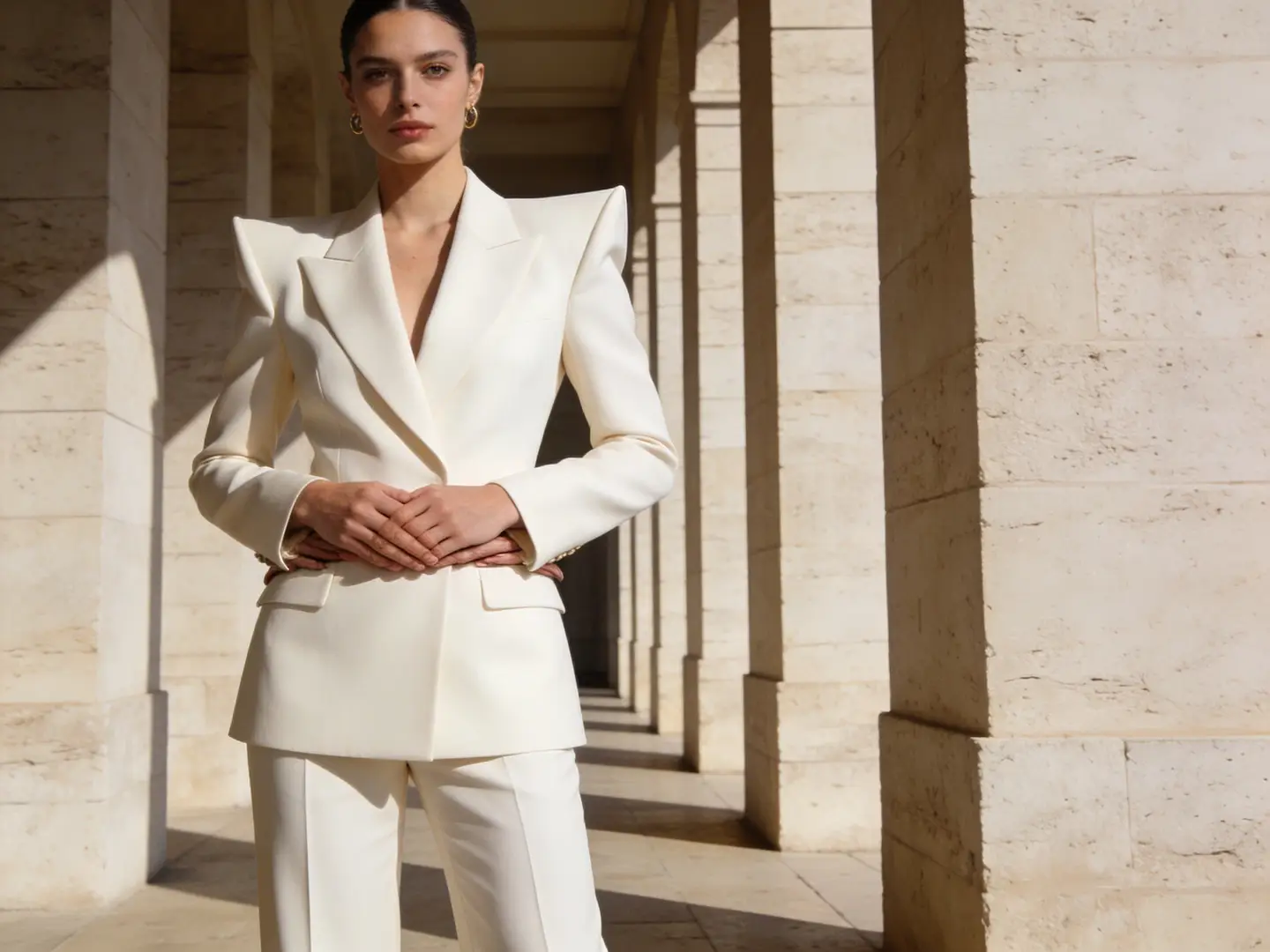
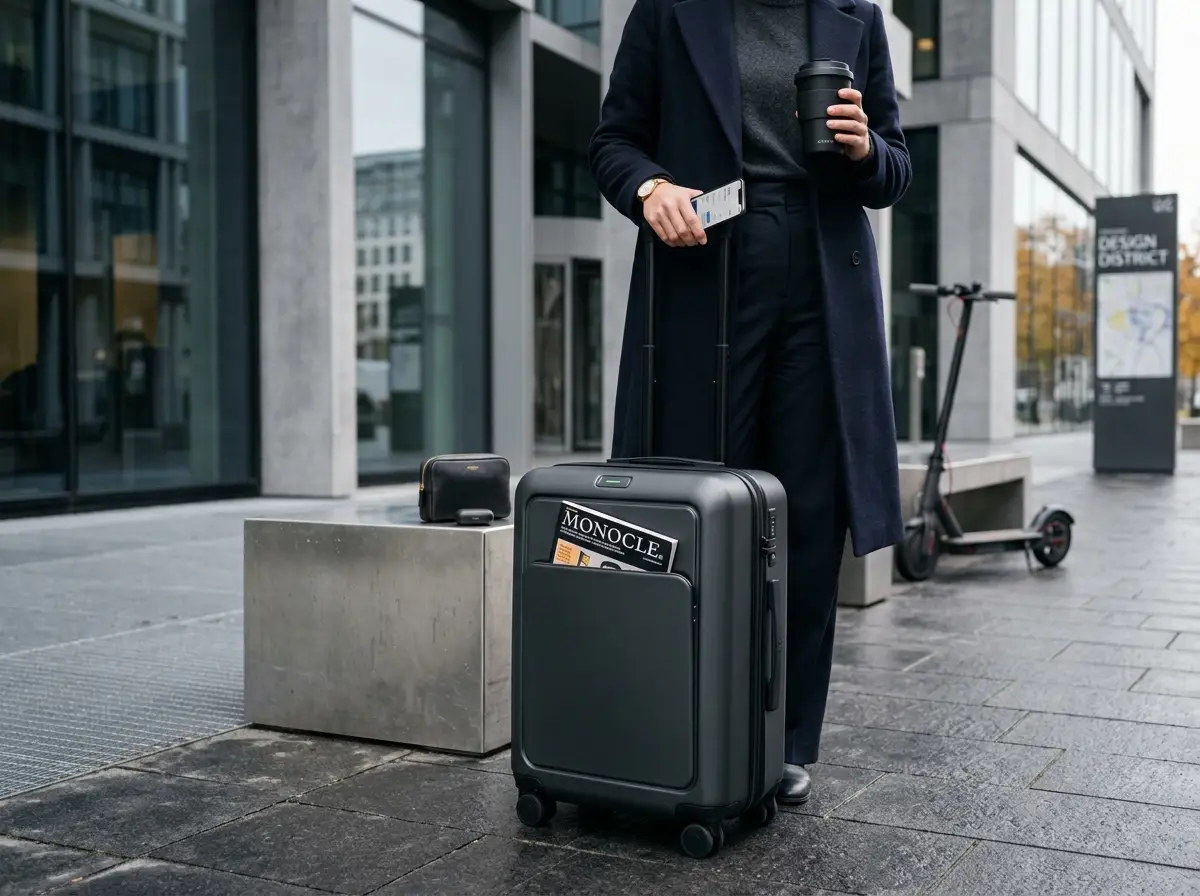
これらのフレームはVideoAny独自のモデルページライブラリからの参考事例です。あなたがアップロードする可能性のあるソースの例として扱い、実証済みのビフォーアフターケーススタディとしては考慮しないでください。
参考用の参照画像。検証済みの VideoAny 入出力ペアではありません。
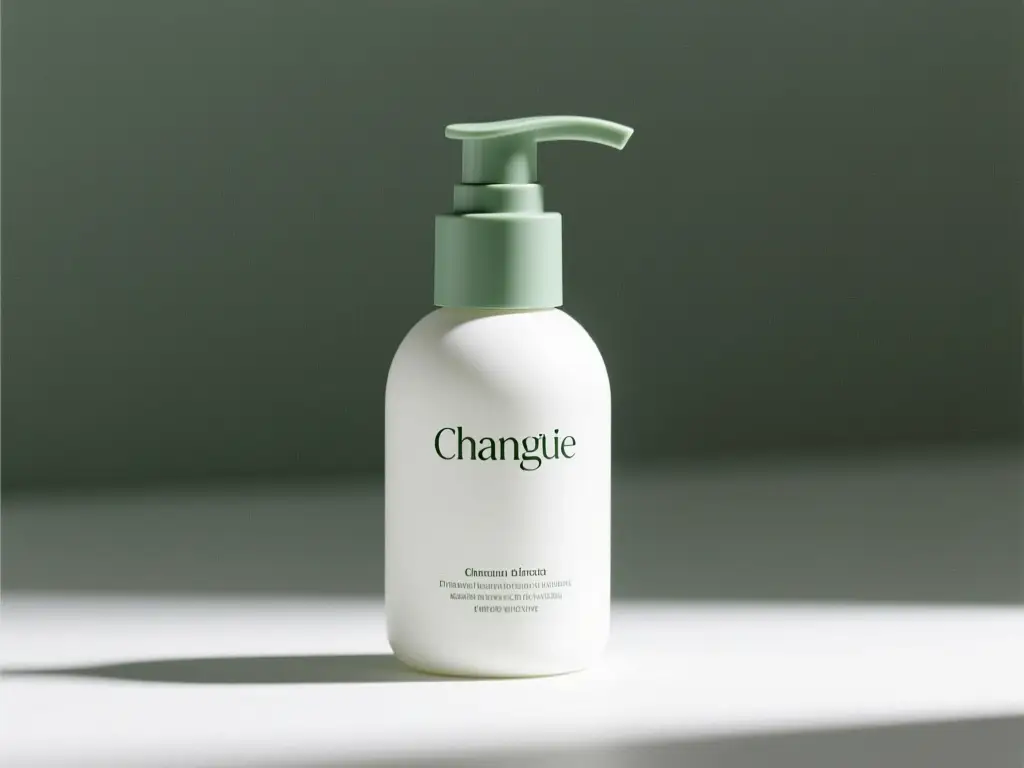
参照ガイド付きパッケージ
ラベルの配置がすでに示されているパッケージ画像は、雰囲気を伝えるだけのコラージュよりも優れたソースになります。新しい背景や季節を要求する前に、商品部分をトリミングしてください。
ラベルの配置を考慮したパッケージ再生成用の参照例。
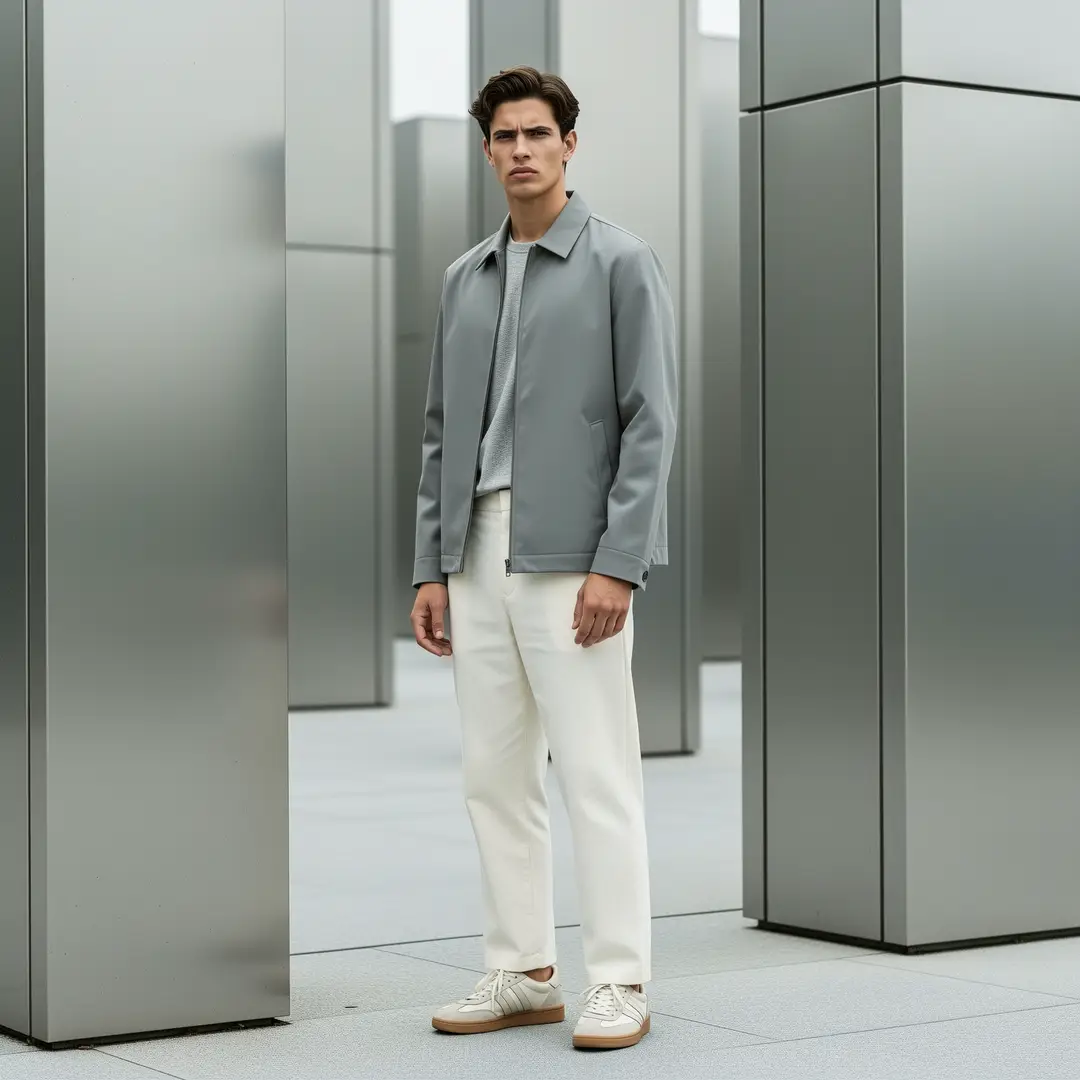
ルックブックフレーム
全身の服装の静止画は、「維持する項目」リストにポーズ、衣装、トリミングを含めれば、新しい撮影場所に変更できます。広範なスタイル変更の指示は、余分なアクセサリーが生成される原因となります。
撮影場所や照明の変更用のルックブック参照例。
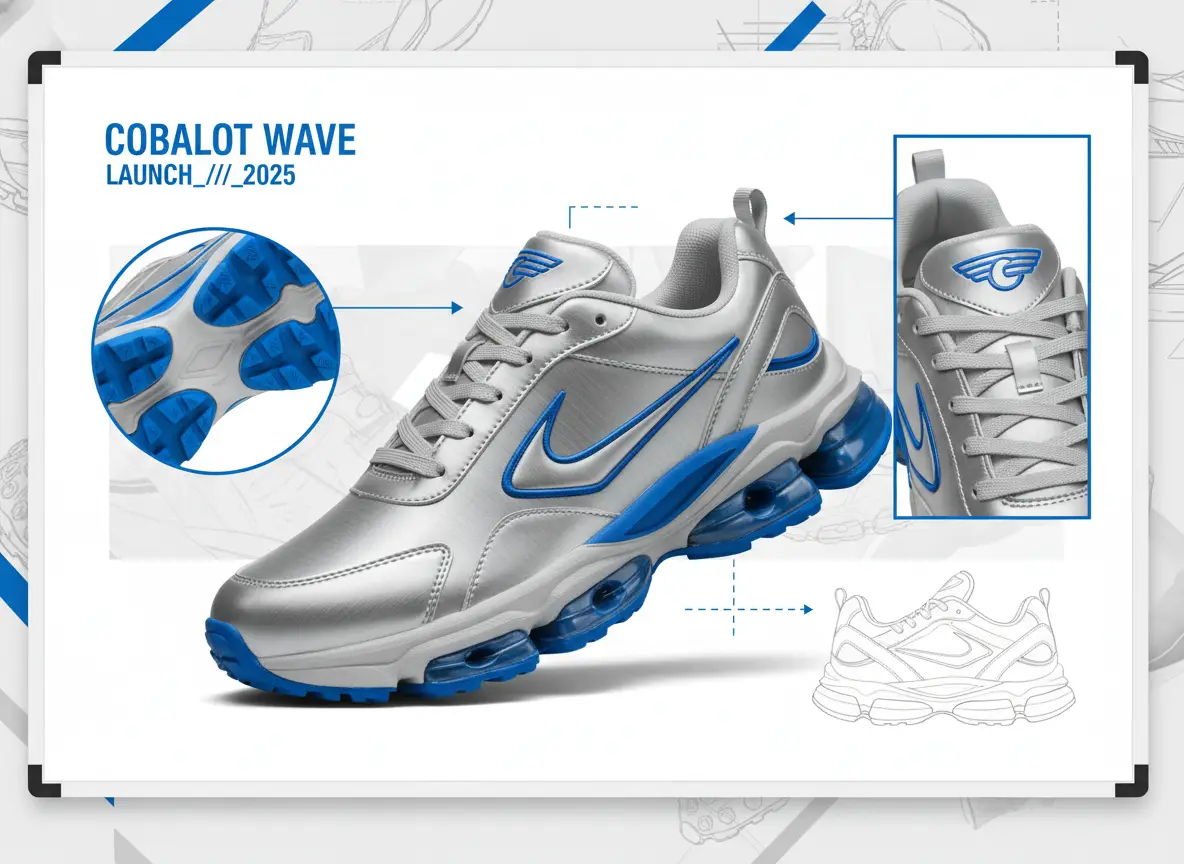
カラーバリエーションボード
無地の背景に置かれた明瞭な商品画像は、煩雑な反射のあるライフスタイル用途のトリミング画像よりも色変更が容易です。形状とステッチを維持し、パレットのみを変更してください。
1つのソースの靴をもとにしたカラーバリエーションテスト用のボードの例。
イメージトゥイメージ用の維持・変更メモはどのように記述すれば良いですか?
カウント可能なオブジェクトを名指ししてください。環境または仕上げの変更は1点でも再試行に十分です。このページにはマスクや強度スライダーはありません。メモ、モデル、クロップによって生成方向が制御されます。
01
アップロードする前にソースをジョブに合わせてトリミングする
机、ブラウザ、余分な製品は解釈に含まれてしまいます。ソースをきれいにすることが最も低コストな制御手段です。パックショットを改変する場合は、送信するトリミング範囲内でラベルが読める状態を保ってください。
02
変更リストを長く書きたくなる誘惑に負けず、保持リストを短く保つ
変更内容を長い段落で書くと、余分な窓、ボトル、アクセサリーが出現する原因になります。保持リストはオブジェクト単位で記述してください。変更リストは1つの事実に絞ります。最初の生成結果が意図から逸脱した場合は、シーン全体を説明するのではなく変更リストを短くしてください。
03
ソースと結果を並べて確認する
シルエット、オブジェクトの数、文字、カメラの高さを順に確認してください。見た目が良くても2本目のボトルが新たに生成されている場合は、保持リストの要件を満たしていません。次の実行でクレジットを消費する前に、どのようなエラーを許容できるか事前に決めておきましょう。
クリエイターのワークフローメモ
参照元を使用した書き換えのための作業習慣であり、ユーザーレビューではありません
これらのメモは「保持・変更」パスを実行する一般的な方法を説明したものです。ユーザーレビュー、評価、特定の結果に関する保証ではありません。
照明の書き換え
インテリアのワークフロー
家具の数とカメラの高さを保持してください。変更するのは窓の光だけにします。新しい椅子が出現した場合は、変更リストの範囲が広すぎたということです。
カラーウェイの書き換え
製品のワークフロー
踵、ステッチ、角度を保持してください。変更するのは上部の色だけにします。靴底とラベル領域はアップロードした元画像と照合して確認してください。
仕上げの書き換え
イラストのワークフロー
ポーズと構成線を保持してください。新しいメディアは1つの節で指定します。版を承認する前に手、目、文字を確認してください。
イメージトゥイメージの結果が返された後に何を確認する必要がありますか?
アップロードするファイル、静止画が元のソースからどの程度逸脱しても良いか、ワークベンチでのアクセスとコストの表示方法を確認してください。ソースと結果を並べて検証してください。
アップロードする内容と、併せて記述する内容のガイド
入力は参照画像とノートです。1枚の明瞭な静止画がモンタージュよりも優れています。「保持する点」と「変更する点」は平易な言葉で記述してください。マスク、領域ブラシ、数値による強度制御は利用できません。このページはそのような仕様では設定されていません。生成前にぼやけたソースは修正してください。
参照ファイルとして使用できるファイルの種類は何ですか?
+−
被写体が大きく判読可能な1枚の静止画を使用してください。商品写真、室内写真、線画はコラージュや小さなサムネイルよりも適しています。
画像全体を再度説明する必要はありますか?
+−
いいえ。保持すべき点と変更すべき点を指定してください。最初の生成結果が意図から逸脱した場合は、シーン全体を説明するのではなく変更リストを短くしてください。
結果が十分に近いかどうかを判断する方法
ソースと新しい静止画を横に並べて開いてください。シルエット、主要なオブジェクトの数、文字を確認します。見た目が良くても2本目のボトルや新しい窓が生成されている場合は、保持リストの要件を満たしていません。どのようなエラーを許容できるか事前に決めておきましょう。
新しい静止画に元の写真になかったオブジェクトが生成されたのはなぜですか?
+−
変更の指示が広範囲だったり、ソースとアスペクト比が一致していなかったりすると、余分なオブジェクトが生成される原因になります。変更リストを絞り、トリミングをソースに合わせてから再試行してください。
1つの領域をロックして残りを自由にスタイル変更することはできますか?
+−
このワークフローでは正確な編集マスクや強度スライダーは提供していません。指示内容、モデル、アスペクト比、解像度で調整を行ってください。部分的なレタッチには専用の編集ツールを使用してください。
クレジット、制限、適切な次のステップ
対応モデルに設定したモデルと解像度により、生成前に表示されるクレジット消費量が変わります。制限は選択内容によって異なります。オプションを変更するたびに表示内容を確認してください。ソースの内容を保持した静止画が生成できたら、モーションへ移行することができます。
コストは参照元なしで生成する場合と同じですか?
+−
必ずしも同じではありません。ワークベンチにはこのパスで選択したモデルとオプションに対応するコストが表示されます。他のツールでの数値を流用せず、表示される値を確認してください。
参照元に制約されない新しいアイデアが必要な場合はどうすればよいですか?
+−
代わりにテキストから画像への生成用の概要を記述してください。ソースファイルがあると、静止画はアップロードした画像の影響を受け続けます。書き換えた画像からモーションを作成する場合は、画像から動画への機能で続行してください。
リファレンスを読み込んでイメージトゥイメージのバリエーションをリクエストするにはどうすれば良いですか?
次の順序で作業してください:ファイルの選択、メモの記入、各種設定の選択、その後検証。これらの手順はこのページのアップロードエリア、プロンプトフィールド、ツールバーに対応しています。画像は説明用のボードであり、実際のフォームのスクリーンショットではありません。
ステップ 1:明瞭な参照元を1つアップロードし、ジョブに合わせてトリミングする
ワークベンチを開き、1枚の静止画を追加してください。解釈に含めたくない机、ブラウザ、余分な製品はトリミングで除外します。被写体がフレームいっぱいに表示されていることを確認してください。パックショットを改変する場合は、ラベルが読める状態を保ってください。ソースをきれいにすることが最も低コストな制御手段です。
ステップ 2:「保持・変更」のメモを記述し、モデル、アスペクト比、解像度を設定する
最初に保持リストを入力し、次に変更リストを入力してください。ソースの種類に合った利用可能なモデルを選択します。出力先で特に必要がない限り、アスペクト比はアップロードした画像に合わせてください。表示されたクレジット消費量と選択した組み合わせの制限を確認してから生成を実行してください。
ステップ 3:忠実度を確認し、失敗した箇所の指示だけを調整する
生成結果をアップロードした画像の隣に配置してください。シルエット、オブジェクトの数、文字、カメラの高さを順に確認します。仕上がりは間違っているが構造は保持されている場合は、メディアに関する節だけを変更してください。構造が崩れている場合は、変更リストを簡素化するか、ソースを再トリミングしてください。
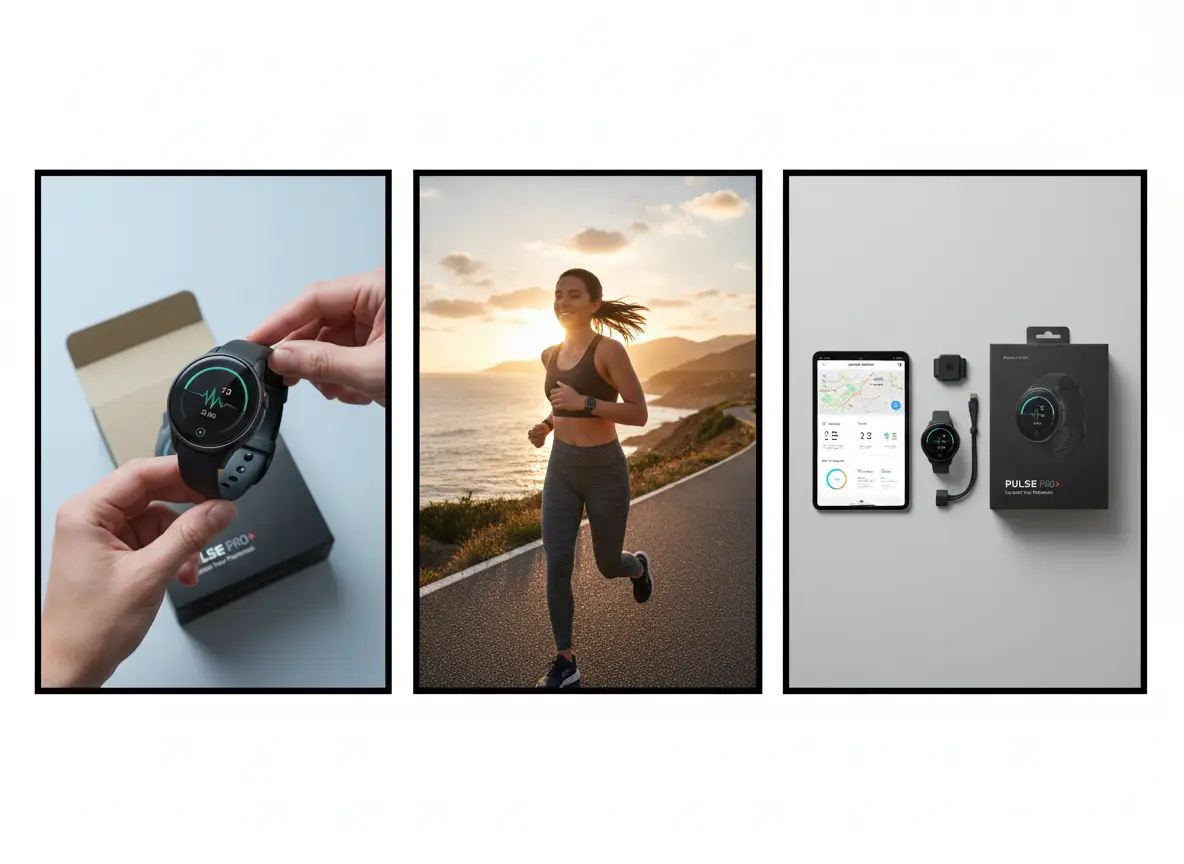
次回のイメージトゥイメージ実行前に完了しておくべきブリーフ、予算、品質の確認事項は何ですか?
維持する項目のリストを作成し、再試行回数の上限を設定し、どの程度一致していれば合格とするかを定義してください。その後リファレンスを読み込み、これらの制約を念頭に置いて生成を実行してください。
ブリーフは「維持・変更点」として明確に定め、感覚的なあいまいさを残さないでください
維持リストは数えられる具体的な要素で記載してください。変更リストは環境または仕上がりに関する1つの事実として記載してください。どちらかのリストが形容詞の羅列になっている場合は、アップロード前に編集してください。両方のリストはソースファイルの隣に配置してください。後で追加されるすべてのメモは、これらのリストの該当箇所を参照するようにしてください。
このファイルの再試行予算の上限を設定する
再クロップ、再撮影、または再描画を行う前に、このリファレンスに費やす試行回数を決めてください。選択したモデル、アスペクト比、解像度に表示されているクレジットコストを確認してください。再試行予算を使い切った場合は、維持リストに最も近い結果を受け入れるか、ソースを修正してください。
検収に使用する忠実度基準を設定する
雰囲気が一致していれば十分なのか、ラベルは可読性を維持する必要があるのか、オブジェクトの数はソースと一致させる必要があるのか、明確に定めてください。この基準によって、作業を終了するタイミング、レタッチャーに引き渡すタイミングが判断できます。上記3つの決定事項を書き終えてからワークベンチを開いてください。
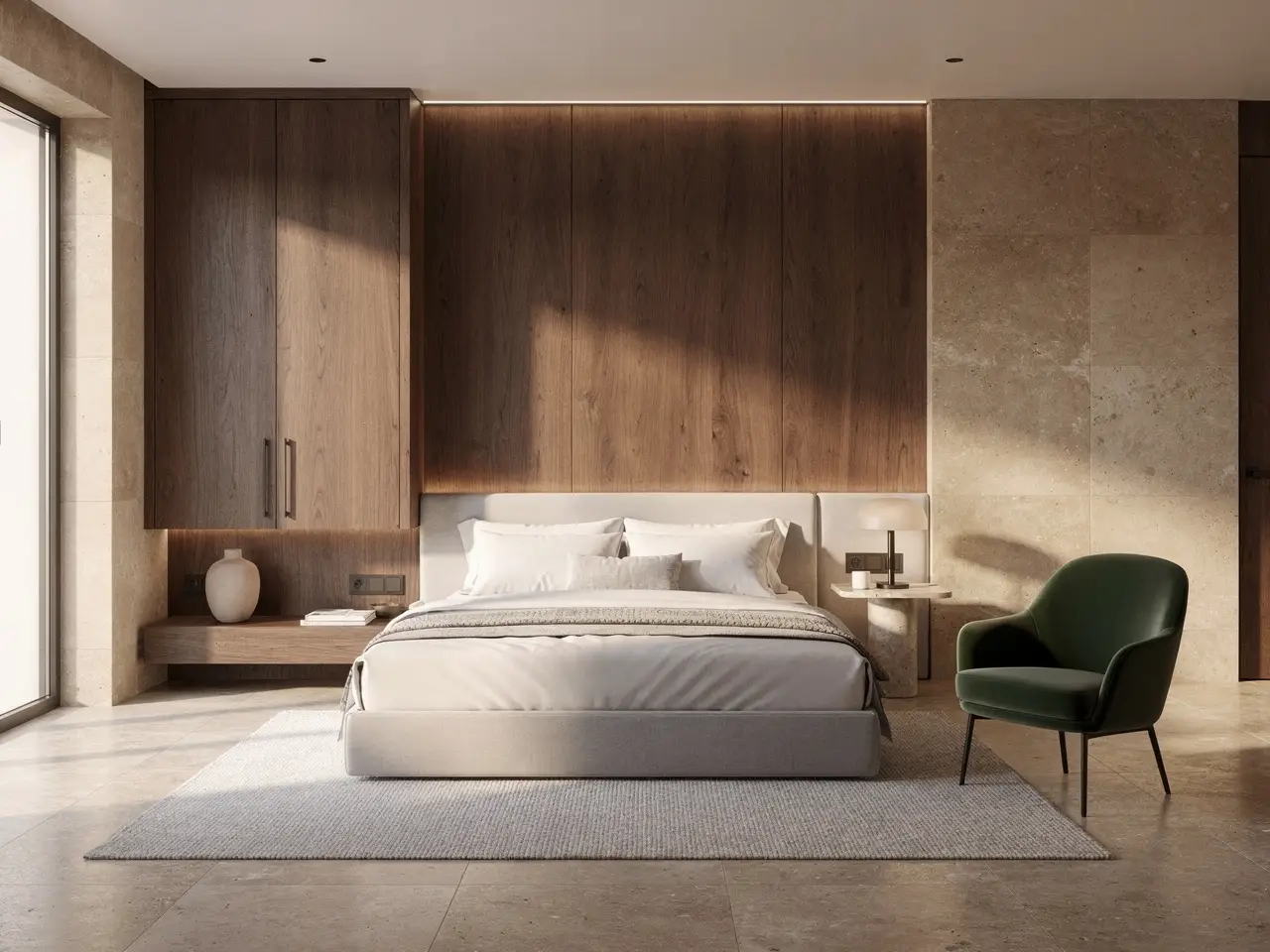
VideoAny AI
アップロードした写真を編集
維持する項目のリストを作成し、再試行回数の上限を設定し、どの程度一致していれば合格とするかを定義してください。その後リファレンスを読み込み、これらの制約を念頭に置いて生成を実行してください。