
VideoAny AI
2枚の写真から服を再描画するAI衣装生成ツール
このAI衣装生成ツールは2枚の写真を使用する画像to画像の作業画面です。編集権限のある人物を画像1に、衣装を画像2に配置して、要求した服を着た新しい静止画を生成します。テキストto画像ではなく、採寸に対応した試着室でもなく、個別のバーチャル試着エンドポイントを公開しているものでもありません。このルートの推奨モデルはSeedream 5.0で、Seedream 5 Proと表示されます。Nano Banana 2もこのセレクターから選択可能です。選択したモデルとオプションのクレジット消費量は送信前に表示されます。





どのモデルとトリミング設定を選べば、AI衣装生成処理で2枚の写真の内容を正確に反映できますか?
このルートでは衣装作業画面がロックされ、参考画像は必ず2枚必要で、Seedream 5.0が推奨されます。アスペクト比、およびモデルが対応している場合は解像度は引き続き選択可能です。これらの設定は画像1、画像2、および保持/変更メモの横にあります。下部のバーには画像to画像テンプレートのロゴが再利用されていますが、利用可否はロックされたセレクターに準じ、すべてのロゴに対応しているわけではありません。
01
衣装の再描画には推奨モデルのSeedream 5 Proを使用する
写真撮影された人物と衣装には、通常、写真の質感を維持するモデルが適しています。このAI衣装生成ツールはSeedream 5 Proと表示されるSeedream 5.0を推奨しているため、画像1の顔、ポーズ、トリミングがソースとして保持されます。Nano Banana 2はこのページで選択可能なもう1つのモデルです。モデルを切り替えると、人物や衣装の再現度が変わることがあり、表示されるクレジット消費量も変わる可能性があります。生成する前に両方を確認してください。
02
アスペクト比は後のトリミングに合わせるのではなく、人物の写真に合わせる
画像1と同じ全身または3/4フレームが必要な場合は、その比率に合わせることで、生成ツールが人物の周りの床、手足、または余分なスペースを強制的に生成することを防げます。出力先がストーリーフレームまたはバナーの場合は、その旨を指定し、人物のフレームが調整されることを了承してください。比率が一致しないと、姿が伸びたり裾がトリミングされたりすることがあります。比率設定は2枚のアップロード画像の代わりにはなりません。
03
解像度は確認用の選択肢であり、フィット感を保証するものではありません
選択したモデルが解像度に対応している場合は、顔、留め具、柄の繰り返し、手、裾を確認するために必要なサイズを選択してください。静止画が大きいほどエラーを見つけやすくなりますが、ソースのピクセルが1ピクセル単位で保持されるわけではなく、身体の採寸を行うものでもありません。このオプションを変更した後は表示されるクレジット消費量を再度確認してください。出力サイズを大きくすることは確認と予算の判断であり、衣装がフィットすることを主張するものではありません。
人物と衣装をアップロードしたとき、AI衣装生成ツールは何を変更できますか?
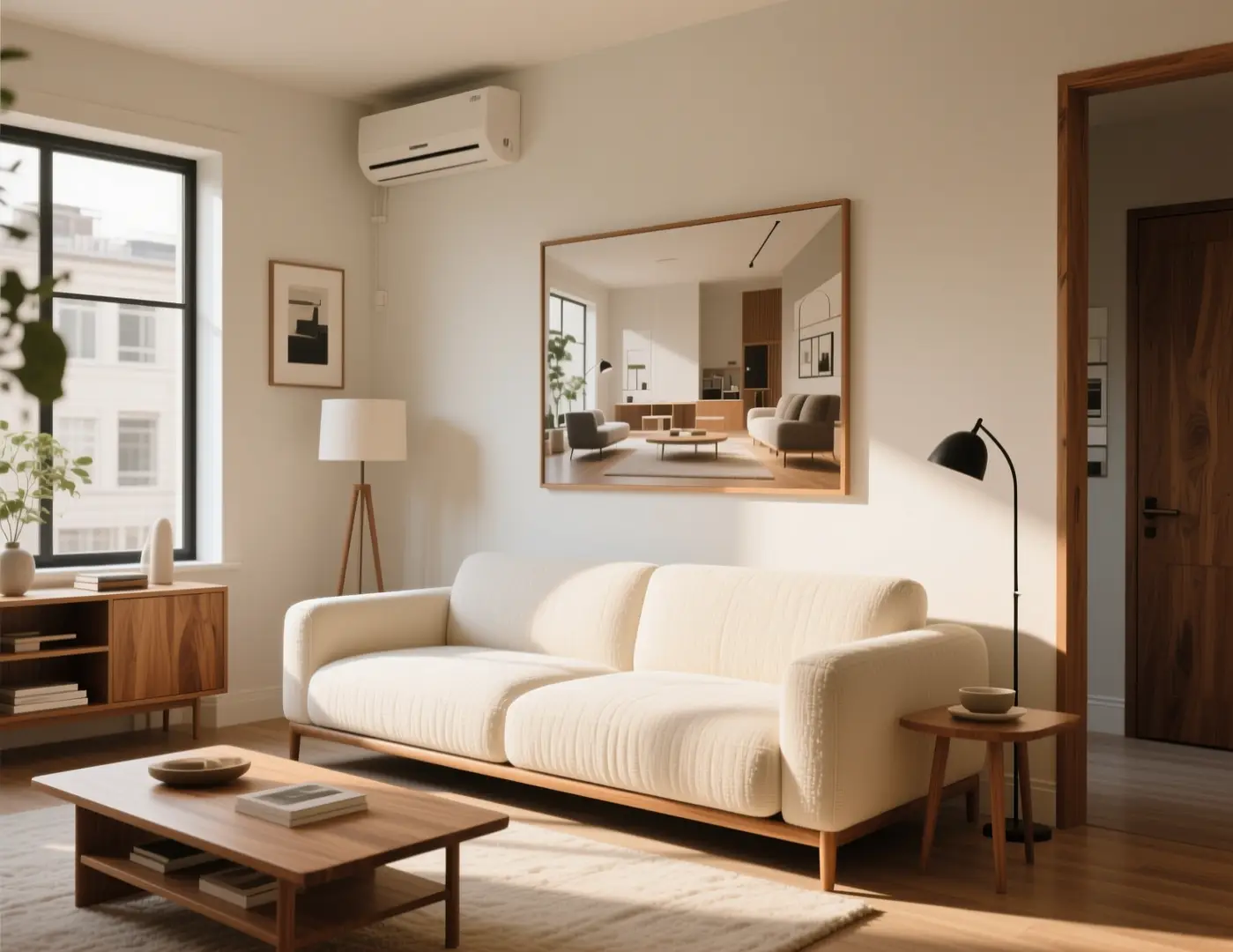
このルートのAI衣装生成ツールでは、引き続き2枚の参考写真が必要です。画像1が人物、画像2が衣装となります。人物のどの部分を保持する必要があるか、どの衣装の詳細を転送してよいか、新しい静止画が元の画像からどの程度逸脱してもよいかを指定してください。下の画像は画像to画像テンプレートの説明用静止画であり、衣装変更のビフォーアフターの証明でも、検証済みの試着ペアでもありません。
01
ポーズとカメラの高さがすでに決まっている人物の写真を選ぶ
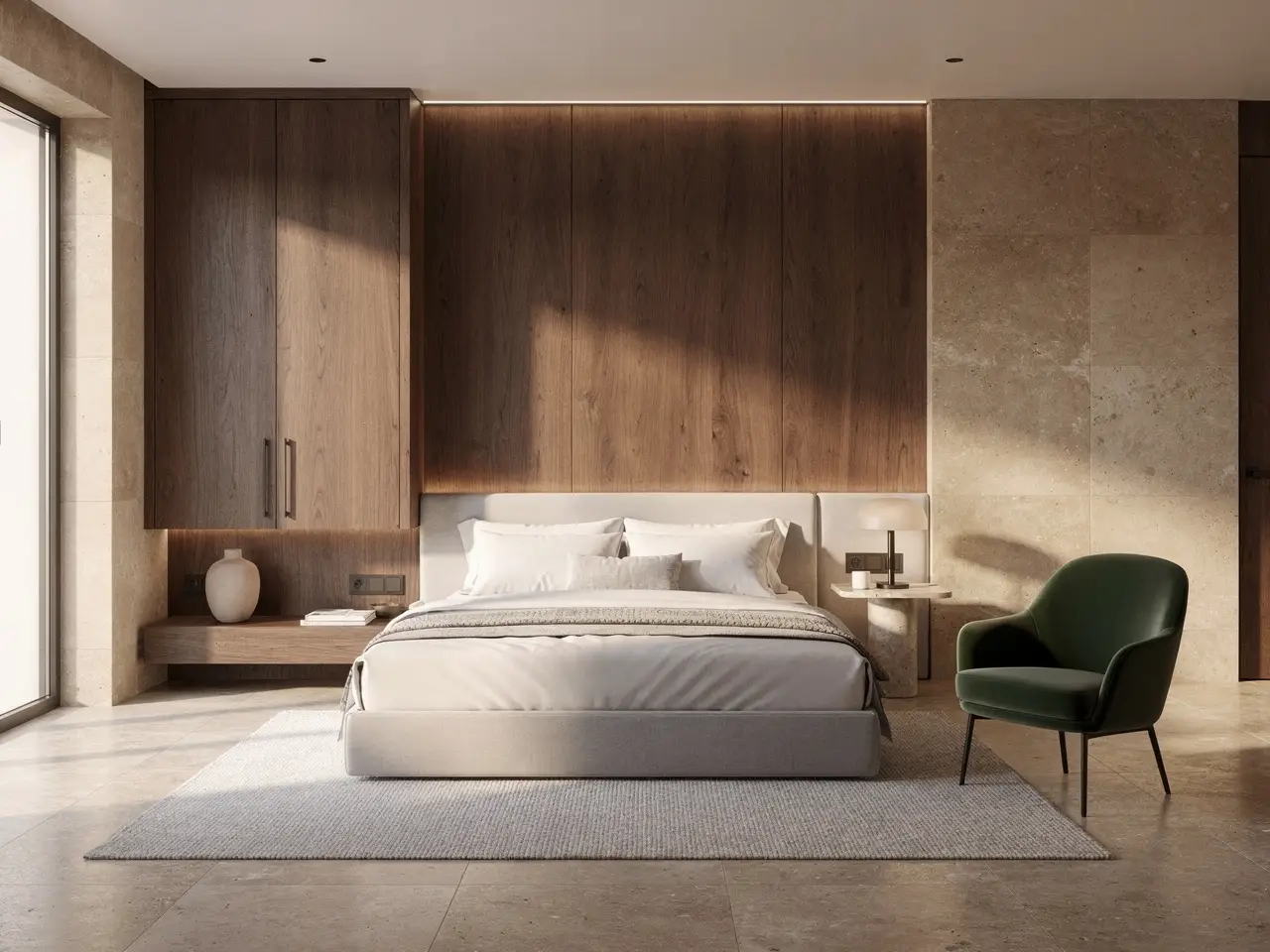
姿勢、カメラの高さ、人物の輪郭がすでに理想通りの画像1を選んでください。顔がはっきり判別できる鮮明な全身の静止画は、要素の多いコラージュやハンガーにかかった衣装の小さなトリミング画像よりも適しています。ポーズが理想と異なる場合は、先にトリミングし直すか撮影し直してください。プロンプトのメモで画像1に存在しない姿勢を生成することはできません。ここに表示されている部屋は、保持/変更のルールの説明用テンプレートフレームであり、衣装変更のペアではありません。
成人の被写体の顔、ポーズ、カメラの高さは画像1の内容を保持します。画像2の衣装を人物に着せます。同じ照明、追加の人物なし、新しい家具なしで生成します。2枚の写真からAI衣装生成処理を実行する
02
人物に保持する必要がある要素と、衣装で変更してよい要素を指定してください
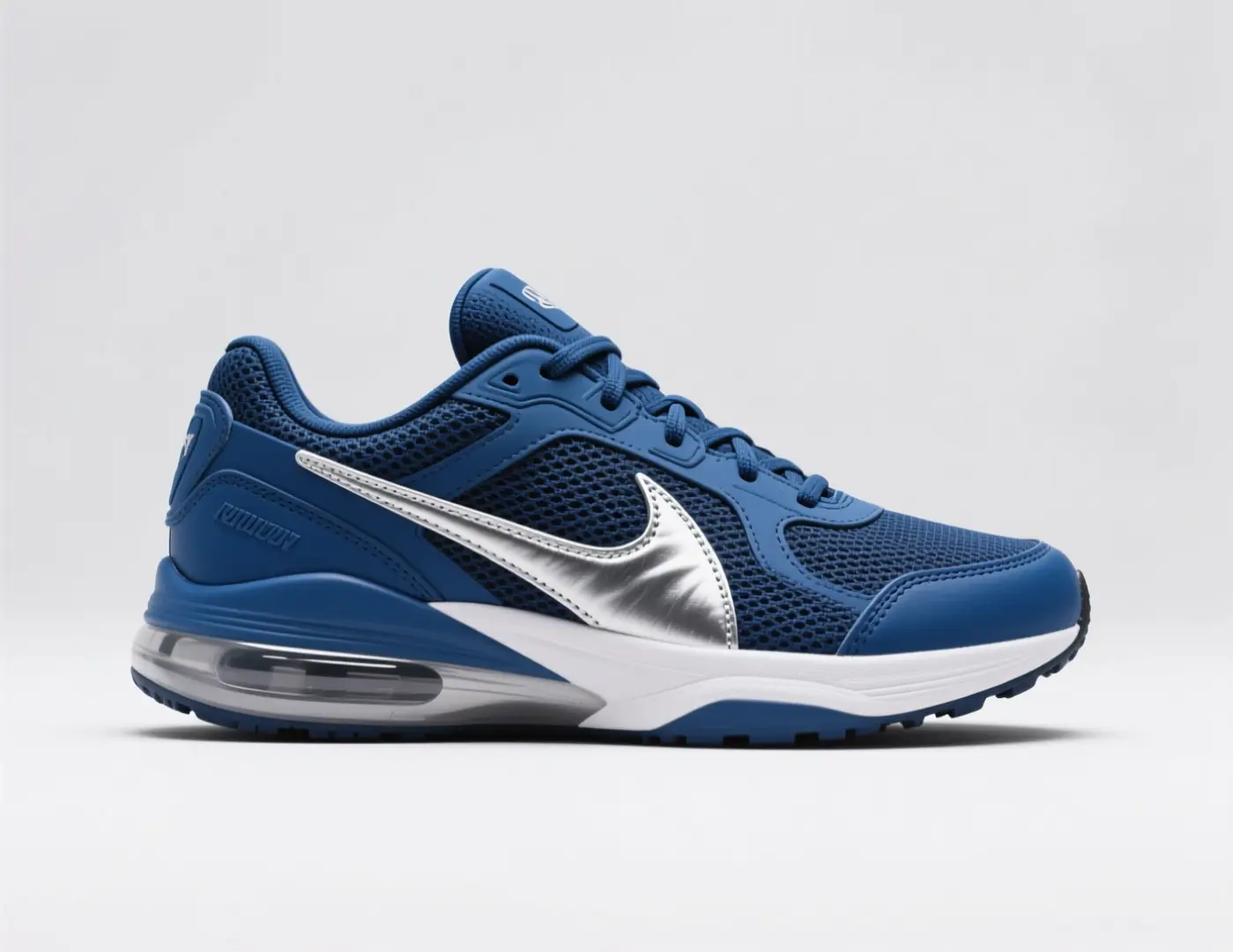
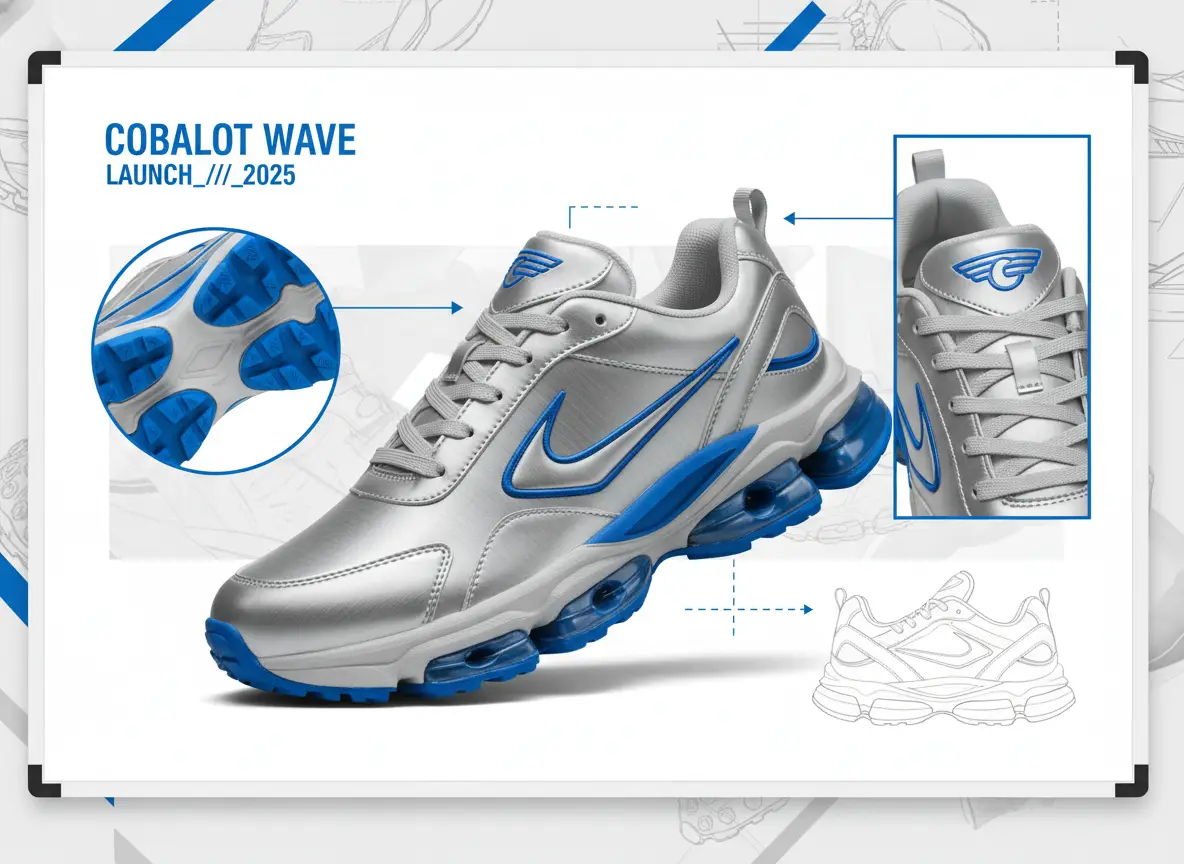
短いリストを2つ作成してください。保持するもの:画像1の顔、ポーズ、トリミング、またはカメラの高さ。変更するもの:画像2のネックライン、袖、色、または生地。これらを1つの雰囲気の文に混ぜてしまうと、結果が元の画像から逸脱した原因が分からなくなります。実行ごとに、まず保持リストを確認してください。保持すると指定した項目が変更されていた場合は、形容詞を追加するのではなく、よりシンプルな衣装のリストを試してください。スニーカーの静止画は1要素の変更リストの説明用テンプレートソースです。
画像1から顔、ポーズ、3/4クロップを保持します。画像2の衣装のみを適用します。同じ照明、追加のアクセサリーなし、新しいロゴなしで生成します。2枚の写真からAI衣装生成処理を実行する
03
白紙から作成するのではなく、既存の衣装を書き換える
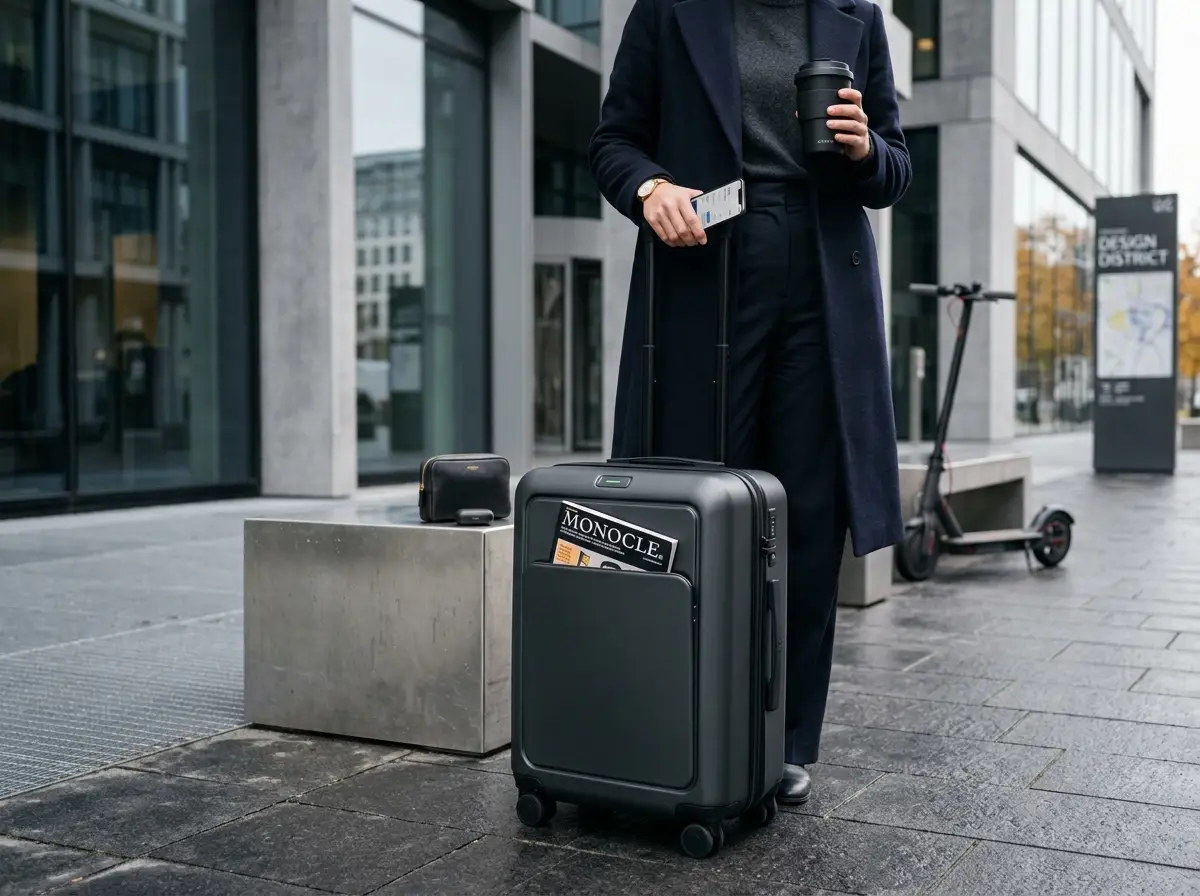
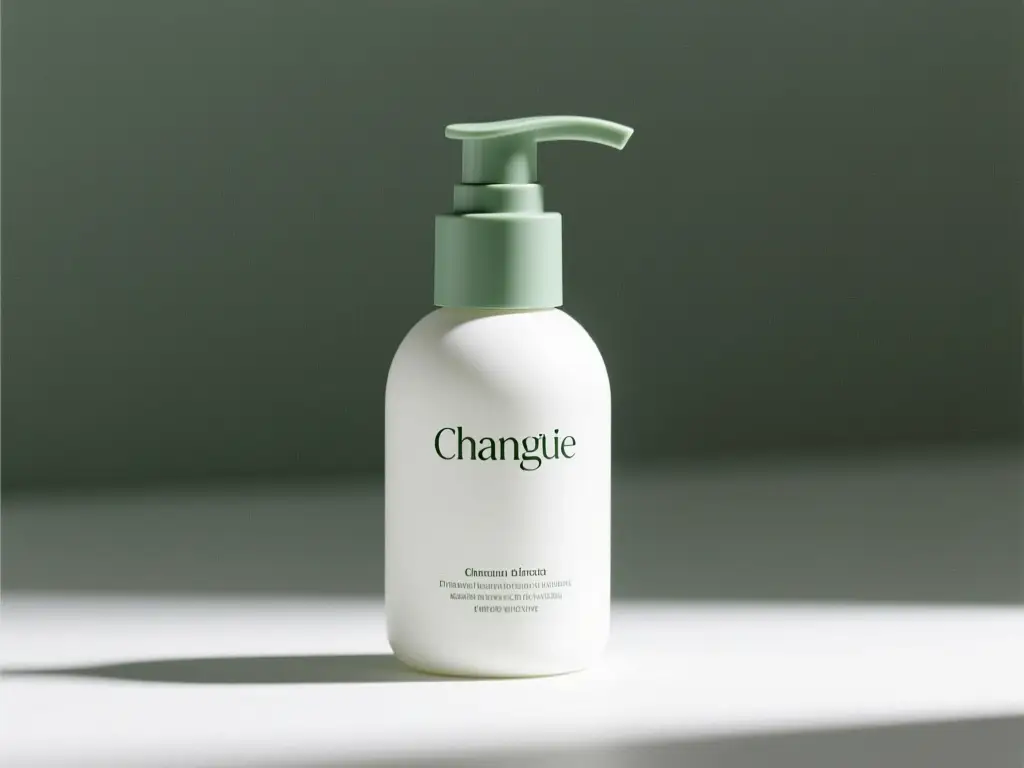
この機能は、画像1にすでに人物が存在し、画像2の衣装を着た隣接フレームの静止画が必要な場合に使用してください。文章から被写体を生成することはできません。そのような白紙からの生成はテキストto画像生成ツールで行ってください。出力はすべてアップロードした2つのファイルと比較してください。ボトルの静止画は説明用のテンプレートフレームであり、衣装の書き換えの証明ではありません。
成人の顔、スケール、正面クロップは画像1の内容を保持します。追加の人物を生成しないでください。画像2の衣装のみを適用します。同じカメラの高さ、手の動きを少なくして生成します。2枚の写真からAI衣装生成処理を実行する
新しいルックを生成するよりもAI衣装生成ツールが役立つのはどのような場合ですか?
写真内に既に人物が存在し、別の衣装を着た隣接する静止画が必要な場合にこのAI衣装生成ツールを使用してください。シナリオを選択すると、このワークベンチが対応するソースの種類を確認できます。テキストプロンプトだけではこのワークベンチを開くことはできず、写真1枚では不十分です。静止画は説明用のテンプレートフレームであり、検証済みの試着ペアではありません。
AI衣装生成ツールが人物を維持したまま衣装を変更するために役立つソースの種類は何ですか?
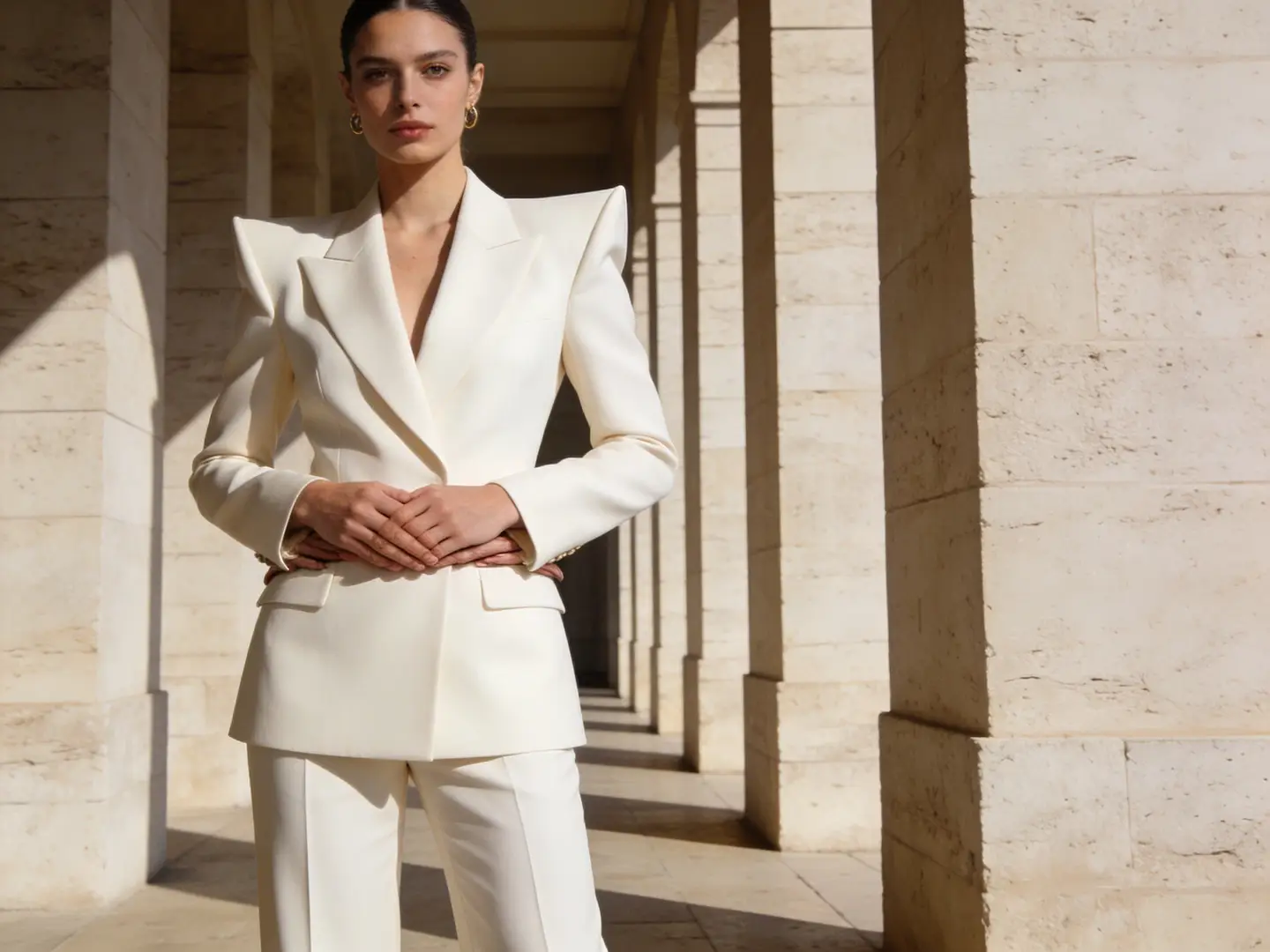
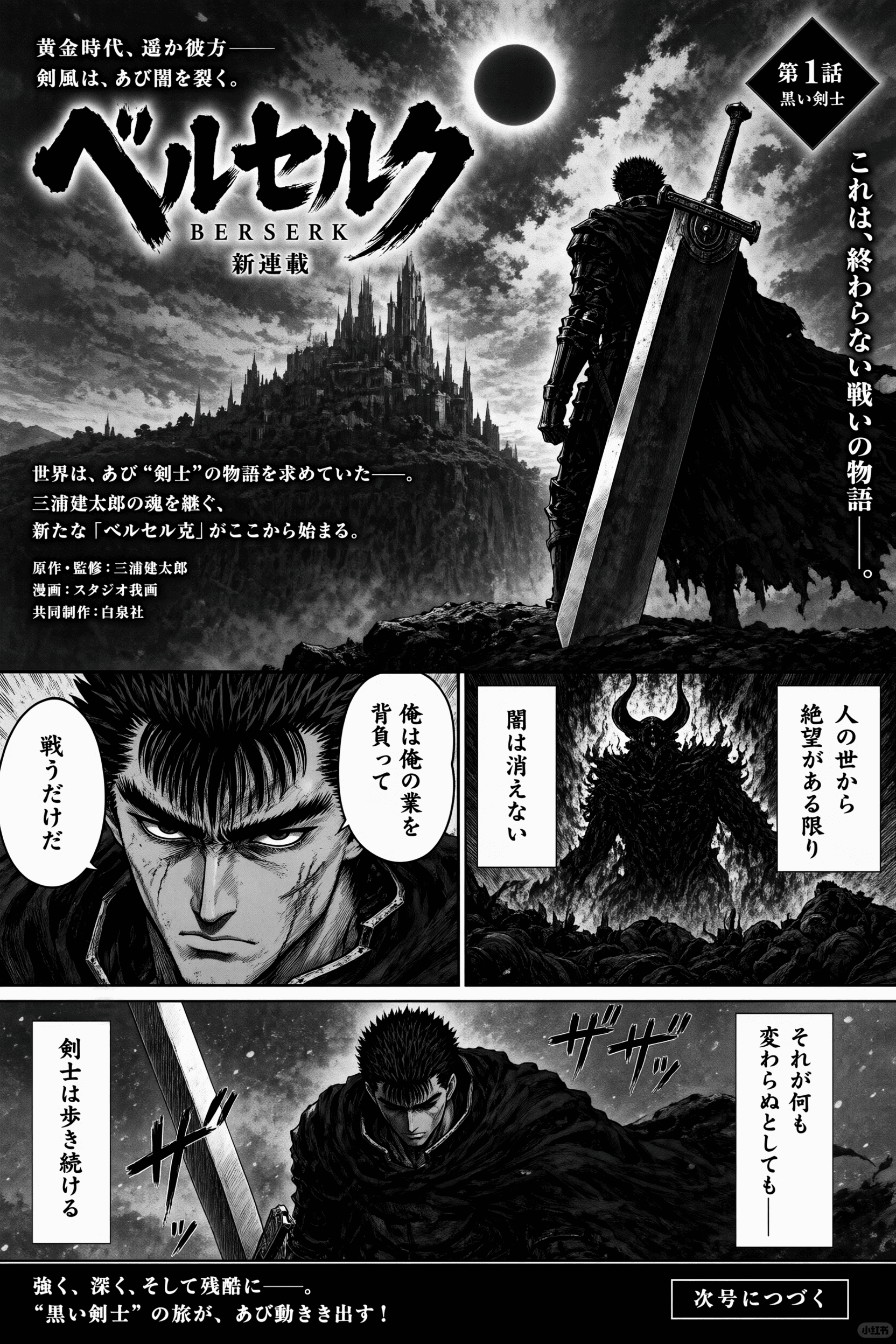
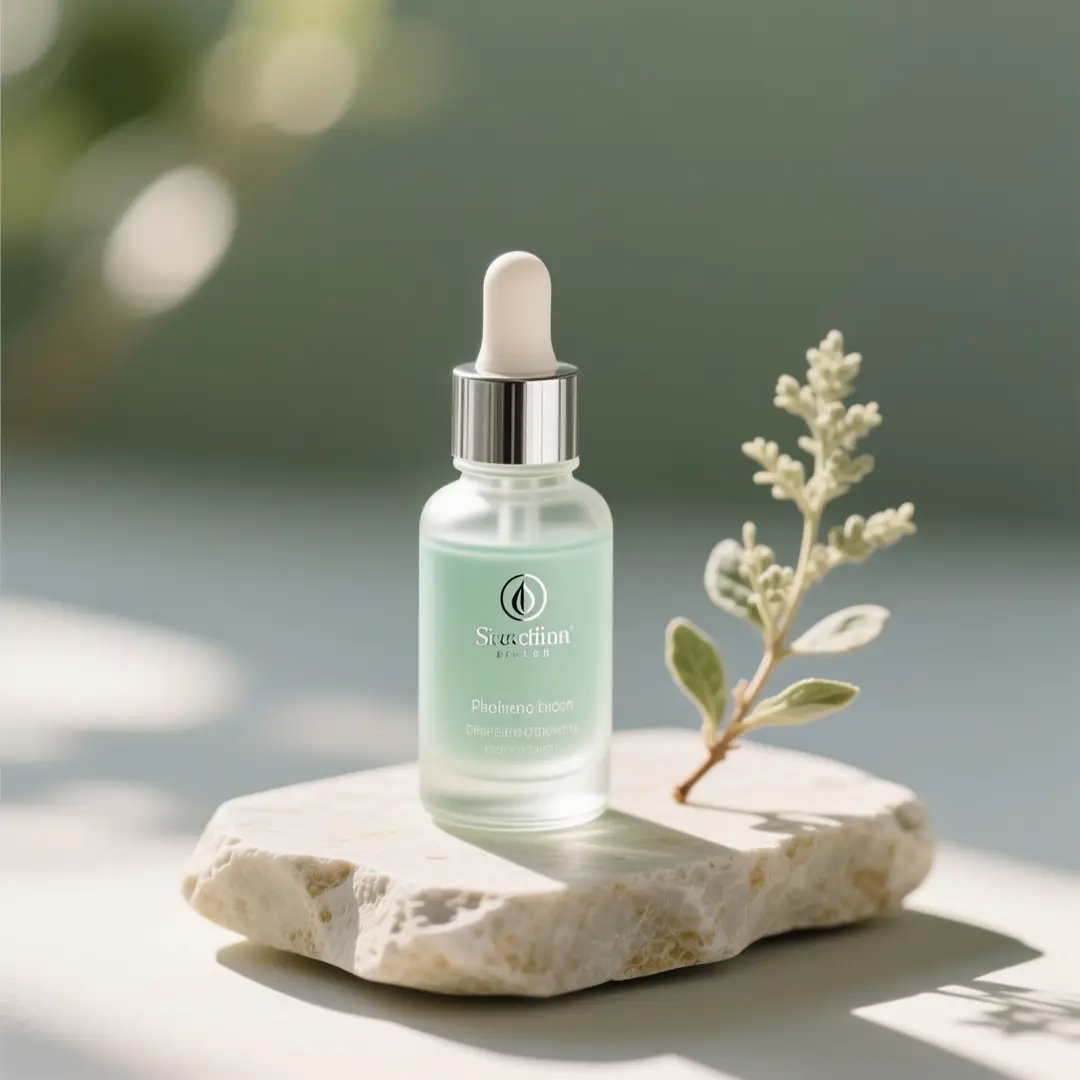
これらのフレームはVideoAnyのモデルページライブラリと共有の画像間変換テンプレートから取得したものです。このAI衣装生成ツールに自身の人物写真と衣装画像をアップロードする前に参考にするサンプルソースとして扱い、実証済みのビフォーアフターケーススタディや検証済みの試着証明として扱わないでください。
参考用の参照画像。検証済みの VideoAny 入出力ペアではありません。
リファレンス誘導型トリミング
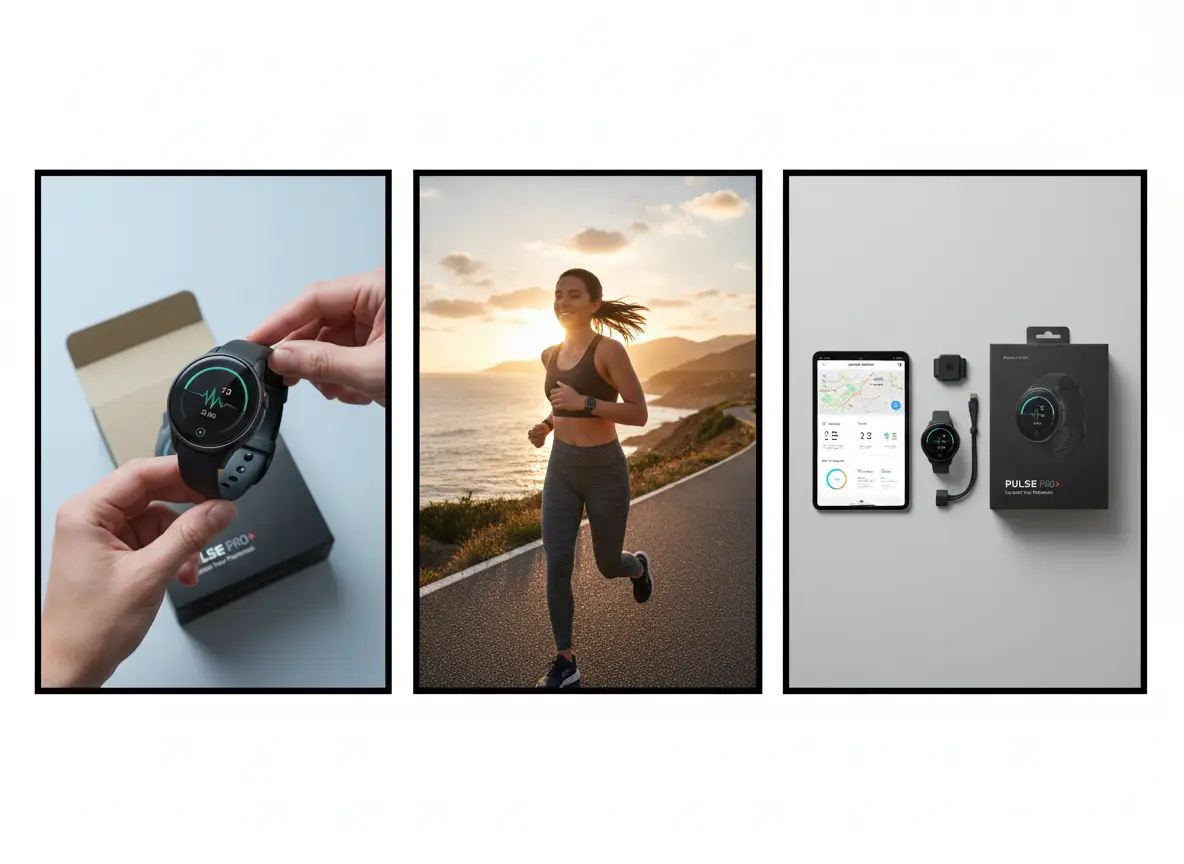
既に人物が写っている切り抜き画像は、ムードコラージュよりも画像1として適しています。新しい衣装をリクエストする前に人物に合わせてトリミングしてください。フレーム内に他の人物がいると誤って解釈される可能性があります。このパックボードは説明用のテンプレート静止画であり、試着ペアではありません。
トリミングを考慮した書き換えの説明用ソース。検証済みのAI衣装生成ツールの出力ペアではありません。
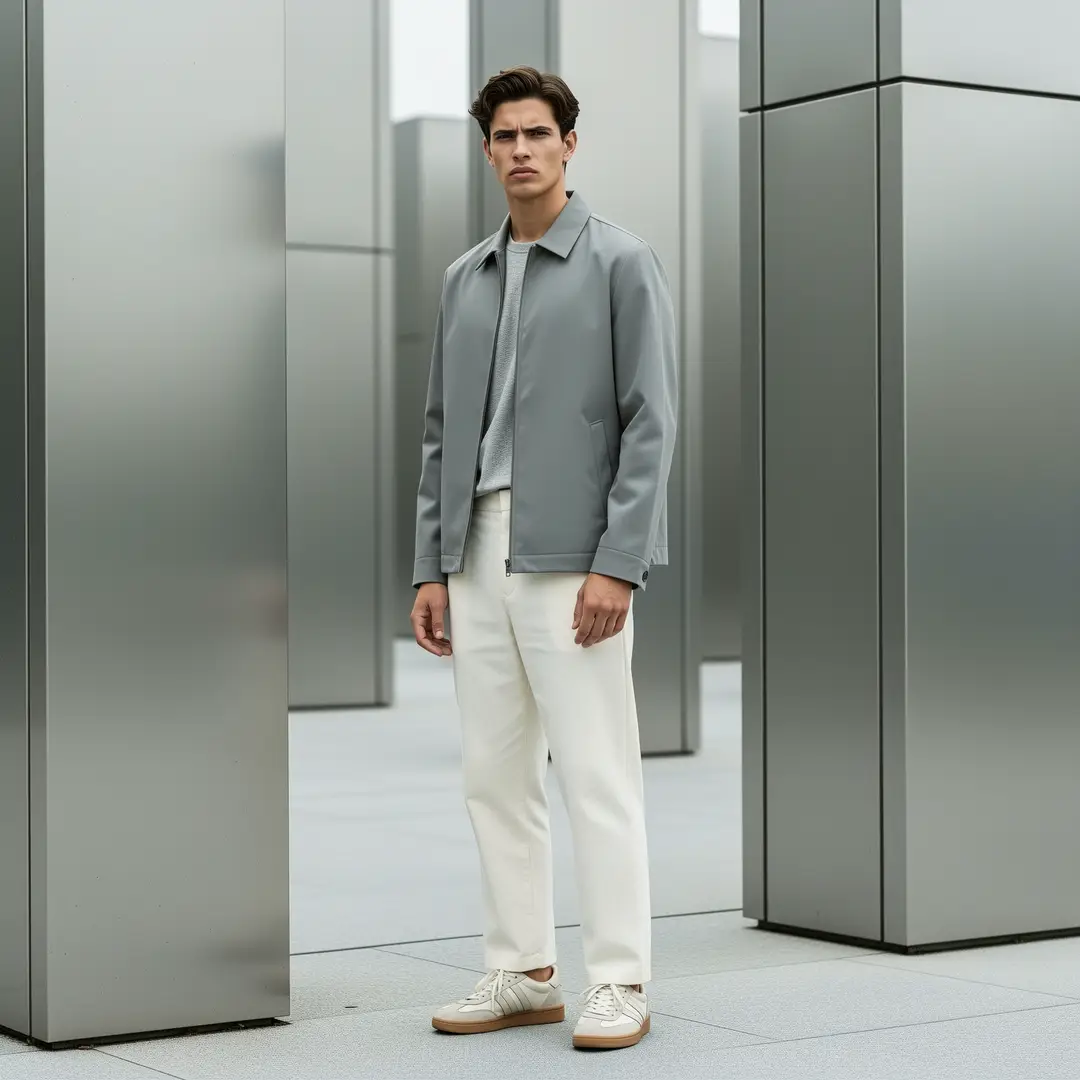
ルックブックフレーム
保持リストに画像1の顔、ポーズ、トリミング範囲を指定すれば、全身の衣装静止画に新しい衣装を適用できます。広範囲なスタイル変更の指示は余分なアクセサリーが生成される原因になります。成人の被写体は1回だけ指定し、次に画像2から実際に変更したい1点の衣装をリストアップしてください。
衣装処理の説明用ルックブックソース。検証済みの試着証明ではありません。
1項目ボード
無地の背景にすっきりと写った人物は、複雑な反射のあるライフスタイル写真の切り抜きよりも衣装を変更しやすいです。顔とポーズを維持し、衣装のみを変更してください。処理実行後は、留め具、柄の繰り返し、裾の長さを両方のアップロード画像と照合して確認してください。スニーカーボードは1項目の変更テストの説明用テンプレートです。
2つのソースを使用した1項目変更テストの説明用ボード。検証済みのAI衣装生成ツールの出力セットではありません。
バーチャルトライオン機能のエンドポイントがない場合、どのようにAI衣装生成ツールにプロンプトを入力しますか?
このAI衣装生成ツールは2枚の写真、メモ、モデル、トリミングによって制御されます。数量で数えられるオブジェクトを指定してください。1点の衣装変更であれば再試行で十分修正できます。このページにはマスク、領域ブラシ、インペイント制御、強度スライダー、個別のバーチャルトライオン用エンドポイントは搭載されていません。
01
画像1は人物に、画像2は衣装に合わせてトリミングする
机、ブラウザ、余分な人物、積み重ねられたハンガーなどは誤って解釈される可能性があります。ソースをすっきりさせることが最も低コストな制御方法です。保持したい顔とポーズが画像1のフレーム内に収まるようにし、画像2ではネックライン、袖、裾が判別できるようにしてください。
02
変更リストを長く書きたくなる誘惑に負けず、保持リストを短く保つ
長い変更指示文は余分なアクセサリー、ロゴ、人物が生成される原因になります。保持リストは画像1内のオブジェクトで記述してください。変更リストは画像2の1点の衣装に関する内容のみ記述してください。最初の生成結果がずれていた場合は、写真全体を説明するのではなく変更リストを短くしてください。
03
両方のソースと結果をまとめて確認する
顔、ポーズ、留め具、柄の繰り返し、カメラの高さを順に確認してください。見た目が良くても新しい人物が生成されている場合は、保持リストの要求が満たされていません。次の実行でクレジットを消費する前に、許容できるエラーの範囲を事前に決めてください。プロンプトによる編集は反復的なプロセスであり、試着室ではないため現実の服のフィット感を測定することはできません。
クリエイターのワークフローメモ
2枚の写真を使用した衣装書き換えの作業習慣であり、ユーザーレビューではありません
これらのメモは、人物と衣装の保持・変更処理を実行する一般的な方法を説明したものです。ユーザーレビュー、評価、特定の結果を保証するものではありません。
人物の書き換え
画像1のワークフロー
画像1から顔、ポーズ、カメラの高さを維持してください。新しい人物が生成された場合は、変更リストの範囲が広すぎたことを意味します。
衣装の書き換え
画像2のワークフロー
人物のシルエットと角度を維持してください。画像2の衣装のみを変更します。留め具、生地、裾の長さを両方のアップロード画像と照合して確認してください。
仕上げの書き換え
イラストのワークフロー
ポーズと構図の線を維持してください。衣装は1つの文で指定してください。結果を承認する前に手、目、文字情報を確認してください。
AI衣装生成ツールの1回の実行でできること、できないこと
AI衣装生成ツールの利用にはクレジットが必要です。新しいVideoAnyアカウントにはスタータークレジットが付与されます。生成を実行する前に、選択したモデルとオプションに対する各書き換えのコストが表示されます。アップロードする2枚の写真の内容、静止画がどの程度ずれる可能性があるか、このページで対応できない内容を確認してください。
アップロードする内容と、併せて記述する内容のガイド
入力は正確に2枚の参照画像とメモのみです。画像1は人物を提供し、画像2は衣装を提供します。保持内容と変更内容は平易な言葉で記述してください。マスク、領域ブラシ、数値による強度制御、個別のバーチャルトライオン用エンドポイントはこのページの仕様に含まれていないため、期待しないでください。
AI衣装生成ツールは何枚の画像が必要ですか?
+−
提出には正確に2枚の参照画像が必要です。人物画像1枚と衣類画像1枚です。画像を追加するとアップロードカウンターが0/2から進んでいきます。このワークベンチは空のプロンプトや単一のファイルでは開始できません。
どちらの画像に人物と衣類を含める必要がありますか?
+−
画像1に人物を、画像2に衣類を配置してください。この順序はデフォルトのプロンプトに一致しており、モデルに「画像1の人物に画像2の衣類を着せる」よう指示する内容になっています。編集する権限のある素材のみアップロードしてください。
結果が十分に近いかどうかを判断する方法
画像1、画像2、生成された新しい静止画を横に並べて開いてください。顔、ポーズ、留め具、柄の繰り返し、カメラの高さを確認してください。2人目の人物や新しい衣類が生成された見栄えの良い再スタイルは、保持リストの要件を満たしていません。許容するエラーは事前に決めておいてください。
このページは専用のバーチャル試着エンドポイントを使用していますか?
+−
いいえ。このページは衣装専用のプロンプトを使用した複数参照画像生成ワークフローを採用しています。個別のバーチャル試着エンドポイントは公開していません。
生成結果は正確なフィット感や同一性の保持を保証しますか?
+−
いいえ。デフォルトのプロンプトではモデルに人物を保持し、衣類のフィット感、生地、色に一致させるよう指示していますが、出力はあくまで合成画像です。視覚的なコンセプトとして扱ってください。このページでは身体の採寸を行わず、現実でのフィット感を保証するものではありません。
クレジット、制限、適切な次のステップ
選択したモデルとオプションによって、生成前に表示されるクレジット消費量が変わります。制限は選択内容によって異なります。オプションを変更するたびに表示内容を確認してください。画像1が保持された静止画が生成されたら、それを動画に変換することができます。このページではこれらの制限を免除したり、無制限の実行予算を設定したりすることはできません。
このページで選択できる画像モデルはどれですか?
+−
Seedream 5 Proがデフォルトで選択されており、Nano Banana 2も衣装ページのモデルセレクターから選択可能です。長文説明内のロゴストリップはimage-to-imageテンプレートを再利用しているため、このセレクターに表示されるモデルのみがこのページで実行可能です。他のツールで確認した数値を流用せず、表示されているクレジット消費量を確認してください。
これらの写真に制約されない新しいアイデアが必要な場合はどうすればよいですか?
+−
代わりにtext-to-imageの指示を作成してください。ソースファイルを使用すると、アップロードした画像に近い静止画が生成され続けます。書き換えた内容から動画を生成する場合は、引き続きimage-to-video機能を使用してください。
このAI衣装生成ツールに2枚の写真を読み込むにはどうすればよいですか?
次の順序で作業してください:2つのファイルを用意→メモを記入→選択を行→検査。これらの手順はこのAI衣装生成ツールのアップロードエリア、プロンプトフィールド、ツールバーに対応しています。画像は説明用のボードであり、実際のフォームのスクリーンショットではありません。
ステップ 1:画像1として人物を、画像2として衣類をアップロード
ワークベンチを開き、正確に2枚の静止画を追加してください。画像1は人物に合わせてトリミングし、解釈してほしくない机、ブラウザ、余分な人物などは削除してください。画像2は衣類に合わせてトリミングし、ネックライン、袖、色、生地が判別できるようにしてください。画像1に人物が全体的に収まっていることを確認してください。余分な要素のない2枚の画像を用意することが、最も低コストな調整手段です。このエディターは空のプロンプトでは開始できません。
ステップ 2:保持・変更メモを記入し、モデルとアスペクト比を確認
まず画像1から保持する項目のリストを入力し、次に画像2から衣類の変更点のリストを入力してください。Nano Banana 2に切り替える理由がない限り、Seedream 5 Proを選択したままにしてください。出力先のアスペクト比が明らかに異なる場合を除き、アスペクト比は画像1に合わせてください。表示されているクレジット消費量と選択した組み合わせに適用される制限を確認してから生成してください。個別のバーチャル試着エンドポイントが存在すると想定しないでください。
ステップ 3:忠実度を確認し、失敗した箇所の指示だけを調整する
生成結果を2つのアップロード画像の隣に配置してください。顔、ポーズ、留め具、柄の繰り返し、カメラの高さを順に確認してください。衣類が間違っていても人物が保持されている場合は、衣類に関する記述のみを変更してください。人物が正しく保持されていない場合は、変更リストを簡素化するか画像1を再トリミングしてください。
AI衣装生成ツールで再度生成する前に完了しておくべき指示内容、予算、品質チェックは何ですか?
保持リストを作成し、再試行の上限を設定し、「どの程度一致していれば十分か」を定めてください。その後、このAI衣装生成ツールに2枚の写真を読み込み、これらの制約を念頭に置いて生成を実行してください。
ブリーフは「維持・変更点」として明確に定め、感覚的なあいまいさを残さないでください
保持リストは、画像1から数えられる対象(顔、ポーズ、トリミング範囲など)で記述してください。変更リストは、画像2の衣類に関する1つの事実で記述してください。どちらかのリストが形容詞の羅列になっている場合は、アップロードする前に編集してください。両方のリストを2つのソースファイルの隣に配置し、後で追加するメモはすべてこれらの行を参照するようにしてください。
このペアの再試行予算の上限を設定する
再トリミングまたは再撮影を行うまでに、この人物と衣類のペアで何回試行するかを決めてください。選択したモデルとオプションに対して表示されるクレジット消費量を確認してください。再試行予算を使い切った場合は、保持リストに最も近い結果を受け入れるか、ソースを修正してください。スタータークレジットは有限の再試行予算であり、無制限に試着できる試着室ではありません。
検収に使用する忠実度基準を設定する
雰囲気が一致していれば十分なのか、顔が判別できる状態を維持する必要があるのか、留め具や裾が画像2に従っている必要があるのかを明記してください。この基準によって、生成を停止するタイミングやレタッチャーに依頼するタイミングが判断できます。これら3つの決定事項を書き出してからワークベンチを開いてください。このページはあくまで新しい静止画を返すものであり、現実でのフィット感を測定するものではありません。
VideoAny AI
2枚の写真からAI衣装生成処理を実行する
保持リストを作成し、再試行の上限を設定し、「どの程度一致していれば十分か」を定めてください。その後、このAI衣装生成ツールに2枚の写真を読み込み、これらの制約を念頭に置いて生成を実行してください。