
VideoAny AI
GPT Image 2 Generator: 1枚の写真から静止画を書き換え
このGPT Image 2ジェネレーターはプロンプト主導のimage-to-image作業台です。1枚の静止画をアップロードし、維持する要素と変更してもよい要素を記述してから生成を実行してください。text-to-image機能ではなく、動画の生成も行いません。このルートでは作業台がGPT Image 2(GPT Image 2.0と表示されます)に固定されます。GPT Image 2は1枚の参照画像に対応しています。解像度は1Kに固定されますが、リストされているサイズからアスペクト比を選択できます。GPT Image 2と選択したオプションに対応するクレジットコストは送信前に表示されます。





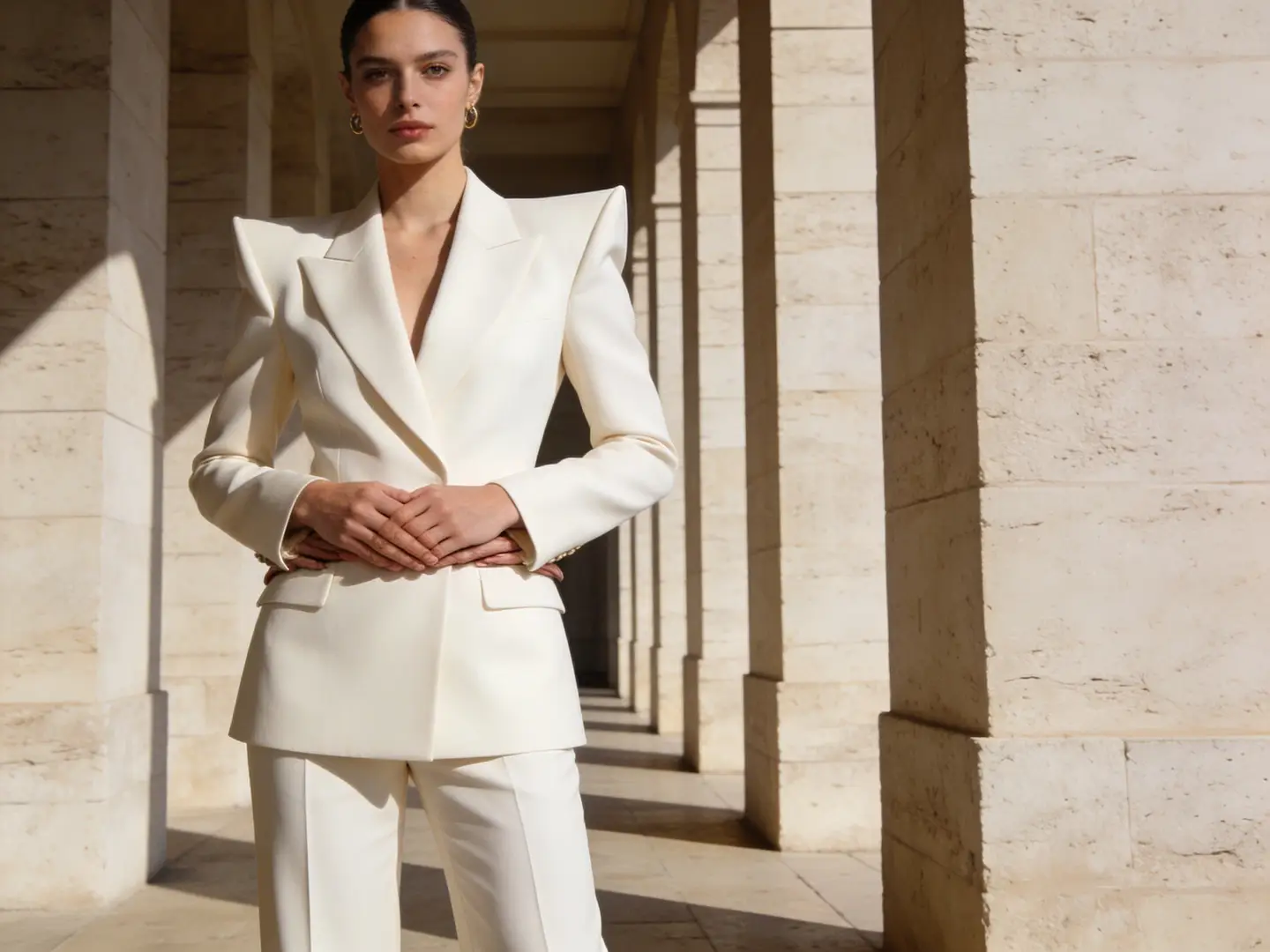
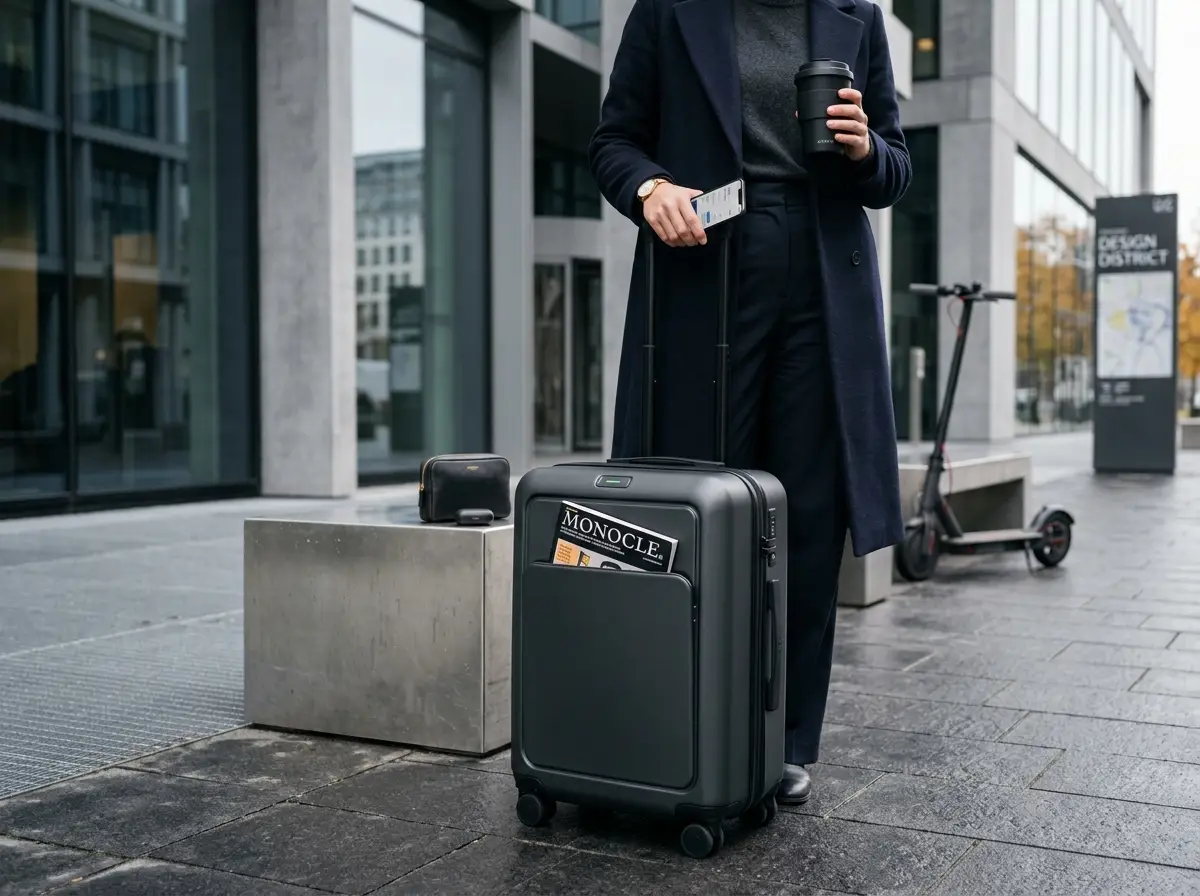
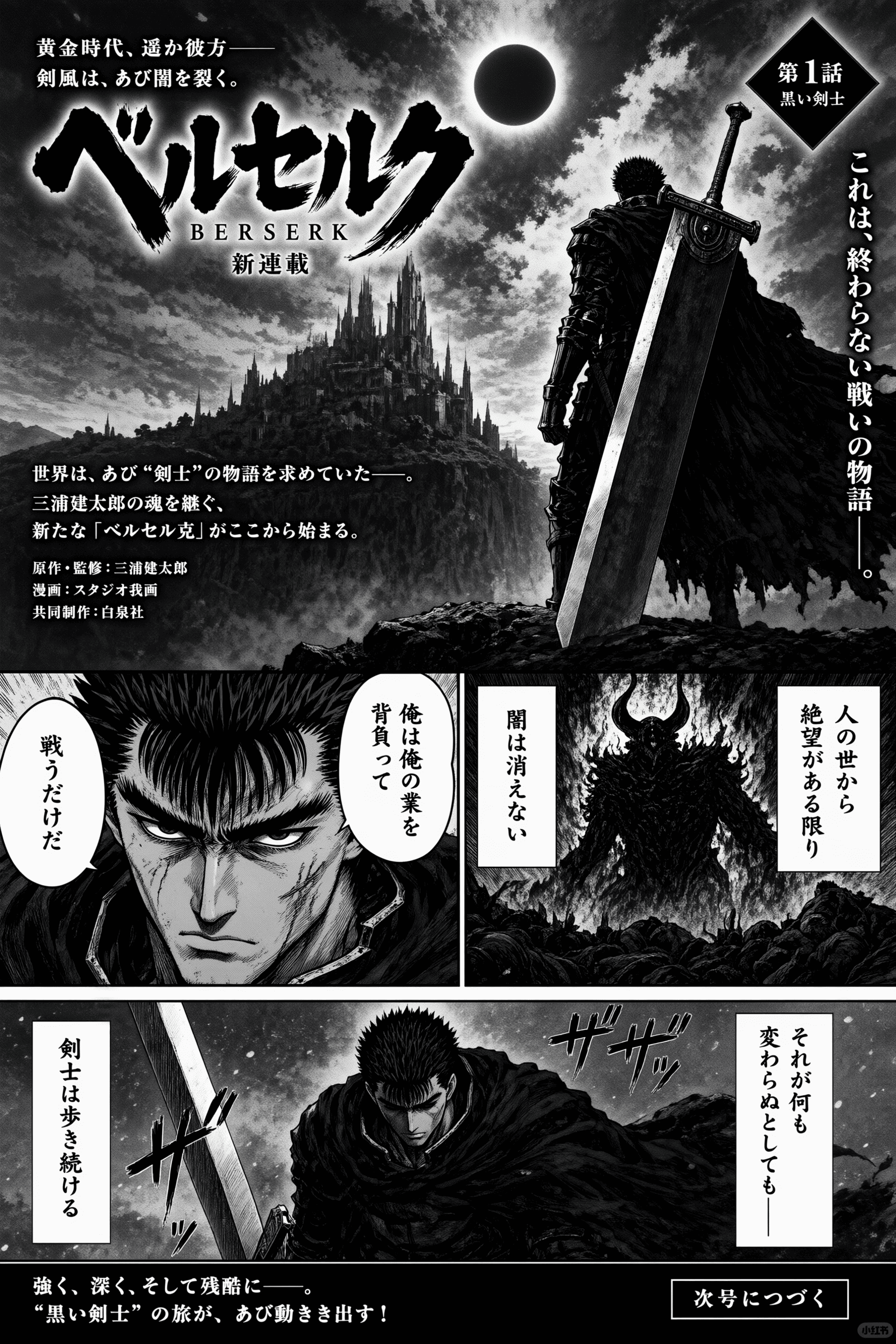
アップロードした画像に忠実なGPT Image 2ジェネレーターの処理を行うには、どのモデルとクロップの選択が適していますか?
このルートではimage-to-image作業台がGPT Image 2に固定されます。アスペクト比は引き続き選択可能ですが、このモデルの解像度は1Kに固定されます。これらの選択肢はアップロードした静止画、および維持/変更に関するメモの横に表示されます。下部のストリップはimage-to-imageテンプレートのロゴを再利用していますが、利用可能な機能は固定されたセレクターに準じるものであり、すべてのロゴに対応しているわけではありません。
01
参照元に基づいた書き換えを行うため、GPT Image 2を選択した状態を維持してください
このGPT Image 2ジェネレーターにアップロードされた写真またはグラフィックのソースは、GPT Image 2(GPT Image 2.0と表示されます)で処理されるため、被写体、クロップ、カメラの高さはアップロードした画像が元になります。このルートではセレクターに他のモデルは追加されません。ストリップ内の他のロゴはテンプレートの装飾要素です。生成前に表示されるクレジットコストを確認してください。
02
アスペクト比は後からトリミングするのではなく、アップロードした静止画に合わせてください
GPT Image 2は1:1、16:9、9:16、4:3、3:4に対応しています。写真と同じフレームが必要な場合は、その比率に一致させることで、ジェネレーターがエッジ、床、余分なオブジェクトを補完する必要がなくなります。出力先がストーリーフレームやバナーの場合は、その旨を指定し、ソースがリフレームされることを了承してください。比率が一致しないと、商品が伸びたりラベルがクロップされたりする可能性があります。比率設定はアップロードの代替にはなりません。
03
GPT Image 2では解像度を確認用の選択肢として扱ってください
このGPT Image 2ジェネレーターでは、解像度は1Kに固定されています。比率を変更した後は表示されるクレジットコストを再確認してください。1Kはこのモデルの確認および予算に関する情報であり、GPT Image 2がソースをピクセル単位で固定することを保証するものではありません。
1枚の静止画をアップロードしたとき、GPT Image 2ジェネレーターはどのような変更を行えますか?
このルートのGPT Image 2ジェネレーターを使用するには、1枚の参照写真が必要です。被写体のどの部分を維持する必要があるか、背景、色、ライティングのどの要素を変更してもよいか、新しい静止画が元の画像からどの程度逸脱しても許容されるかを決めてください。以下の画像はimage-to-imageテンプレートの静止画の例であり、GPT Image 2による編集のビフォーアフターの証明ではなく、検証済みの入出力ペアでもありません。
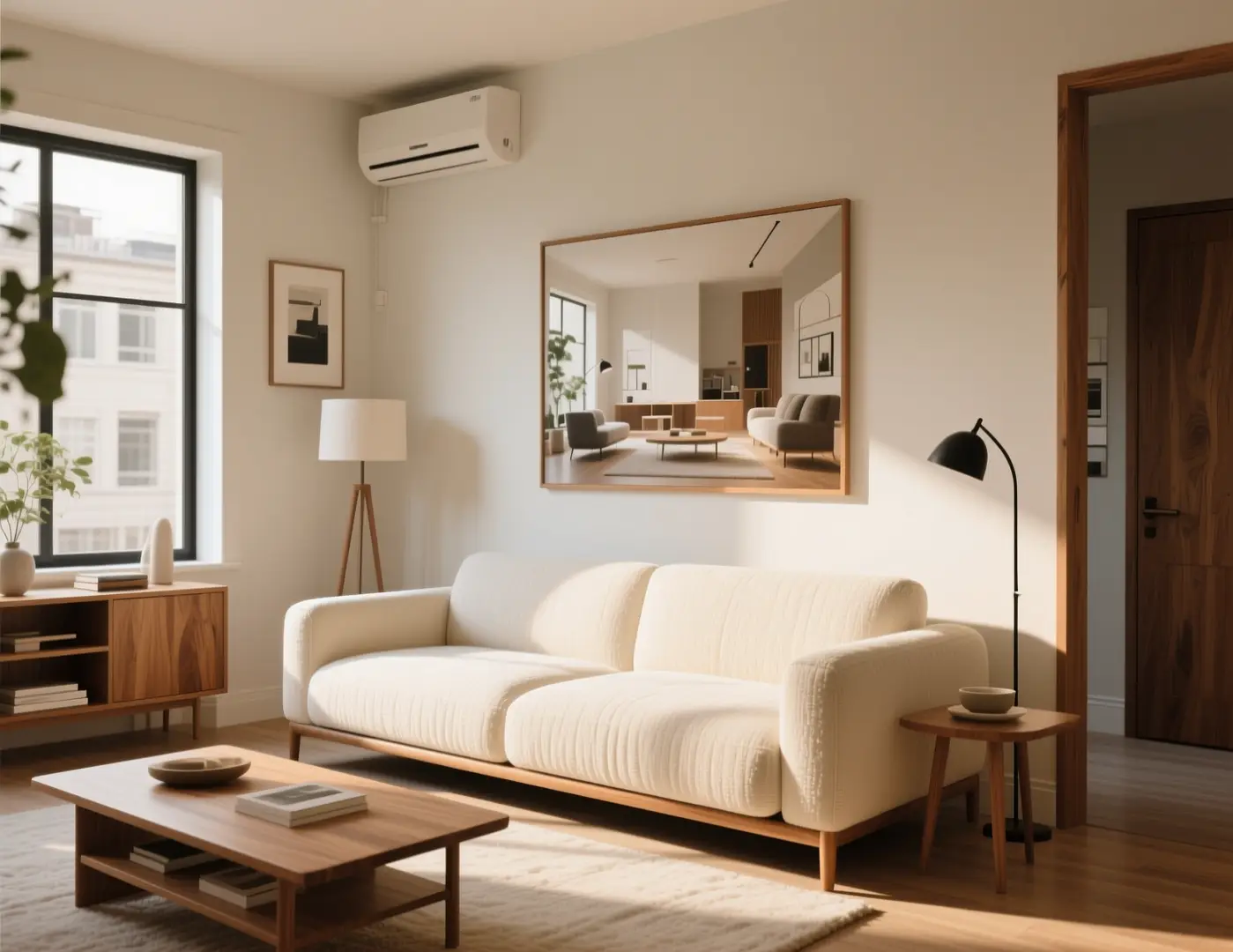
01
ポーズとカメラの高さがすでに希望通りの参考画像を選んでください
被写体、カメラの高さ、主要な要素の配置がすでに適切な静止画を選んでください。鮮明な商品パッケージ、消失点が明確な部屋の写真、形が判別できる線画などは、雑多なコラージュよりも適しています。ソースのポーズが間違っている場合は、先に再クロップまたは再撮影を行ってください。プロンプトの記述だけで、アップロードした画像に存在しない姿勢を生成することはできません。ここに表示されている部屋の静止画は、維持/変更のルールを説明するためのテンプレートフレームの例であり、検証済みのGPT Image 2の処理ペアではありません。
アップロードした写真からリビングルームのレイアウト、ソファ、植物、カメラの高さを維持してください。照明のみ変更:曇りの日の冷たい窓辺の光、コーヒーテーブルの下の影を少し濃く、家具は同じもの、追加の窓や椅子は不要。GPT Image 2ジェネレーターの処理を実行
02
維持する点と変更可能な点を1つの短いリストにまとめて明記してください
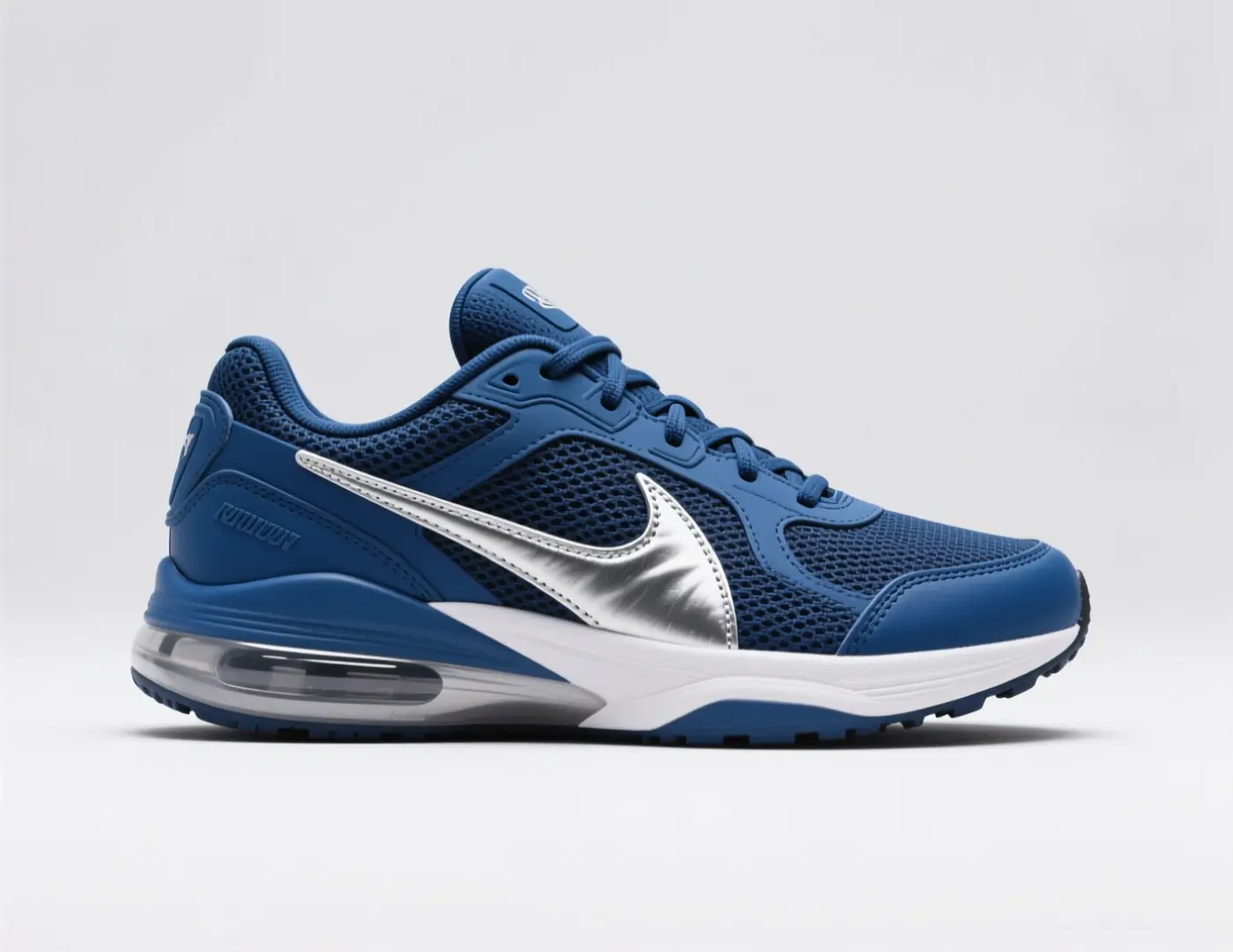
2つの短いリストを作成してください。維持する要素:シルエット、ロゴの位置、家具の配置、ポーズなど。変更する要素:季節、素材、カラーバリエーション、仕上げなど。これらを1つの雰囲気を表す文にまとめてしまうと、結果が意図したものと異なる原因が特定できなくなります。処理を実行するたびに、まず維持リストを確認してください。維持するはずの要素が変更されていた場合は、形容詞を追加するのではなく、変更リストをよりシンプルにして試してください。ここに表示されているスニーカーの静止画は、1つの要素を変更するリストの例を説明するためのテンプレートソースです。
アップロードしたスニーカーの写真から、かかとの形状、ソールの形、ステッチ、3/4アングルを保持してください。カラーバリエーションのみ変更を要求:アッパーは深いバーガンディ、ミッドソールはオフホワイト、ロゴの追加は不要、カタログ用のトリミングは同じまま。GPT Image 2ジェネレーターの処理を実行
03
白紙から作成するのではなく、類似の既存静止画を再生成してください
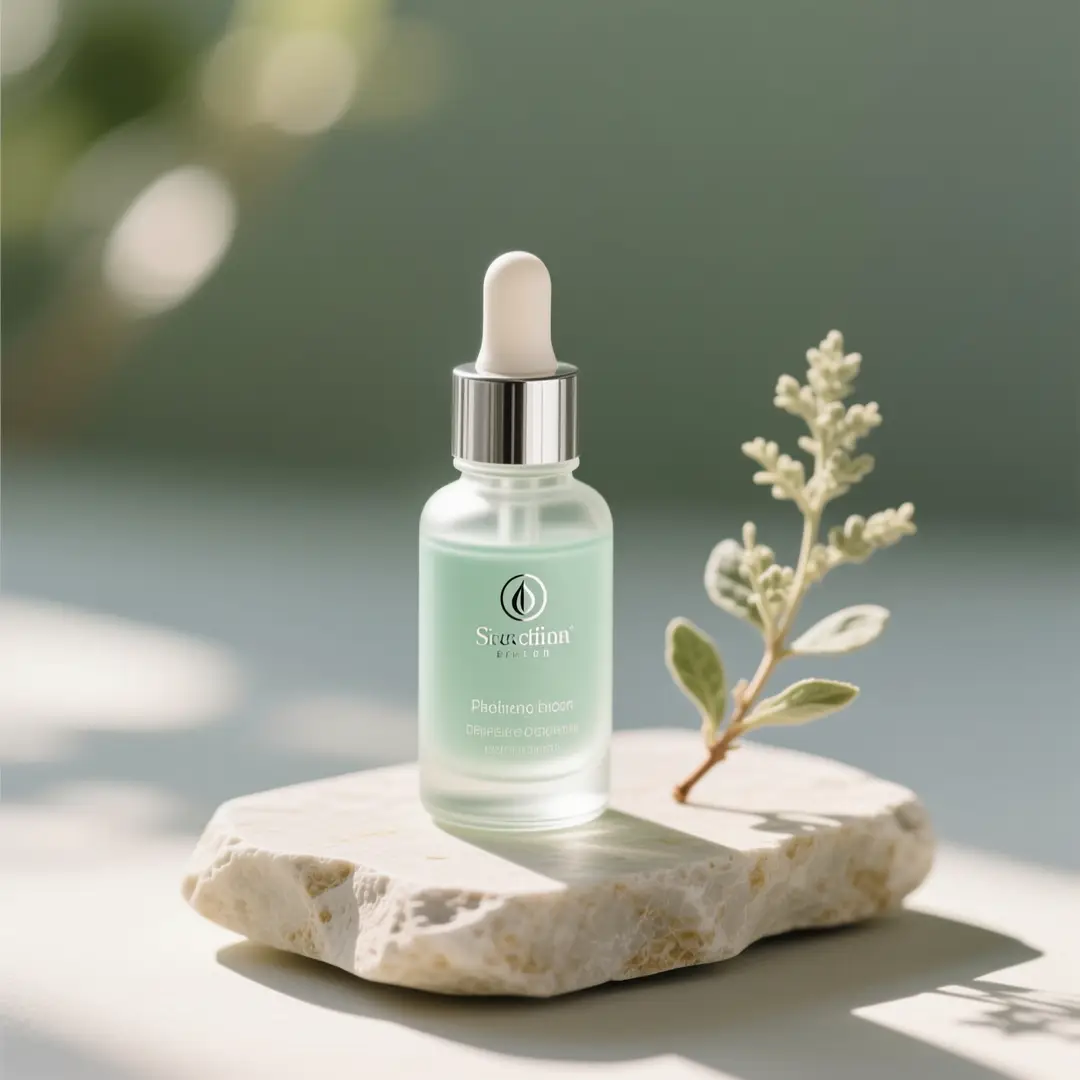
写真内にすでに存在するオブジェクト、部屋、図面に対して、より落ち着いた背景、新しいカラーバリエーション、異なるライティングなどの類似した静止画が必要な場合にこのGPT Image 2ジェネレーターを使用してください。文章から被写体をゼロから生成する用途には対応していません。そのような白紙からの作成はtext-to-imageジェネレーターを使用してください。出力結果はすべてアップロードしたファイルと比較して確認してください。ここに表示されているボトルの静止画はテンプレートフレームの例であり、GPT Image 2による書き換えの証明ではありません。
アップロードした画像からスポイトボトル、キャップ、縮尺、正面からのトリミングを維持してください。ラベルに余分な文字を追加しないでください。セットを冷たいスレートの上に移動し、左から窓の柔らかな光が差し込み、花のアクセントはより控えめにしてください。GPT Image 2ジェネレーターの処理を実行
新しい静止画を生成するよりもGPT Image 2ジェネレーターを使用する方が適しているのはどのような場合ですか?
すでに存在するオブジェクト、空間、図面に対して類似したバージョンが必要な場合にこのGPT Image 2ジェネレーターを使用してください。シナリオを選択すると、この作業台に適したソースの種類を確認できます。テキストプロンプトのみではこのimage-to-imageルートを使用することはできません。表示されている静止画はテンプレートフレームの例であり、検証済みのGPT Image 2の処理ペアではありません。
仕上げやライティングを変更しながら被写体を維持するために、GPT Image 2ジェネレーターに適したソースの種類は何ですか?
これらのフレームはVideoAnyのモデルページライブラリおよび共有のimage-to-imageテンプレートから取得したものです。これらは、このGPT Image 2ジェネレーターに自身の静止画をアップロードする前に参考にするサンプルソースとして扱い、実証済みのビフォーアフターケーススタディや検証済みのGPT Image 2の出力として扱わないでください。
参考用の参照画像。検証済みの VideoAny 入出力ペアではありません。
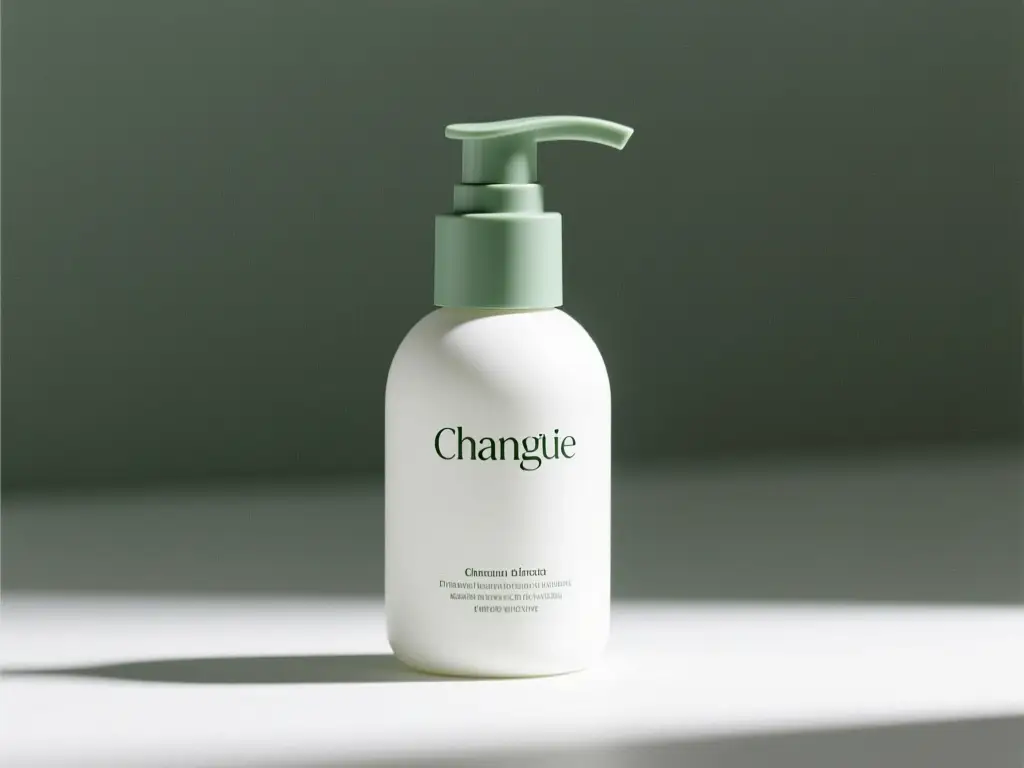
参照ガイド付きパッケージ
ラベルの配置がすでに示されているパックは、ムードコラージュよりも優れたソースになります。新しい表面や季節の生成を依頼する前に、プロダクト部分だけをトリミングしてください。フレーム内に余分なオブジェクトがあると、意図せず反映される場合があります。このパックボードはあくまで説明用のテンプレートであり、GPT Image 2 のペアではありません。
ラベルを考慮した書き換えの説明用ソースです。検証済みの GPT Image 2 ジェネレーターのペアではありません。
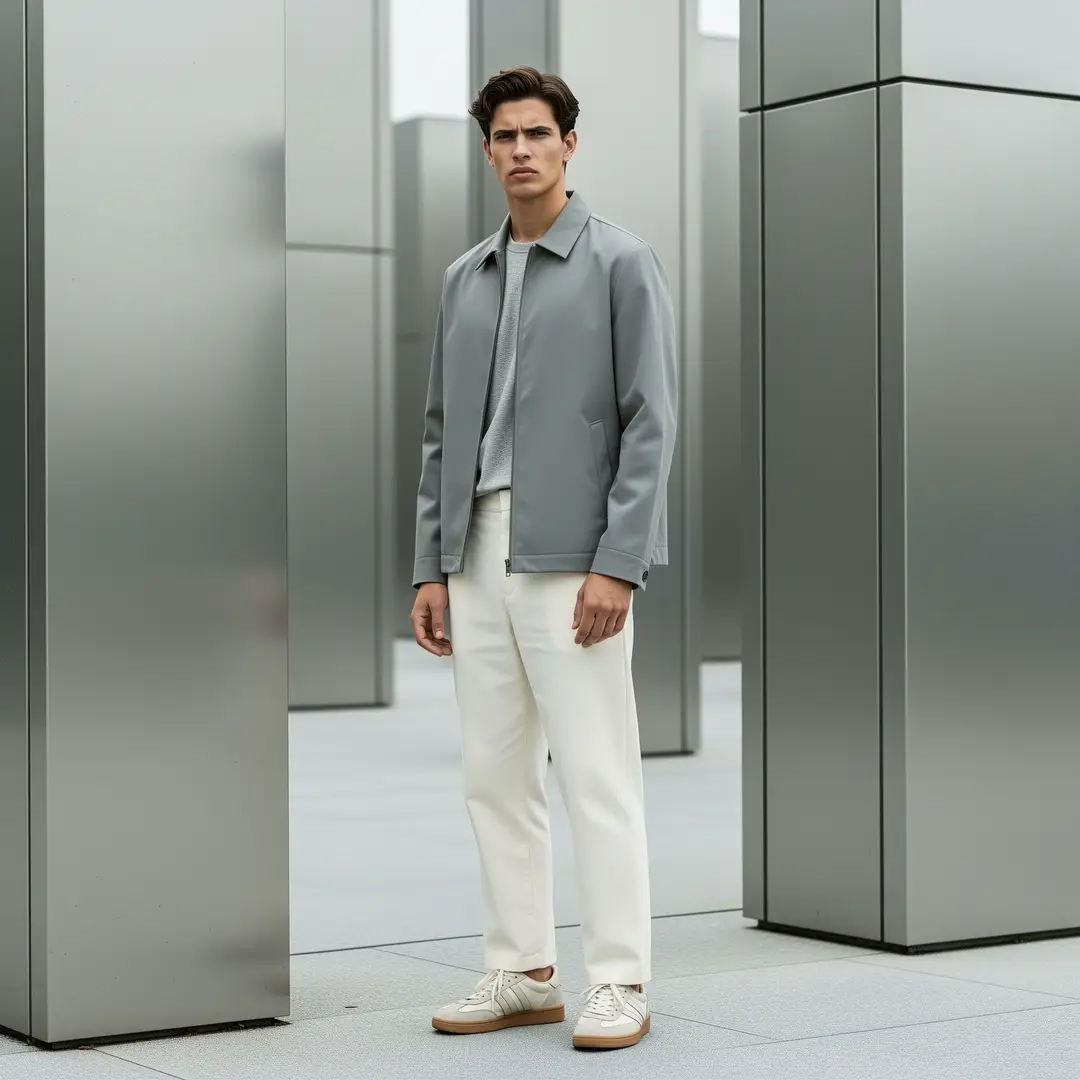
ルックブックフレーム
全身のコーディネート静止画は、ポーズ、衣装、トリミングを保持リストに指定すれば新しい場所に配置できます。広範なスタイル変更の指示は余分なアクセサリーが生成される原因になります。主要なパーツは一度明記した上で、実際に変更したい背景1点または照明1点だけをリストに記載してください。
会場や照明の変更を行う際の説明用ルックブックソースです。検証済みの GPT Image 2 の証明ではありません。
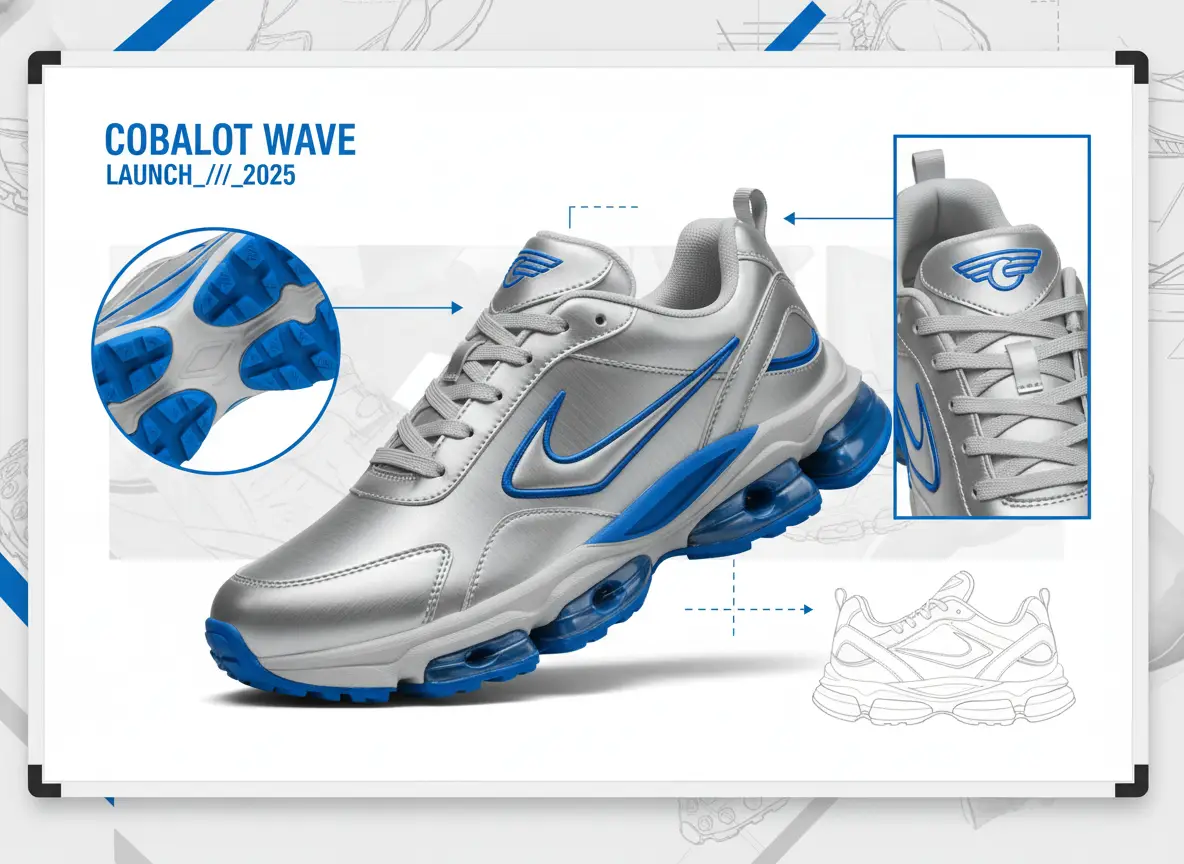
カラーバリエーションボード
無地の背景に置かれたクリーンなプロダクトは、複雑な反射のあるライフスタイル画像よりも色の変更が容易です。形状とステッチは保持し、パレットのみを変更してください。生成実行後は、アップロード画像と比較してソールやラベル部分を確認してください。このスニーカーボードは、この GPT Image 2 ジェネレーターで1つの要素のテストを行うための説明用テンプレートです。
1つのソースからカラーウェイテストを行うための説明用ボードです。検証済みの GPT Image 2 ジェネレーターのセットではありません。
GPT Image 2 ジェネレーターの「保持・変更」指示はどのように記述すればよいですか?
この GPT Image 2 ジェネレーターは、指示内容、モデル、トリミング範囲によって制御します。数えられるオブジェクトは名前を明記してください。再試行の際は、環境または仕上げの変更を1つだけ指定するだけで十分です。ここにはマスク、領域ブラシ、インペイント制御、強度スライダーはありません。
01
アップロードする前にソースをジョブに合わせてトリミングする
机、ブラウザ、余分なプロダクトは意図せず反映される場合があります。クリーンなソースが最も手軽な品質管理方法です。GPT Image 2 は参照画像を1枚だけ受け付けるので、実際に書き換えたい部分をトリミングして送信してください。パックショットを調整する場合は、送信するフレーム内のラベルが読める状態を保持してください。
02
変更リストを長く書きたくなる誘惑に負けず、保持リストを短く保つ
変更内容を長い文章で記述すると、余分なウィンドウ、ボトル、アクセサリーなどが出現する原因になります。保持するリストはオブジェクト単位で記述してください。変更するリストは1つの要素に絞ってください。最初の生成結果が元の画像から大きく逸脱した場合は、この GPT Image 2 ジェネレーターでシーン全体を詳細に説明するのではなく、変更リストを短くしてください。
03
ソースと結果を並べて確認する
シルエット、オブジェクトの数、文字、カメラの高さは保持してください。2本目のボトルが新たに生成されるような見栄えの良いスタイル変更は、保持リストの要件を満たしていない失敗となります。別の実行でクレジットを消費する前に、許容できるエラーを事前に決めておいてください。プロンプトによる編集は反復的な作業であり、局所的なレタッチ作業とは異なります。
クリエイターのワークフローメモ
参照元を使用した書き換えのための作業習慣であり、ユーザーレビューではありません
これらの説明は、この GPT Image 2 ジェネレーターで「保持・変更」処理を実行する一般的な方法を記載したものです。ユーザーレビュー、評価、特定の結果を保証するものではありません。
照明の書き換え
インテリアのワークフロー
家具の数とカメラの高さを保持してください。変更するのは窓の光だけにします。新しい椅子が出現した場合は、変更リストの範囲が広すぎたということです。
カラーウェイの書き換え
製品のワークフロー
踵、ステッチ、角度を保持してください。変更するのは上部の色だけにします。靴底とラベル領域はアップロードした元画像と照合して確認してください。
仕上げの書き換え
イラストのワークフロー
ポーズと構成線を保持してください。新しいメディアは1つの節で指定します。版を承認する前に手、目、文字を確認してください。
GPT Image 2 ジェネレーターの実行で可能なこと、不可能なこと
GPT Image 2 ジェネレーターの検索でもクレジットの消費が発生します。書き換えを実行する前に、選択したモデルとオプションに対するコストが表示されます。アップロードする静止画、フレームがどの程度元から逸脱する可能性があるか、このページで対応できない内容を事前に確認してください。
アップロードする内容と、併せて記述する内容のガイド
入力は参照用静止画1枚と指示内容のみです。1枚の鮮明な写真がモンタージュよりも優れた結果につながります。「保持・変更」の内容は平易な言葉で記述してください。マスク、領域ブラシ、数値による強度制御はこのページの仕様に含まれていませんので、期待しないでください。生成を実行する前に、ぼやけたソース画像は修正してください。
参照ファイルとして使用できるファイルの種類は何ですか?
+−
被写体が大きく鮮明に写っている静止画を1枚使用してください。プロダクト写真、部屋の写真、線画はコラージュや小さなサムネイルよりも良い結果が得られます。GPT Image 2 は参照画像を1枚だけ受け付けます。このワークベンチは空のプロンプトからの生成には対応しておらず、動画の生成もできません。
画像全体を再度説明する必要はありますか?
+−
いいえ。保持すべき点と変更すべき点を指定してください。最初の生成結果が意図から逸脱した場合は、シーン全体を説明するのではなく変更リストを短くしてください。
結果が十分に近いかどうかを判断する方法
ソースと新しい静止画を横に並べて開いてください。シルエット、主要なオブジェクトの数、文字を確認します。見た目が良くても2本目のボトルや新しい窓が生成されている場合は、保持リストの要件を満たしていません。どのようなエラーを許容できるか事前に決めておきましょう。
新しい静止画に元の写真になかったオブジェクトが生成されたのはなぜですか?
+−
曖昧な変更指示やソース画像と一致しないアスペクト比を使用すると、余分なオブジェクトが出現する原因になります。変更リストを具体的に絞り、トリミング範囲をソースに合わせてから、この GPT Image 2 ジェネレーターで再試行してください。
1つの領域をロックして残りを自由にスタイル変更することはできますか?
+−
このワークフローでは、精密な編集マスク、インペイントブラシ、強度スライダーは提供していません。GPT Image 2 では指示内容とアスペクト比で生成を制御します。領域単位のレタッチが必要な場合は、専用のローカルエディタを使用してください。このページはテキストから新しい被写体を作成することはできません。
クレジット、制限、適切な次のステップ
この GPT Image 2 ジェネレーターは GPT Image 2 の機能のみに対応しています。解像度は 1K のままです。アスペクト比を変更するたびに、表示されるクレジットコストを確認してください。ソース画像の特徴を保持した静止画が生成できたら、動画ルートに移してモーションを追加することができます。このページではこれらの制限を解除したり、無制限の実行予算を提供することはありません。
コストは参照元なしで生成する場合と同じですか?
+−
必ずしも同じではありません。ワークベンチにはこのパスで選択したモデルとオプションに対応するコストが表示されます。他のツールでの数値を流用せず、表示される値を確認してください。
参照元に制約されない新しいアイデアが必要な場合はどうすればよいですか?
+−
代わりにテキストから画像への生成用ブリーフを作成してください。ソースファイルを使用すると、生成される静止画がアップロード画像の影響を受け続けます。書き換えた画像からモーションを追加する場合は、画像から動画への変換機能を使用してください。この GPT Image 2 ジェネレーターは静止画の生成にのみ対応しています。
この GPT Image 2 ジェネレーターに写真を読み込むにはどうすればよいですか?
次の順序で作業を行ってください:ファイルの選択、指示内容の記述、各種設定の選択、生成結果の確認。これらの手順はこの GPT Image 2 ジェネレーターのアップロードエリア、プロンプト入力欄、ツールバーに対応しています。掲載されている画像は説明用のボードであり、実際のフォームのスクリーンショットではありません。
ステップ 1:明瞭な参照元を1つアップロードし、ジョブに合わせてトリミングする
ワークベンチを開き、静止画を1枚追加してください。意図せず反映されたくない机、ブラウザ、余分なプロダクトはトリミングで除外してください。被写体がフレームいっぱいに表示されていることを確認してください。GPT Image 2 は参照画像を1枚だけ受け付けます。パックショットを調整する場合は、ラベルが読める状態を保持してください。クリーンなソースが最も手軽な品質管理方法です。このジェネレーターは空のプロンプトからの生成には対応していません。
ステップ 2:「保持・変更」の指示を記述し、GPT Image 2 のアスペクト比を設定する
最初に保持する要素のリストを記述し、次に変更する要素のリストを記述してください。このルートでは GPT Image 2 が選択された状態が保持されます。出力先で特に必要がない限り、アスペクト比はアップロード画像に合わせてください。解像度は 1K のままです。表示されるクレジットコストと選択した組み合わせの制限を確認してから生成を実行してください。
ステップ 3:忠実度を確認し、失敗した箇所の指示だけを調整する
生成結果をアップロードした画像の隣に配置してください。シルエット、オブジェクトの数、文字、カメラの高さを順に確認します。仕上がりは間違っているが構造は保持されている場合は、メディアに関する節だけを変更してください。構造が崩れている場合は、変更リストを簡素化するか、ソースを再トリミングしてください。
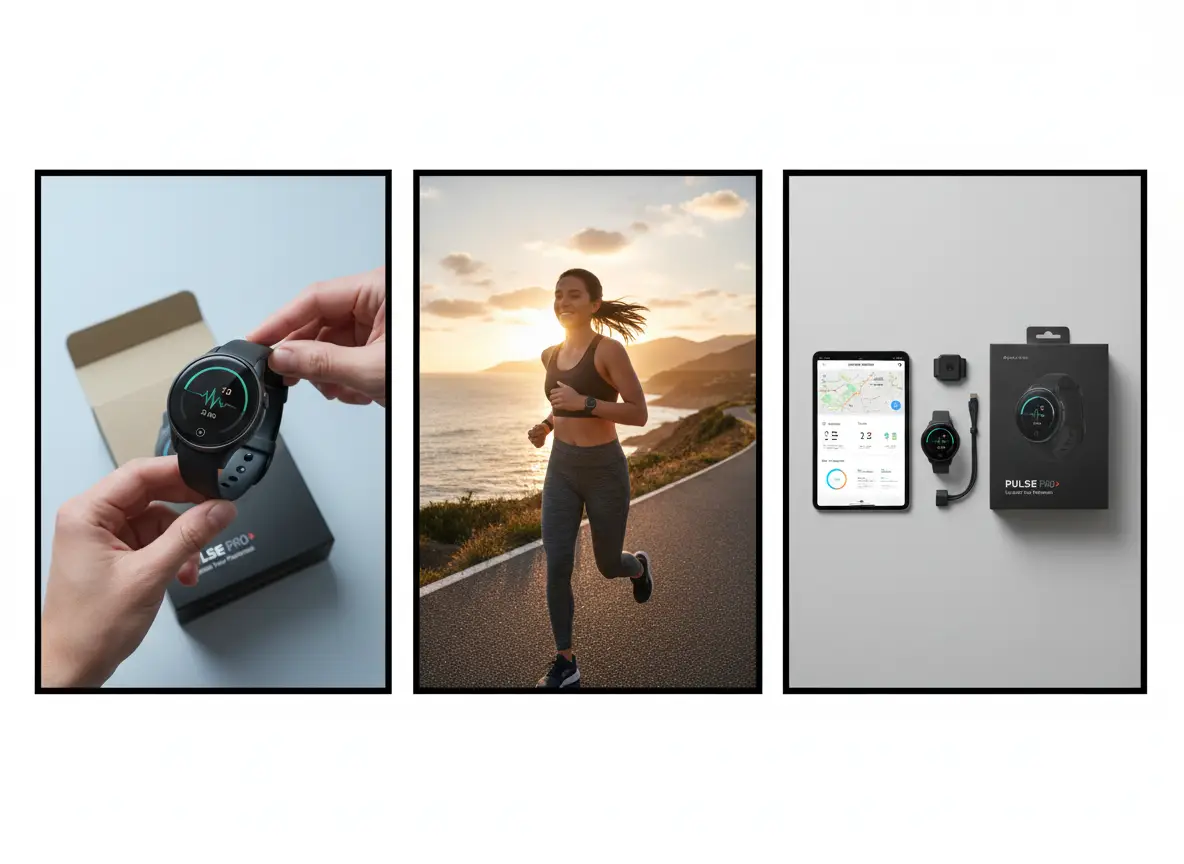
GPT Image 2 ジェネレーターの次の実行前に完了しておくべきブリーフ、予算、品質の確認項目は何ですか?
保持する要素のリストを記述し、再試行回数の上限を設定し、どの程度一致していれば合格とするか基準を定めてください。その後、静止画をこの GPT Image 2 ジェネレーターに読み込み、これらの制約を念頭に置いて生成を実行してください。
ブリーフは「維持・変更点」として明確に定め、感覚的なあいまいさを残さないでください
維持リストは数えられる具体的な要素で記載してください。変更リストは環境または仕上がりに関する1つの事実として記載してください。どちらかのリストが形容詞の羅列になっている場合は、アップロード前に編集してください。両方のリストはソースファイルの隣に配置してください。後で追加されるすべてのメモは、これらのリストの該当箇所を参照するようにしてください。
このファイルの再試行予算の上限を設定する
再トリミングまたは再撮影を行う前に、この静止画に何回試行を費やすか事前に決めてください。GPT Image 2 と選択したアスペクト比に対して表示されるクレジットコストを確認してください。再試行の予算を使い切った場合は、保持リストに最も近い結果を受け入れるか、ソース画像を修正してください。初期クレジットは有限の再試行予算であり、無制限の編集作業に対応するものではありません。
検収に使用する忠実度基準を設定する
雰囲気が一致していれば十分なのか、ラベルは可読性を維持する必要があるのか、オブジェクトの数はソースと一致させる必要があるのか、明確に定めてください。この基準によって、作業を終了するタイミング、レタッチャーに引き渡すタイミングが判断できます。上記3つの決定事項を書き終えてからワークベンチを開いてください。
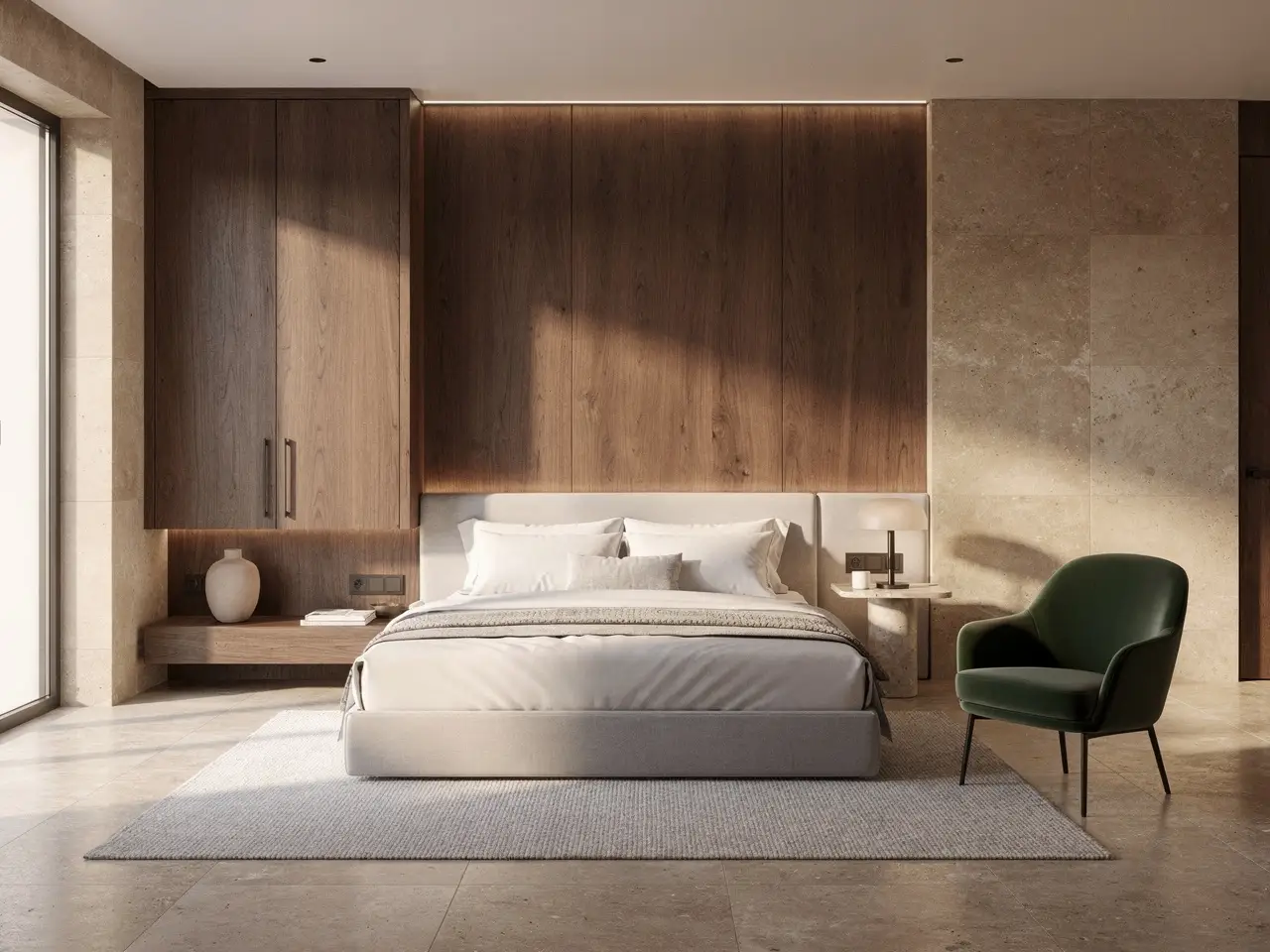
VideoAny AI
GPT Image 2ジェネレーターの処理を実行
保持する要素のリストを記述し、再試行回数の上限を設定し、どの程度一致していれば合格とするか基準を定めてください。その後、静止画をこの GPT Image 2 ジェネレーターに読み込み、これらの制約を念頭に置いて生成を実行してください。