
VideoAny AI
KI-Outfit-Generator, der Kleidung anhand von zwei Fotos neu zeichnet
Dieser KI-Outfit-Generator ist eine Bild-zu-Bild-Arbeitsumgebung für zwei Fotos. Fügen Sie in Bild 1 eine Person ein, die Sie bearbeiten dürfen, und in Bild 2 ein Kleidungsstück, um dann ein neues Standbild mit der gewünschten Kleidung zu generieren. Es handelt sich nicht um Text-zu-Bild, nicht um eine Anprobeumgebung für Körpermaße, und es stellt keinen separaten Endpunkt für virtuelle Anproben zur Verfügung. Das bevorzugte Modell für diese Route ist Seedream 5.0, angezeigt als Seedream 5 Pro. Nano Banana 2 ist ebenfalls in der Auswahl verfügbar. Die Guthabenkosten für das ausgewählte Modell und die gewählten Optionen werden vor dem Absenden angezeigt.





Welche Modell- und Zuschnittoptionen sorgen dafür, dass ein Durchlauf des KI-Outfit-Generators beiden Fotos treu bleibt?
Diese Route sperrt die Outfit-Arbeitsumgebung, erfordert genau zwei Referenzbilder und bevorzugt Seedream 5.0. Sie wählen weiterhin das Seitenverhältnis und – falls vom Modell unterstützt – die Auflösung. Diese Einstellungen befinden sich neben Bild 1, Bild 2 und den Notizen zu beizubehaltenden und zu ändernden Elementen. Die Leiste darunter verwendet wieder die Logos der Bild-zu-Bild-Vorlagen; die Verfügbarkeit richtet sich nach der gesperrten Auswahl, nicht nach allen angezeigten Logos.
01
Behalten Sie Seedream 5 Pro als bevorzugtes Modell für die Neugestaltung von Kleidung bei
Eine fotografierte Person und ein fotografiertes Kleidungsstück erfordern in der Regel ein Modell, das im fotografischen Stil bleibt. Dieser KI-Outfit-Generator bevorzugt Seedream 5.0, angezeigt als Seedream 5 Pro, sodass Bild 1 die Quelle für Gesicht, Pose und Zuschnitt bleibt. Nano Banana 2 ist das andere zulässige Modell auf dieser Seite. Ein Wechsel zwischen den Modellen kann beeinflussen, wie viele Merkmale der Person oder des Kleidungsstücks erhalten bleiben, und es kann die angezeigten Guthabenkosten verändern. Prüfen Sie beide Punkte, bevor Sie generieren.
02
Passen Sie das Seitenverhältnis an das Foto der Person an, nicht an einen späteren Zuschnitt
Wenn Sie dasselbe Ganzkörper- oder Dreiviertelbild wie in Bild 1 benötigen, passen Sie das Seitenverhältnis entsprechend an, damit der Generator nicht gezwungen ist, Boden, Gliedmaßen oder zusätzlichen Platz um die Person herum zu erfinden. Wenn das Ziel ein Story-Frame oder ein Banner ist, geben Sie dies an und akzeptieren Sie, dass die Figur neu gerahmt wird. Eine Abweichung kann eine Haltung verzerren oder einen Saum abschneiden. Eine Seitenverhältniseinstellung ist kein Ersatz für die beiden Hochladedateien.
03
Betrachten Sie die Auflösung als Überprüfungsoption, nicht als Passformgarantie
Wenn das ausgewählte Modell Auflösungseinstellungen unterstützt, wählen Sie die Größe aus, die Sie benötigen, um Gesicht, Verschlüsse, Musterwiederholungen, Hände und Säume zu prüfen. Ein größeres Standbild macht Fehler leichter sichtbar; es übernimmt die Quellpixel nicht 1:1 und misst keinen Körper. Überprüfen Sie die angezeigten Guthabenkosten erneut, nachdem Sie diese Option geändert haben. Eine höhere Ausgabequalität ist eine Entscheidung bezüglich Überprüfung und Budget, keine Garantie dafür, dass das Kleidungsstück passt.
Was kann ein KI-Outfit-Generator ändern, wenn Sie eine Person und ein Kleidungsstück hochladen?
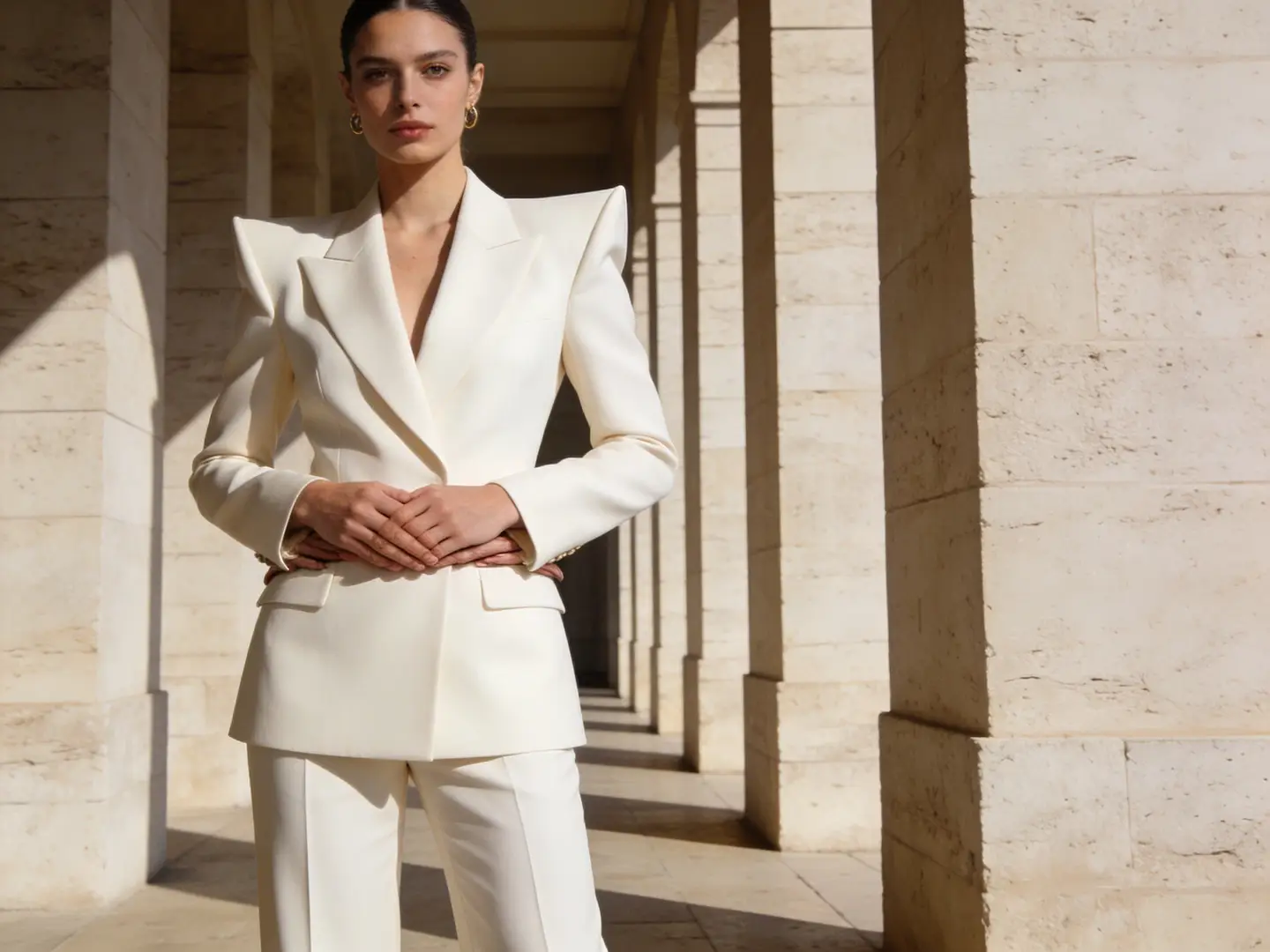
Ein KI-Outfit-Generator auf dieser Route benötigt immer noch zwei Referenzfotos. Bild 1 ist die Person. Bild 2 ist die Kleidung. Sie entscheiden, welche Teile der Person beibehalten werden müssen, welche Kleidungsdetails übernommen werden dürfen und wie stark das neue Standbild abweichen darf. Die unten stehenden Bilder sind illustrative Bild-zu-Bild-Vorlagenstandbilder, keine Vorher-Nachher-Nachweise für eine Kleidungsänderung und keine verifizierten Anpaarpaare.
01
Wählen Sie ein Personenfoto aus, das bereits die richtige Pose und Kamerahöhe hat
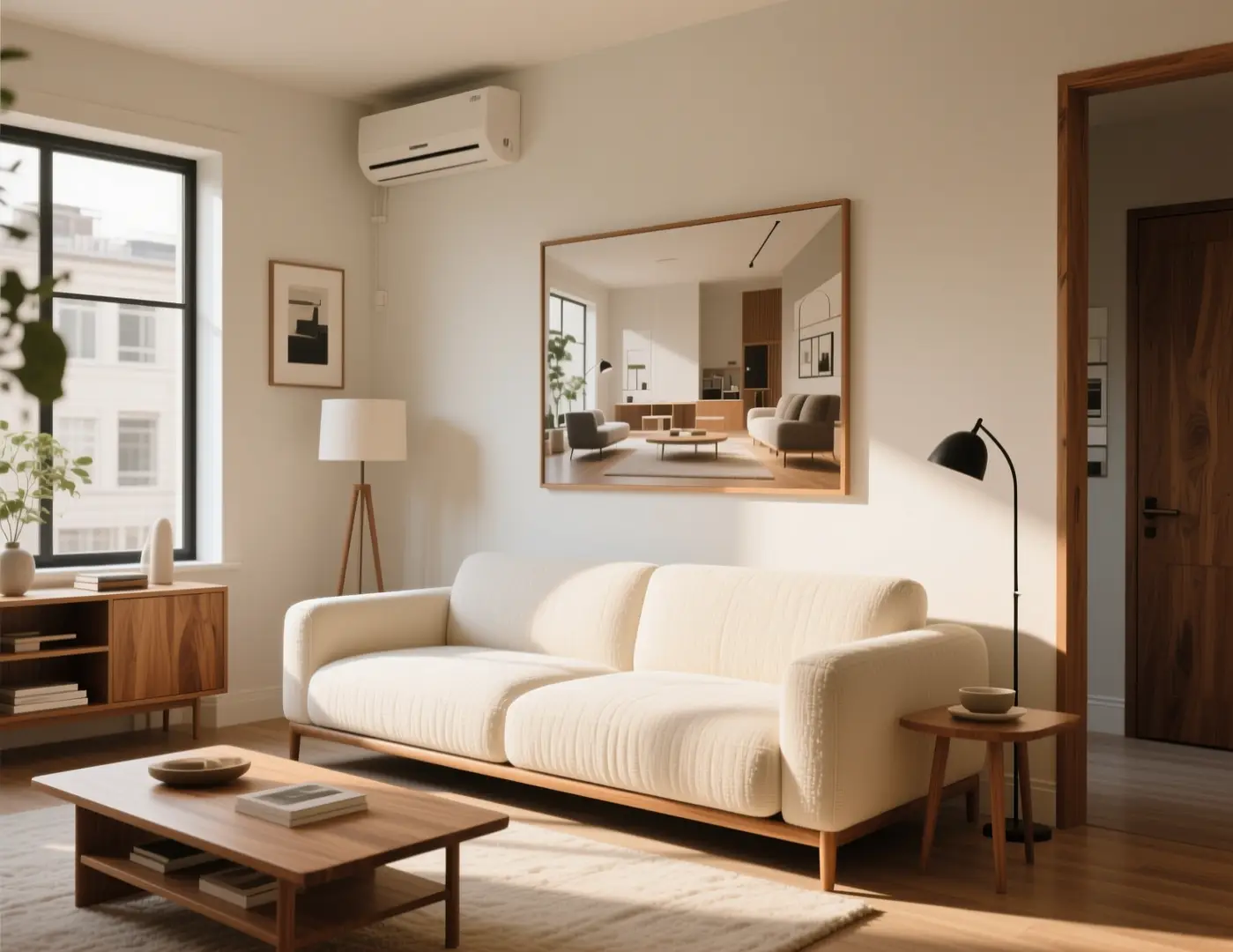
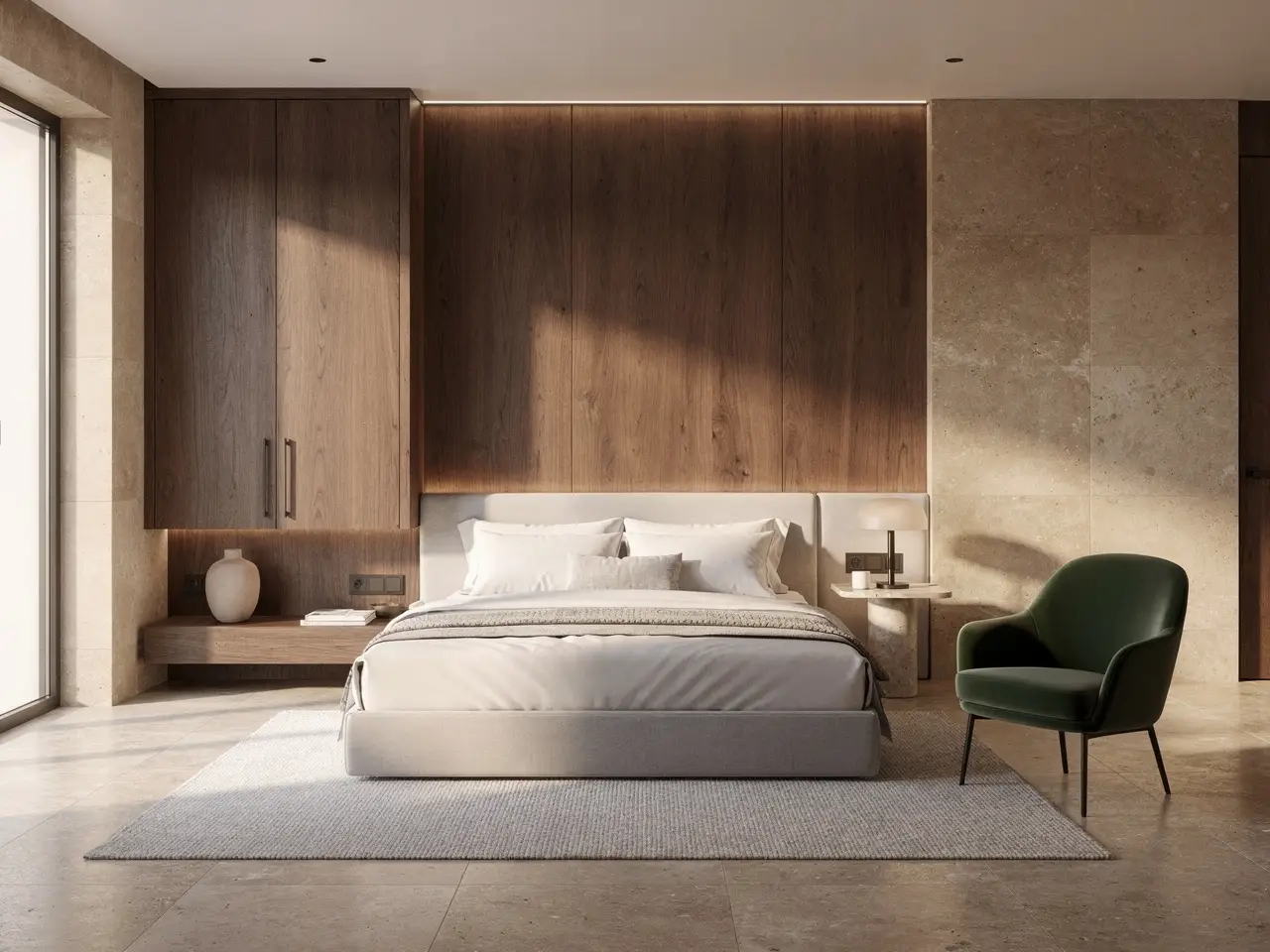
Wählen Sie für Bild 1 ein Foto, bei dem Haltung, Kamerahöhe und Umriss der Person bereits passend sind. Ein scharfes Ganzkörperstandbild mit erkennbarem Gesicht funktioniert besser als eine überladene Collage oder ein winziger Zuschnitt eines Kleidungsstücks auf einem Kleiderbügel. Wenn die Pose falsch ist, schneiden Sie das Bild neu zu oder machen Sie zuerst eine neue Aufnahme. Eingabeaufforderungen können keine Haltung erfinden, die in Bild 1 nicht vorhanden ist. Der abgebildete Raum ist ein illustrativer Vorlagenrahmen für die Festlegung von beizubehaltenden und zu ändernden Elementen, kein Outfit-Änderungs-Paar.
Behalten Sie Gesicht, Pose und Kamerahöhe der erwachsenen Person aus Bild 1 bei. Kleiden Sie die Person in die Kleidung aus Bild 2: gleiche Beleuchtung, keine zusätzlichen Personen, keine neuen Möbel.Führen Sie einen Durchlauf des KI-Outfit-Generators mit zwei Fotos durch
02
Geben Sie an, welche Merkmale bei der Person beibehalten werden müssen und welche Änderungen an der Kleidung erlaubt sind
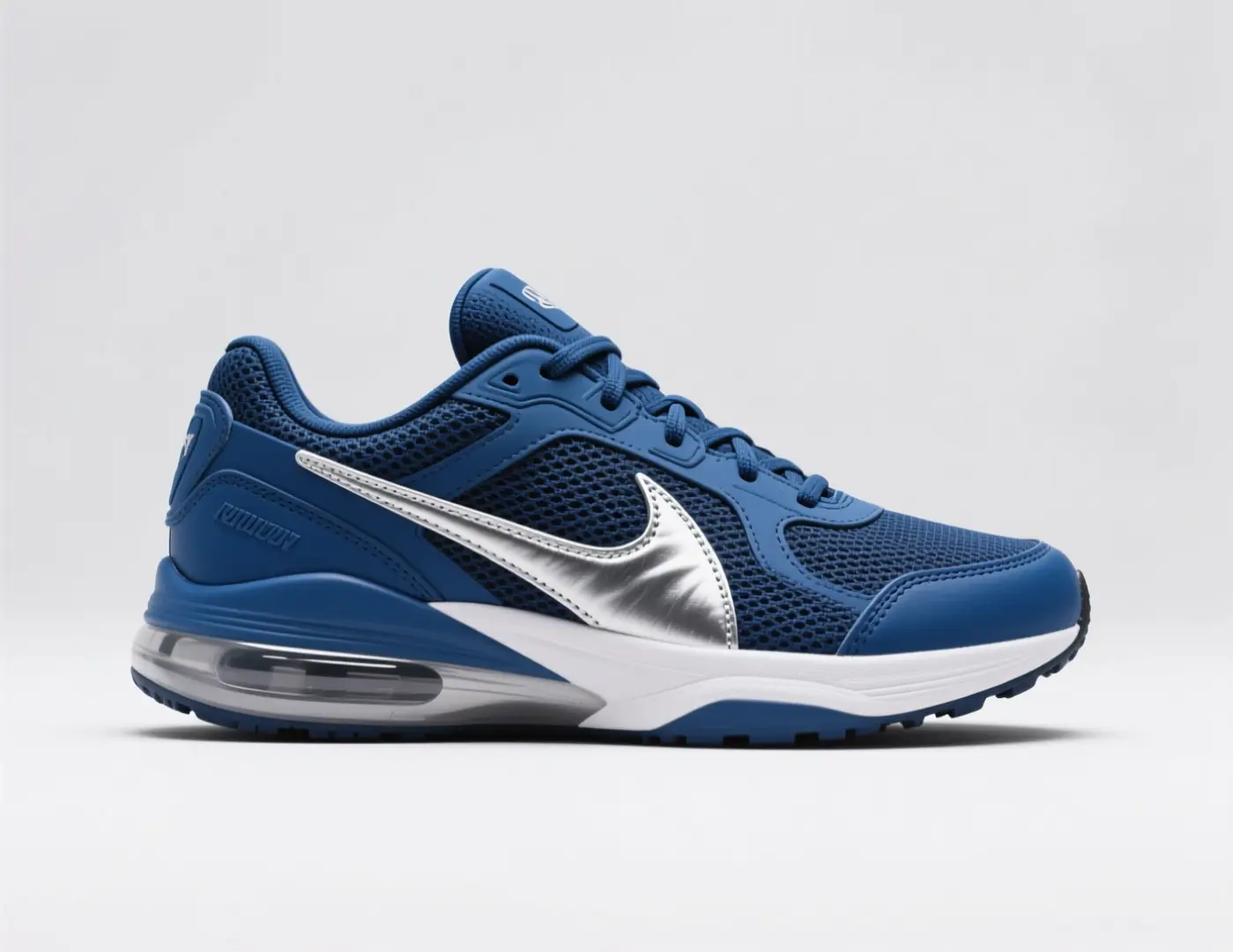
Schreiben Sie zwei kurze Listen. Beibehalten: Gesicht, Pose, Zuschnitt oder Kamerahöhe aus Bild 1. Ändern: Ausschnitt, Ärmel, Farbe oder Stoff aus Bild 2. Wenn Sie diese Angaben zu einem Stimmungssatz vermischen, wird es schwierig, Abweichungen im Ergebnis nachzuvollziehen. Überprüfen Sie nach jedem Durchlauf zuerst die Liste der beizubehaltenden Elemente. Wenn ein beizubehaltendes Element verändert wurde, versuchen Sie eine einfachere Liste für das Kleidungsstück, anstatt weitere Adjektive hinzuzufügen. Das Sneaker-Standbild ist eine illustrative Vorlagenquelle für eine einfache Änderungsliste mit einem einzigen Punkt.
Behalten Sie aus Bild 1 Gesicht, Pose und den Dreiviertelzuschnitt bei. Übernehmen Sie nur die Kleidung aus Bild 2: gleiche Beleuchtung, keine zusätzlichen Accessoires, keine neuen Logos.Führen Sie einen Durchlauf des KI-Outfit-Generators mit zwei Fotos durch
03
Überarbeiten Sie vorhandene Kleidung, anstatt von einer leeren Seite aus zu beginnen
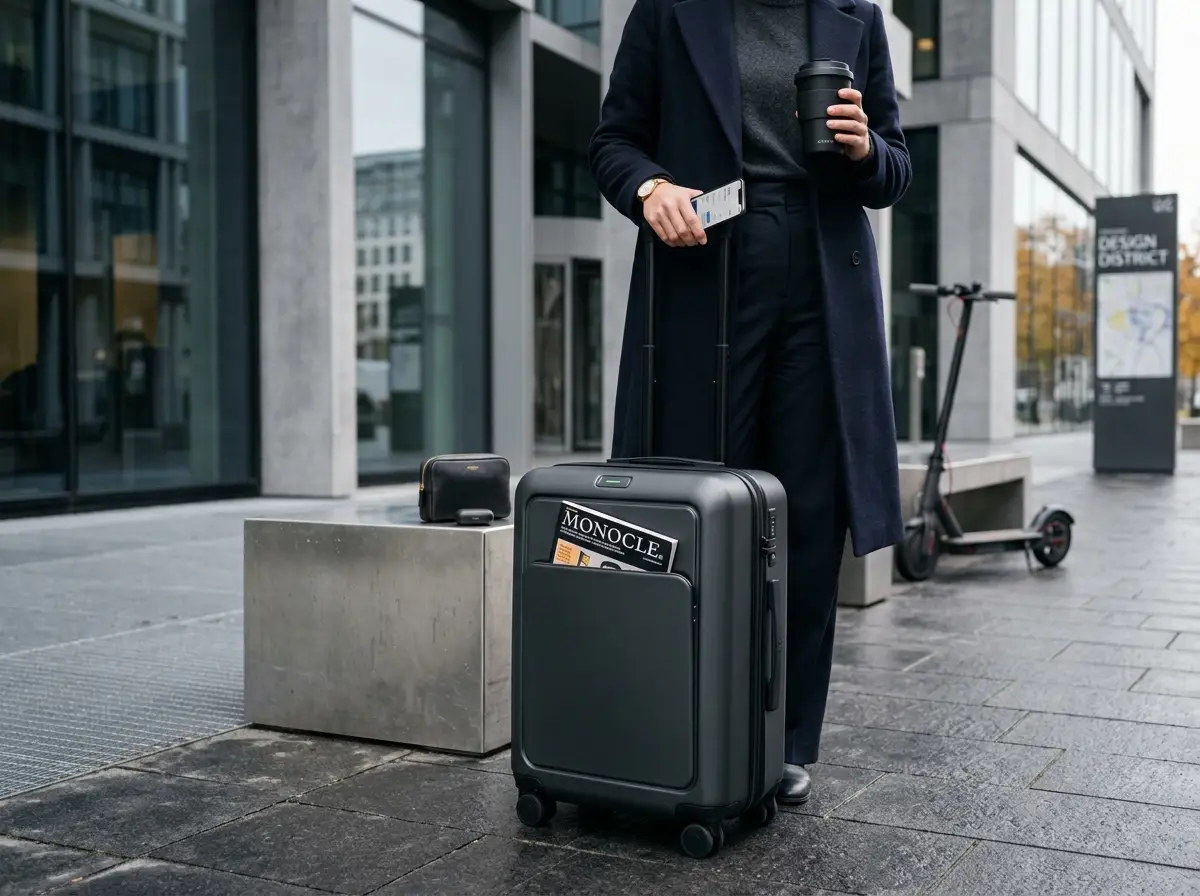
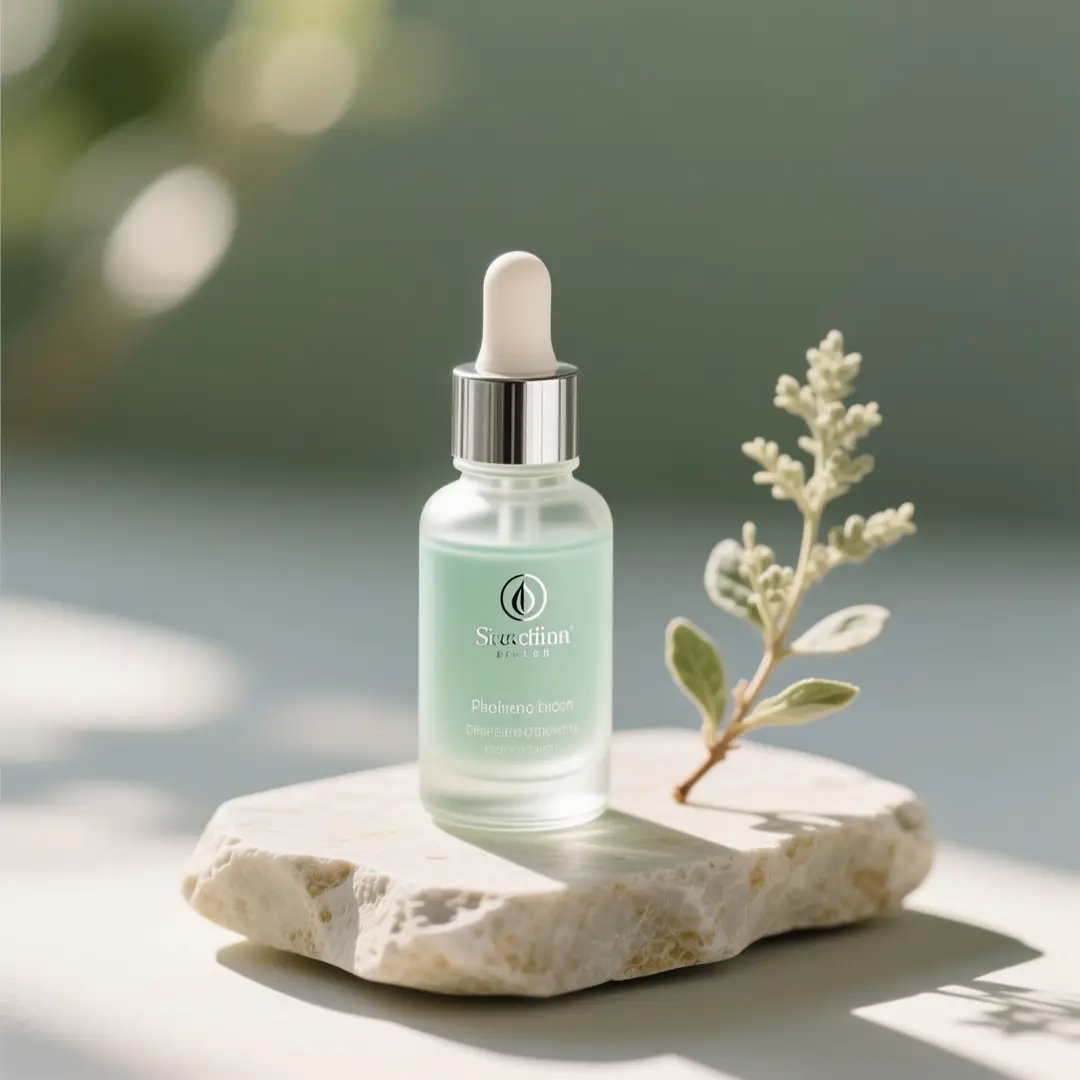
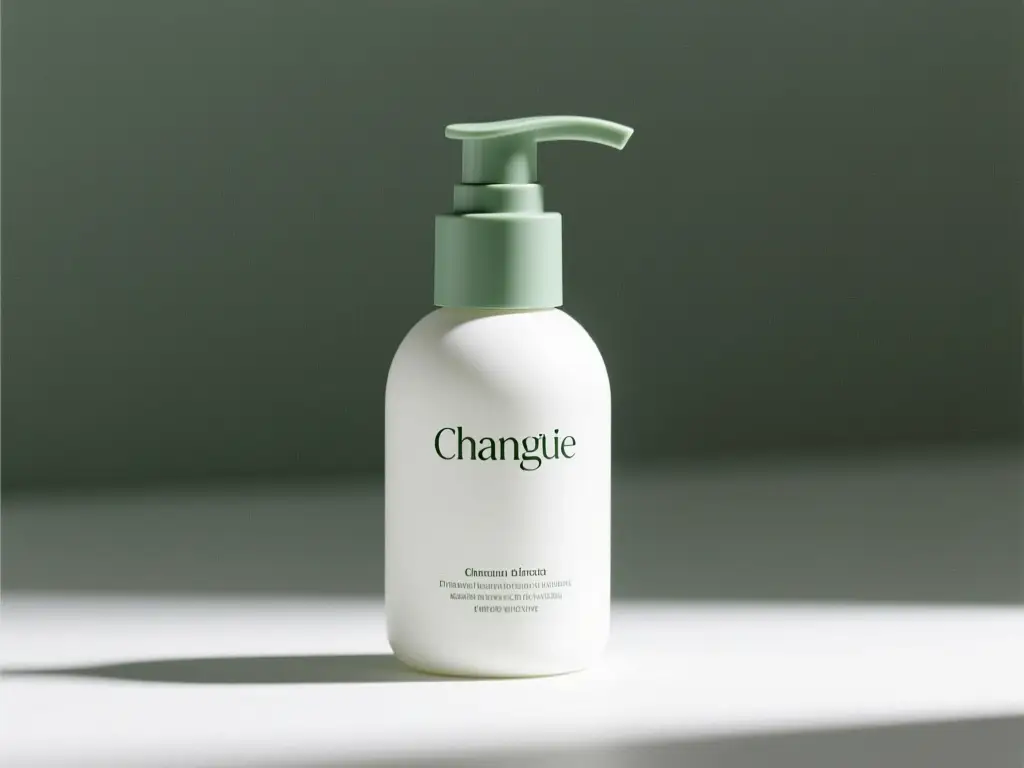
Nutzen Sie diesen Pfad, wenn die Person bereits in Bild 1 vorhanden ist und Sie ein zugehöriges Standbild benötigen, auf dem sie das Kleidungsstück aus Bild 2 trägt. Sie erfinden die Person nicht anhand eines Textabsatzes. Diese Aufgabe für leere Seiten gehört zum Text-zu-Bild-Generator. Vergleichen Sie jede Ausgabe mit beiden von Ihnen hochgeladenen Dateien. Das Flaschen-Standbild ist ein illustrativer Vorlagenrahmen, kein Nachweis für eine erfolgreiche Neugestaltung von Kleidung.
Behalten Sie das Gesicht der erwachsenen Person, die Skalierung und den frontalen Zuschnitt aus Bild 1 bei. Erfinden Sie keine zusätzlichen Personen. Übernehmen Sie nur das Kleidungsstück aus Bild 2: gleiche Kamerahöhe, dezentere Handpositionen.Führen Sie einen Durchlauf des KI-Outfit-Generators mit zwei Fotos durch
Wann ist ein KI-Outfit-Generator hilfreicher als das Generieren eines komplett neuen Looks?
Nutze diesen KI-Outfit-Generator, wenn die Person bereits auf einem Foto vorhanden ist und du ein angrenzendes Standbild mit einem anderen Kleidungsstück benötigst. Wähle ein Szenario aus, um zu sehen, für welche Art von Quelldatei diese Arbeitsumgebung gedacht ist. Ein reiner Textprompt öffnet diese Arbeitsumgebung nicht, und ein einzelnes Foto reicht nicht aus. Die Standbilder sind illustrative Vorlagenframes, keine verifizierten Anprobepaare.
Welche Quelltypen helfen einem KI-Outfit-Generator, die Person beizubehalten, während die Kleidung gewechselt wird?
Diese Frames stammen aus den Modellseitenbibliotheken von VideoAny und der gemeinsamen Bild-zu-Bild-Vorlage. Betrachte sie als Beispiele für Quellen, die du dir ansehen kannst, bevor du deine eigene Person und dein Kleidungsstück in diesen KI-Outfit-Generator hochlädst – nicht als nachgewiesene Vorher-Nachher-Fallstudien und nicht als verifizierten Anprobenachweis.
Beispielreferenzen. Keine bestätigten VideoAny Eingabe/Ausgabe Paare.
Referenzgesteuerter Zuschnitt
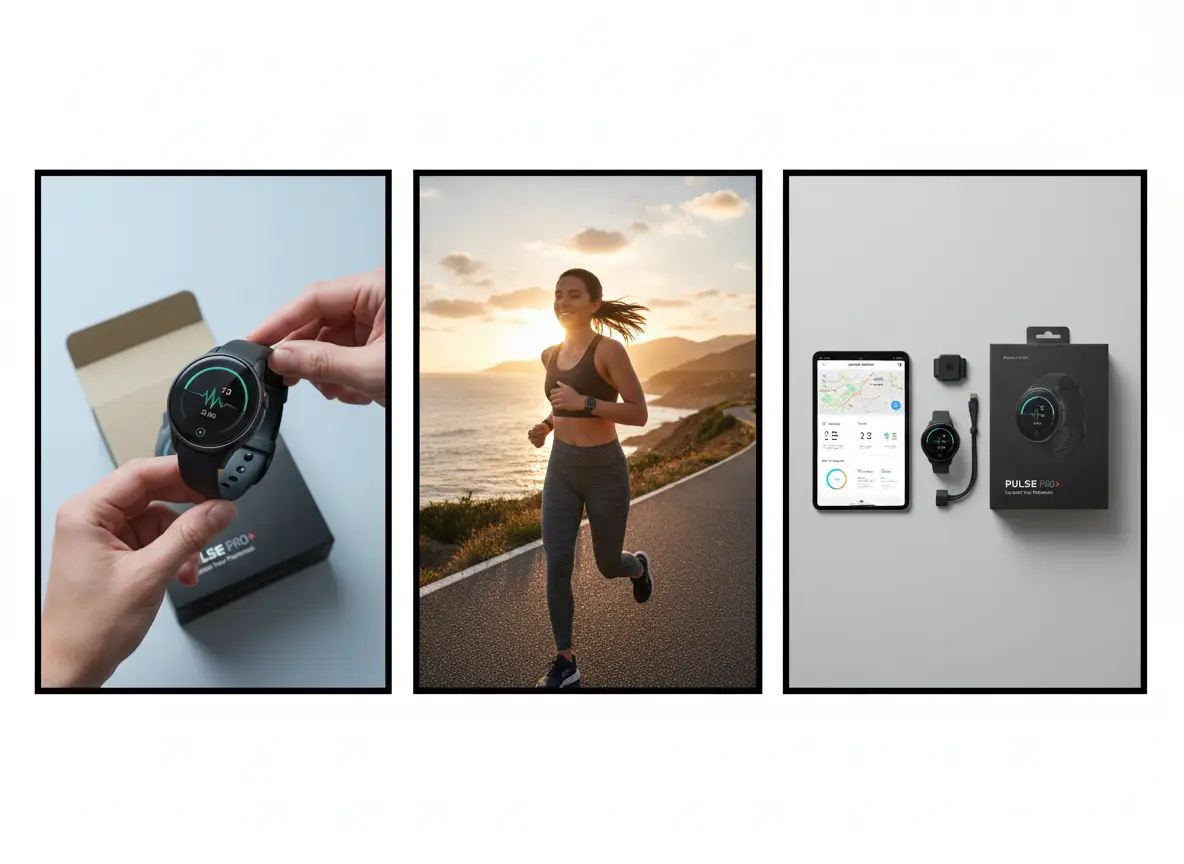
Ein Zuschnitt, der die Person bereits zeigt, eignet sich besser als Bild 1 als eine Stimmungskollage. Schneide das Bild auf die Figur zu, bevor du neue Kleidung anforderst. Zusätzliche Personen im Frame werden interpretiert. Diese Pakettafel ist ein illustratives Vorlagenbild, kein Anprobepaar.
Illustrative Quelle für eine zuschnittsensitive Überarbeitung. Kein verifiziertes Paar des KI-Outfit-Generators.
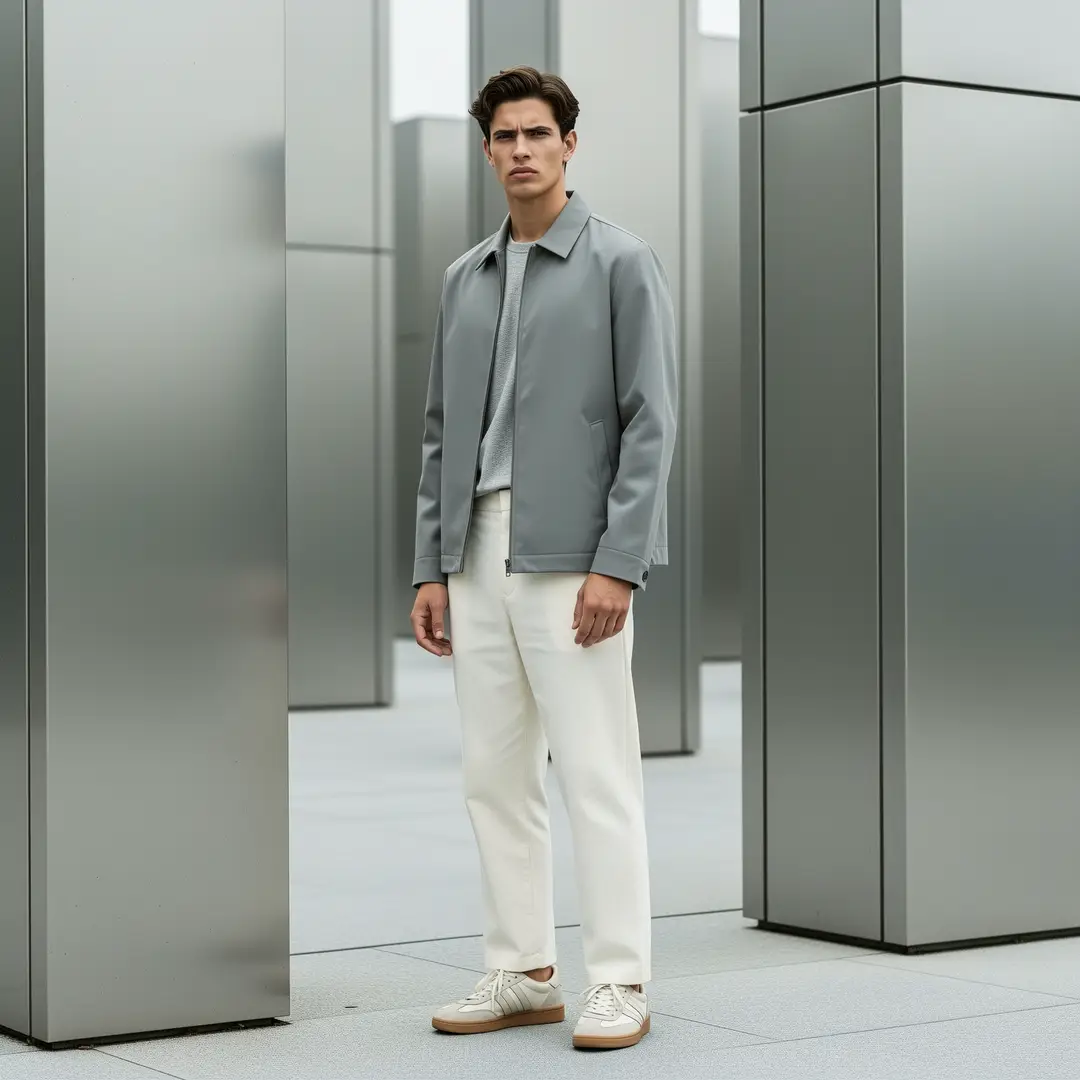
Lookbook-Frame
Ein Ganzkörper-Outfit-Standbild kann ein neues Kleidungsstück übernehmen, wenn du Gesicht, Pose und Zuschnitt von Bild 1 in die Beibehaltungsliste aufnimmst. Allgemeine Umgestaltungsformulierungen führen dazu, dass zusätzliche Accessoires erscheinen. Nenne die erwachsene Person einmal, liste dann die eine Kleidungsänderung auf, die du tatsächlich von Bild 2 übernehmen möchtest.
Illustrative Lookbook-Quelle für einen Kleidungsdurchgang. Kein verifizierter Anprobenachweis.
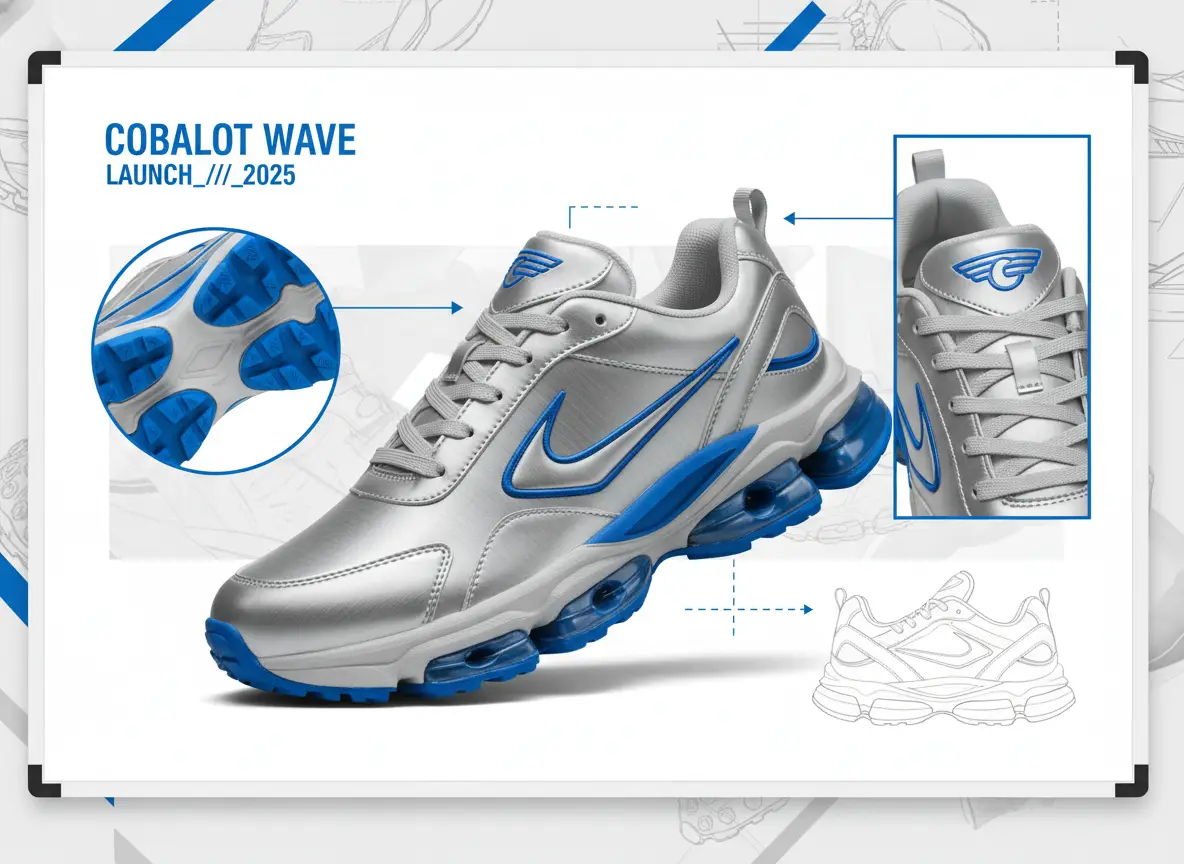
Ein-Fakt-Tafel
Eine klare Figur auf einem schlichten Hintergrund lässt sich einfacher umkleiden als ein Lifestyle-Zuschnitt mit unübersichtlichen Spiegelungen. Behalte Gesicht und Pose bei; ändere nur das Kleidungsstück selbst. Überprüfe nach dem Durchgang Verschlüsse, Musterwiederholungen und Saum anhand beider Uploads. Die Sneaker-Tafel ist eine illustrative Vorlage für Einzelfaktortests.
Illustrative Tafel für Einzelfaktortests aus zwei Quellen. Kein verifiziertes Set des KI-Outfit-Generators.
Wie stellst du einen Prompt für einen KI-Outfit-Generator ohne eigenen Virtual-Try-On-Endpunkt ein?
Dieser KI-Outfit-Generator wird über zwei Fotos, Anmerkungen, Modellauswahl und Zuschnitt gesteuert. Nenne Objekte, die du zählen kannst. Eine einzelne Kleidungsänderung reicht für einen Wiederholungsversuch. Es gibt hier keine Maske, Regionspinsel, Inpaint-Steuerung, Stärkeregler oder separaten Virtual-Try-On-Endpunkt.
01
Schneide Bild 1 auf die Person und Bild 2 auf das Kleidungsstück zu
Schreibtische, Browserfenster, zusätzliche Personen und gestapelte Kleiderbügel werden interpretiert. Eine sauberere Quelle ist die kostengünstigste Steuerungsmöglichkeit, die du hast. Achte darauf, dass das Gesicht und die Pose, die dir wichtig sind, in Bild 1 zu sehen sind, und dass Ausschnitt, Ärmel und Saum in Bild 2 lesbar sind.
02
Halten Sie die Behalteliste kürzer als die Änderungsliste, die man versucht zu schreiben
Ein langer Absatz mit Änderungen führt dazu, dass zusätzliche Accessoires, Logos und Personen erscheinen. Schreibe die Beibehaltungsliste mit Objekten aus Bild 1. Beschreibe die Änderungsliste als ein einzelnes Kleidungsmerkmal aus Bild 2. Wenn das erste Ergebnis abweicht, kürze die Änderungsliste, anstatt das gesamte Foto zu beschreiben.
03
Überprüfe beide Quellen und das Ergebnis gemeinsam
Prüfe nacheinander Gesicht, Pose, Verschlüsse, Musterwiederholungen und Kamerahöhe. Eine ansprechende Umgestaltung, die eine zweite Person erfindet, hat die Beibehaltungsliste nicht erfüllt. Entscheide im Voraus, welche Fehler du akzeptierst, bevor du einen weiteren Durchgang startest. Promptgesteuerte Bearbeitung ist iterativ; sie ist keine Anprobe und misst keine Passform in der Realität.
Arbeitsablauf-Notizen für Ersteller
Arbeitsgewohnheiten für eine zweifoto-basierte Kleidungsüberarbeitung, keine Nutzerbewertungen
Diese Anmerkungen beschreiben gängige Methoden für einen Beibehaltungs- und Änderungsdurchgang bei einer Person und einem Kleidungsstück. Sie sind keine Nutzerbewertungen, Ratings oder Versprechen für ein spezifisches Ergebnis.
Personenüberarbeitung
Bild 1 Arbeitsablauf
Behalte Gesicht, Pose und Kamerahöhe von Bild 1 bei. Wenn eine neue Person erscheint, war die Änderungsliste zu umfangreich.
Kleidungsüberarbeitung
Bild 2 Arbeitsablauf
Behalte Silhouette und Winkel der Person bei. Ändere nur die Kleidung von Bild 2. Überprüfe Verschlüsse, Stoff und Saum anhand beider Uploads.
Finish-Überarbeitung
Illustrations-Arbeitsablauf
Behalte Pose und Inszenierungslinien bei. Nenne das Kleidungsstück in einem Satz. Überprüfe Hände, Augen und Beschriftungen, bevor du das Bild akzeptierst.
Was ein Durchlauf des KI-Outfit-Generators kann und was nicht
Für eine Suche mit dem KI-Outfit-Generator muss weiterhin mit Kosten in Form von Credits gerechnet werden. Neue VideoAny-Konten erhalten Starter-Credits; jede Überarbeitung zeigt die Kosten für das ausgewählte Modell und die gewählten Optionen an, bevor du generierst. Beachte die beiden Fotos, die du hochlädst, wie stark das Standbild abweichen kann und was diese Seite nicht leistet.
Was du hochladen solltest und was du dazu schreiben sollst
Die Eingabe besteht genau aus zwei Referenzbildern plus Anmerkungen. Bild 1 liefert die Person. Bild 2 liefert die Kleidung. Beschreibe Beibehaltungen und Änderungen in einfacher Sprache. Erwarte keine Maske, keinen Regionspinsel, keine numerische Stärkesteuerung oder einen separaten Virtual-Try-On-Endpunkt; diese Funktionen sind auf dieser Seite nicht vorgesehen.
Wie viele Bilder benötigt der KI-Outfit-Generator?
+−
Für die Einreichung werden exakt zwei Referenzbilder benötigt: ein Personenbild und ein Kleidungsbild. Der Upload-Zähler wechselt von 0/2, sobald Sie die Bilder hinzufügen. Diese Arbeitsumgebung startet nicht mit einer leeren Eingabeaufforderung oder einer einzelnen Datei.
Welches Bild soll die Person und welches das Kleidungsstück enthalten?
+−
Platzieren Sie die Person in Bild 1 und das Kleidungsstück in Bild 2. Diese Reihenfolge entspricht der Standard-Eingabeaufforderung, die das Modell anweist, die Person aus Bild 1 mit der Kleidung aus Bild 2 zu bekleiden. Laden Sie nur Material hoch, das Sie bearbeiten dürfen.
Wie man beurteilt, ob das Ergebnis nah genug ist
Öffnen Sie Bild 1, Bild 2 und das neue Standbild nebeneinander. Überprüfen Sie Gesicht, Pose, Verschlüsse, Musterwiederholungen und Kamerahöhe. Eine ansprechende Neugestaltung, bei der eine zweite Person oder ein neues Kleidungsstück erfunden wird, hat die Beibehaltungsliste nicht erfüllt. Legen Sie im Voraus fest, welche Fehler Sie akzeptieren werden.
Verwendet diese Seite einen dedizierten Endpunkt für virtuelle Anprobe?
+−
Nein. Diese Seite verwendet einen Workflow zur Bildgenerierung mit mehreren Referenzen und einer outfittspezifischen Eingabeaufforderung. Es wird kein separater Endpunkt für virtuelle Anprobe bereitgestellt.
Garantiert das Ergebnis eine exakte Passform oder die Erhaltung der Identität?
+−
Nein. Die Standard-Eingabeaufforderung weist das Modell an, die Person beizubehalten und Passform, Stoff und Farbe des Kleidungsstücks abzugleichen, aber die Ausgabe bleibt ein synthetisches Bild. Betrachten Sie es als visuelles Konzept. Diese Seite nimmt keine Körpermaße und verspricht keine Passform in der Realität.
Gutschriften, Limits und sinnvolle nächste Schritte
Das gewählte Modell und die Optionen beeinflussen die vor der Generierung angezeigten Kreditkosten. Limits variieren je nach dieser Auswahl. Überprüfen Sie die Zeile jedes Mal, wenn Sie eine Option ändern. Nach einem Standbild, bei dem Bild 1 erhalten bleibt, können Sie es in Bewegung versetzen. Diese Seite hebt diese Limits nicht auf und gewährt kein unbegrenztes Nutzungskontingent.
Welche Bildmodelle kann ich auf dieser Seite auswählen?
+−
Seedream 5 Pro ist die Standardauswahl, Nano Banana 2 ist ebenfalls im Modellauswähler der Outfit-Seite verfügbar. Die Logo-Leiste im Langtext verwendet die Vorlage für Bild-zu-Bild wieder; nur die Modelle in diesem Auswähler können hier ausgeführt werden. Lesen Sie die angezeigten Kreditkosten, statt einen Wert aus einem anderen Tool zu übernehmen.
Was, wenn ich eine neue Idee brauche, die nicht durch diese Fotos eingeschränkt werden soll?
+−
Erstellen Sie stattdessen eine Text-zu-Bild-Aufgabe. Quelldateien werden das Standbild immer an die Uploads binden. Wenn Sie die überarbeitete Version animieren möchten, fahren Sie mit Bild-zu-Video fort.
Wie lade ich zwei Fotos in diesen KI-Outfit-Generator?
Arbeiten Sie in dieser Reihenfolge: zwei Dateien, Anmerkungen, Auswahlen, dann Prüfung. Diese Schritte entsprechen dem Upload-Bereich, dem Eingabefeld für die Aufforderung und der Symbolleiste dieses KI-Outfit-Generators. Das Bild ist eine illustrative Darstellung, kein Screenshot des Live-Formulars.
Schritt 1: Laden Sie Bild 1 als Person und Bild 2 als Kleidungsstück hoch
Öffnen Sie die Arbeitsumgebung und fügen Sie exakt zwei Standbilder hinzu. Zuschneiden Sie Bild 1 auf die Person: entfernen Sie Schreibtische, Browser und zusätzliche Personen, die nicht interpretiert werden sollen. Zuschneiden Sie Bild 2 auf das Kleidungsstück: achten Sie darauf, dass Ausschnitt, Ärmel, Farbe und Stoff erkennbar sind. Stellen Sie sicher, dass die Person Bild 1 ausfüllt. Ein sauberes Paar ist die kostengünstigste Kontrollmöglichkeit, die Sie haben. Dieser Editor startet nicht mit einer leeren Eingabeaufforderung.
Schritt 2: Schreiben Sie Anmerkungen zu beizubehaltenden und zu ändernden Elementen, bestätigen Sie dann Modell und Seitenverhältnis
Geben Sie zuerst die Beibehaltungsliste für Bild 1 und dann die Liste der Kleidungsänderungen für Bild 2 ein. Lassen Sie Seedream 5 Pro ausgewählt, es sei denn, Sie haben einen Grund, zu Nano Banana 2 zu wechseln. Passen Sie das Seitenverhältnis an Bild 1 an, es sei denn, das Zielformat unterscheidet sich tatsächlich. Lesen Sie die angezeigten Kreditkosten und alle Limits für diese Kombination, bevor Sie generieren. Erwarten Sie keinen separaten Endpunkt für virtuelle Anprobe.
Schritt 3: Prüfen Sie die Genauigkeit, dann passen Sie nur den Satz an, der fehlgeschlagen ist
Platzieren Sie das Ergebnis neben beiden Uploads. Überprüfen Sie Gesicht, Pose, Verschlüsse, Musterwiederholungen und Kamerahöhe. Wenn die Kleidung falsch ist, aber die Person erhalten geblieben ist, ändern Sie nur die Kleidungsangabe. Wenn die Person nicht korrekt wiedergegeben wurde, vereinfachen Sie die Änderungsliste oder schneiden Sie Bild 1 neu zu.
Welche Aufgaben-, Budget- und Qualitätsprüfungen sollten Sie abschließen, bevor Sie einen weiteren Durchlauf im KI-Outfit-Generator starten?
Schreiben Sie die Beibehaltungsliste, legen Sie ein Maximum an Versuchen fest und definieren Sie, welche Übereinstimmung ausreichend ist. Laden Sie dann die zwei Fotos in diesen KI-Outfit-Generator und generieren Sie unter Berücksichtigung dieser Einschränkungen.
Fixieren Sie das Briefing als "behalten und ändern", nicht als Stimmungsvorgabe
Schreiben Sie die Beibehaltungsliste anhand zählbarer Objekte aus Bild 1: Gesicht, Pose, Zuschnitt. Schreiben Sie die Änderungsliste anhand eines einzelnen Kleidungsmerkmals aus Bild 2. Wenn eine der Listen nur eine Ansammlung von Adjektiven ist, bearbeiten Sie sie vor dem Upload. Platzieren Sie beide Listen neben den beiden Quelldateien. Alle späteren Anmerkungen sollten sich auf diese Zeilen beziehen.
Legen Sie ein Budget für Wiederholungsversuche für dieses Paar fest
Legen Sie fest, wie viele Versuche dieses Personen-Kleidungsstück-Paar wert ist, bevor Sie neu zuschneiden oder neu fotografieren. Lesen Sie die angezeigten Kreditkosten für das von Ihnen ausgewählte Modell und die Optionen. Wenn das Versuchsbudget aufgebraucht ist, akzeptieren Sie das Ergebnis, das der Beibehaltungsliste am nächsten kommt, oder korrigieren Sie die Quelldateien. Startguthaben ist ein begrenztes Versuchskontingent, keine unbegrenzte Anprobe.
Legen Sie die Genauigkeitsschwelle fest, an der Sie die Prüfung ausrichten
Legen Sie fest, ob eine Stimmungsübereinstimmung ausreicht, das Gesicht lesbar bleiben muss oder ob Verschlüsse und Saum genau Bild 2 entsprechen müssen. Dieser Maßstab sagt Ihnen, wann Sie aufhören können und wann Sie an einen Retuscheur weitergeben sollten. Öffnen Sie die Arbeitsumgebung erst, nachdem diese drei Entscheidungen schriftlich festgelegt wurden. Diese Seite gibt nach wie vor ein neues Standbild zurück, keine Messung der realen Passform.
VideoAny AI
Führen Sie einen Durchlauf des KI-Outfit-Generators mit zwei Fotos durch
Schreiben Sie die Beibehaltungsliste, legen Sie ein Maximum an Versuchen fest und definieren Sie, welche Übereinstimmung ausreichend ist. Laden Sie dann die zwei Fotos in diesen KI-Outfit-Generator und generieren Sie unter Berücksichtigung dieser Einschränkungen.