
VideoAny AI
GPT Image 2 Generator : réécrivez une image fixe à partir d’une photo
Ce générateur GPT Image 2 est un atelier image vers image piloté par des prompts. Téléversez une image fixe, indiquez ce qui doit être conservé et ce qui peut être modifié, puis générez. Ce n’est pas un outil texte vers image et il ne génère pas de vidéo. Ce parcours verrouille l’atelier sur GPT Image 2, affiché sous le nom GPT Image 2.0. GPT Image 2 accepte une image de référence. La résolution reste sur 1K et vous choisissez toujours un format d’image parmi les tailles qu’il propose. Le coût en crédits pour GPT Image 2 et les options sélectionnées s’affiche avant que vous ne validiez votre demande.





Quels choix de modèle et de recadrage permettent à un traitement du générateur GPT Image 2 de rester fidèle au téléversement ?
Ce parcours verrouille l’atelier image vers image sur GPT Image 2. Vous choisissez toujours le format d’image ; la résolution reste sur 1K pour ce modèle. Ces choix s’affichent à côté de l’image fixe téléversée et des notes de conservation et de modification. La bande inférieure réutilise les logos du modèle image vers image ; la disponibilité dépend du sélecteur verrouillé, pas de tous les logos.
01
Gardez GPT Image 2 sélectionné pour une réécriture référencée
Une source photographique ou graphique sur ce générateur GPT Image 2 reste traitée sur GPT Image 2, affiché sous le nom GPT Image 2.0, de sorte que le téléversement reste la source du sujet, du recadrage et de la hauteur de caméra. Ce parcours n’ajoute pas d’autres modèles au sélecteur. Les autres logos dans la bande sont des éléments de modèle d’interface. Consultez le coût en crédits affiché avant de générer.
02
Faites correspondre le format d’image à celui de l’image fixe téléchargée, pas à un recadrage ultérieur
GPT Image 2 propose 1:1, 16:9, 9:16, 4:3 et 3:4. Si vous avez besoin du même cadre que la photo, faites correspondre ce ratio afin que le générateur ne soit pas obligé d’inventer des bords, un sol ou des objets supplémentaires. Si la destination est un cadre de story ou une bannière, précisez-le et acceptez que la source soit recadrée. Une inadéquation peut étirer un produit ou couper une étiquette. Un paramètre de ratio ne remplace pas un téléversement.
03
Considérez la résolution comme un choix de révision sur GPT Image 2
Sur ce générateur GPT Image 2, la résolution reste sur 1K. Vérifiez à nouveau le coût en crédits affiché après avoir modifié le ratio. 1K est une donnée de révision et de budget pour ce modèle, pas une garantie que GPT Image 2 conservera la source pixel pour pixel.
Quels éléments un générateur GPT Image 2 peut-il modifier lorsque vous téléversez une image fixe ?
Un générateur GPT Image 2 sur ce parcours a toujours besoin d’une photo de référence. Vous décidez quelles parties du sujet doivent être conservées, quelles notes d’arrière-plan, de couleur ou de lumière peuvent être modifiées et à quel point la nouvelle image fixe peut s’éloigner de l’originale. Les images ci-dessous sont des images fixes de modèle image vers image à titre illustratif, pas une preuve de modification avant/après avec GPT Image 2, et pas des paires entrée/sortie vérifiées.
01
Choisissez une référence qui possède déjà la pose et la hauteur de prise de vue souhaitées
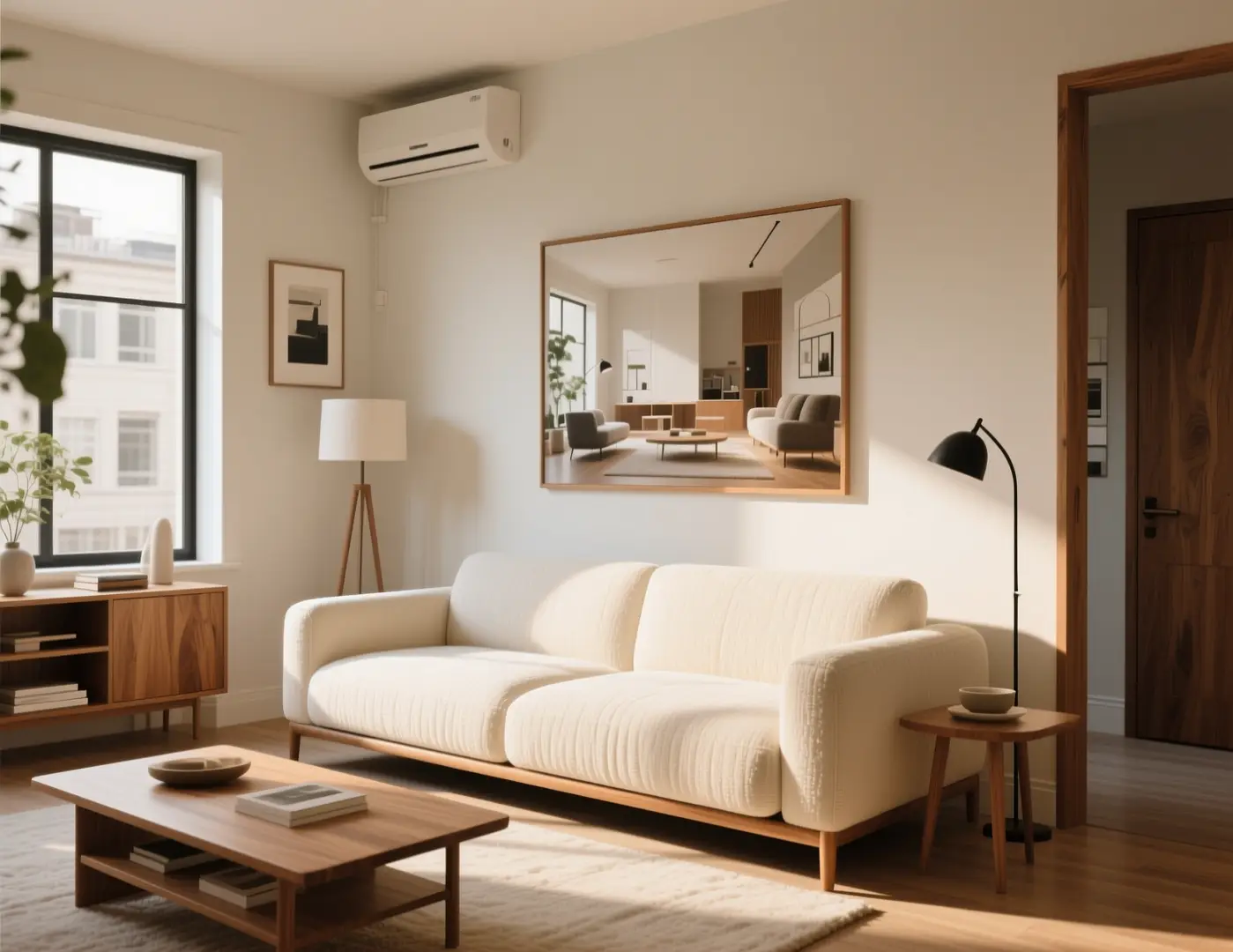
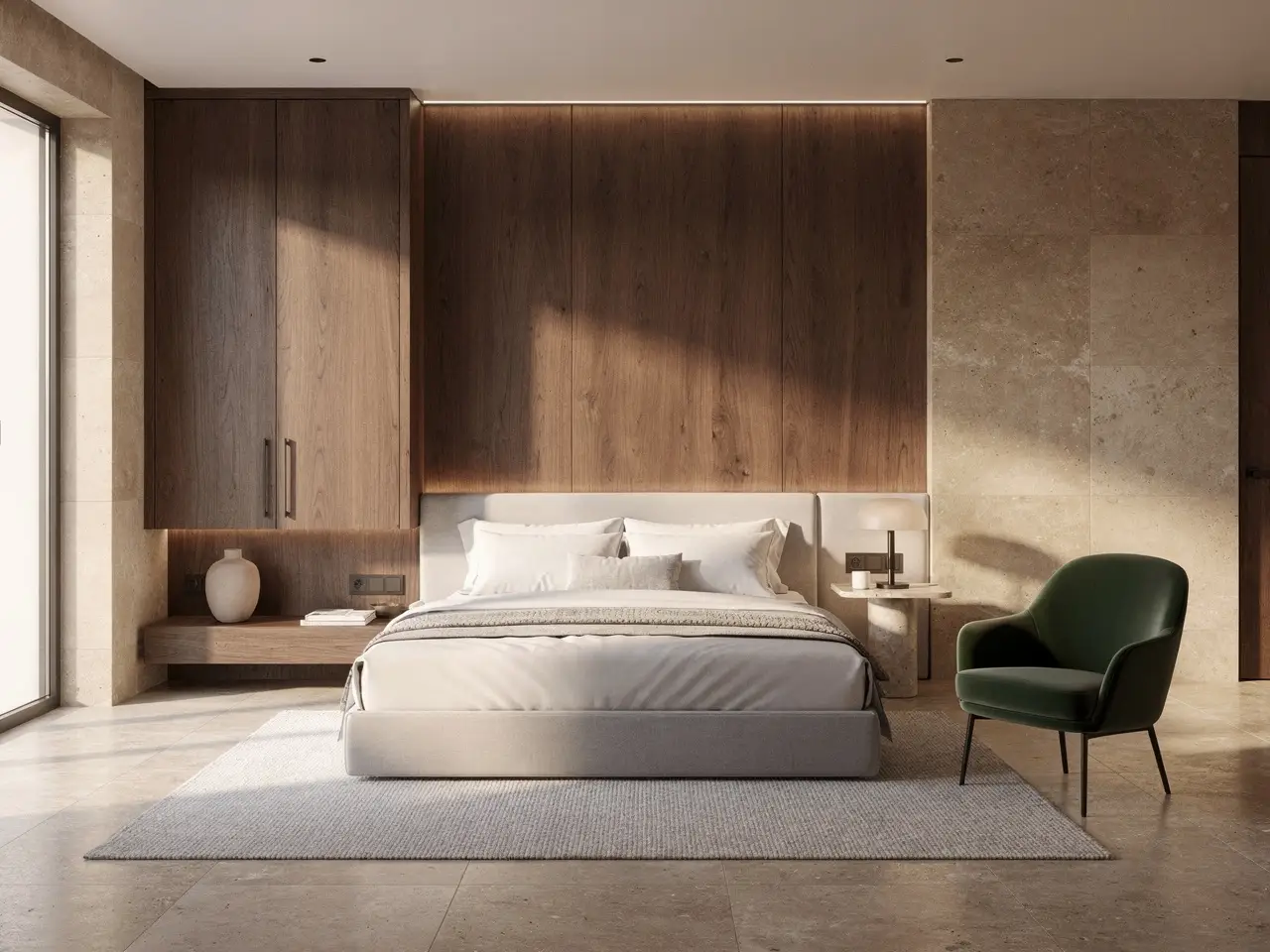
Choisissez une image fixe où le sujet, la hauteur de caméra et les masses principales sont déjà corrects. Un emballage de produit net, une photo de pièce avec un point de fuite clair ou un dessin au trait avec des formes lisibles fonctionnent tous mieux qu’un collage chargé. Si la pose de la source est incorrecte, recadrez-la ou reprenez-la en photo d’abord. Les notes de prompt ne peuvent pas inventer une posture que le téléversement n’a jamais eu. L’image de pièce ci-dessous est un cadre de modèle illustratif pour la discipline de conservation et de modification, pas une paire GPT Image 2 vérifiée.
Conservez la disposition du salon, le canapé, les plantes et la hauteur de la caméra de la photo téléchargée. Ne modifiez que l’éclairage : lumière de fenêtre nuageuse plus froide, ombres légèrement plus marquées sous la table basse, même mobilier, pas de fenêtres ou de chaises supplémentaires.Exécuter un traitement du générateur GPT Image 2
02
Indiquez ce qui doit être conservé et ce qui peut être modifié dans une courte liste
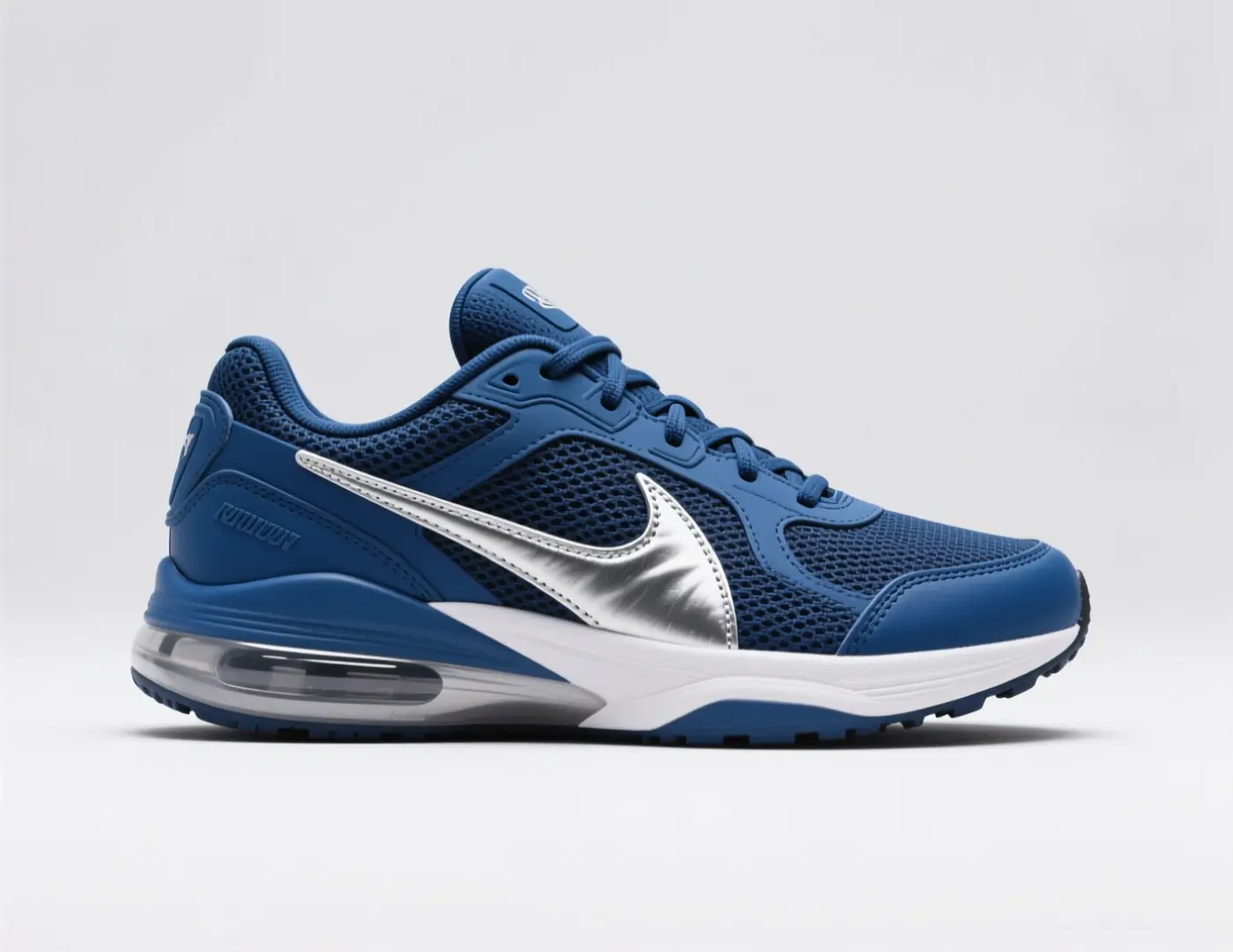
Écrivez deux courtes listes. Conserver : silhouette, placement du logo, disposition des meubles ou pose. Modifier : saison, matériaux, gamme de couleurs ou finition. Mélanger ces éléments dans une seule phrase d’ambiance cache la raison pour laquelle un résultat s’est éloigné de l’originale. Après chaque traitement, vérifiez d’abord la liste de conservation. Si un élément à conserver a été modifié, essayez une liste de modifications plus simple au lieu d’ajouter plus d’adjectifs. L’image de basket ci-dessous est une source de modèle illustratif pour une liste de modifications à un seul critère.
À partir de la photo de basket téléchargée, conservez la coupe, la forme de la semelle, les coutures et l’angle de trois quarts. Demandez uniquement un changement de gamme de couleurs : tige bordeaux foncé, semelle intercalaire blanc cassé, pas de logos supplémentaires, même recadrage de catalogue.Exécuter un traitement du générateur GPT Image 2
03
Réécrivez une image fixe similaire au lieu de partir d’une page vide
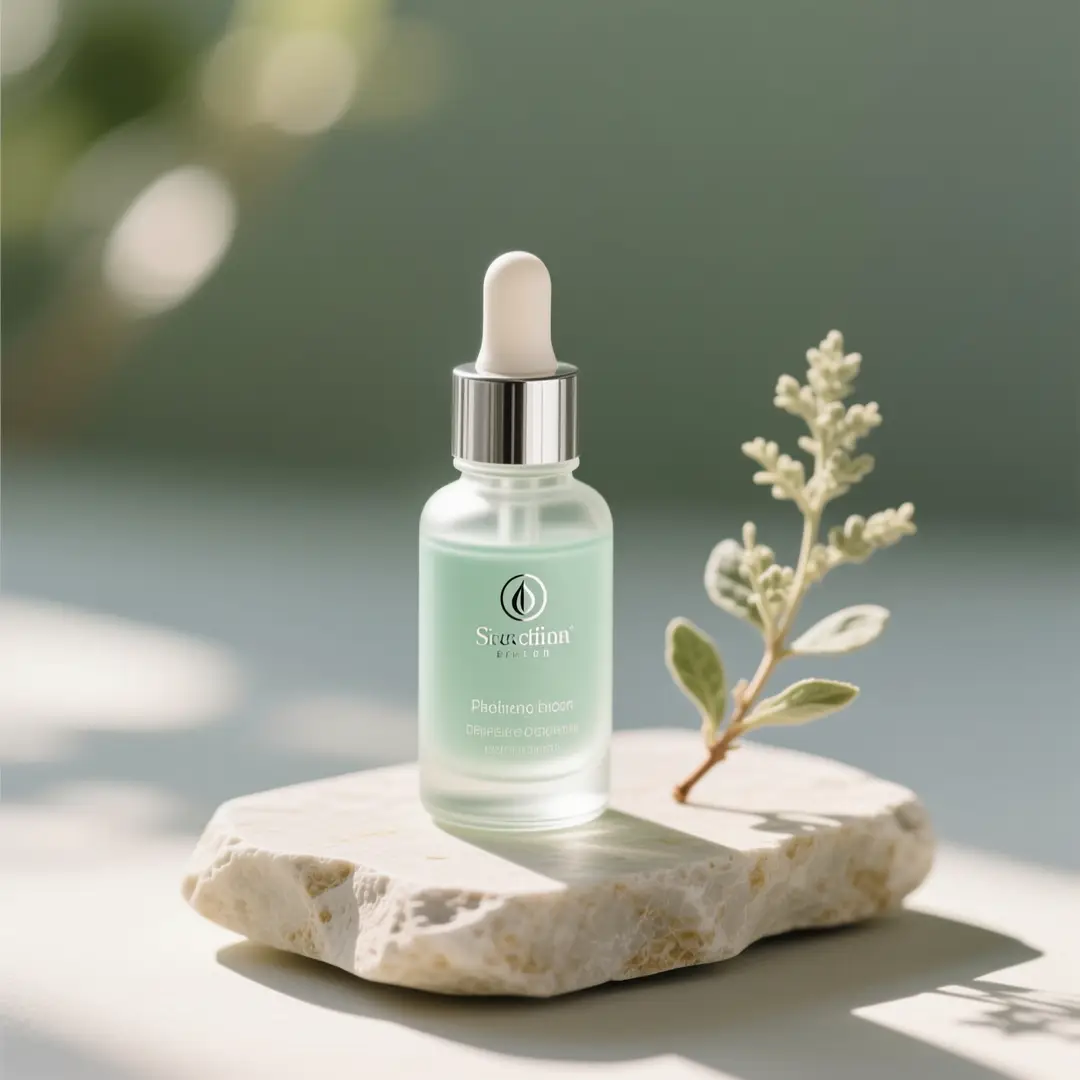
Utilisez ce générateur GPT Image 2 lorsque l’objet, la pièce ou le dessin existe déjà dans la photo et que vous avez besoin d’une image fixe similaire : un arrière-plan plus discret, une nouvelle gamme de couleurs ou un éclairage différent. Vous n’inventez pas le sujet à partir d’un paragraphe. Ce travail de page blanche revient au générateur texte vers image. Comparez chaque sortie au fichier que vous avez téléversé. L’image de bouteille ci-dessous est un cadre de modèle illustratif, pas une preuve de réécriture avec GPT Image 2.
Conservez le flacon compte-gouttes, le bouchon, l’échelle et le recadrage frontal du fichier téléchargé. N’inventez pas de texte d’étiquette supplémentaire. Déplacez l’ensemble sur une ardoise froide avec un effet de lavage de fenêtre venant de la gauche et un accent floral plus discret.Exécuter un traitement du générateur GPT Image 2
Quand un générateur GPT Image 2 est-il plus utile que de générer une nouvelle image fixe ?
Utilisez ce générateur GPT Image 2 lorsque l’objet, l’espace ou le dessin existe déjà et que vous avez besoin d’une version similaire. Sélectionnez un scénario pour voir le type de source pour lequel cet atelier est conçu. Un prompt texte seul n’ouvrira pas ce parcours image vers image. Les images fixes sont des cadres de modèle à titre illustratif, pas des paires GPT Image 2 vérifiées.
Quels types de sources aident un générateur GPT Image 2 à conserver le sujet tout en modifiant la finition ou la lumière ?
Ces cadres proviennent des bibliothèques de pages de modèles de VideoAny et du modèle partagé image vers image. Considérez-les comme des exemples de sources que vous pouvez étudier avant de téléverser votre propre image fixe dans ce générateur GPT Image 2, pas comme des études de cas avant/après éprouvées et pas comme des sorties GPT Image 2 vérifiées.
Références illustratives. Ce ne sont pas des paires entrée/sortie VideoAny vérifiées.
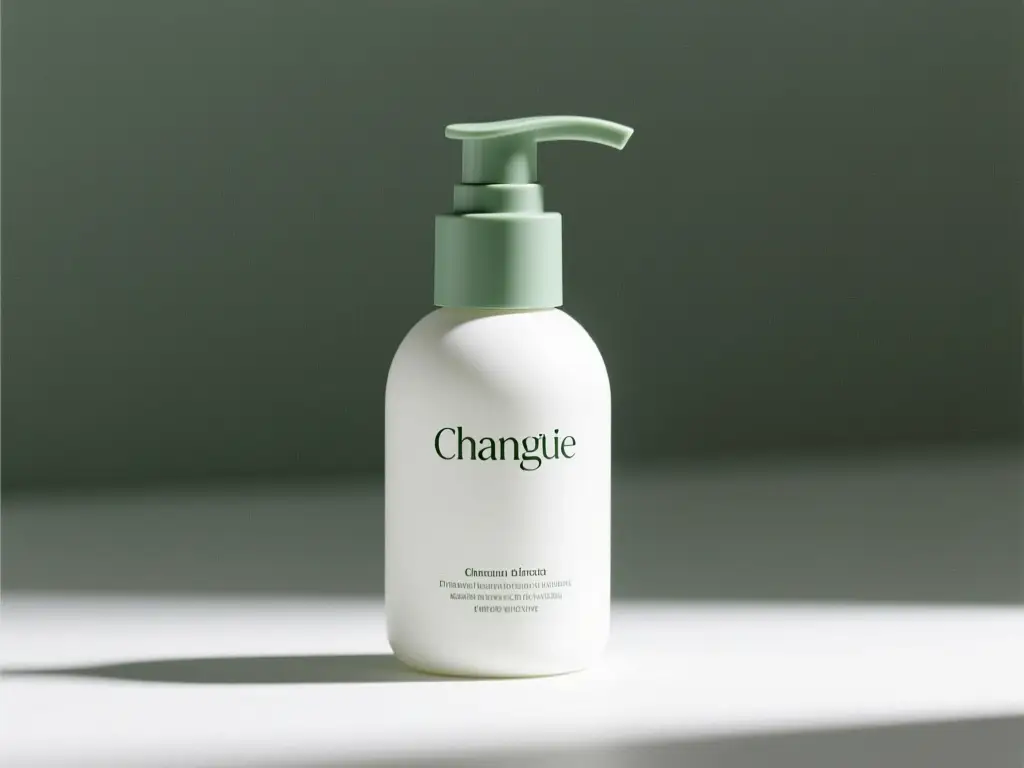
Emballage guidé par référence
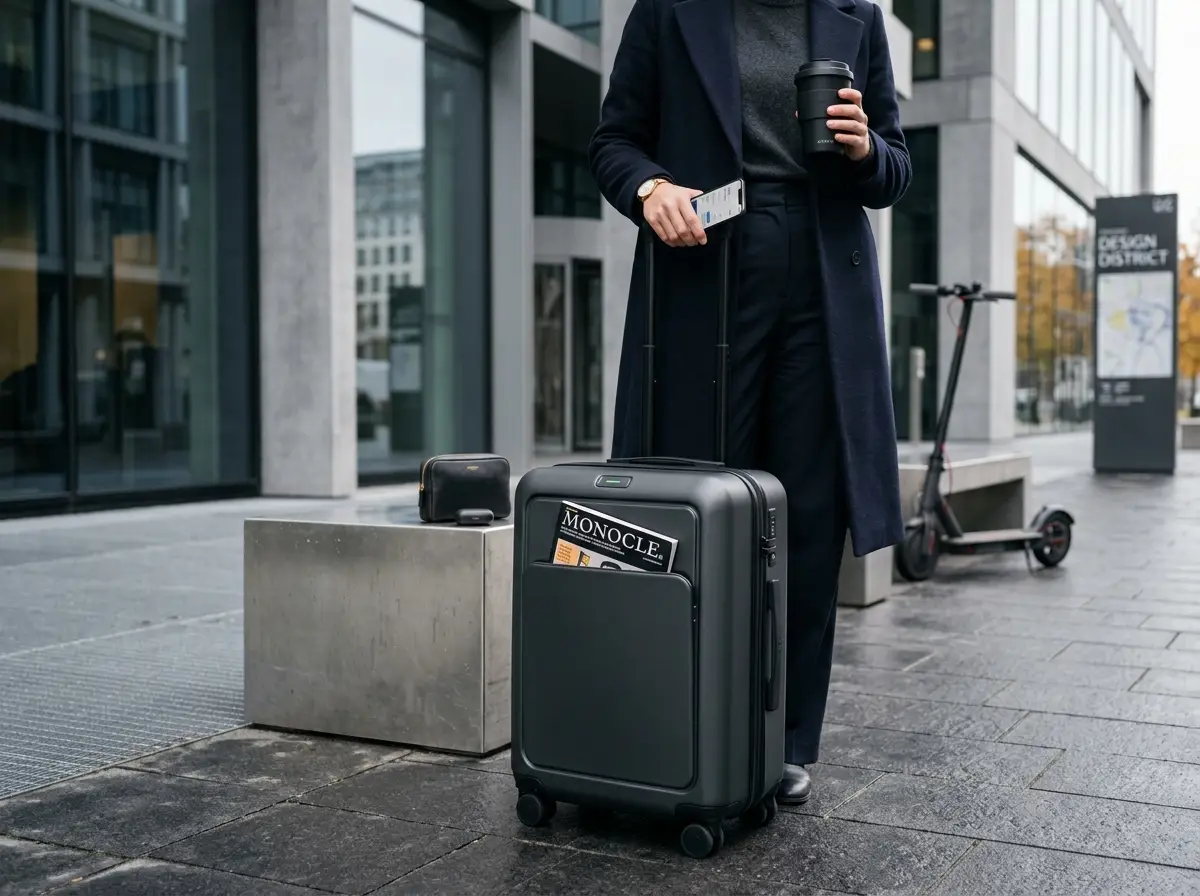
Un pack qui montre déjà l’emplacement de l’étiquette est une meilleure source qu’un collage d’ambiance. Recadrez sur le produit avant de demander une nouvelle surface ou une nouvelle saison. Les objets supplémentaires dans le cadre seront interprétés. Ce tableau de pack reste un modèle illustratif, pas une paire GPT Image 2.
Source illustrative pour une réécriture prenant en compte les étiquettes. Ce n’est pas une paire vérifiée de générateur GPT Image 2.
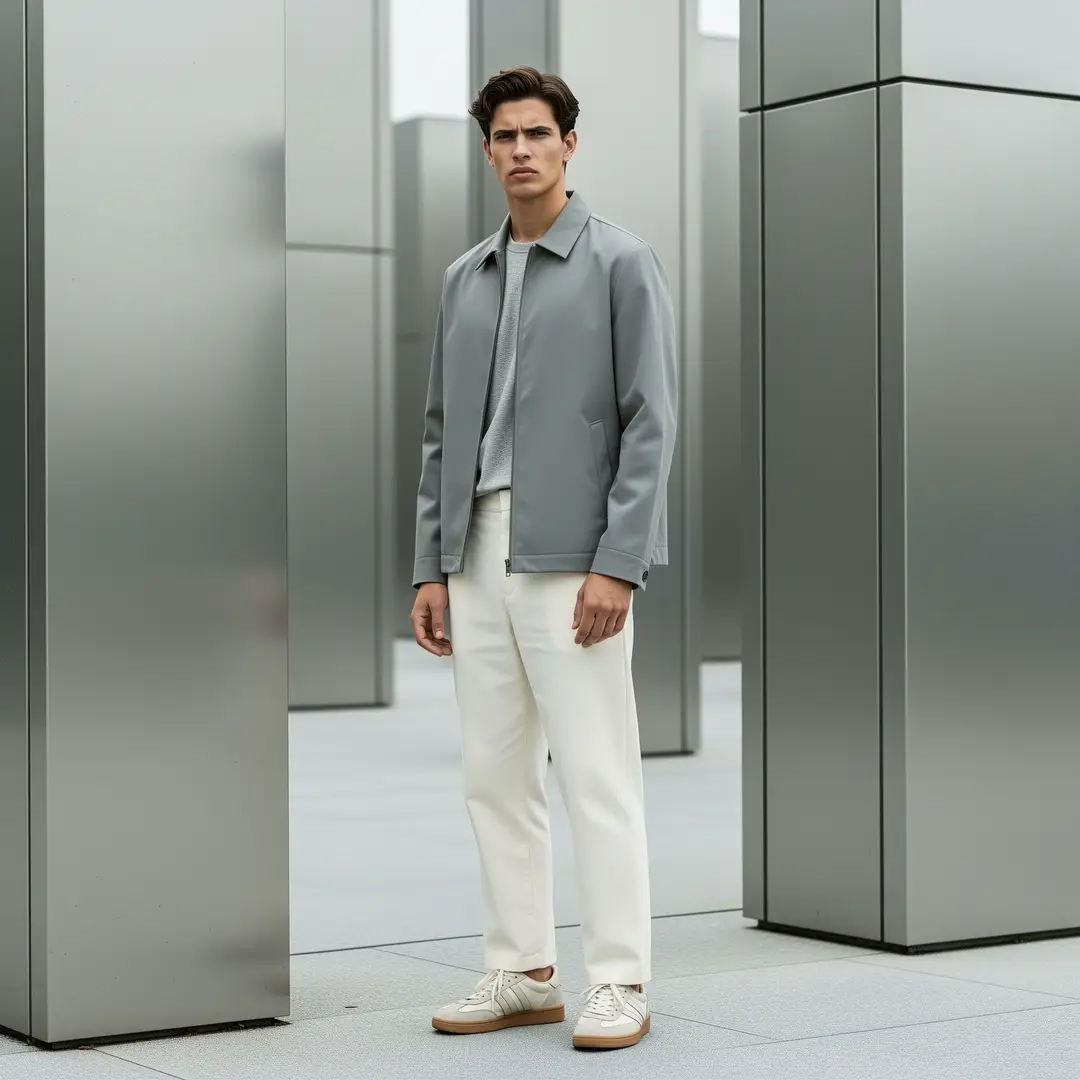
Cadre de lookbook
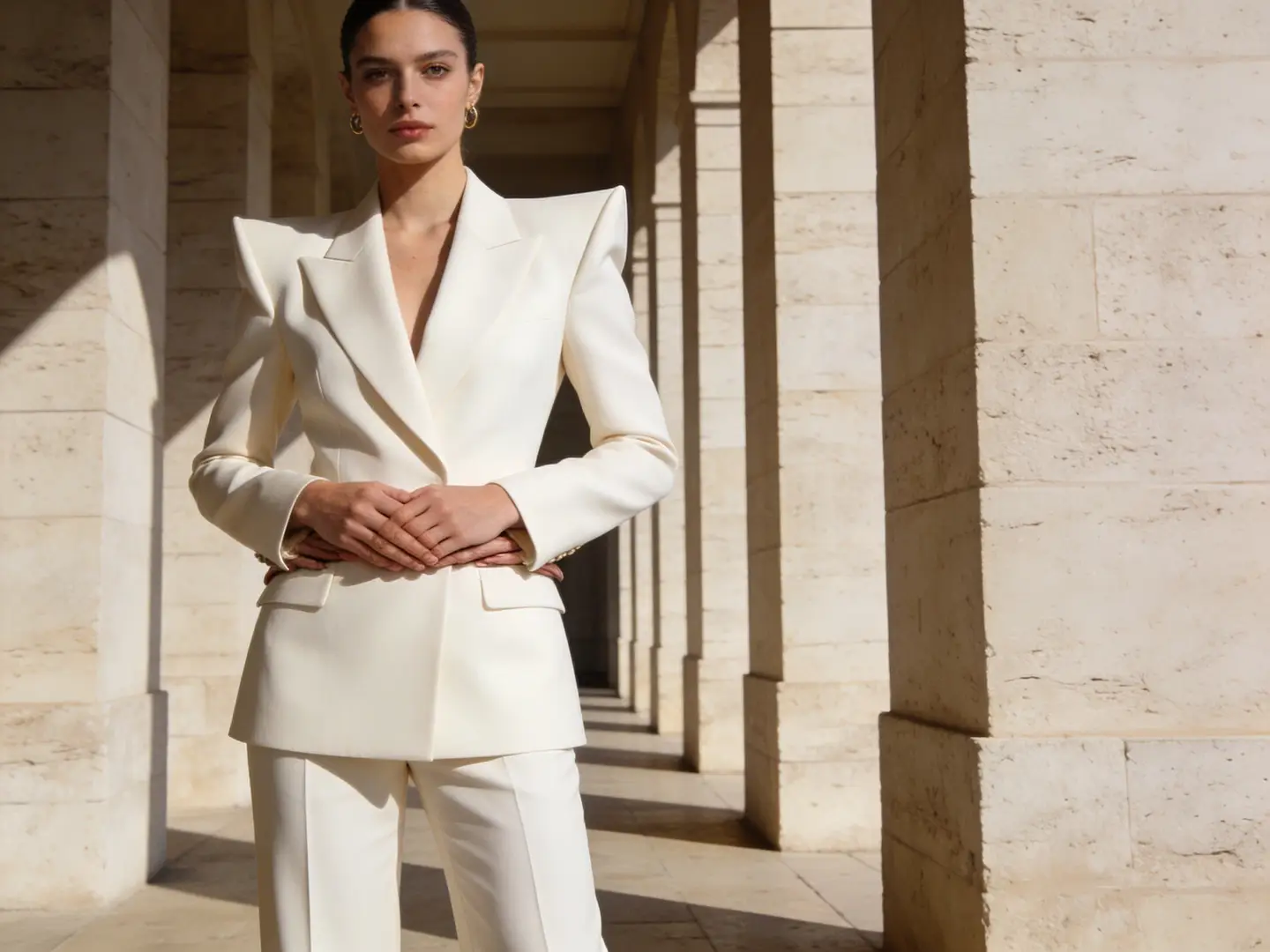
Une image fixe d’une tenue complète peut être adaptée à un nouveau lieu si vous conservez la pose, le vêtement et le recadrage dans la liste des éléments à conserver. Un langage de restylage trop large est la raison pour laquelle des accessoires supplémentaires apparaissent. Nommez les éléments structurels une fois, puis listez le seul changement de décor ou d’éclairage que vous souhaitez réellement.
Source de lookbook illustrative pour un changement de lieu ou d’éclairage. Ce n’est pas une preuve vérifiée de GPT Image 2.
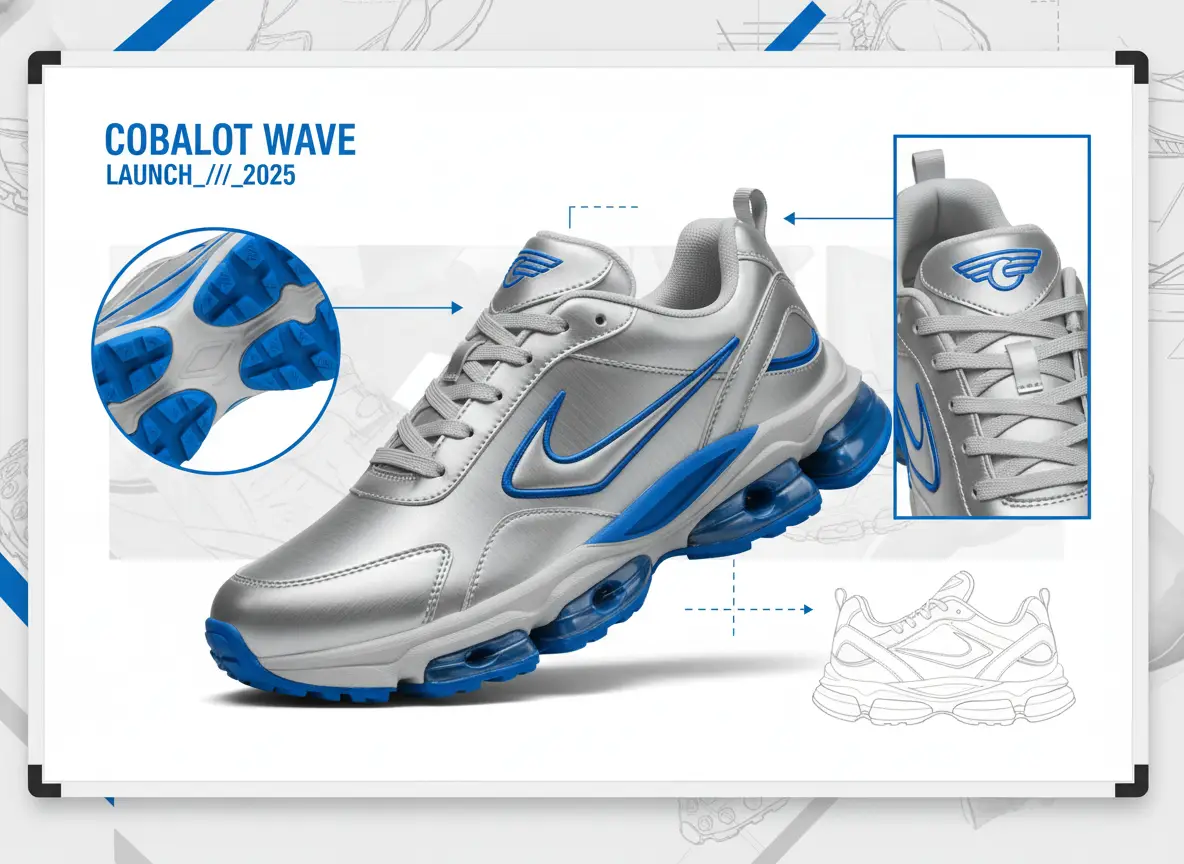
Panneau de gammes de couleurs
Un produit propre sur fond uni est plus facile à recolorer qu’un recadrage de style de vie avec des reflets complexes. Conservez la forme et les coutures ; ne modifiez que la palette. Vérifiez la semelle et toute zone d’étiquette par rapport au fichier téléchargé après l’exécution. Le tableau de sneakers est un modèle illustratif pour les tests à une variable sur ce générateur GPT Image 2.
Tableau illustratif pour les tests de gammes de couleurs à partir d’une seule source. Ce n’est pas un ensemble vérifié de générateur GPT Image 2.
Comment rédiger des notes de conservation et de modification pour un générateur GPT Image 2 ?
Ce générateur GPT Image 2 est piloté par des notes, le modèle et le recadrage. Nommez les objets que vous pouvez compter. Un seul changement d’environnement ou de finition est suffisant pour un nouvel essai. Il n’y a pas de masque, de pinceau de région, de contrôle de retouche de zone (inpaint) ou de curseur de force ici.
01
Recadrez la source en fonction de la tâche avant de la télécharger
Les bureaux, navigateurs et produits supplémentaires seront interprétés. Une source plus propre est le contrôle le plus économique dont vous disposez. GPT Image 2 accepte une seule image de référence, donc envoyez le recadrage que vous souhaitez réellement réécrire. Si vous adaptez une photo de pack, gardez l’étiquette lisible dans le cadre que vous envoyez.
02
Gardez la liste des éléments à conserver plus courte que la liste des modifications que vous êtes tenté de rédiger
Un long paragraphe de modification est la raison pour laquelle des fenêtres, bouteilles et accessoires supplémentaires apparaissent. Rédigez la liste des éléments à conserver sous forme d’objets. Rédigez la liste des modifications comme un seul fait. Si le premier résultat s’écarte de la demande, raccourcissez la liste des modifications plutôt que de décrire toute la scène sur ce générateur GPT Image 2.
03
Inspectez la source et le résultat ensemble
Conservez la silhouette de marche, le nombre d’objets, le lettrage et la hauteur de caméra. Un restylage esthétique qui ajoute une deuxième bouteille ne respecte pas la liste des éléments à conserver. Déterminez à l’avance les erreurs que vous accepterez avant de dépenser une autre exécution. La modification par invite est itérative ; ce n’est pas un service de retouche locale.
Notes de flux de travail du créateur
Habitudes de travail pour une réécriture référencée, pas des avis utilisateurs
Ces notes décrivent les méthodes courantes pour effectuer une passe de conservation et de modification sur ce générateur GPT Image 2. Elles ne constituent pas des avis utilisateurs, des notes ou des promesses concernant un résultat spécifique.
Réécriture de l’éclairage
Flux de travail pour les intérieurs
Conservez le nombre de meubles et la hauteur de la caméra. Ne modifiez que la lumière venant de la fenêtre. Si une nouvelle chaise apparaît, la liste des modifications était trop large.
Réécriture de la gamme de couleurs
Flux de travail produit
Conservez l’arrière, la couture et l’angle. Ne modifiez que la couleur de la partie supérieure. Vérifiez la semelle et toute zone d’étiquette par rapport au fichier téléchargé.
Réécriture de la finition
Flux de travail pour les illustrations
Conservez la pose et les lignes de mise en scène. Nommez le nouveau support en une seule phrase. Vérifiez les mains, les yeux et le lettrage avant d’accepter le plan.
Ce qu’une exécution de générateur GPT Image 2 peut et ne peut pas faire
Une recherche de générateur GPT Image 2 doit toujours prévoir une ligne de crédit. Chaque réécriture affiche le coût pour le modèle et les options sélectionnés avant la génération. Tenez compte de l’image statique que vous téléchargez, du degré d’écart possible du cadre et de ce que cette page ne fera pas.
Ce qu’il faut télécharger et ce qu’il faut écrire à côté
L’entrée est une image statique de référence plus des notes. Une seule photo claire vaut mieux qu’un montage. Rédigez les consignes de conservation et de modification en langage simple. Ne vous attendez pas à un masque, un pinceau de région ou un contrôle numérique de force ; ces fonctionnalités ne sont pas prévues sur cette page. Corrigez une source floue avant de générer.
Quel type de fichier fonctionne comme référence ?
+−
Utilisez une seule image statique où le sujet est grand et lisible. Les photos de produits, les photos de pièces et les dessins au trait fonctionnent mieux que les collages ou les miniatures de petite taille. GPT Image 2 accepte une seule image de référence. Cet espace de travail ne démarre pas à partir d’un prompt vide et ne génère pas de vidéo.
Dois-je décrire la totalité de l’image à nouveau ?
+−
Non. Indiquez ce qui doit rester identique et ce qui doit être modifié. Si le premier résultat s’écarte de l’objectif, raccourcissez la liste des modifications plutôt que de décrire l’ensemble de la scène.
Comment juger si le résultat est suffisamment proche ?
Ouvrez la source et la nouvelle image côte à côte. Vérifiez la silhouette, le nombre d’objets clés et tout lettrage. Un restylage esthétique qui invente un second flacon ou une nouvelle fenêtre ne respecte pas la liste des éléments à conserver. Déterminez à l’avance quelles erreurs vous accepterez.
Pourquoi la nouvelle image comporte-t-elle des objets qui n’étaient pas dans la photo ?
+−
Un langage de modification vague ou un format qui ne correspond pas à la source peut entraîner l’apparition d’objets supplémentaires. Réduisez la liste des modifications, adaptez le recadrage et réessayez sur ce générateur GPT Image 2.
Puis-je verrouiller une zone et restyler librement le reste ?
+−
Ce flux de travail ne propose pas de masques de modification précis, de pinceaux de retouche de zone (inpaint) ou de curseurs de force. Vous pilotez GPT Image 2 avec des notes et le format d’image. Utilisez un éditeur local dédié si vous avez besoin d’une retouche de région. Cette page n’invente pas de nouveau sujet à partir de texte.
Crédits, limites et prochaines étapes judicieuses
Ce générateur GPT Image 2 reste sur GPT Image 2. La résolution reste à 1K. Vérifiez le coût en crédits affiché chaque fois que vous changez de format. Après avoir obtenu une image statique qui respecte la source, vous pouvez la passer en mode mouvement sur un parcours vidéo. Cette page ne déroge pas à ces limites et ne crée pas de budget d’exécution illimité.
Le coût est-il le même que pour une génération sans référence ?
+−
Pas nécessairement. L’atelier affiche le coût pour le modèle et les options sélectionnés dans ce flux de travail. Référez-vous à cette valeur plutôt que de réutiliser un chiffre provenant d’un autre outil.
Que faire si j’ai besoin d’une nouvelle idée que la référence ne doit pas contraindre ?
+−
Rédigez plutôt un brief texte vers image. Un fichier source continuera d’orienter l’image statique vers le fichier téléchargé. Pour ajouter du mouvement à la réécriture, continuez dans l’outil image vers vidéo. Ce générateur GPT Image 2 reste dédié aux images statiques.
Comment charger une photo dans ce générateur GPT Image 2 ?
Travaillez dans cet ordre : fichier, notes, sélections, puis vérification. Ces étapes correspondent à la zone de téléversement, au champ de prompt et à la barre d’outils de ce générateur GPT Image 2. L’image est un tableau illustratif, pas une capture d’écran du formulaire en direct.
Étape 1 : Téléchargez une seule référence claire et recadrez-la en fonction de la tâche
Ouvrez l’espace de travail et ajoutez une seule image statique. Recadrez les bureaux, navigateurs et produits supplémentaires que vous ne voulez pas voir interprétés. Vérifiez que le sujet remplit le cadre. GPT Image 2 accepte une seule image de référence. Si vous adaptez une photo de pack, gardez l’étiquette lisible. Une source plus propre est le contrôle le plus économique dont vous disposez. Ce générateur ne démarre pas à partir d’un prompt vide.
Étape 2 : Rédigez les notes de conservation et de modification, puis définissez le format sur GPT Image 2
Saisissez d’abord la liste des éléments à conserver, puis la liste des modifications. Ce parcours garde GPT Image 2 sélectionné. Faites correspondre le format d’image au fichier téléchargé, à moins que la destination ne soit réellement différente. La résolution reste à 1K. Consultez le coût en crédits affiché et toute limite applicable à cette combinaison, puis générez.
Étape 3 : Inspectez la fidélité, puis modifiez uniquement la clause qui a échoué
Placez le résultat à côté du fichier téléchargé. Vérifiez la silhouette, le nombre d’objets, le lettrage et la hauteur de la caméra. Si la finition est incorrecte mais que la structure est préservée, ne modifiez que la clause concernant le support. Si la structure est altérée, simplifiez la liste des modifications ou recadrez à nouveau la source.
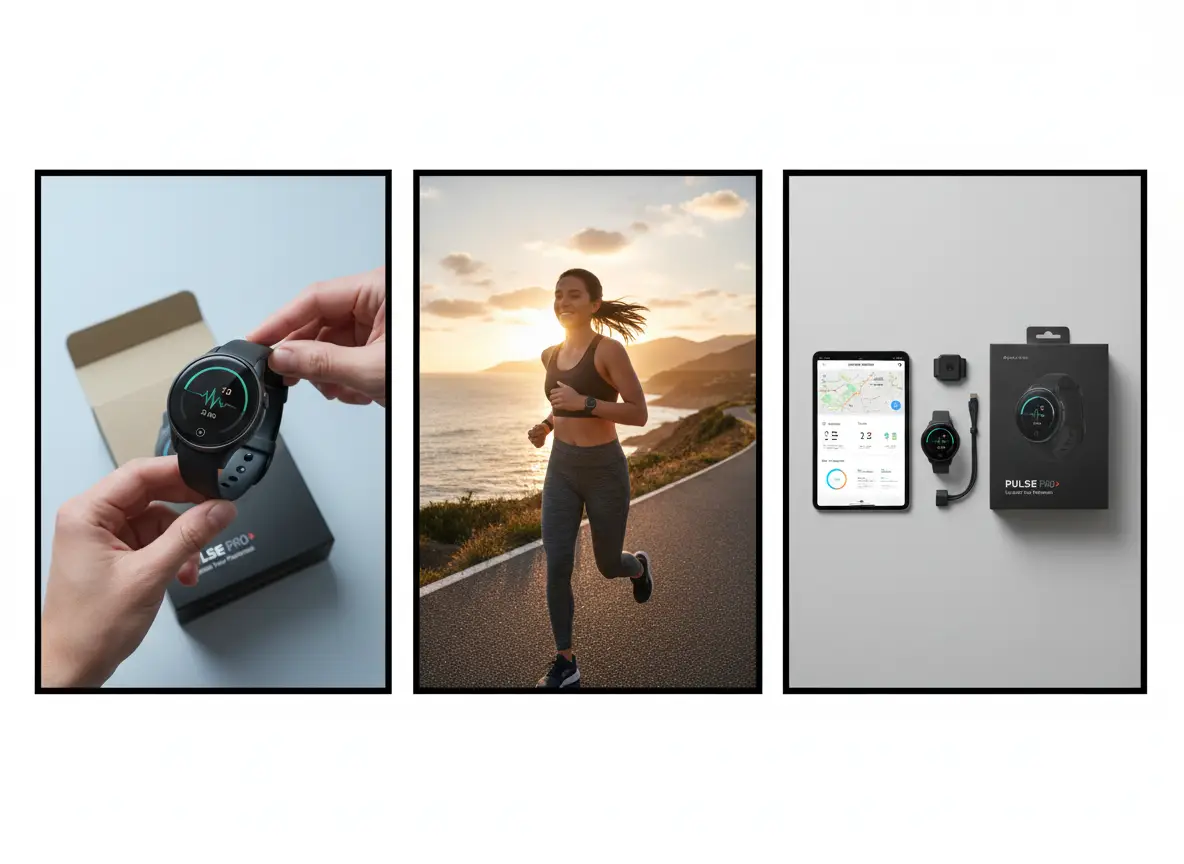
Quels vérifications de brief, de budget et de qualité devez-vous effectuer avant une autre exécution du générateur GPT Image 2 ?
Rédigez la liste des éléments à conserver, limitez le nombre de réessais et définissez le niveau de conformité acceptable. Chargez ensuite l’image statique dans ce générateur GPT Image 2 et générez en gardant ces contraintes à l’esprit.
Fixer le brief en termes d’éléments à conserver et à modifier, pas en termes d’ambiance
Rédigez la liste des éléments à conserver sous forme d’objets dénombrables. Rédigez la liste des éléments à modifier sous forme d’un seul fait environnemental ou de finition. Si l’une des listes n’est qu’un tas d’adjectifs, modifiez-la avant de la télécharger. Placez les deux listes à côté du fichier source. Toutes les notes ultérieures doivent toujours faire référence à ces lignes.
Plafonnez le budget de réessais pour ce fichier
Décidez du nombre d’essais que vaut cette image statique avant de la recadrer à nouveau ou de la refaire. Consultez le coût en crédits affiché pour GPT Image 2 et le format que vous avez sélectionné. Lorsque le budget de réessais est épuisé, acceptez le résultat qui correspond le mieux à la liste des éléments à conserver ou corrigez la source. Les crédits de démarrage constituent un budget de réessais limité, pas un bureau de retouche illimité.
Définissez le niveau de fidélité sur lequel vous baserez votre vérification
Indiquez si une correspondance d’ambiance est suffisante, si les étiquettes doivent rester lisibles ou si le nombre d’objets doit correspondre à la source. Ce niveau vous indique quand vous arrêter et quand transmettre le travail à un retoucheur. Ouvrez l’atelier une fois ces trois décisions consignées.
VideoAny AI
Exécuter un traitement du générateur GPT Image 2
Rédigez la liste des éléments à conserver, limitez le nombre de réessais et définissez le niveau de conformité acceptable. Chargez ensuite l’image statique dans ce générateur GPT Image 2 et générez en gardant ces contraintes à l’esprit.