
Bilder erstellen und bearbeiten
Seedream 5 Pro
- Eingabe
- Text oder Referenzbilder
- Ausgabeauflösungen
- 1K / 2K / 4K
Wähle Seedream, Wan oder Grok Imagine. Starte mit einer Vorlage, nutze ihren Prompt und ihre Einstellungen und verwandle Ideen in Bilder und Videos – in einem Arbeitsbereich.
Mehrere Modelle
Seedream · Wan · Grok Imagine
Vorlagen wiederverwenden
Look, Prompt und Einstellungen übernehmen
Bilder und Videos zusammen
Erstellen, bearbeiten und animieren in einem Arbeitsbereich
Koketterie
Schnappschuss auf der Treppe
Seifenblasen
Trendtanz
Sugar On My Tongue
Tennismode
VideoAny AI verbindet Anweisungen, visuelle Referenzen und Modellwahl in einem Arbeitsbereich. Diese vier Entscheidungen lenken die Erstellung.
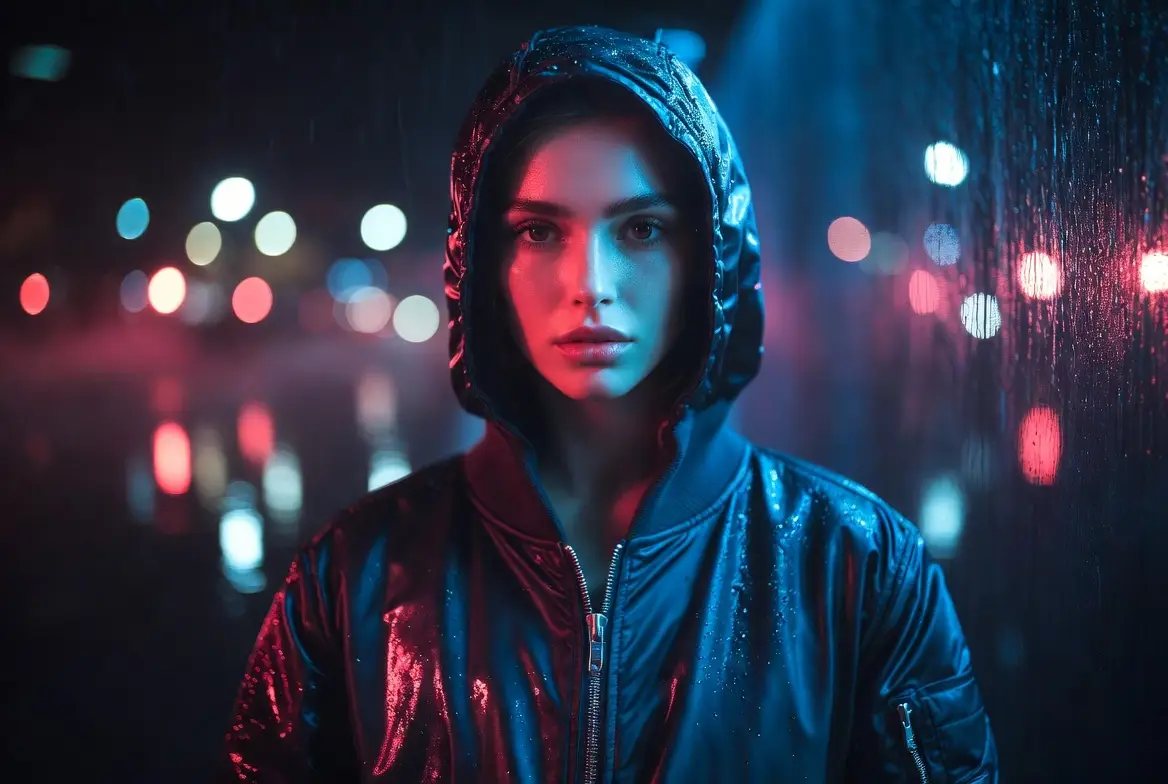
Beschreiben Sie Motiv, Szene und Handlung im Prompt. Das gewählte Modell erzeugt daraus ein Bild oder Video.
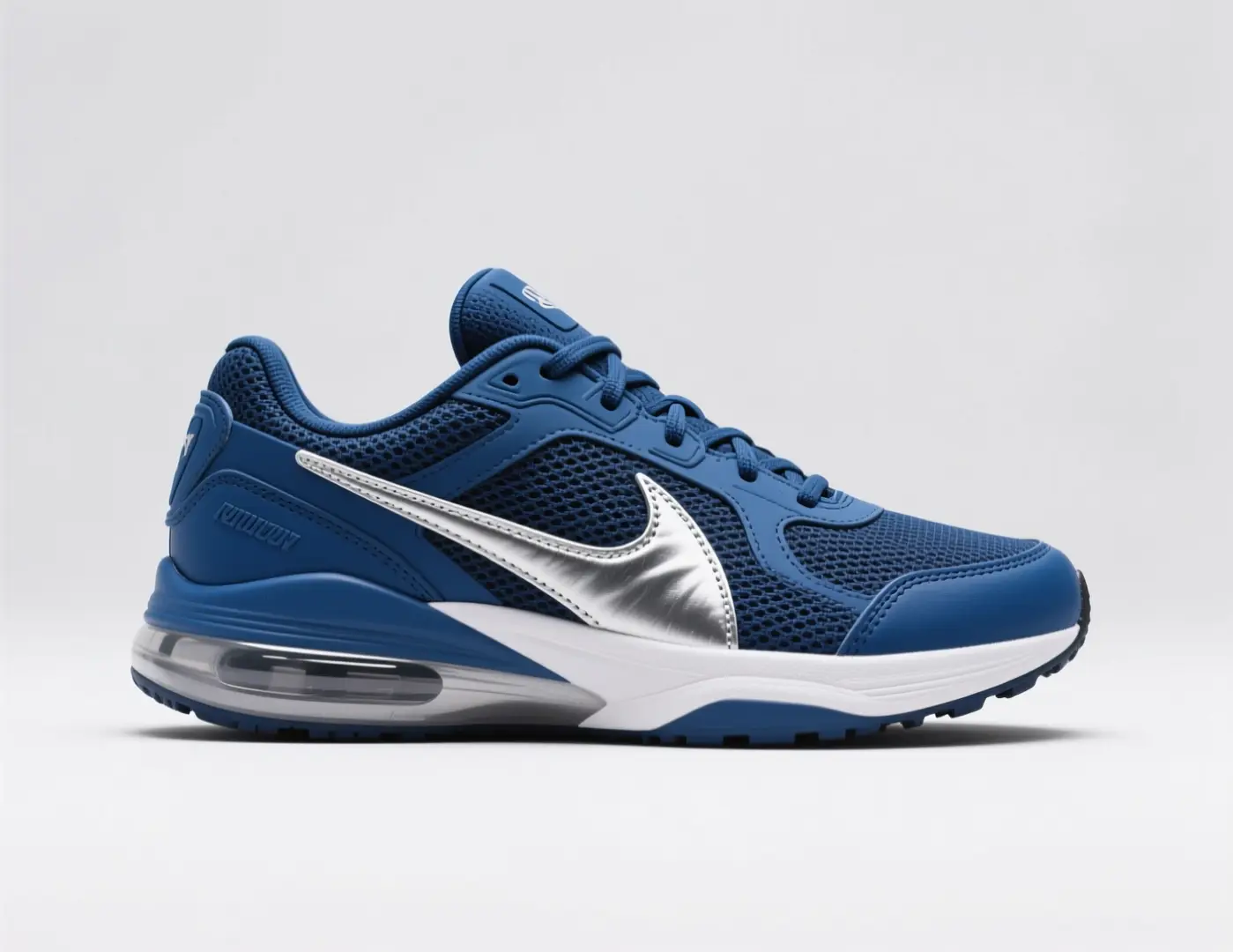
Unterstützte Workflows kombinieren Fotos oder Referenzframes mit Ihrem Prompt, um Motiv und Bildaufbau vorzugeben.
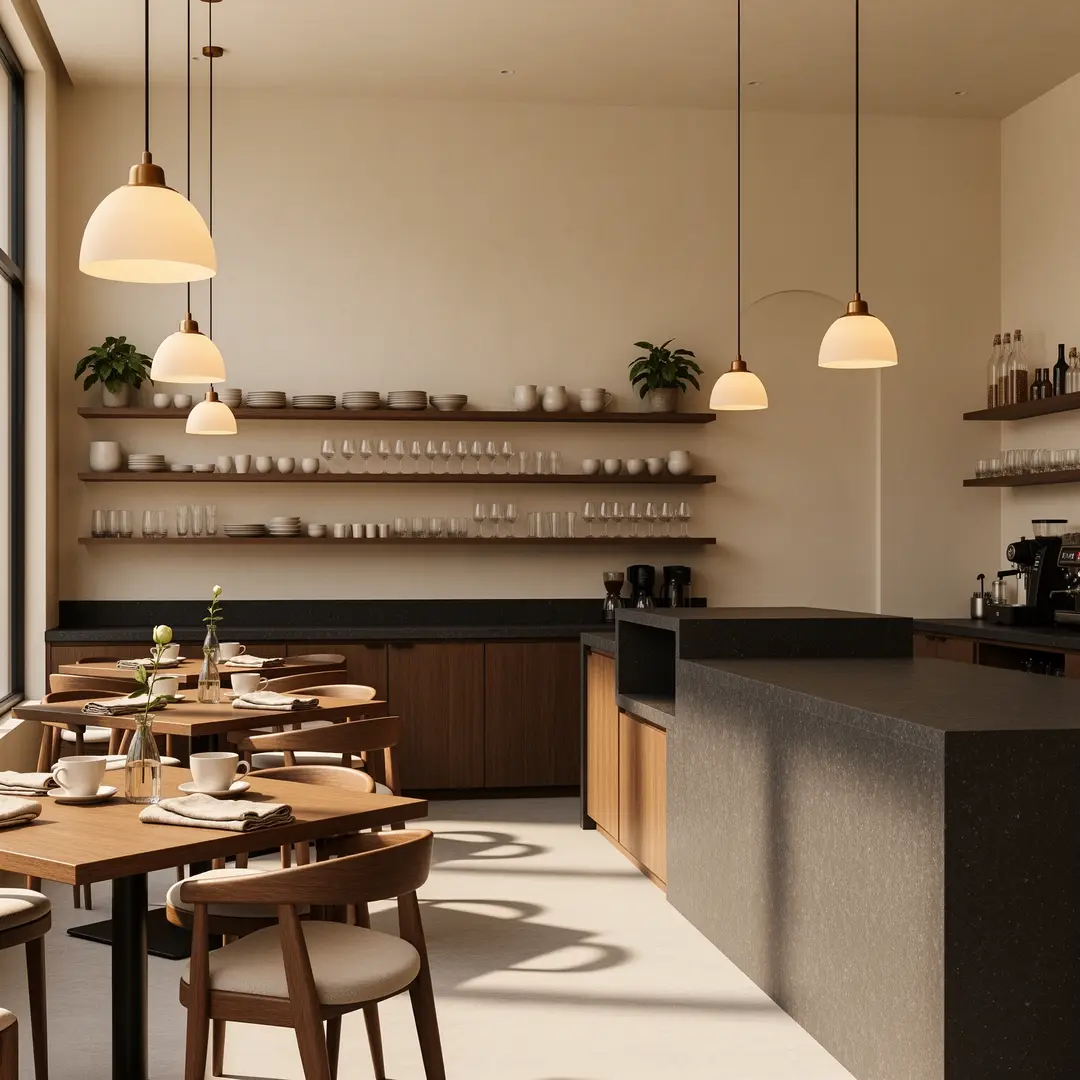
Bild- und Videoeingaben sowie Bearbeitungsmodi unterscheiden sich je nach Modell. Der Arbeitsbereich zeigt die verfügbaren Optionen.
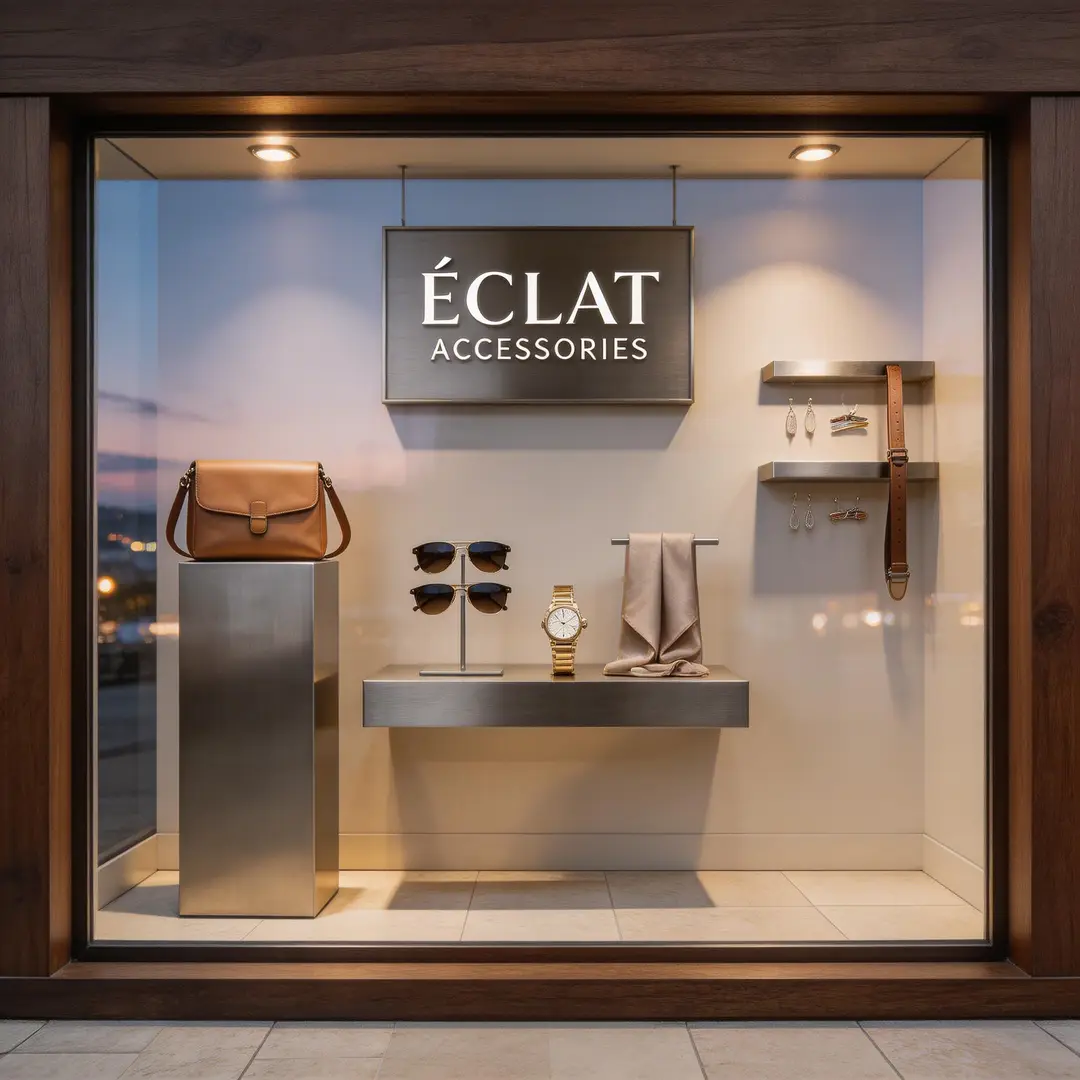
Seitenverhältnis und Auflösung bestimmen das Format, bei Videos auch die unterstützte Dauer. Prüfen Sie Einstellungen und Credits vor der Erstellung.
Erstelle beeindruckende Bilder und Videos ALLES auf EINER Plattform
KI-Werkzeuge nach Aufgabe entdecken
Alle KI-WerkzeugeWähle einen Arbeitsablauf und entdecke passende Werkzeuge, Szenen und Modellinformationen.
VideoAny AI vereint Bild- und Videomodelle in einem Arbeitsbereich. Vergleiche Eingaben und Ausgabeoptionen und wähle das passende Modell für deinen nächsten Arbeitsschritt.
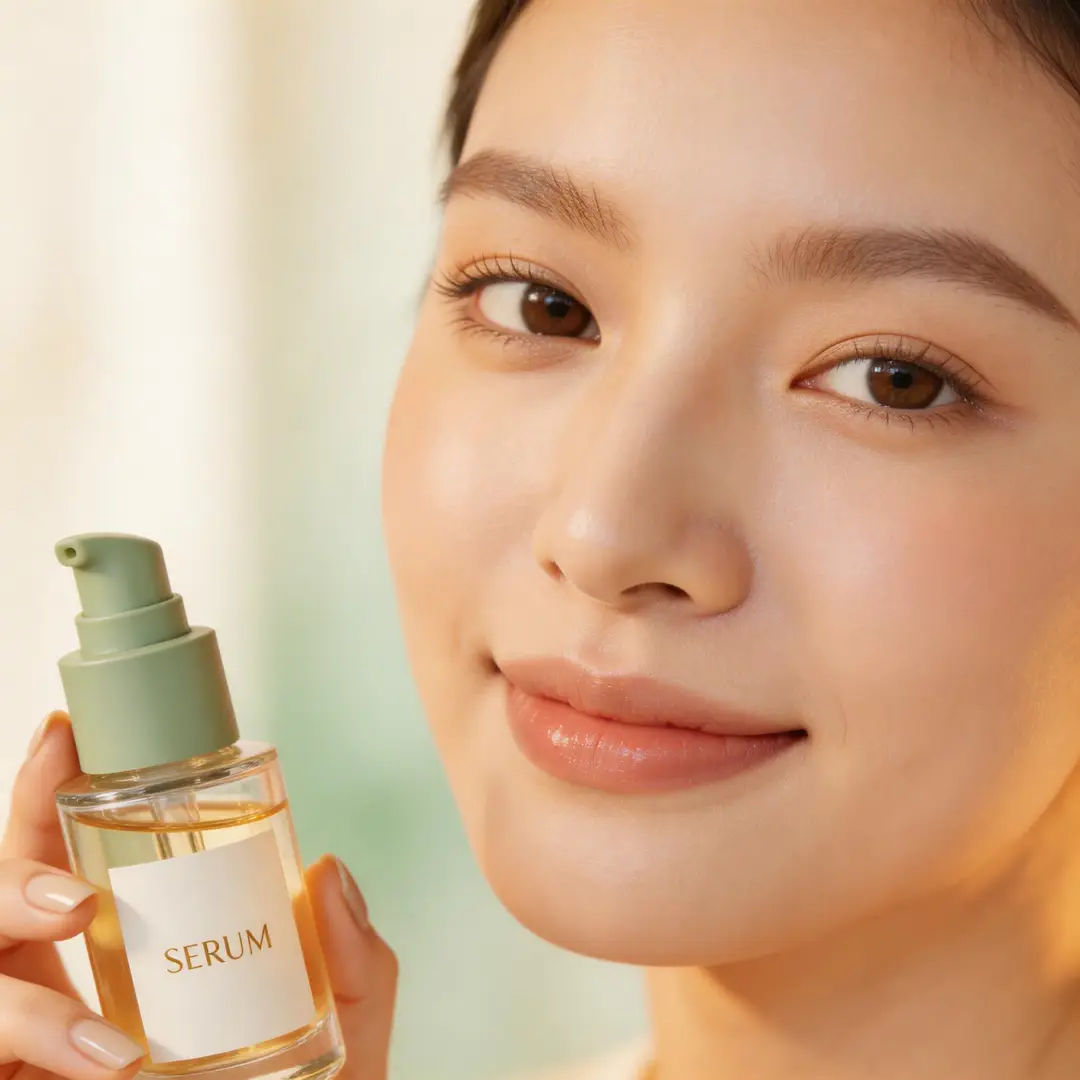
Bilder erstellen und bearbeiten
Bilder erstellen und bearbeiten
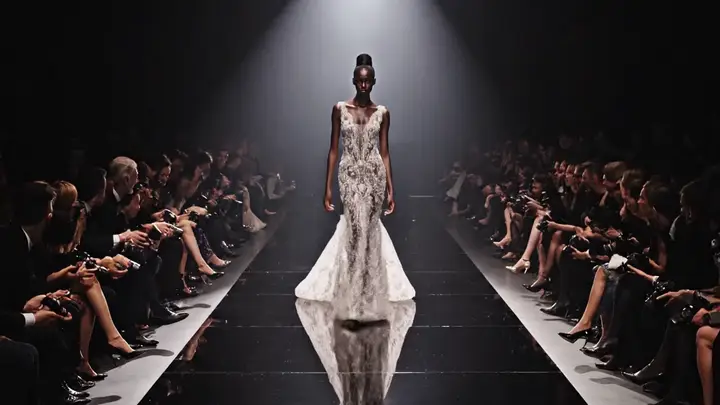
Videos erstellen
Videos erstellen
Mitgliedschaft erforderlich
Vorlagen geben dir eine kreative Ausgangsbasis. Sieh dir Prompt und Einstellungen an und passe Motiv, Szene oder Bewegung an deine Idee an.
Entdecke Bewegungen, Social-Clips, Bildstile und Charaktere. Öffne eine Vorlage, um ihren Zweck zu verstehen.
Vergleiche Vorschau und aufgezeichnete Parameter und übernimm das Rezept in den Editor, statt jedes Detail neu zu schreiben.
Bearbeite den Prompt oder ergänze Referenzbilder im unterstützten Workflow. Prüfe Modell, Qualität und Credits vor dem Erstellen.
Vergleichen Sie das erste Ergebnis mit Ihrer Idee, bevor Sie weitere Credits einsetzen. Behalten Sie die passende Richtung und ändern Sie gezielt Prompt oder Referenz.
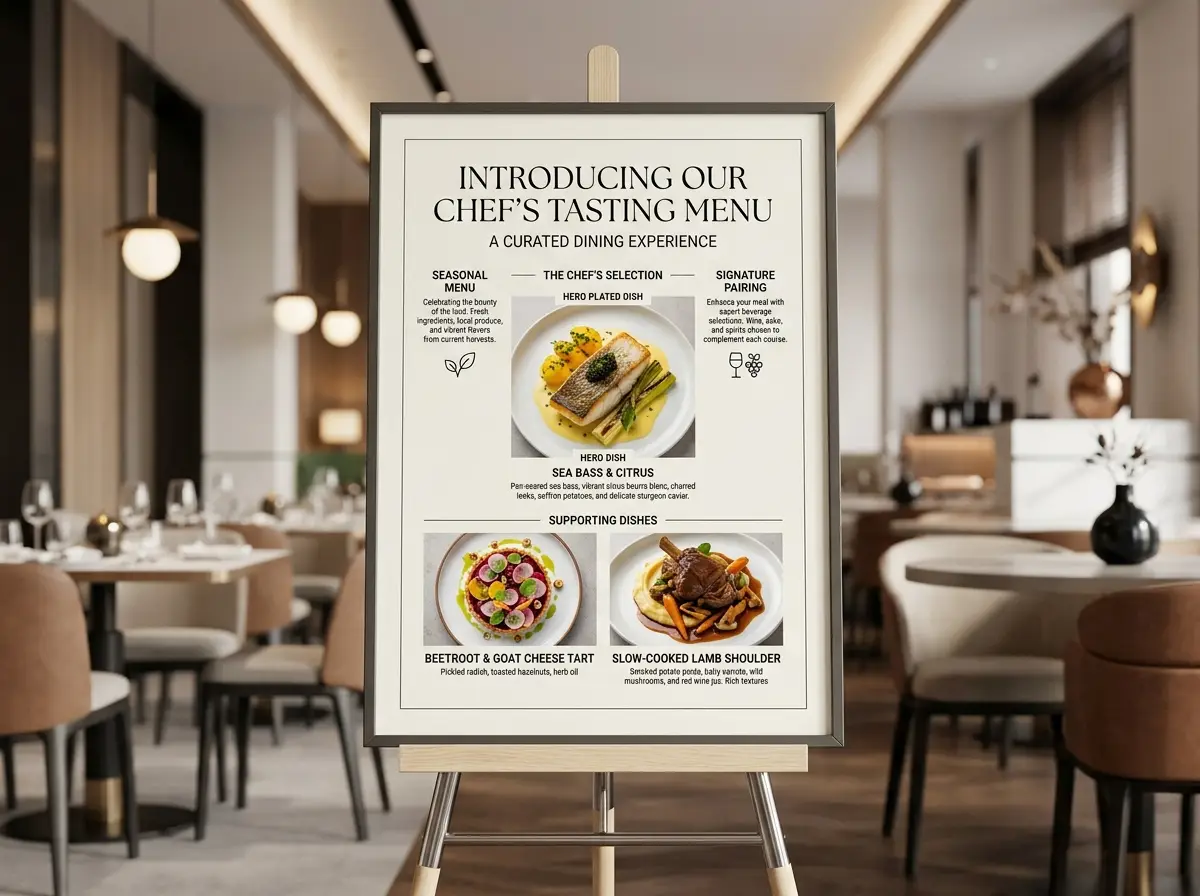
Ein Prompt zum Nachlesen
Restaurant-Erklärtafel
Nano Banana 2 · 4:3 · 2K
Create a modern restaurant explainer board for a chef’s exclusive tasting menu launch. Highlight one hero plated dish, two concise supporting dish close-ups, and short section labels for “Seasonal Menu”, “Chef’s Selection”, and “Signature Pairing”. Embrace a current upscale dining tone, with a refined editorial layout, understated typography, and authentic, realistic hospitality styling.
Dies sind aufgezeichnete Beispieleinstellungen. Das neue Ergebnis hängt vom verfügbaren Modell, den Eingaben und Einstellungen ab.
Gestalte das Bild, beschreibe die Bewegung und prüfe das Ergebnis in VideoAny AI. Bild- und Videotools stehen im selben Arbeitsbereich bereit.
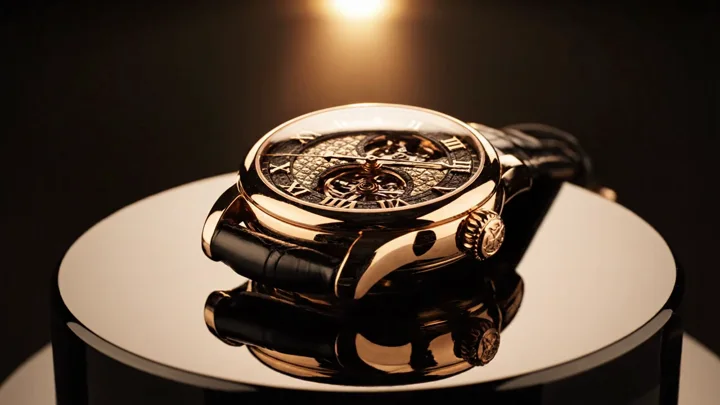
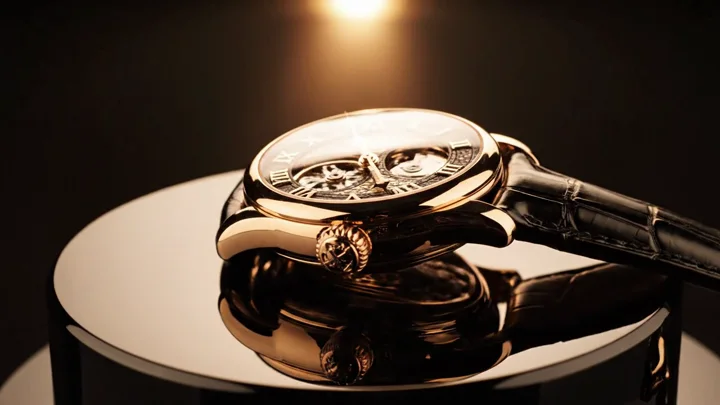
Beschreibe Motiv, Komposition und Licht oder bearbeite ein Referenzbild. Wähle ein Seitenverhältnis passend zum Einsatz.
Laden Sie das Bild herunter und fügen Sie es im Bild-zu-Video-Werkzeug als Referenz hinzu. Prüfen Sie, ob das Modell Ihre Eingabe unterstützt.
Nutze das Bild als Videoreferenz, beschreibe Motiv- und Kamerabewegung und wähle eine unterstützte Dauer und Auflösung.
Sieh dir das Ergebnis im Arbeitsbereich an. Passe den Prompt an, probiere ein anderes Modell oder nutze die Bearbeitungstools.
Wähle einen Einstieg passend zu deinem Ziel. Nutze Vorlagen zur Inspiration oder einen eigenen Prompt für eine klare Idee.
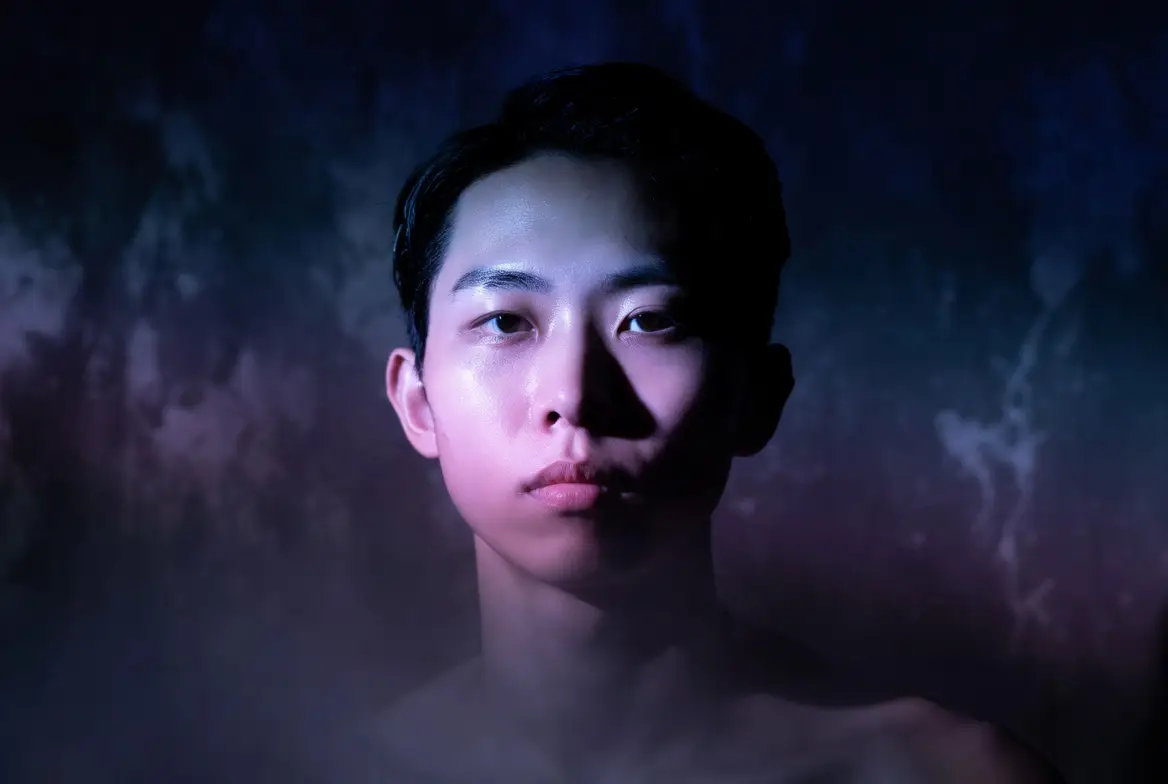
Beginne mit einem Blickfang, einer Hochformatszene oder einer Bewegungsvorlage und passe Motiv und Ausschnitt an.
Meinen Post gestalten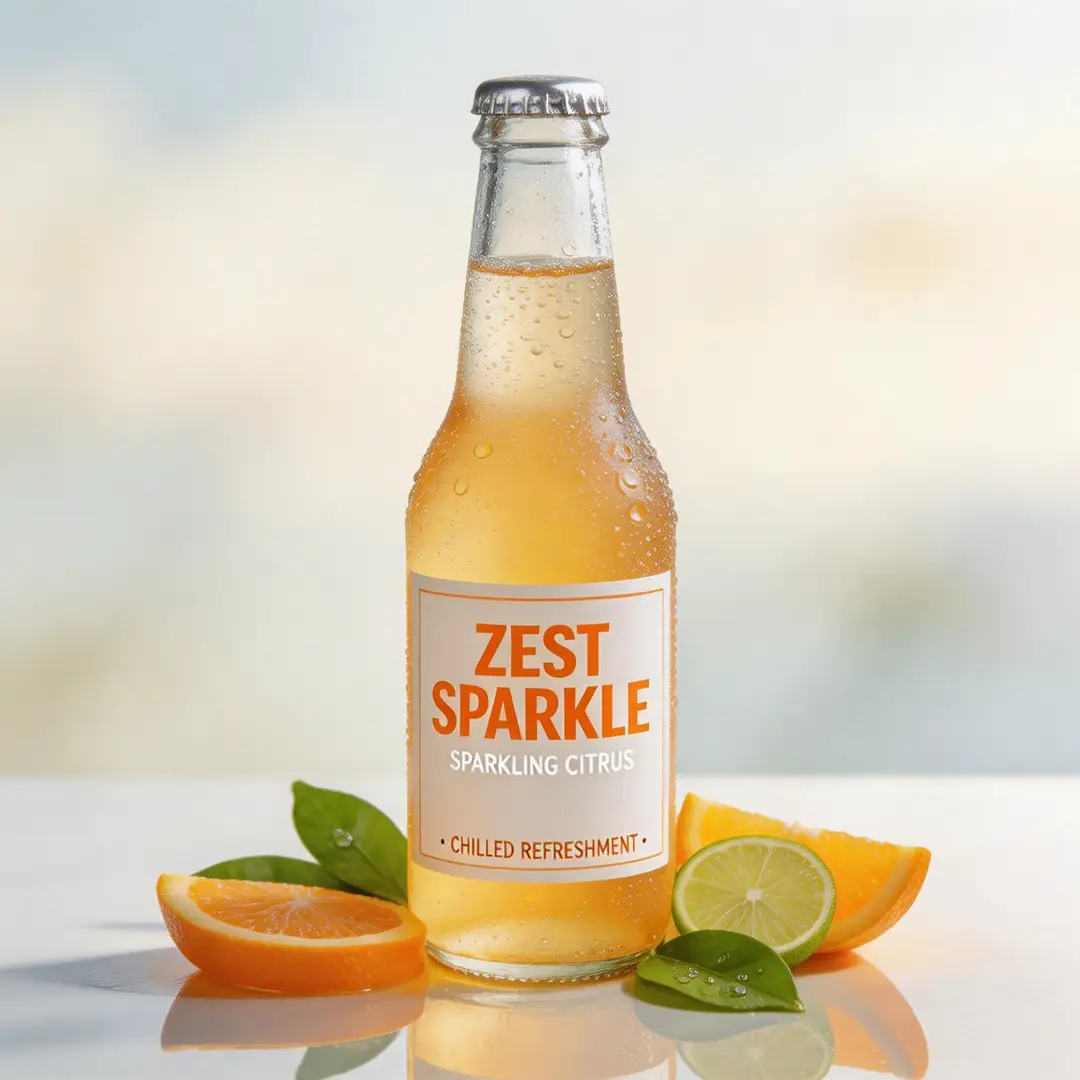
Nutze Referenzbilder für Produktszenen, teste Hintergründe und Kompositionen und entwickle Bildvarianten vor einer Videoidee.
Meine Motive erstellen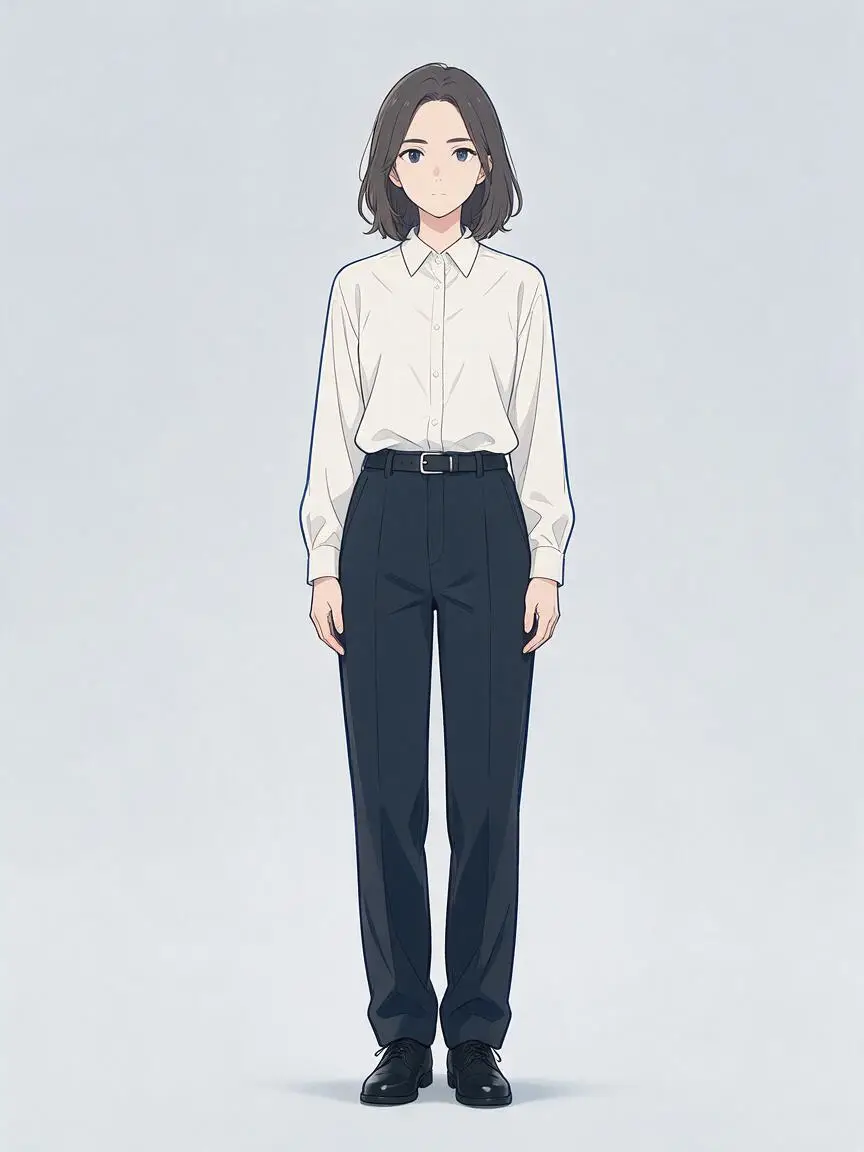
Entdecke Vorlagen nach Charakter und Genre. Verfeinere den Prompt und wähle ein Bild oder einen Bewegungsworkflow.
Mein Anime kreieren
Beschreibe Ort, Stimmung und Handlung. Nutze Bildreferenzen und plane die Kamerabewegung vor der Generierung.
Meine Geschichte erzählenFür Fotobearbeitung, Kussszenen, Outfit-Wechsel oder Videoverlängerung starten Sie direkt im passenden Werkzeug.
Von Autofahrten über Balkone bis hin zu Aufzügen. VideoAny AI erweckt deine romantischen Kussmomente zum Leben.
AI Kiss GeneratorVon Autofahrten über Balkone bis hin zu Aufzügen. VideoAny AI erweckt deine romantischen Kussmomente zum Leben.
AI Kiss GeneratorVon Streetwear über Gala-Kleider bis hin zu historischer Rüstung. VideoAny erweckt deine ultimativen Modefantasien zum Leben.
AI Outfit GeneratorVon Streetwear über Gala-Kleider bis hin zu historischer Rüstung. VideoAny erweckt deine ultimativen Modefantasien zum Leben.
AI Outfit GeneratorLaden Sie ein vorhandenes Bild hoch und beschreiben Sie Änderungen. Testen Sie mit einem Bild-zu-Bild-Modell andere Hintergründe, Details oder Stile.
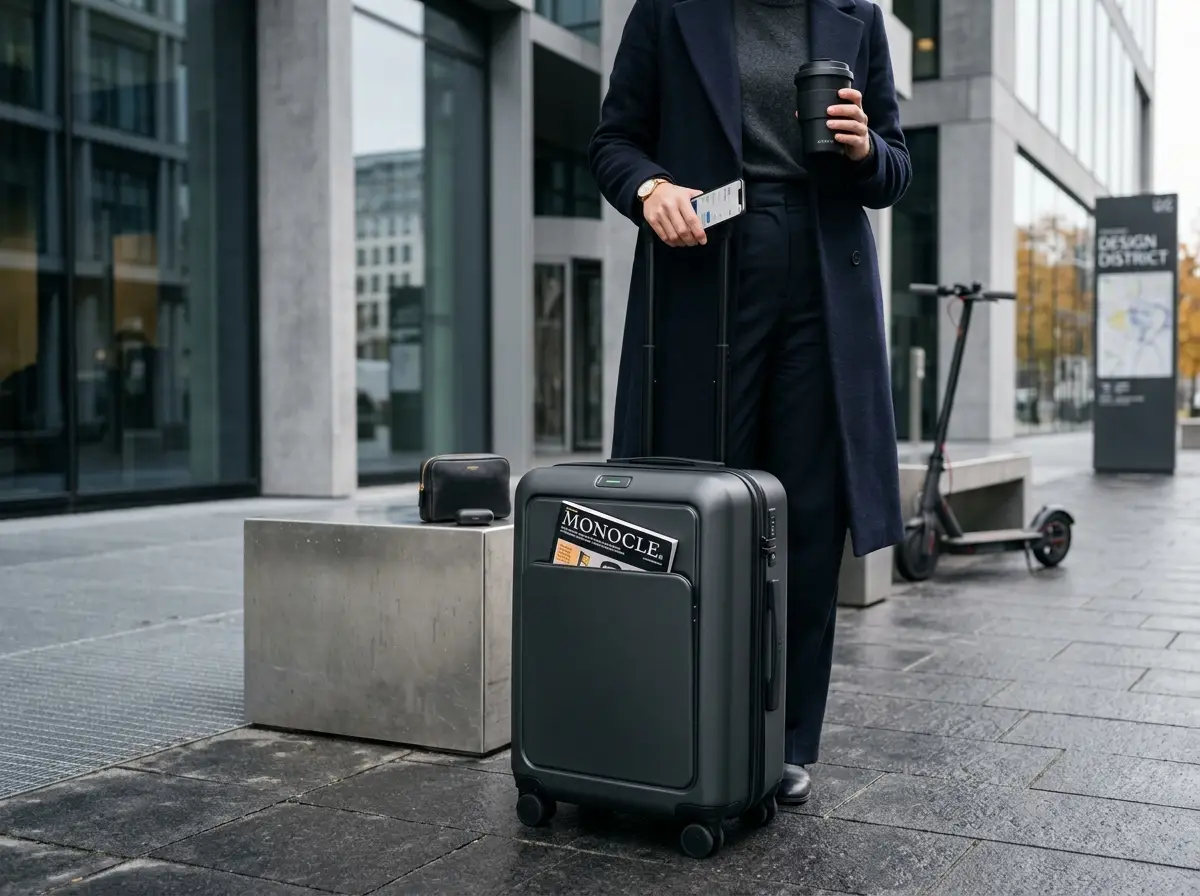
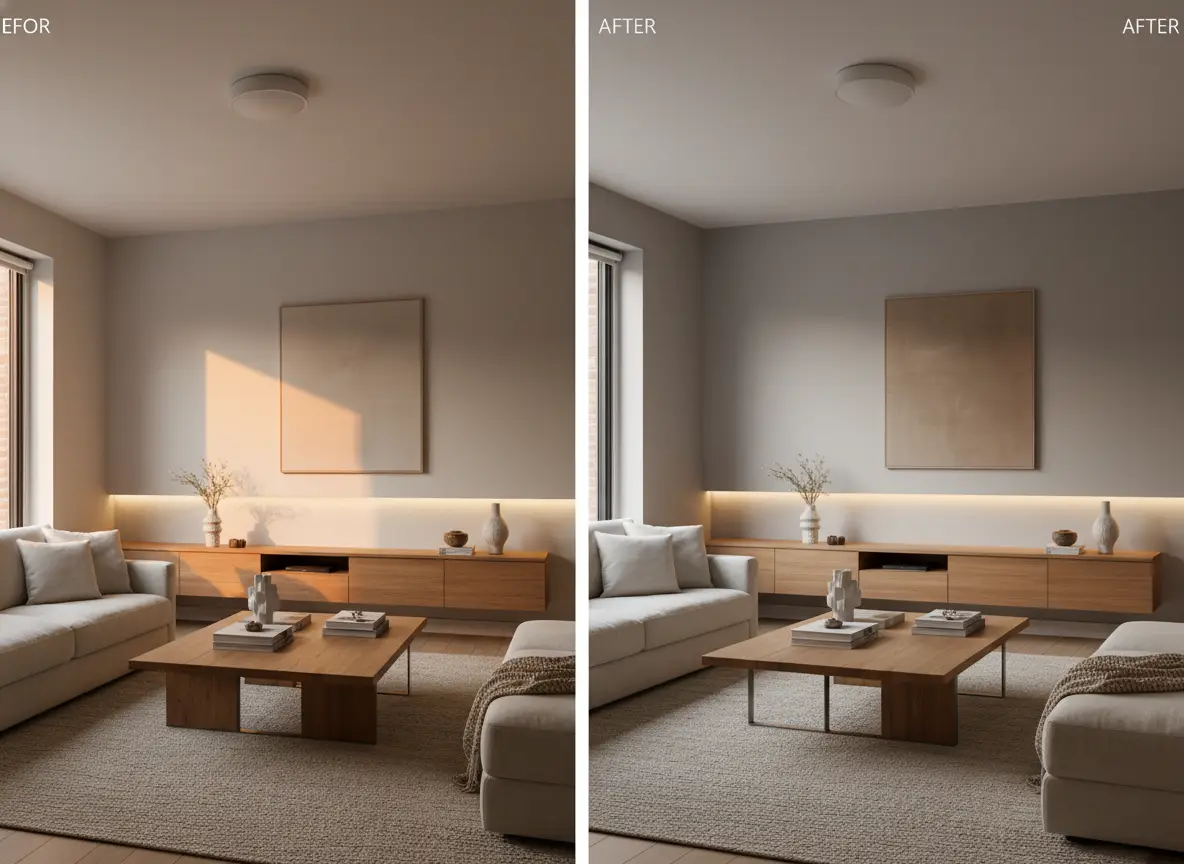
Sieh dir Beispiele und den Arbeitsbereich zuerst an. Prüfe beim Erstellen Kontozugriff, Mitgliedschaft und den Creditbedarf.
Berechtigte neue Konten erhalten Start-Credits. Melde dich an, um Inhalte zu erstellen und deinen Verlauf zu speichern.
Eine Mitgliedschaft schaltet Mitgliedervorlagen und Rezepte frei. Für jedes neue Bild oder Video werden weiterhin Credits benötigt.
Die Schätzung hängt von Modell, Auflösung, Dauer und Anzahl ab. Prüfe die Summe neben Erstellen und vergleiche Tarife oder Creditpakete.
Vergleichen Sie Monatsmitgliedschaft und zusätzliche Credits mit Ihrem geplanten Umfang. Prüfen Sie auch Vorlagenzugriff, Modellzugang und Guthaben.
Monatliche Mitgliedschaften ab 19,00 $
PricingVideoAny AI ist eine Plattform zur KI-Video- und Bildgenerierung, die Textaufforderungen oder Referenzfotos in kinematografische Videos und beeindruckende Bilder umwandelt – perfekt für Social-Media-Inhalte, Werbung, Animationen und visuelle Kunst.
VideoAny integriert führende KI-Video- und Bildmodelle in einem Arbeitsbereich, sodass du das beste Modell für deinen Stil, deine Qualitätsansprüche und dein Budget auswählen kannst – und jederzeit wechseln, ohne ein neues Tool erlernen zu müssen.
Wähle einen Bild- oder Video-Workflow und prüfe vor der Generierung das Modell, das Seitenverhältnis, die Auflösung und die Kreditkosten. Die verfügbaren Einstellungen hängen vom gewählten Modell ab.
VideoAny läuft vollständig in deinem Webbrowser, optimiert für Desktop und Mobilgeräte – es muss nichts installiert werden, und deine Projekte bleiben mit deinem Konto synchronisiert.
Ja. Neue Nutzer erhalten bei der Anmeldung kostenlose Guthaben, und du kannst auf einen Premium-Tarif upgraden für schnelleres Rendering, höhere Auflösungen und priorisierten Zugriff auf Modelle.
Auf jeden Fall. Dein Premium-Tarif, dein Guthaben und dein Erstellungsverlauf werden automatisch über alle Geräte synchronisiert, solange du dich mit demselben Konto anmeldest.
Wir schützen deine Daten mit branchenüblicher Verschlüsselung und verkaufen deine persönlichen Daten niemals. Deine generierten Inhalte bleiben privat, es sei denn, du entscheidest dich, sie zu teilen.
Kontaktiere den Support jederzeit unter support@videoany.ai. Wir antworten normalerweise innerhalb eines Werktages und helfen gerne bei Fragen zu Abrechnung, Erstellungen oder deinem Konto.
Deine nächste Idee in VideoAny AI.
Wähle eine Vorlage oder starte mit deinem eigenen Prompt. Bild- und Videotools stehen an einem Ort bereit.