
VideoAny AI
Editor di immagini AI non censurato
Questo editor di immagini AI non censurato è un'area di lavoro image-to-image guidata da prompt. Carica un fotogramma che sei autorizzato a modificare, scrivi cosa deve rimanere e cosa può cambiare, poi genera con i modelli di immagine adatti a contenuti per adulti mostrati qui. Non è un sistema text-to-image, non un desktop per maschere di livello o pennelli e non garantisce che ogni richiesta venga elaborata. Il costo in crediti per il modello e le opzioni selezionate viene visualizzato prima dell'invio.





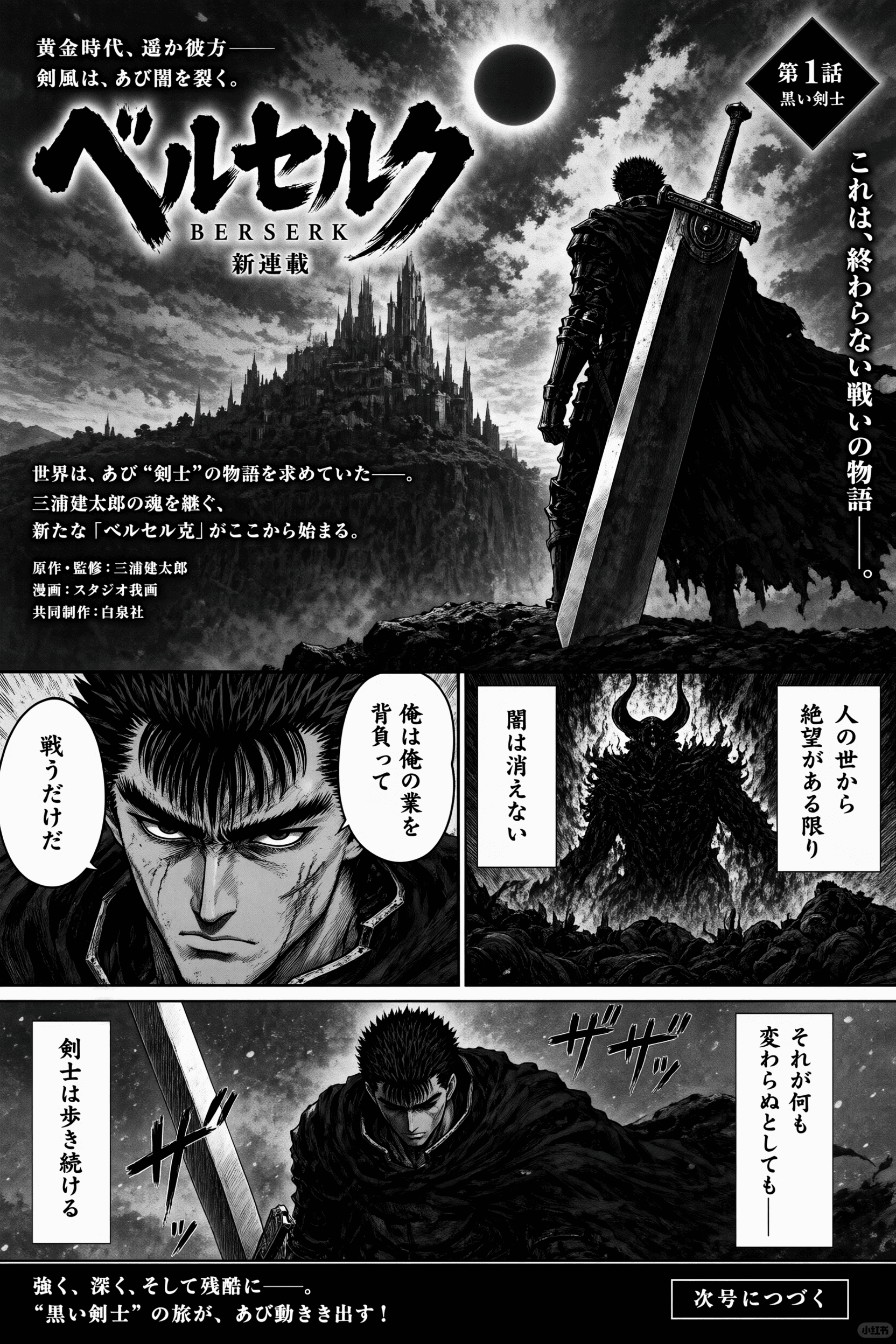
Quali modelli AI image-to-image può effettivamente eseguire questo editor non censurato?
Il selettore su questa pagina è bloccato su modelli di immagine adatti a contenuti per adulti: Seedream 5, Z-Image e Qwen Image 2. Puoi comunque scegliere il rapporto di aspetto e, se supportato dal modello, la risoluzione. Queste opzioni si trovano accanto al file caricato e alle note di conservazione e modifica. La barra sottostante riutilizza i loghi dei template image-to-image; la disponibilità dipende dal selettore bloccato, quindi non tutti i loghi corrispondono a modelli disponibili.
01
Associa il modello adatto a contenuti per adulti al tipo di modifica di cui hai bisogno
Un ritratto fotografico di solito richiede un modello che rientri nello stile fotografico. Un disegno a linee di solito richiede un modello che possa mantenere contorni e sfumature. Passare da Seedream 5, Z-Image e Qwen Image 2 può modificare la quantità di contenuto del riferimento che viene conservato e può modificare il costo in crediti visualizzato. Controlla entrambi i valori prima di generare. Il termine "non censurato" si riferisce all'intento di ricerca; si applicano comunque le regole del modello attuale e del servizio.
02
Mantieni il rapporto d'aspetto fedele alla fonte o alla destinazione
Se hai bisogno dello stesso ritaglio dell'immagine caricata, corrispondi a quel rapporto di aspetto in modo che il generatore non sia costretto a inventare i bordi. Se l'immagine di destinazione è un fotogramma di una storia o un banner, indica questa informazione e accetta che la fonte verrà riformattata. Una discrepanza può allungare una figura o inventare mobili aggiuntivi. Questo flusso AI image-to-image richiede comunque un file: l'impostazione del rapporto di aspetto non sostituisce il caricamento di un file.
03
Considera la risoluzione come una scelta di revisione, non una garanzia di fedeltà
Quando il modello selezionato supporta la scelta della risoluzione, scegli la dimensione di cui hai bisogno per ispezionare giunture, scritte, mani e bordi. Un'immagine statica più grande rende gli errori più facili da vedere; non riproduce il file sorgente pixel per pixel. Ricontrolla il costo in crediti visualizzato dopo aver modificato questa opzione. Un output di qualità superiore è una scelta di revisione e di budget, non una garanzia che l'originale verrà preservato esattamente.
Cosa può modificare un editor di immagini AI NSFW quando carichi una fonte?
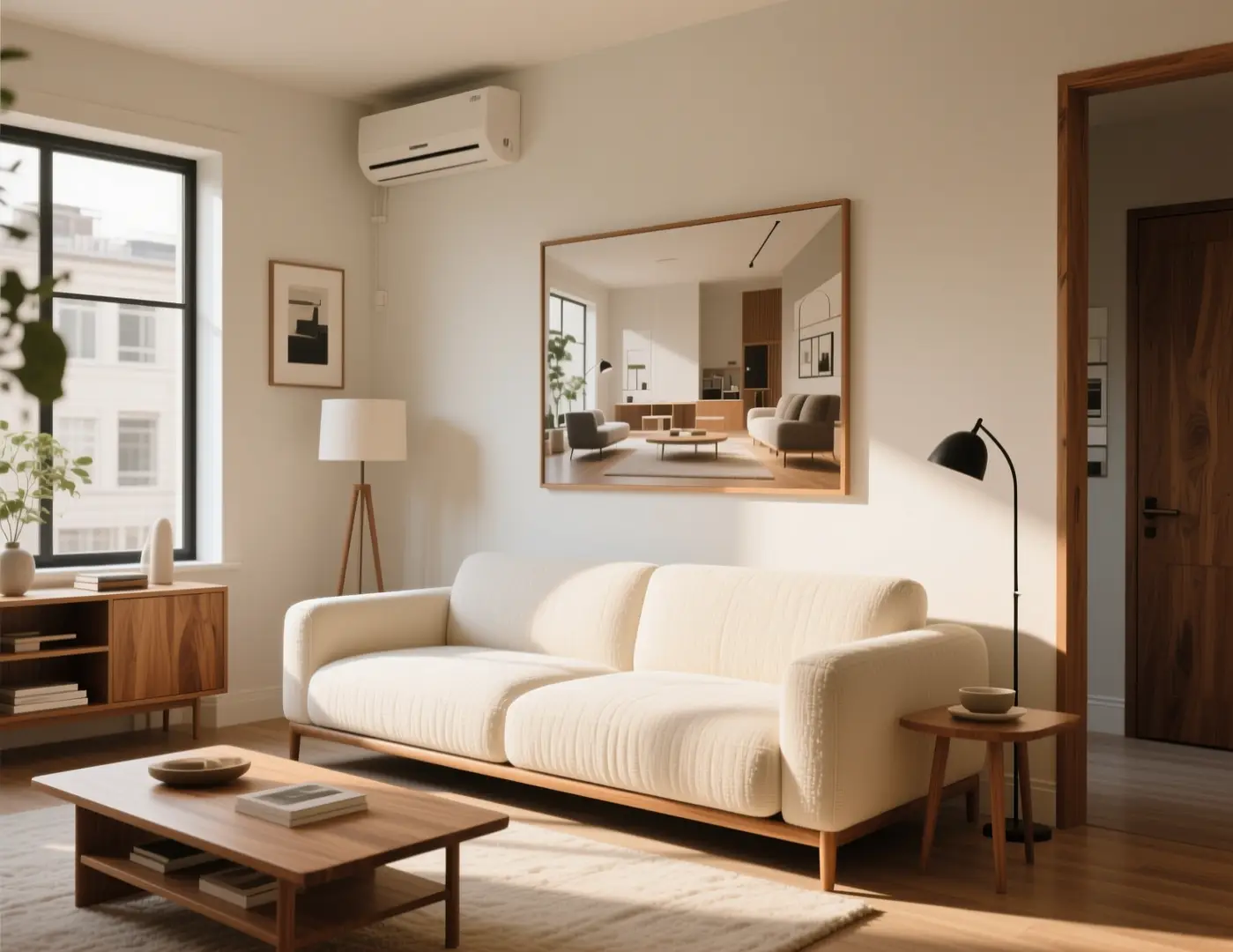
Un editor di immagini AI NSFW su questo flusso richiede comunque un file di riferimento. Decidi cosa deve rimanere, cosa può essere spostato e di quanto il nuovo fotogramma può discostarsi dall'originale. Le immagini sottostanti sono fonti illustrative, non dimostrazioni di modifiche prima e dopo relative alle note accanto, e non modifiche per adulti verificate.
01
Scegli un riferimento che già mantenga la struttura desiderata
Scegli un fotogramma in cui il soggetto, l'altezza della camera e le masse principali siano già corretti. Una confezione di prodotto nitida, una foto di una stanza con un punto di fuga chiaro o un disegno a linee con forme riconoscibili funzionano tutti meglio di un collage affollato. Se la fonte è strutturalmente sbagliata, ritagliala o rifotografala prima. Le note nel prompt non possono inventare una posa che non è presente nel file caricato.
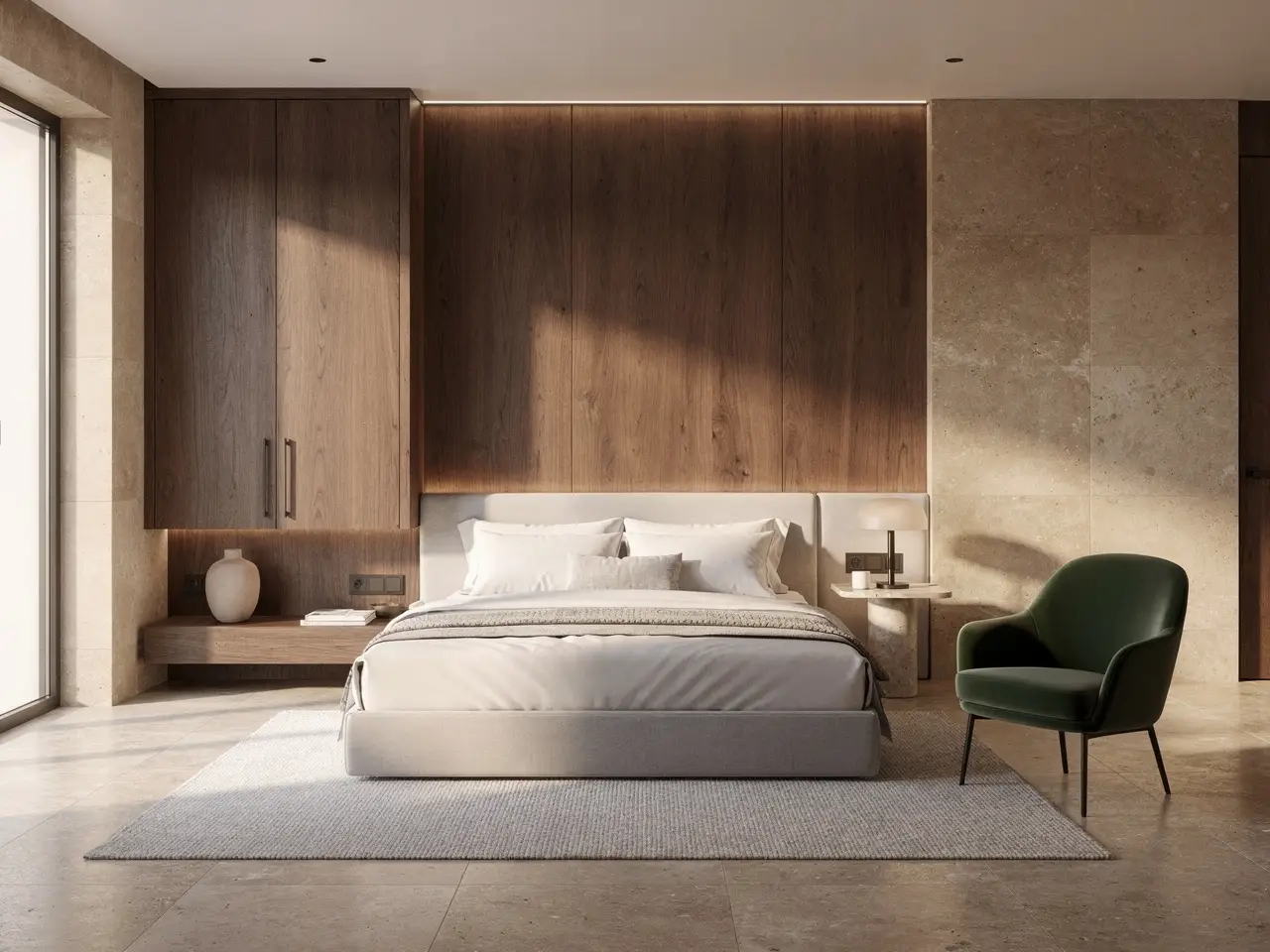
Mantieni la disposizione del soggiorno, il divano, le piante e l’altezza della fotocamera della foto caricata. Modifica solo l’illuminazione: luce più fredda da finestra in giornata nuvolosa, ombre leggermente più profonde sotto il tavolino da caffè, stessi mobili, nessuna finestra o sedia extra.Modifica a partire da un'immagine caricata
02
Indica cosa deve rimanere e cosa è consentito modificare
Scrivi due brevi elenchi. Mantieni: sagoma, volto, taglio dell'indumento, disposizione dei mobili o posa. Modifica: illuminazione, sfondo, combinazione di colori o finitura. Mescolare questi elementi in un'unica frase sullo stato d'animo nasconde il motivo per cui un risultato si è discostato dall'originale. Dopo ogni elaborazione, controlla prima l'elenco degli elementi da mantenere. Se un elemento da mantenere è stato modificato, prova un elenco di modifiche più semplice invece di aggiungere altri aggettivi.
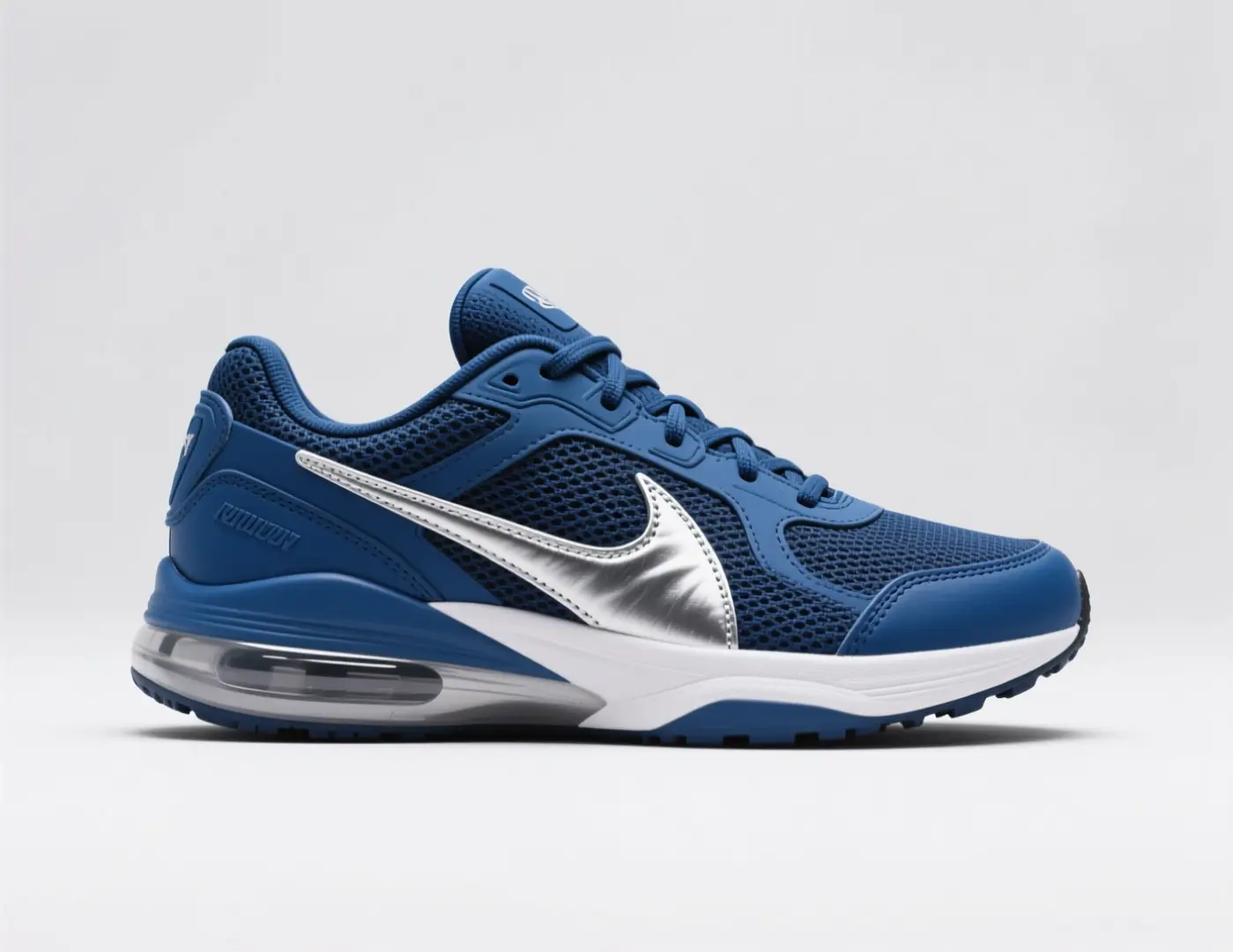
A partire dalla foto della scarpa caricata, mantieni la forma della suola interna, il profilo della suola esterna, le cuciture e l’angolazione a tre quarti. Richiedi solo una modifica della variante di colore: tomaia bordeaux scuro, intersuola bianco sporco, nessun logo extra, stesso ritaglio da catalogo.Modifica a partire da un'immagine caricata
03
Ristila o adatta una bozza senza ricominciare da zero
Utilizza questo flusso quando il soggetto esiste già e hai bisogno di un fotogramma simile: un nuovo sfondo, una stagione diversa o una nuova finitura. Non stai inventando il soggetto a partire da un paragrafo. Quel lavoro da pagina bianca spetta al generatore text-to-image. Confronta ogni output con il file che hai caricato.
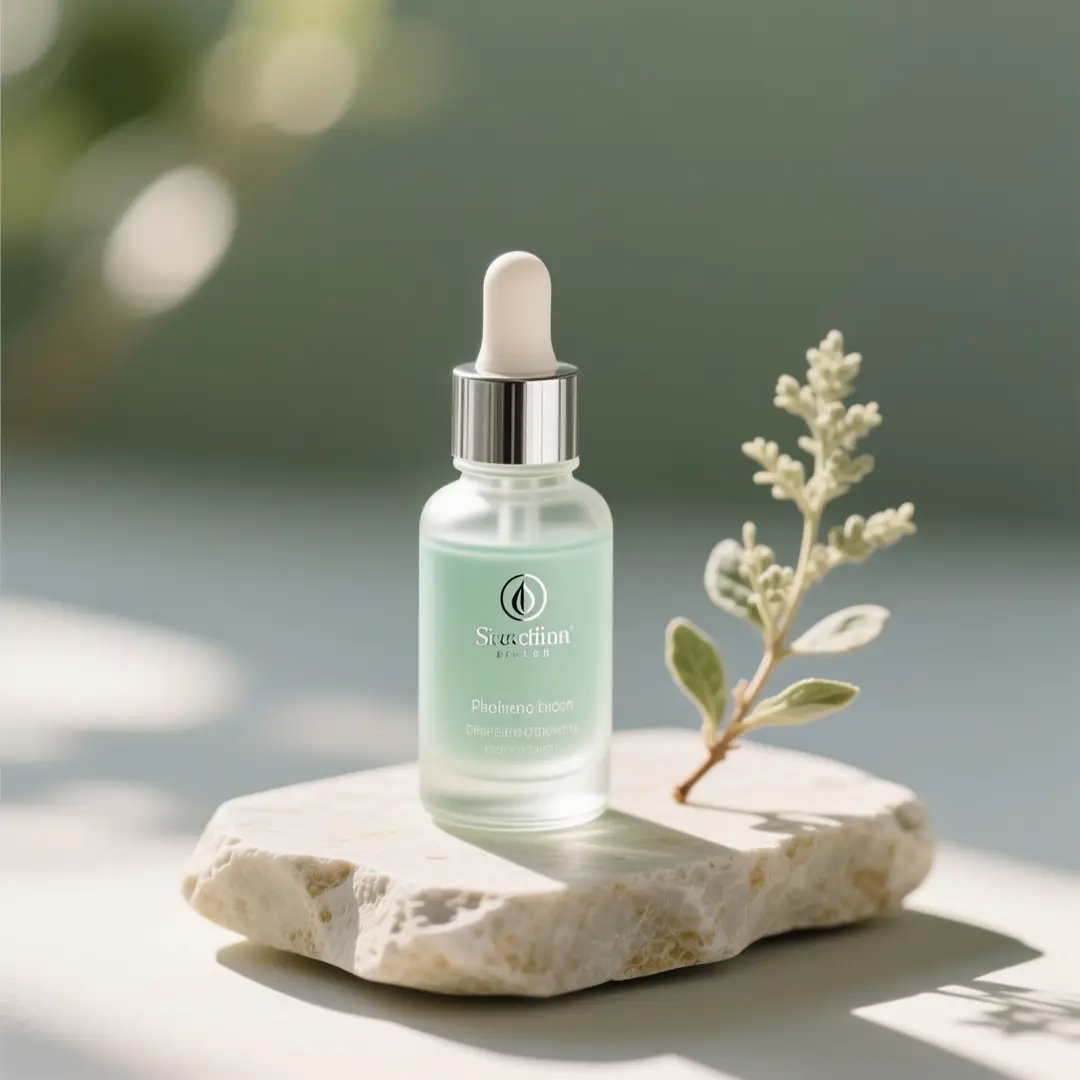
Mantieni il flacone contagocce, il tappo, le proporzioni e il ritaglio frontale del file caricato. Non inventare scritte aggiuntive sulle etichette. Sposta l’allestimento su ardesia fredda con luce diffusa da finestra proveniente da sinistra e un accento floreale più discreto.Modifica a partire da un'immagine caricata
Quando l'image-to-image AI non censurato è più conveniente che ricominciare da zero?
Utilizza l'image-to-image AI non censurato quando l'oggetto, lo spazio o la figura esistono già e hai bisogno di una versione simile. Seleziona uno scenario per vedere il tipo di fonte per cui è pensato questo editor. Un prompt di testo da solo non aprirà questa area di lavoro.
Quali tipi di fonte facilitano una riscrittura non censurata con AI image-to-image?
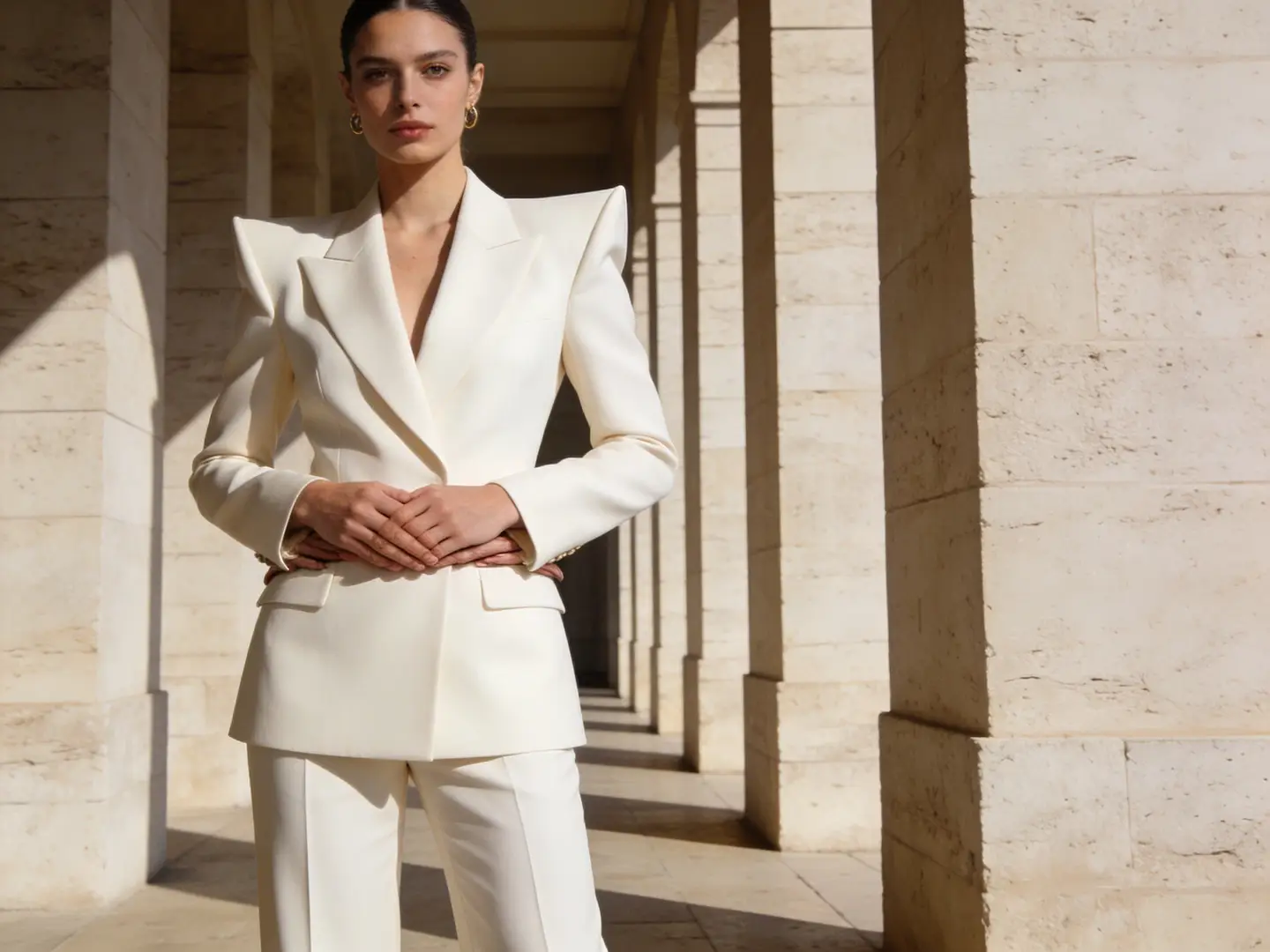
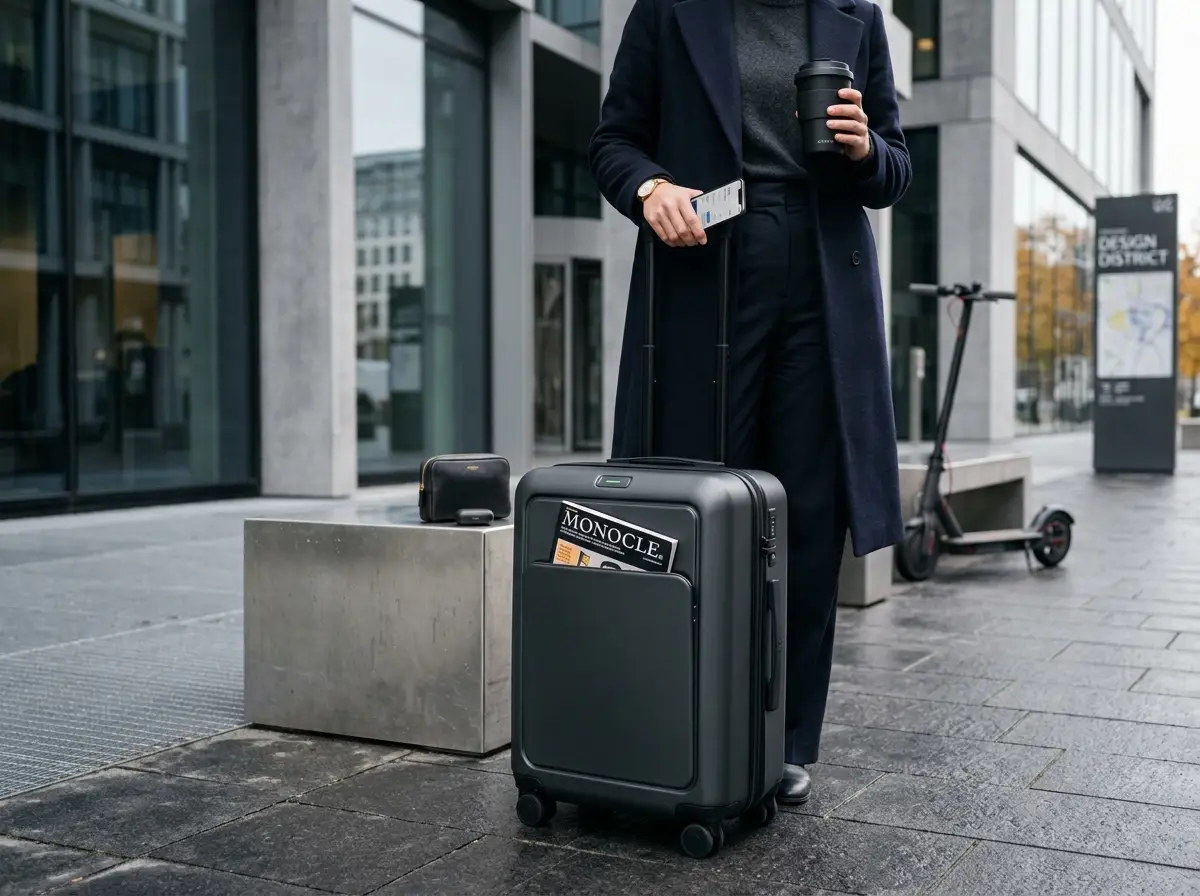
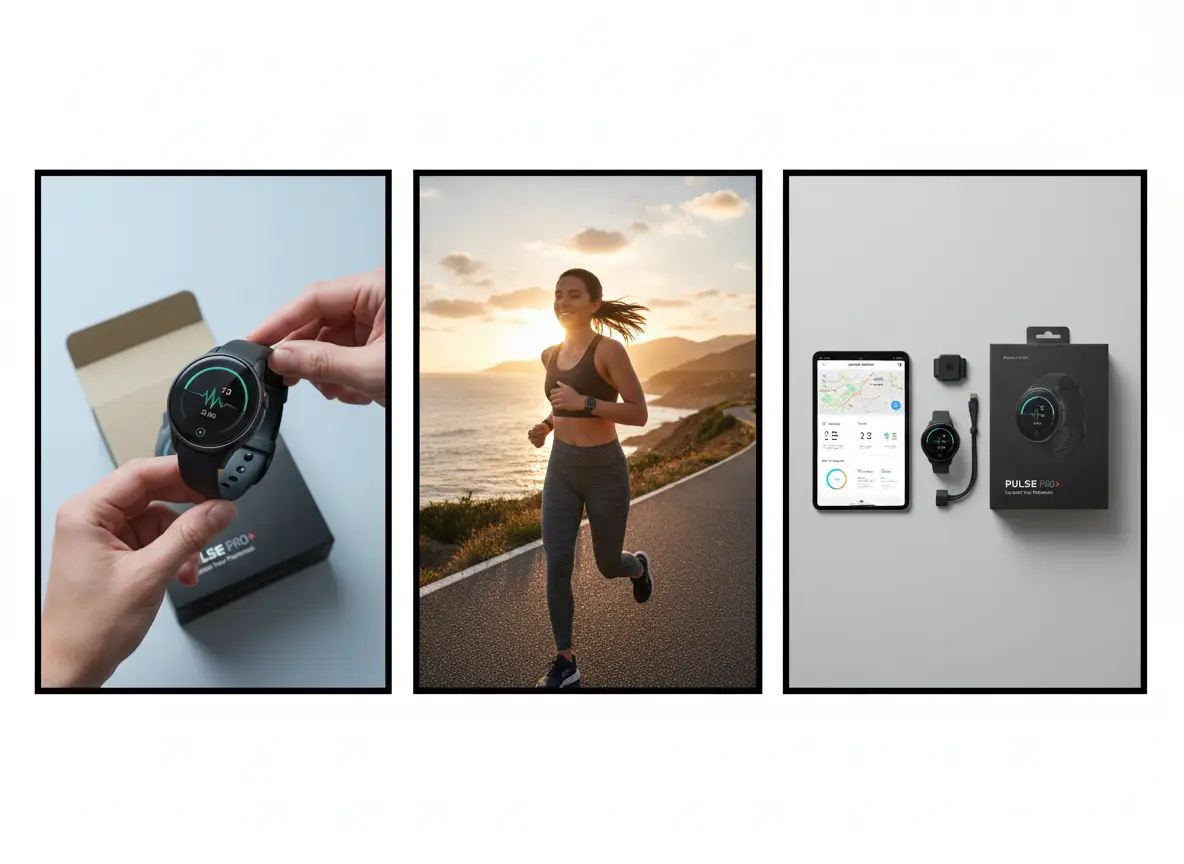
Questi fotogrammi provengono dalle librerie delle pagine dei modelli di VideoAny. Considerali come esempi di fonti che potresti caricare su questo editor AI image-to-image non censurato, non come casi di studio confermati prima e dopo e non come dimostrazione di output per adulti.
Riferimenti illustrativi. Non sono coppie input/output verificate di VideoAny.
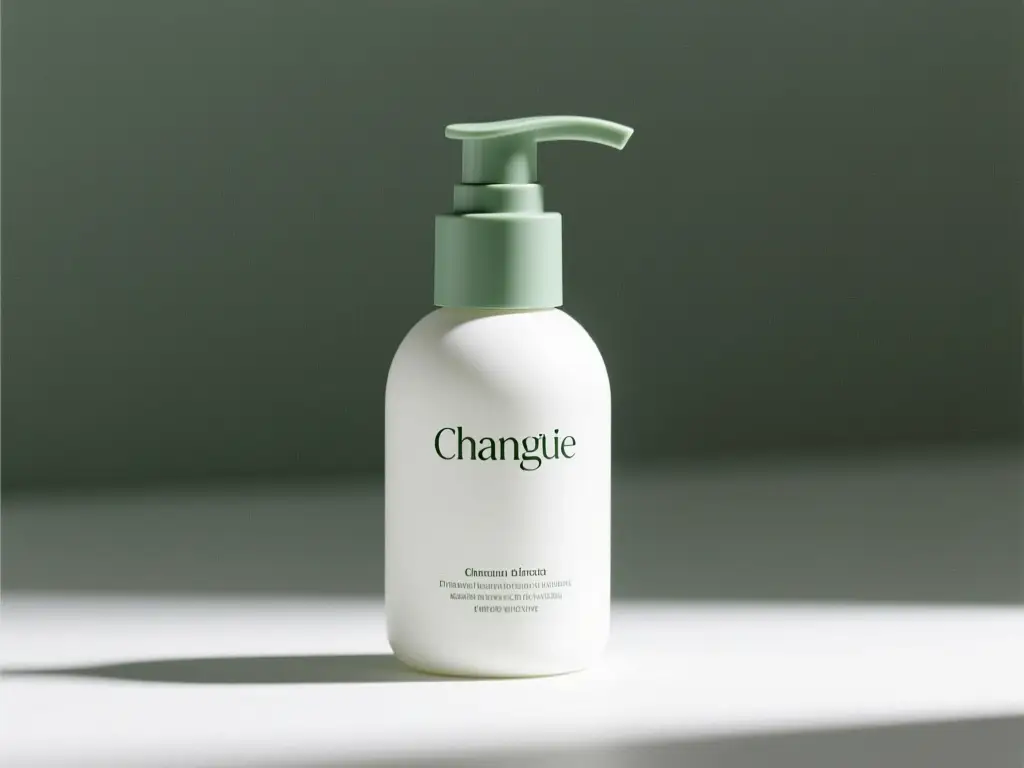
Pacchetto guidato da riferimento
Una confezione che mostra già la posizione dell'etichetta è una fonte migliore di un collage di mood. Ritaglia il prodotto prima di chiedere una nuova superficie o stagione. Le bottiglie aggiuntive nel ritaglio verranno interpretate.
Fonte illustrativa per una riscrittura di imballaggi che tenga conto delle etichette.
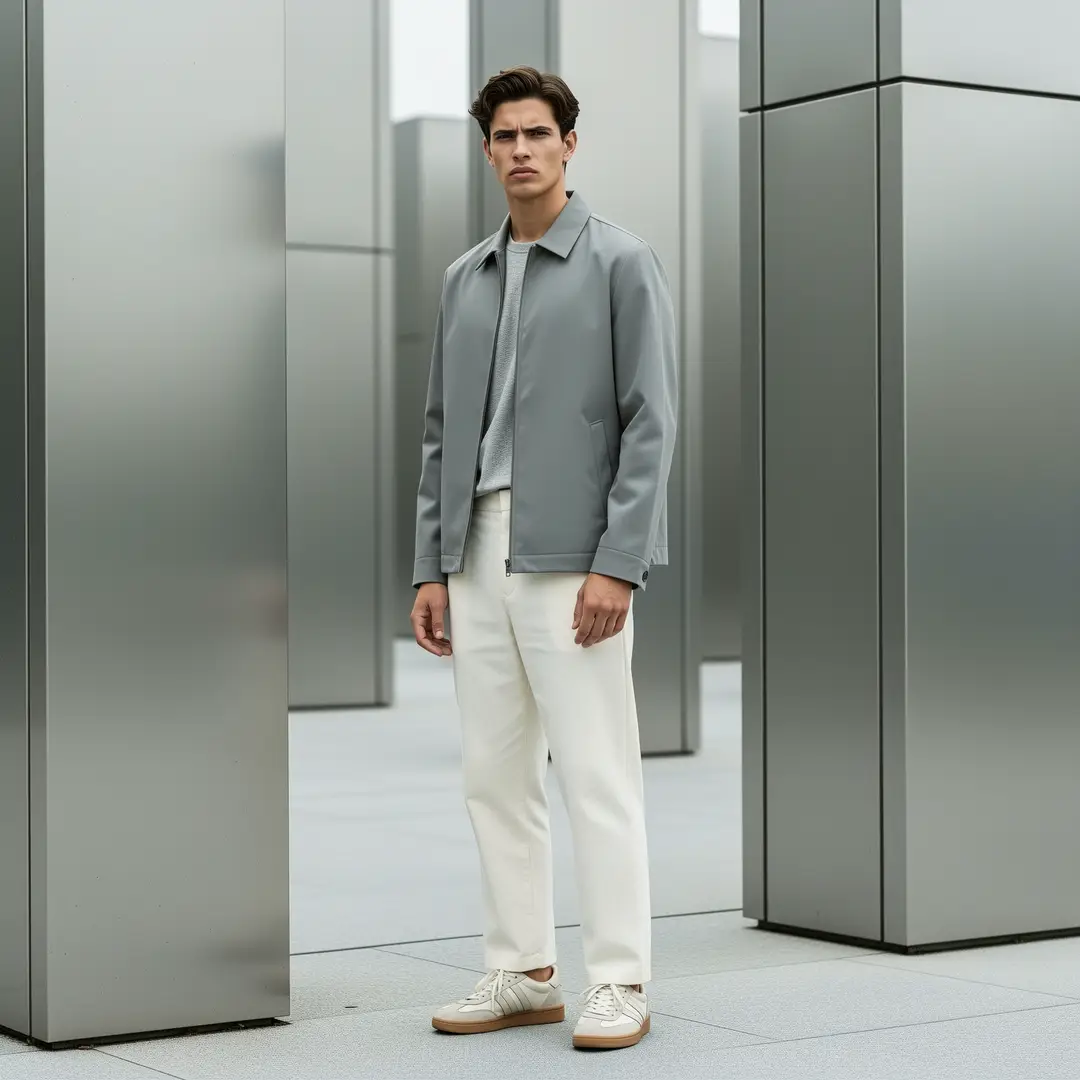
Inquadratura da lookbook
Un outfit a figura intera può comunque acquisire una nuova location se mantieni posa, indumento e ritaglio nell'elenco degli elementi da conservare. Un linguaggio di restyling generico è il modo in cui compaiono accessori extra. Nomina il soggetto per adulti una sola volta se la fonte è una persona, poi elenca l'unica modifica che vuoi effettivamente ottenere.
Sorgente illustrativa di lookbook per una modifica di location o illuminazione.
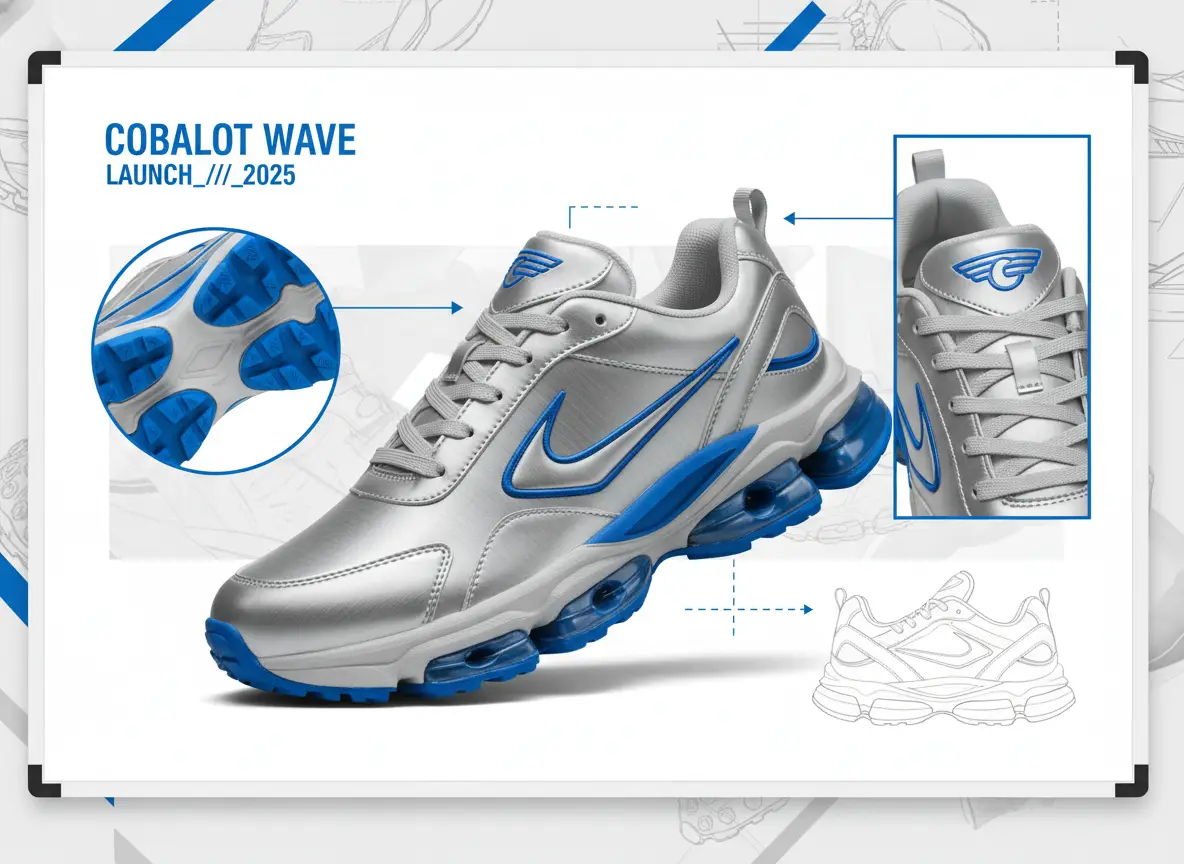
Tavola di varianti di colore
Un prodotto pulito su sfondo neutro è più facile da ricolorare rispetto a un ritaglio di stile di vita con riflessi complessi. Mantieni forma e cuciture; modifica solo la palette. Controlla la suola e qualsiasi area con etichetta rispetto al caricamento dopo l'elaborazione.
Tavola illustrativa per test di varianti di colore a partire da una scarpa sorgente.
Come si scrive il prompt per una modifica NSFW image-to-image senza maschere?
L'image-to-image NSFW su questa pagina è guidato da note, modello e ritaglio. Nomina gli oggetti che puoi contare. Una singola modifica ambientale o di finitura è sufficiente per un nuovo tentativo. Non sono disponibili maschere, pennelli per regioni, controlli di inpaint o cursori di intensità qui.
01
Ritaglia la sorgente in base alle necessità del lavoro prima di caricarla
Scrivanie, browser e prodotti aggiuntivi verranno interpretati. Una fonte più pulita è il controllo più economico a tua disposizione. Se stai adattando uno scatto di una confezione, mantieni l'etichetta leggibile nel ritaglio che invii. Se la fonte è una persona, mantieni il volto e la posa a cui tieni all'interno dell'inquadratura.
02
È tentatore scrivere un elenco di elementi da conservare più corto di quello delle modifiche
Un paragrafo di modifiche troppo lungo è la causa della comparsa di finestre, flaconi e accessori extra. Scrivi l'elenco degli elementi da conservare per oggetti. Scrivi l'elenco delle modifiche come un solo dato oggettivo. Se il primo risultato si discosta troppo da quanto richiesto, accorcia l'elenco delle modifiche invece di descrivere l'intera scena nel dettaglio.
03
Ispeziona sorgente e risultato insieme
Silhouette delle persone che camminano, numero di oggetti, scritte e altezza della fotocamera. Un bel restyling che aggiunge una seconda bottiglia non rispetta l'elenco degli elementi da conservare. Decidi in anticipo quali errori accetterai prima di spendere un'altra esecuzione. La modifica tramite prompt è iterativa, non è un servizio di ritocco locale.
Note sul flusso di lavoro per i creatori
Abitudini di lavoro per una riscrittura con riferimento, non recensioni degli utenti
Queste note descrivono i metodi più comuni per eseguire un passaggio di conservazione e modifica. Non sono recensioni di utenti, valutazioni o promesse di un risultato specifico.
Riscrittura dell'illuminazione
Flusso di lavoro per interni
Mantieni il numero di mobili e l'altezza della camera. Modifica solo la luce proveniente dalle finestre. Se compare una nuova sedia, l'elenco delle modifiche era troppo generico.
Riscrittura delle varianti di colore
Flusso di lavoro per i prodotti
Mantieni suola, cuciture e angolazione. Modifica solo il colore della tomaia. Verifica la suola e eventuali aree con etichette confrontandole con il file caricato.
Riscrittura della finitura
Flusso di lavoro per illustrazioni
Mantieni posa e linee di composizione. Indica il nuovo mezzo espressivo in una sola frase. Controlla mani, occhi e testi prima di accettare l'elaborazione.
Cosa può e non può fare un'esecuzione gratuita di editor di immagini AI non censurato
Una ricerca di editor di immagini AI non censurato gratuito deve comunque tenere conto di un sistema di crediti. I nuovi account VideoAny ricevono crediti iniziali; ogni riscrittura mostra il costo per il modello e le opzioni selezionate prima della generazione. Assicurati di essere autorizzato a modificare il file che carichi, indica di quanto il fotogramma può discostarsi dall'originale e prendi nota di cosa questa pagina non fa.
Cosa caricare e cosa scrivere di fianco
L'input è un riferimento più note. Un singolo scatto chiaro è meglio di un montaggio. Scrivi cosa mantenere e cosa cambiare in linguaggio semplice. Non aspettarti una maschera, un pennello per aree o un controllo di intensità numerico: la pagina non è impostata per queste funzionalità. Correggi una sorgente sfocata prima di generare.
Che tipo di file funziona come riferimento?
+−
Utilizza un solo fotogramma in cui il soggetto è grande e leggibile. Le foto di prodotti, le fotografie di stanze e i disegni a linee funzionano meglio dei collage o delle miniature piccole. Carica solo materiale che sei autorizzato a modificare.
Devo descrivere di nuovo l'intera immagine?
+−
No. Indica cosa deve rimanere e cosa deve cambiare. Se il primo risultato si discosta troppo, accorcia la lista delle modifiche invece di narrare l'intera scena.
Come valutare se il risultato è abbastanza simile
Apri la sorgente e il nuovo scatto affiancati. Controlla la sagoma, il numero di oggetti chiave e qualsiasi scritta. Un ridisegno ben fatto che inventa una seconda fiala o una nuova finestra non rispetta la lista degli elementi da mantenere. Decidi in anticipo quali errori accetterai.
Perché il nuovo scatto ha inventato oggetti che non erano nella foto?
+−
Istruzioni di modifica troppo generali o un rapporto d'aspetto che non corrisponde alla sorgente possono causare la comparsa di oggetti extra. Riduci la lista delle modifiche, abbina il ritaglio alla sorgente e riprova.
Posso bloccare un'area e ridisegnare liberamente il resto?
+−
Questo flusso di lavoro non fornisce maschere di modifica precise, pennelli di inpaint o cursori di intensità. Guidi l'elaborazione tramite note, modello, rapporto di aspetto e risoluzione. Utilizza un editor locale dedicato se hai bisogno di un ritocco su una regione specifica.
Crediti, limiti e passaggi successivi consigliati
Il modello e la risoluzione sui modelli che li supportano influenzano il costo in crediti mostrato prima della generazione. I limiti variano in base a questa selezione. Controlla la riga di costo ogni volta che modifichi un'opzione. Dopo aver ottenuto un fotogramma che corrisponde alla fonte, puoi passare alla creazione di movimento. Questa pagina non annulla questi limiti né prevede una modalità senza regole.
Il costo è lo stesso della generazione senza riferimento?
+−
Non necessariamente. Il pannello di lavoro mostra il costo per il modello e le opzioni selezionate in questo percorso. Leggi quel valore invece di riutilizzare un numero da un altro strumento.
Cosa fare se ho bisogno di una nuova idea che il riferimento non deve limitare?
+−
Scrivi una richiesta text-to-image invece. Un file sorgente tenderà sempre ad avvicinare lo scatto al contenuto caricato. Per generare video dalla richiesta modificata, prosegui con image-to-video.
Come si carica una foto in questo editor di immagini AI non censurato?
Lavora in questo ordine: file, note, selezioni, poi ispezione. Questi passaggi corrispondono all'area di caricamento, al campo del prompt e alla barra degli strumenti di questo editor di immagini AI non censurato. L'immagine è un pannello illustrativo, non uno screenshot del modulo attivo.
Passaggio 1: Carica un solo riferimento chiaro e ritaglialo per il lavoro da svolgere
Apri l'area di lavoro e aggiungi una sola immagine. Ritaglia scrivanie, browser e prodotti extra che non vuoi che vengano interpretati. Conferma che il soggetto riempia l'inquadratura. Se stai adattando uno shot di confezione, mantieni l'etichetta leggibile. Una fonte più pulita è il controllo di costo più basso a tua disposizione. Questo editor non si avvia da un prompt vuoto.
Passaggio 2: Scrivi le note su cosa mantenere e cosa cambiare, poi imposta modello, rapporto d'aspetto e risoluzione
Inserisci prima l'elenco degli elementi da mantenere e poi l'elenco delle modifiche. Seleziona un modello disponibile adatto a contenuti per adulti che corrisponda alla famiglia del sorgente. Abbina le proporzioni a quelle del file caricato, a meno che quelle di destinazione non siano effettivamente diverse. Leggi il costo in crediti visualizzato e eventuali limiti per quella combinazione, quindi genera.
Passaggio 3: Ispeziona la fedeltà, poi modifica solo la clausola che non è stata rispettata
Posiziona il risultato di fianco al file caricato. Verifica la sagoma, il numero di oggetti, le scritte e l'altezza della camera. Se la finitura è sbagliata ma la struttura è corretta, cambia solo la clausola relativa al mezzo. Se la struttura è errata, semplifica la lista delle modifiche o ritaglia di nuovo la sorgente.
Quali controlli su brief, budget e qualità dovresti completare prima di un'altra esecuzione dell'AI da immagine a immagine?
Scrivi l'elenco degli elementi da mantenere, imposta un limite ai tentativi e definisci quale livello di somiglianza è sufficiente. Quindi carica il riferimento in questo editor AI da immagine a immagine e genera tenendo presenti questi vincoli.
Definisci il brief come elenco di elementi da mantenere e da modificare, non come impressione generale
Scrivi l'elenco degli elementi da mantenere come oggetti contabili. Scrivi l'elenco delle modifiche come un singolo fatto ambientale o di finitura. Se uno dei due elenchi è un insieme di aggettivi, modificalo prima di caricare. Posiziona entrambi gli elenchi accanto al file sorgente. Tutte le note successive devono fare riferimento a queste righe.
Imposta un limite al budget per i tentativi su questo file
Decidi quanti tentativi vale questo riferimento prima di ritagliare, rifotografare o ridisegnare. Leggi il costo in crediti visualizzato per il modello, le proporzioni e la risoluzione che hai selezionato. Quando il budget di tentativi si esaurisce, accetta la corrispondenza più vicina all'elenco di elementi da mantenere o correggi il file sorgente. I crediti iniziali sono un budget di tentativi limitato, non uno studio di editing illimitato.
Imposta la soglia di fedeltà che utilizzerai per le verifiche
Specifica se una corrispondenza di atmosfera è sufficiente, se le etichette devono rimanere leggibili o se il numero di oggetti deve corrispondere a quello del file sorgente. Questa soglia ti indica quando interrompere e quando passare il lavoro a un ritoccatore. Apri l'area di lavoro solo dopo aver scritto queste tre decisioni.
VideoAny AI
Modifica a partire da un'immagine caricata
Scrivi l'elenco degli elementi da mantenere, imposta un limite ai tentativi e definisci quale livello di somiglianza è sufficiente. Quindi carica il riferimento in questo editor AI da immagine a immagine e genera tenendo presenti questi vincoli.