
VideoAny AI
Assistente AI all-in-one per testo in immagine
Descrivi il fotogramma di cui hai bisogno e genera da una scena scritta. Nessun file sorgente è richiesto. Nella area di lavoro puoi scegliere un modello disponibile, un rapporto d'aspetto e una risoluzione quando quel modello mostra il controllo. I limiti e il costo in crediti visualizzato cambiano in base a queste scelte. Confronta le bozze e salva i fotogramma che corrispondono alle indicazioni.





Quali modelli e controlli puoi effettivamente usare in una sessione di text-to-image?
La striscia sottostante usa nomi e loghi dell'elenco attuale di modelli di immagini. La disponibilità segue il selettore in questa area di lavoro, non un catalogo separato. Il cambio di modello può modificare la linea di accredito e la presenza della risoluzione.
01
Scegli un modello dall'elenco attuale dell'area di lavoro
Scegli un modello adatto all'immagine che desideri: un aspetto da catalogo fotografico, un concept dipinto o un poster grafico. L'elenco che visualizzi è l'elenco disponibile. Limiti e costo di accredito visualizzato possono cambiare quando effettui il cambio. Non considerare un logo come garanzia di qualità; valuta la bozza in base al tuo brief.
02
Imposta la proporzione in base alla piattaforma di destinazione
Le proporzioni sono la cornice in cui componi l'immagine, non un ritaglio successivo. Un formato quadrato è adatto a una tessera di prodotto. Un formato verticale è adatto a una storia per telefono o a un poster. Un formato largo è adatto a un banner principale. Scrivi il prompt per quella forma in modo che gli oggetti importanti si trovino all'interno del ritaglio invece di essere inventati sui bordi.
03
Usa la risoluzione solo quando il modello selezionato la mostra
Alcuni modelli ti permettono di scegliere 1K, 2K o 4K; altri nascondono il controllo e vengono eseguiti con l'output supportato. La risoluzione più alta è una decisione di revisione e di costo, non una soluzione per un brief debole. Se il controllo è disponibile, scegli la dimensione di cui hai bisogno per l'ispezione. Ricontrolla la linea di accredito dopo averla modificata.
Perché iniziare una bozza di text-to-image da una scena scritta?
Una scena scritta può diventare un'immagine valutabile prima che esistano file fotografici o illustrativi. Le immagini sottostanti sono riferimenti illustrativi dalle librerie delle pagine dei modelli VideoAny. I prompt sono esercizi suggeriti, non output verificati di quelle immagini.
01
Trasforma un'idea verbale in un brief visivo
Inizia con il soggetto, l'ambientazione e ciò che lo spettatore deve notare per primo. Specifica il mezzo, ad esempio una fotografia di prodotto, un ritratto editoriale o un concept dipinto. Aggiungi l'ora del giorno e l'altezza della telecamera se sono rilevanti. Parole vaghe che descrivono l'atmosfera senza riferimenti a oggetti di solito producono una prima bozza di qualità inferiore.
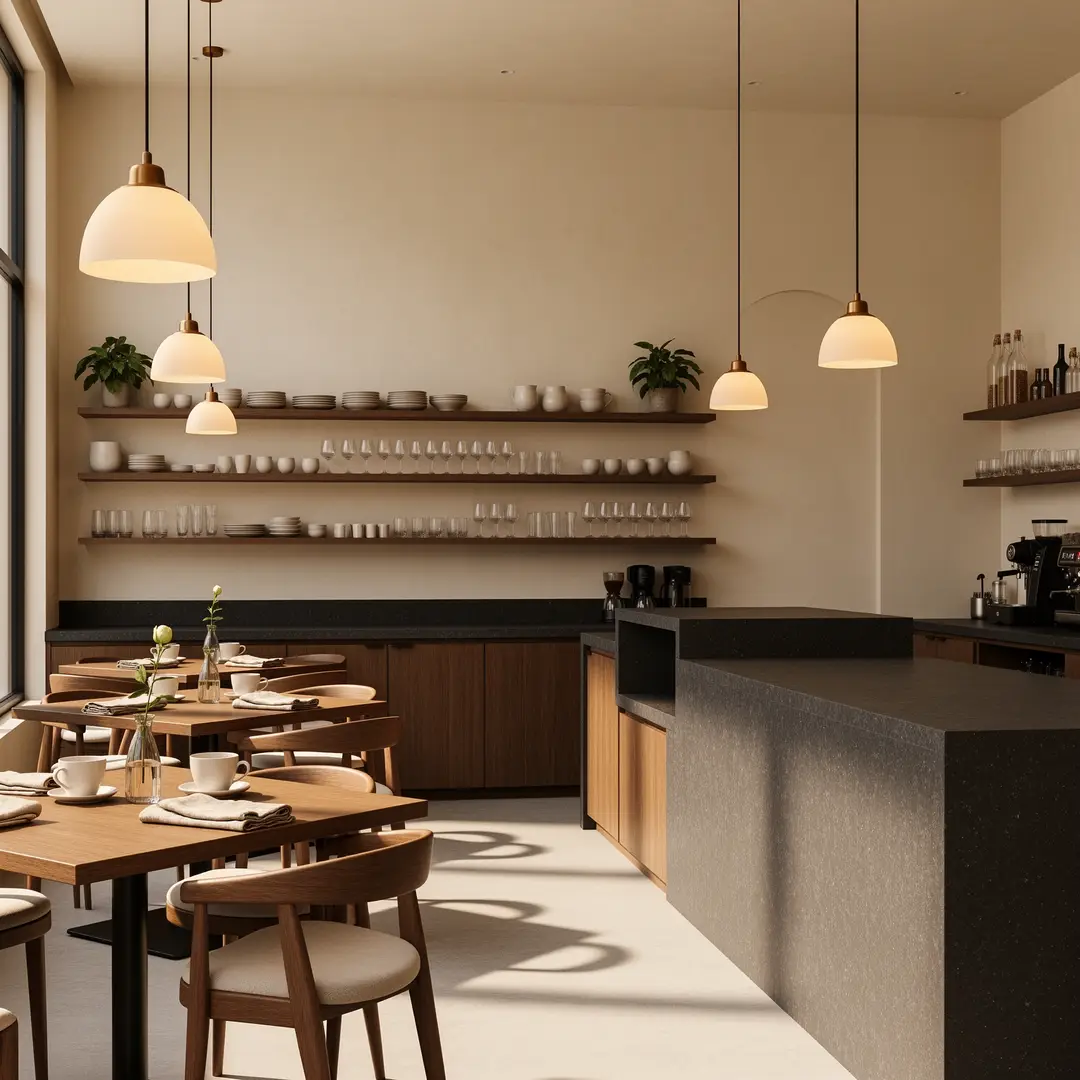
Interno di caffetteria boutique illuminato dal sole, tavoli di noce, sedie in legno curvato, lampade a sospensione in ottone, ampie vetrine affacciate sulla strada, una singola tazza di espresso sul tavolo più vicino, ampia inquadratura di ambientazione, luce calda di tarda mattinata, immagine architettonica fotorealistica, nessuna persona, nessun logo.Crea a partire da un prompt
02
Blocca composizione, illuminazione e finitura prima di generare
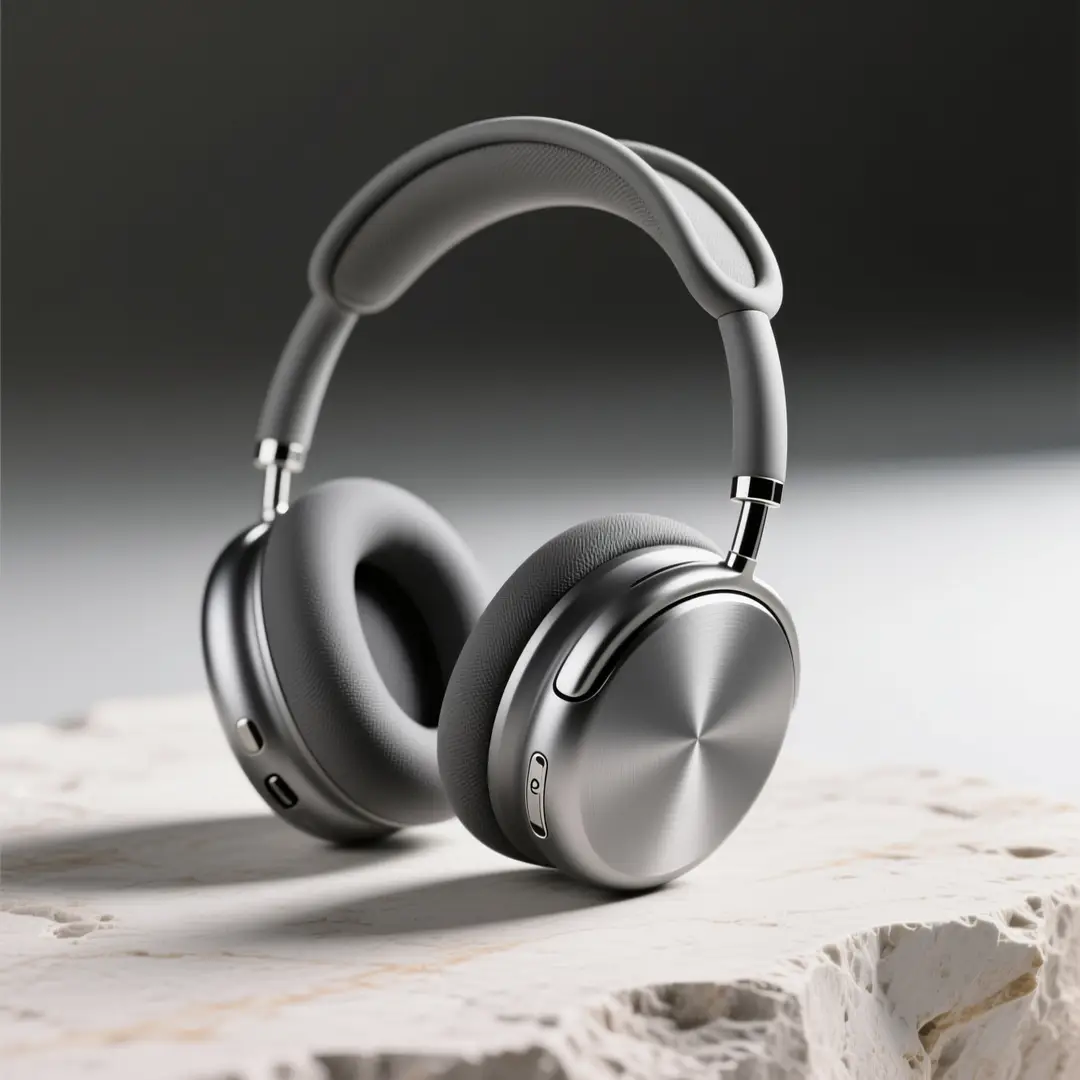
La composizione è una decisione, non un ritaglio successivo. Specifica se l'inquadratura è una ampia veduta di ambientazione, una vista di prodotto a tre quarti o un ritaglio ravvicinato. Descrivi la luce principale: luce di finestra, cielo nuvoloso o una singola fonte di luce dura. Indica una finitura in modo che le bozze successive mantengano lo stesso stile.
Immagine di prodotto da studio di cuffie over-ear argentate su pietra calcarea chiara, sfondo continuo scuro, vista a tre quarti, luce di contorno nitida sulla fascia, riempimento morbido sui padiglioni auricolari, fotografia da catalogo, nessun accessorio aggiuntivo, nessun marchio leggibile.Crea a partire da un prompt
03
Genera bozze di concept che puoi confrontare fianco a fianco
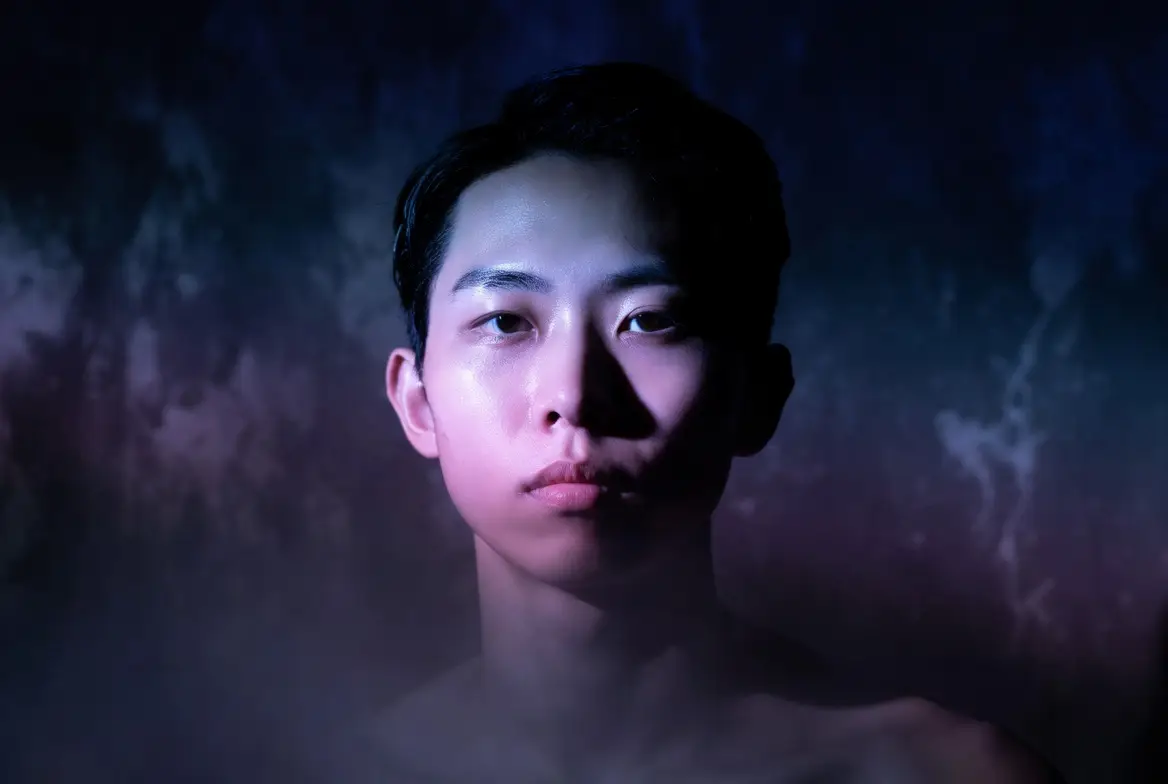
Usa le prime esecuzioni per testare direzioni alternative, non per cercare il poster finale. Modifica una variabile alla volta: guardaroba, sfondo o resa dell'obiettivo. Mantieni stabile il resto del brief in modo da poter vedere cosa è cambiato. Salva le versioni che già corrispondono all'idea, quindi rifinisci queste versioni vincenti.
Ritratto di adulto, ritaglio a tre quarti, luce principale viola da sinistra rispetto alla camera e riempimento blu freddo da destra, pelle lucida, spazio vuoto di studio scuro, finitura da copertina di album editoriale, occhi nitidi, nessun logo su gioielli, nessun testo.Crea a partire da un prompt
Chi usa il text-to-image quando non esiste ancora una fotografia?
Questo flusso di lavoro è utile quando l'immagine è descritta in un brief o in una nota di riunione e nessuno l'ha ancora fotografata o disegnata. Seleziona uno scenario per vedere il tipo di immagine a cui serve una stesura scritta.
Che tipi di immagini può esplorare un brief di text-to-image?
Queste cornici sono ispirazioni dalle librerie delle pagine dei modelli di VideoAny. Mostrano possibili risultati per un brief scritto. Non sono una galleria pubblica di lavori eseguiti con i prompt di questa pagina.
Riferimenti illustrativi. Non sono coppie input/output verificate di VideoAny.
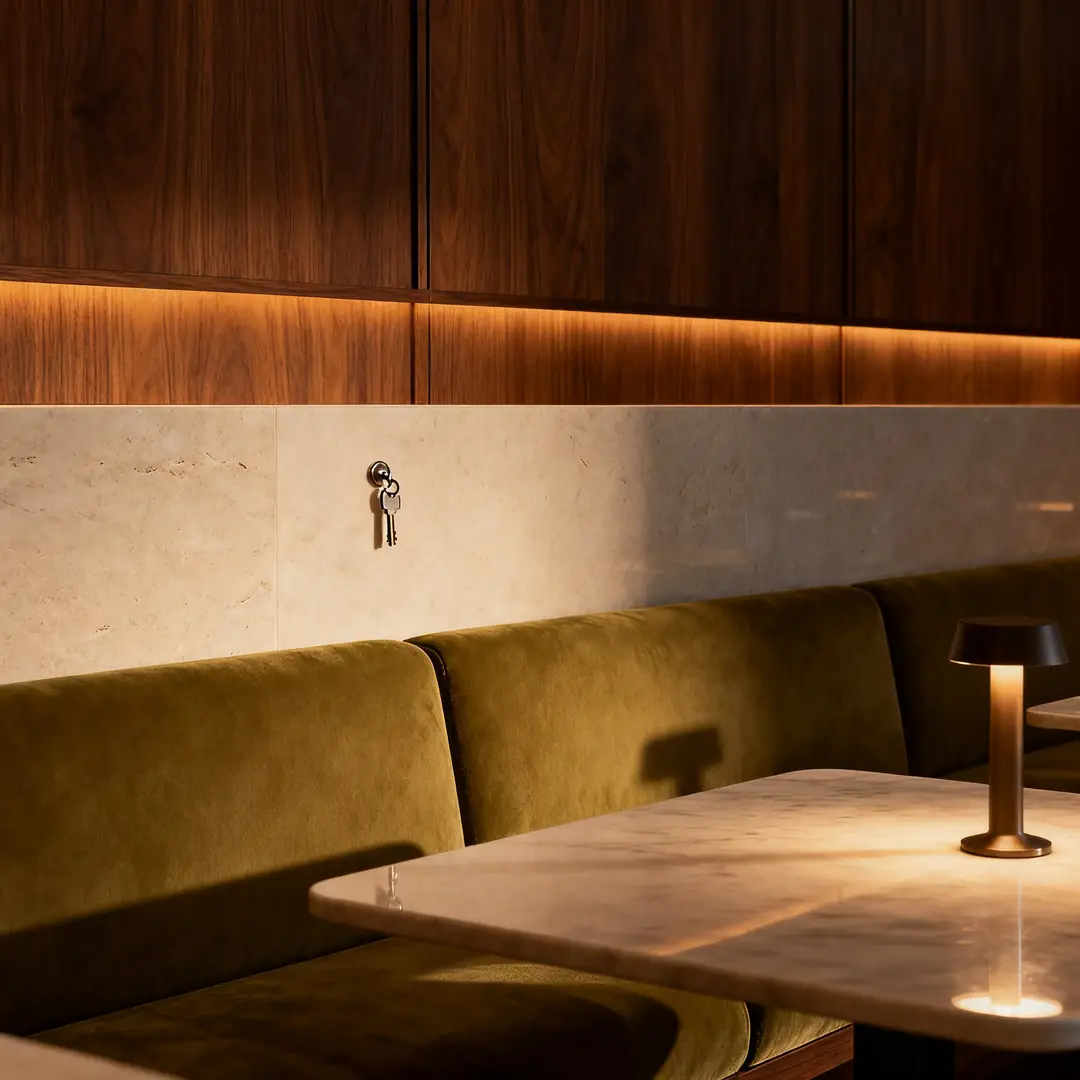
Visual chiave per l'ospitalità
Descrivi la stanza come una nota di produzione: posti a sedere, materiali, ora del giorno e posizione della camera. Un'immagine di salotto è utile quando hai bisogno di una visual chiave prima che l'ambientazione esista.
Immagine di interno illustrativa per un brief di ospitalità scritto.
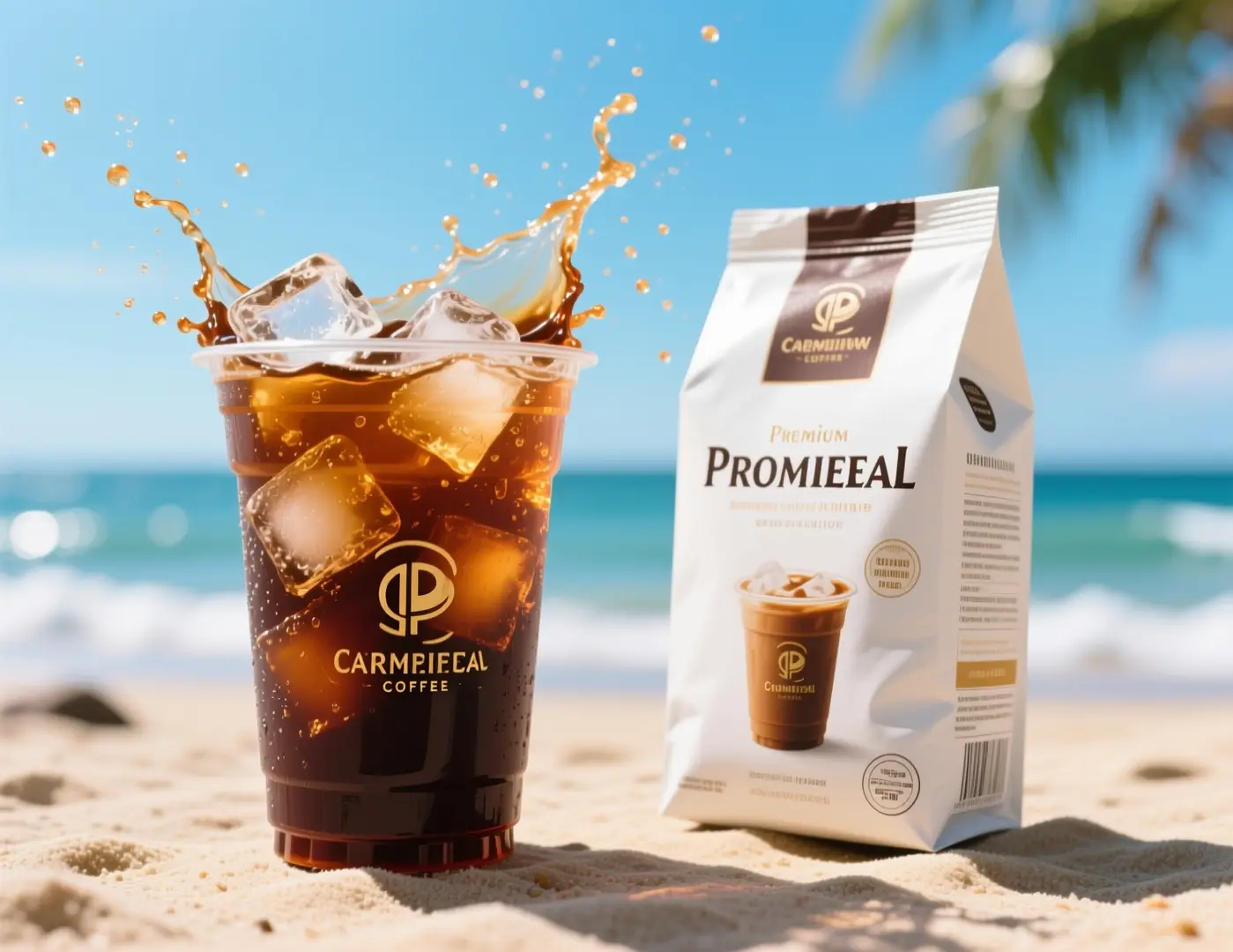
Cornice social per bevande
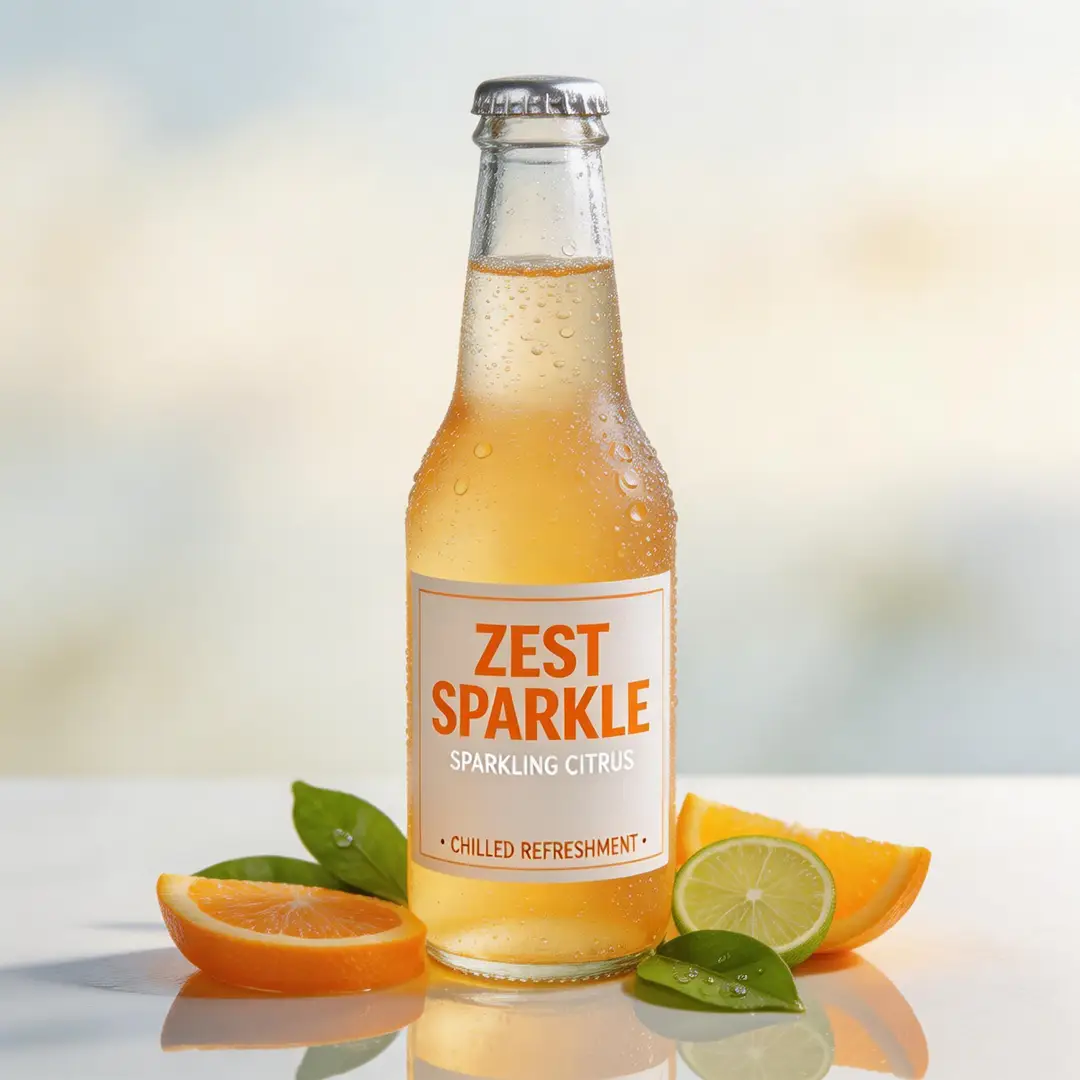
Indica la bevanda, la condensa, la superficie e il ritaglio. Le cornici social non funzionano quando il prompt elenca un'atmosfera e dimentica l'oggetto che deve essere riconoscibile in formato miniatura.
Immagine di bevanda illustrativa per un brief di annuncio social scritto da zero.
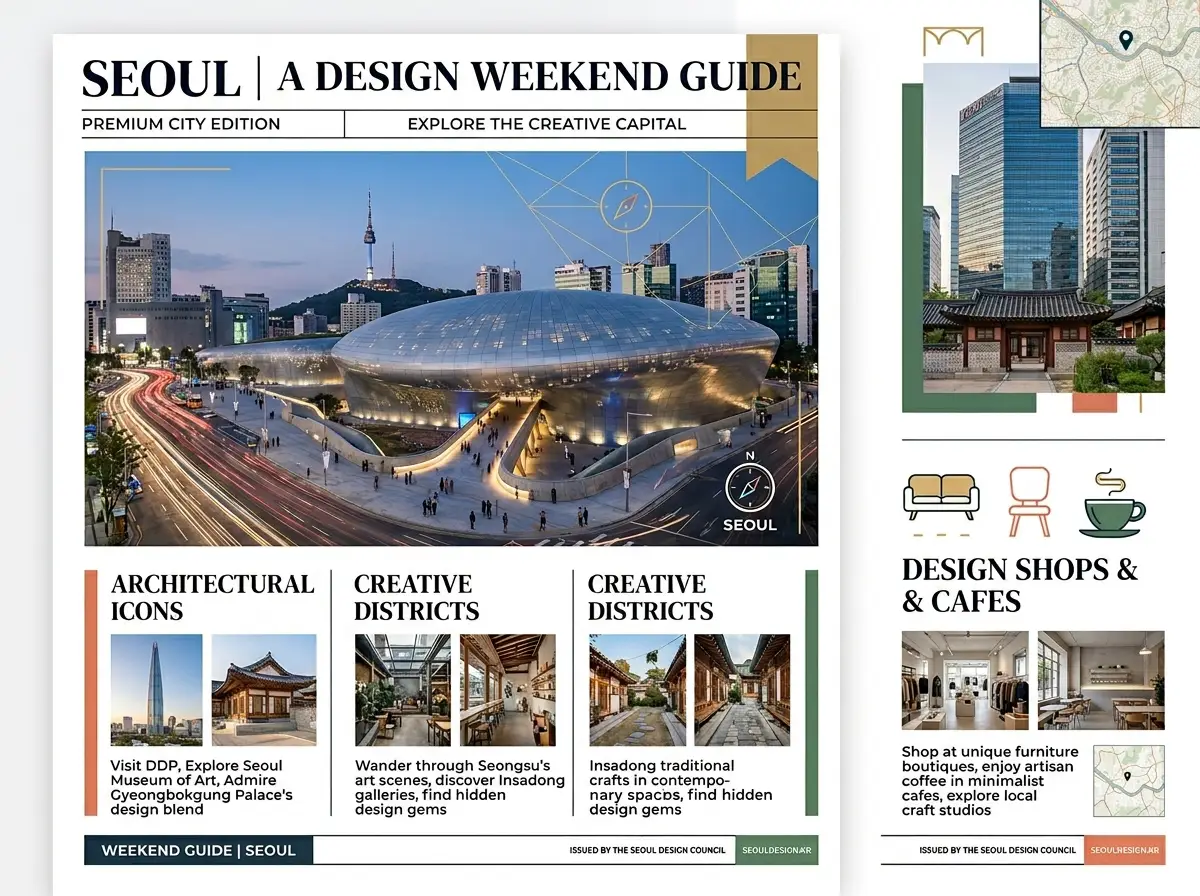
Poster di guida cittadina
I poster necessitano di un soggetto, un luogo e una zona vuota adatta al testo. Descrivi questi tre elementi prima di richiedere uno stile. La leggibilità dei caratteri non è garantita; pianifica una passata di progettazione se il testo deve essere esatto.
Immagine di poster illustrativa. La scrittura in una cornice generata deve essere revisionata.
Come si scrive un prompt di text-to-image che le bozze successive possono riutilizzare?
Considera il prompt come note di produzione che un fotografo potrebbe usare. Inserisci un solo soggetto nella prima frase. Modifica una clausola per ogni nuovo tentativo in modo da capire cosa è cambiato.
01
Metti in primo piano soggetto, ambientazione e finitura
Inserisci l’oggetto nella prima frase, il luogo nella seconda e l’illuminazione o il mezzo nella terza. Gli aggettivi di stile vanno inseriti dopo questi dati. Se non riesci a immaginare l’inquadratura dopo aver letto il paragrafo ad alta voce, riscrivilo prima di spendere crediti.
02
Mantieni una serie coerente ripetendo gli elementi fissi
Riusa lo stesso mezzo, la stessa palette di colori e lo stesso rapporto d’aspetto per tutta la collezione. Modifica solo l’azione o l’oggetto. Scarta l’inquadratura che rompe l’aspetto uniforme invece di aggiungere ulteriori parole di stile per recuperarla.
03
Leggi la riga dei crediti prima di riprovare
Il modello e la risoluzione possono modificare il costo visualizzato. Un nuovo tentativo che sostituisca solo gli aggettivi consuma comunque la riga corrente. Decidi in anticipo quanti tentativi di esplorazione vale la pena per il brief, poi rifinisci il risultato migliore invece di creare continuamente varianti.
Note sul flusso di lavoro per i creatori
Abitudini di lavoro per scatti fotografici fissi redatti, non recensioni utenti
Queste note descrivono metodi comuni per elaborare un brief scritto. Non sono recensioni di utenti, valutazioni o promesse relative a un risultato specifico.
Passaggio di approvazione per la bacheca della campagna
Flusso di lavoro per i concept
Scrivi talenti, location e prodotto in tre frasi. Genera due ritagli alternativi tra cui scegliere. Mantieni l’inquadratura che già trasmette l’idea, poi modifica solo l’illuminazione o il guardaroba.
Passaggio di approvazione per le illustrazioni delle lezioni
Flusso di lavoro per contenuti educativi
Cita il paragrafo di origine accanto al prompt. Indica l’oggetto che veicola l’idea. Rifiuta qualsiasi scatto che aggiunga oggetti di scena non menzionati nel paragrafo.
Passaggio di approvazione per l’aspetto da catalogo
Flusso di lavoro per i prodotti
Blocca prima la silhouette, il materiale e la superficie. Esplora il contesto di stile di vita solo dopo aver ottenuto uno scatto pulito del prodotto da confezione. Fermati quando l’oggetto è chiaramente riconoscibile, non quando l’atmosfera dà un’impressione di lusso.
Cosa devi controllare prima di spendere crediti per un’esecuzione di testo in immagine?
Queste domande coprono ciò che scrivi, come orienti il still e come accesso e costi vengono visualizzati nella workbench.
Cosa includere nel brief scritto
L’input è una descrizione, non un file. Metti prima il soggetto, poi l’ambientazione, poi le condizioni di visualizzazione. Non chiedere una somiglianza garantita a qualcuno che non hai fornito. Se deve apparire un marchio di marca, pianifica un passaggio di progettazione successivo.
Quanto dettagliato deve essere il primo prompt?
+−
Inizia con un soggetto, una ambientazione e una finitura. Aggiungi altezza della fotocamera e illuminazione solo se modificano il risultato finale.
Posso generare contenuti se non ho una foto da caricare?
+−
Sì. Questo percorso è creato per scene scritte. Se hai già un riferimento da mantenere, usa invece la funzionalità immagine in immagine.
Come orientare il prossimo still
Il controllo deriva dal prompt successivo e dal modello, rapporto e risoluzione che selezioni. Non ci sono cursori separati per maschera o intensità in questa pagina. Se una bozza è quasi corretta, mantieni la frase sul soggetto e modifica una sola proposizione. Se è sbagliata, riscrivi l’inizio invece di aggiungere ulteriori parole di stile.
Perché il still ha ignorato parte della mia descrizione?
+−
I prompt lunghi spesso nascondono il soggetto. Sposta l’oggetto più importante nella prima frase e taglia le idee di scena in competizione tra loro.
Come faccio a mantenere una serie coerente?
+−
Riutilizza lo stesso medium, palette e rapporto d’aspetto. Modifica solo l’azione o l’oggetto, poi scarta la cornice che rompe l’estetica.
Accesso, crediti e passaggi successivi
Selezioni tra i modelli disponibili nella workbench. I limiti e il costo in crediti mostrato per un’esecuzione dipendono dal modello e dalla risoluzione quando quel controllo è visibile. Dopo aver ottenuto un still che ti piace, portalo in un altro strumento VideoAny o consulta i prezzi se hai bisogno di più capacità.
Dove vedo quanto costerà un’esecuzione?
+−
La workbench mostra il costo in crediti per il modello e le opzioni correnti. Modifica la selezione e ricontrolla la riga prima di generare.
Cosa devo fare dopo aver ottenuto un still che voglio conservare?
+−
Conserva la cornice che hai approvato. Continua con la funzionalità immagine in video per aggiungere movimento, o immagine in immagine per riscrivere partendo dal file.
Come si genera un’immagine fissa all’interno dell’area di lavoro testo-immagine?
Segui questi passaggi in ordine. Corrispondono ai controlli presenti in questa pagina: campo per il prompt, modello, rapporto d’aspetto, risoluzione opzionale e costo in crediti visualizzato. L’immagine è un layout illustrativo di uno scatto, non uno screenshot del modulo live.
Passaggio 1: Scrivi lo scatto sotto forma di note di produzione
Apri l’area di lavoro e scrivi lo scatto come note per un fotografo o un illustratore che non ha visto i tuoi file. Includi soggetto, ambientazione e condizioni di visualizzazione. Leggi il paragrafo una volta ad alta voce. Se non riesci a immaginare l’inquadratura, riscrivilo prima di generare l’immagine.
Passaggio 2: Scegli modello, rapporto e risoluzione, poi leggi la riga del costo
Seleziona un modello disponibile che corrisponda al medium nel tuo brief. Imposta il rapporto d’aspetto in base alla destinazione, non al quadrato predefinito a meno che la destinazione non sia quadrata. Se la risoluzione è disponibile, scegli la dimensione di cui hai bisogno. Conferma il costo in crediti visualizzato, poi genera.
Passaggio 3: Confronta le bozze e riscrivi una sola clausola
Valuta il still rispetto alla prima frase del tuo brief, non a un’immagine che non hai mai scritto. Se il soggetto è corretto ma l’illuminazione è sbagliata, modifica solo la proposizione sull’illuminazione. Genera di nuovo con lo stesso modello e rapporto. Fermati quando la cornice è utile.
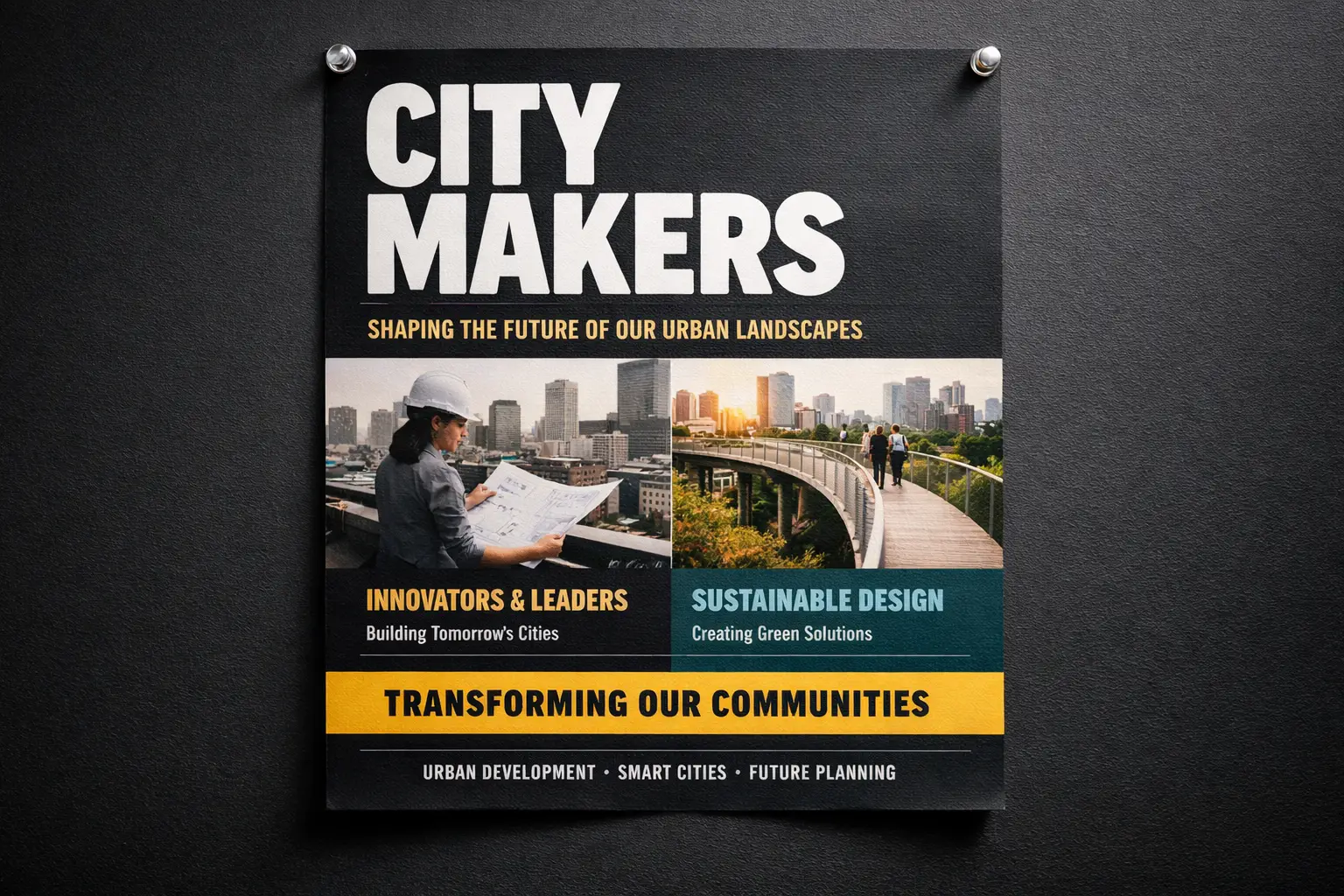
Cosa dovresti decidere prima del prossimo processo di generazione testo-immagine?
Definisci il brief, il budget di crediti e la soglia di qualità prima di generare i contenuti. Poi scrivi la scena di cui hai effettivamente bisogno.
Definisci soggetto, ambientazione e finitura in tre frasi
Una frase per il soggetto, una per l'ambientazione, una per l'illuminazione e la finitura. Se queste tre righe non sono accurate, fermati e correggile. Non nascondere la richiesta reale tra parole descrittive legate all'atmosfera. Tieni questo paragrafo vicino all'area di lavoro in modo che ogni riscrittura punti alla stessa immagine.
Imposta un budget di crediti per l'esplorazione e per la consegna finale
Decidi quante esecuzioni esplorative puoi permetterti prima di una revisione, e quante ne conserverai per la direzione finale. Leggi il costo visualizzato per il modello e le opzioni che hai scelto. Quando il budget per l'esplorazione è terminato, smetti di creare varianti e affina solo il risultato migliore.
Definisci la soglia di qualità che accetterai effettivamente
Indica se questa esecuzione è una bozza di discussione, un segnaposto per il layout o un candidato per la consegna dopo revisione umana. Questa soglia determina la risoluzione, con quanta attenzione controlli mani e testo, e quando passare a una fotografia. Apri l'area di lavoro quando queste decisioni sono scritte.
VideoAny AI
Crea a partire da un prompt
Definisci il brief, il budget di crediti e la soglia di qualità prima di generare i contenuti. Poi scrivi la scena di cui hai effettivamente bisogno.