
VideoAny AI
Outil de suppression d’arrière-plan qui réécrit la scène autour de votre sujet
Cet outil de suppression d’arrière-plan est un atelier image vers image piloté par prompt. Téléchargez une photo que vous êtes autorisé à modifier, indiquez de conserver le sujet dans les notes, puis générez une nouvelle image fixe avec une scène différente. Ce n’est pas un outil texte vers image, pas un outil de découpe PNG transparent, et pas un outil de création de masques. Le modèle privilégié pour ce flux est Seedream 5.0. Le coût en crédits pour le modèle et les options sélectionnés s’affiche avant que vous ne soumettiez votre demande.





Quels choix de modèle et de recadrage garantissent qu’un passage de l’outil de suppression d’arrière-plan respecte bien le fichier téléchargé ?
Ce flux verrouille l’atelier de suppression d’arrière-plan et privilégie Seedream 5.0. Vous pouvez toujours choisir le format d’image et, lorsque le modèle le propose, la résolution. Ces choix se trouvent à côté de la photo téléchargée et des notes sur les éléments à conserver et à modifier. La bande ci-dessous réutilise les logos du modèle image vers image ; la disponibilité dépend du sélecteur verrouillé, et pas de tous les logos affichés.
01
Gardez Seedream 5.0 comme modèle privilégié pour la réécriture de scène
Une source photographique nécessite généralement un modèle qui reste dans un style photographique. Cet outil de suppression d’arrière-plan privilégie Seedream 5.0 afin que le fichier téléchargé reste la source du sujet, du recadrage et de la direction de l’éclairage. Changer de modèle, lorsque le sélecteur l’autorise, peut modifier la quantité d’éléments de la personne ou de l’objet qui sont préservés, et peut modifier le coût en crédits affiché. Vérifiez ces deux éléments avant de lancer la génération.
02
Faites correspondre le format d’image à celui de la photo téléchargée, pas à un recadrage ultérieur
Si vous avez besoin du même cadre que la photo, faites correspondre ce ratio afin que le générateur ne soit pas obligé d’inventer des bords autour du sujet. Si la destination est un cadre de story ou une bannière, indiquez-le et acceptez que la scène sera recadrée. Un mauvais alignement de ratio peut étirer un visage ou inventer de l’espace supplémentaire autour de l’objet. Un paramètre de ratio ne remplace pas un fichier téléchargé, et ne constitue pas un export de découpe.
03
Considérez la résolution comme un choix de révision, pas comme une garantie de découpe
Lorsque le modèle sélectionné propose un choix de résolution, choisissez la taille dont vous avez besoin pour inspecter les coutures, les cheveux et les bords. Une image fixe plus grande rend les erreurs plus faciles à voir ; elle ne verrouille pas la grille de pixels d’origine et n’exporte pas de canal alpha. Vérifiez à nouveau le coût en crédits affiché après avoir modifié cette option. Une résolution de sortie plus élevée est une décision de révision et de budget, pas une garantie que le sujet a été extrait sous forme de calque.
Quels changements un outil de suppression d’arrière-plan peut-il apporter lorsque vous téléversez une photo source ?
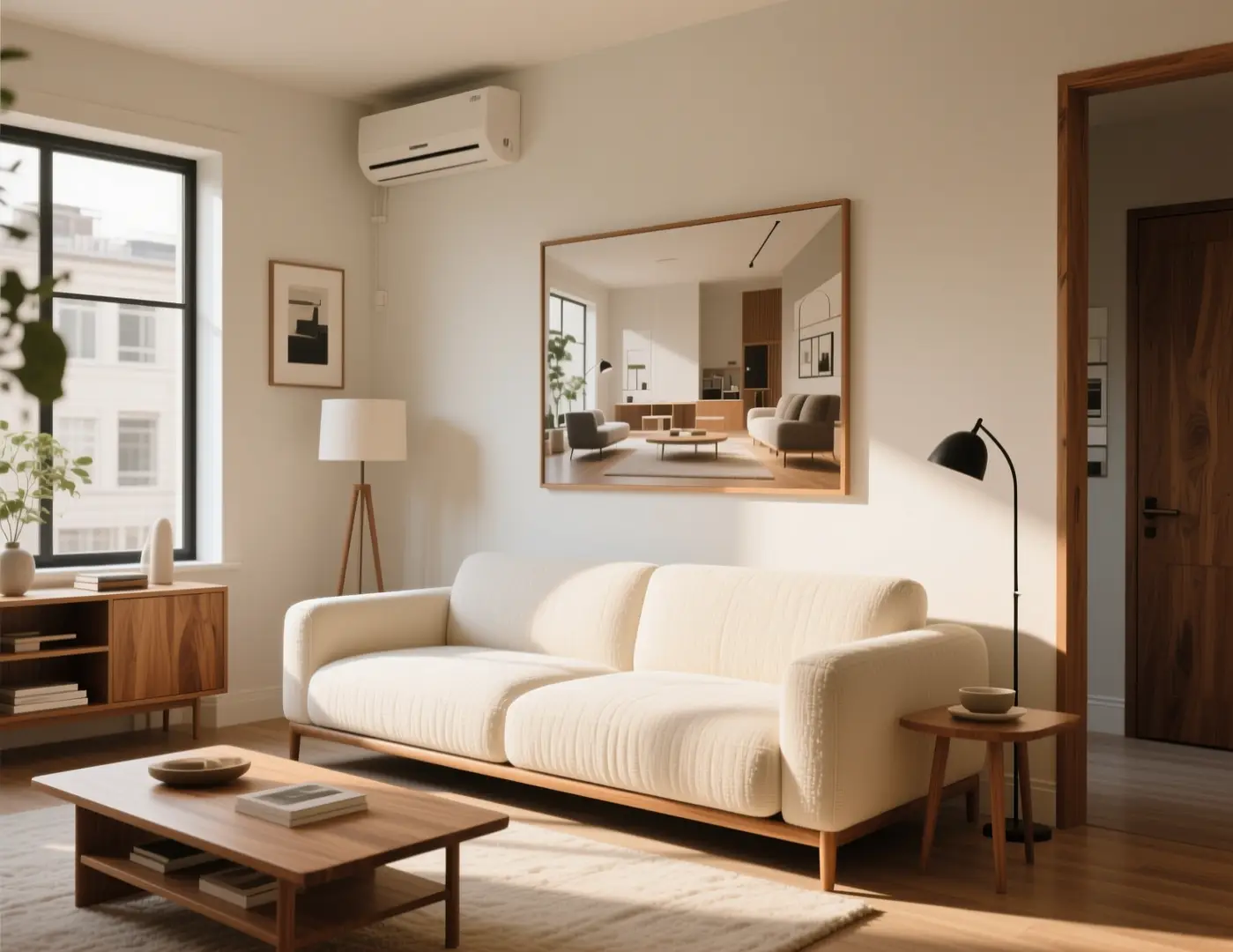
Un outil de suppression d’arrière-plan sur ce parcours nécessite toujours une photo de référence. Vous décidez quelles parties du sujet doivent être conservées, quels éléments de la scène peuvent être modifiés et dans quelle mesure la nouvelle image peut s’éloigner de l’originale. Les images ci-dessous sont des images modèles illustratives de type image vers image, pas des preuves de réécriture de scène avant/après, ni des détourages vérifiés.
01
Choisissez une référence qui contient déjà le sujet et la hauteur de prise de vue de l’appareil photo
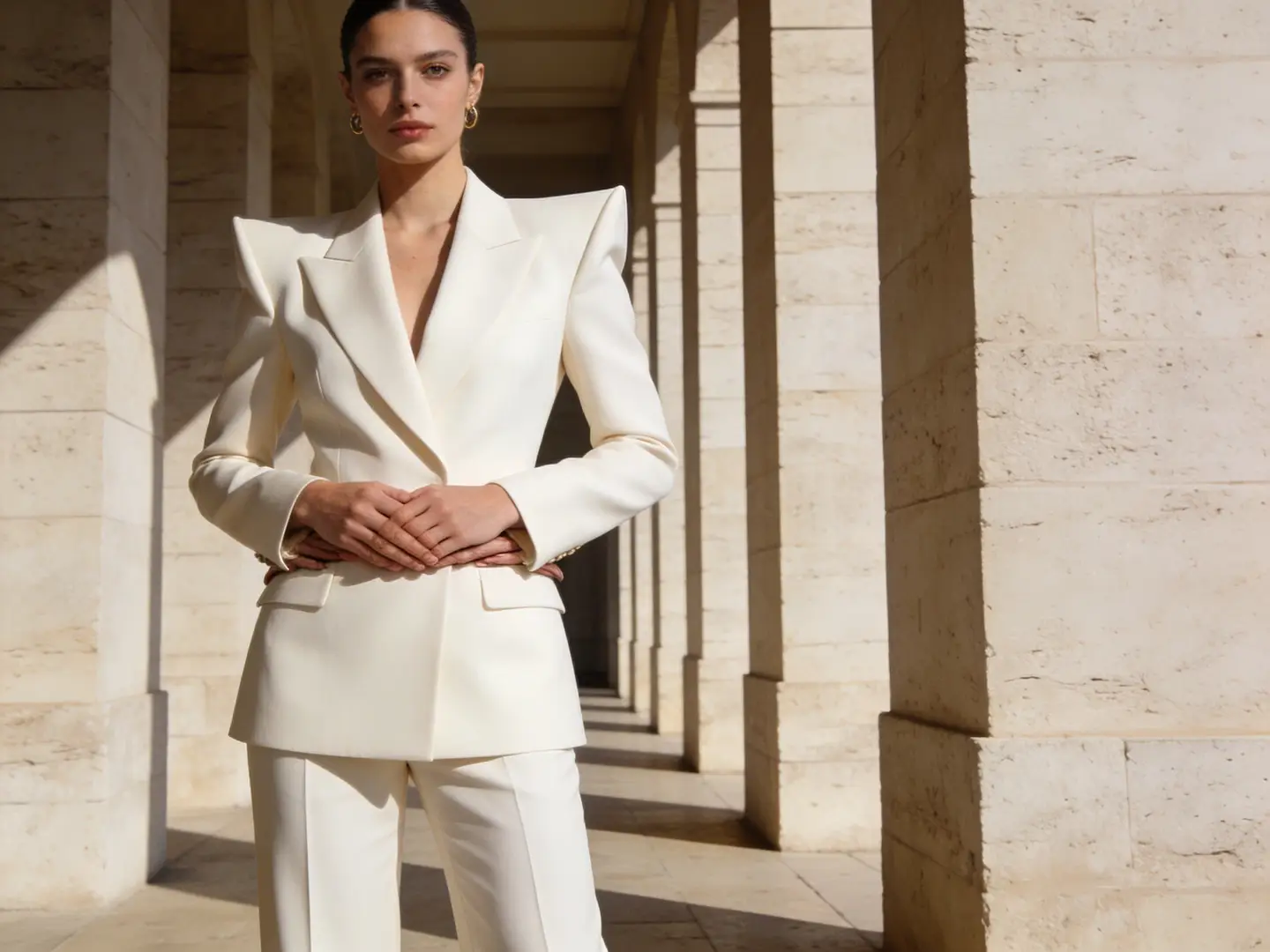
Choisissez une image où la personne ou l’objet, la hauteur de prise de vue et les masses principales sont déjà corrects. Une photo nette avec un visage ou une silhouette lisible fonctionne mieux qu’un collage chargé ou une miniature trop petite. Si le recadrage de la source est incorrect, recadrez-la d’abord. Les instructions de prompt ne peuvent pas inventer un sujet qui n’est pas présent sur le fichier téléversé. La pièce affichée ici est un cadre modèle illustratif pour la règle de conservation/modification, pas une paire de détourage.
Conservez le visage du sujet adulte, le recadrage et la hauteur de prise de vue de la photo téléversée. Remplacez uniquement la scène : un mur de studio plus sobre, la même direction d’éclairage, pas de personnes supplémentaires, pas de nouveaux meubles devant le sujet.Remplacez la scène d’une photo téléchargée
02
Indiquez ce qui doit être conservé sur le sujet et ce qui peut être modifié dans la scène
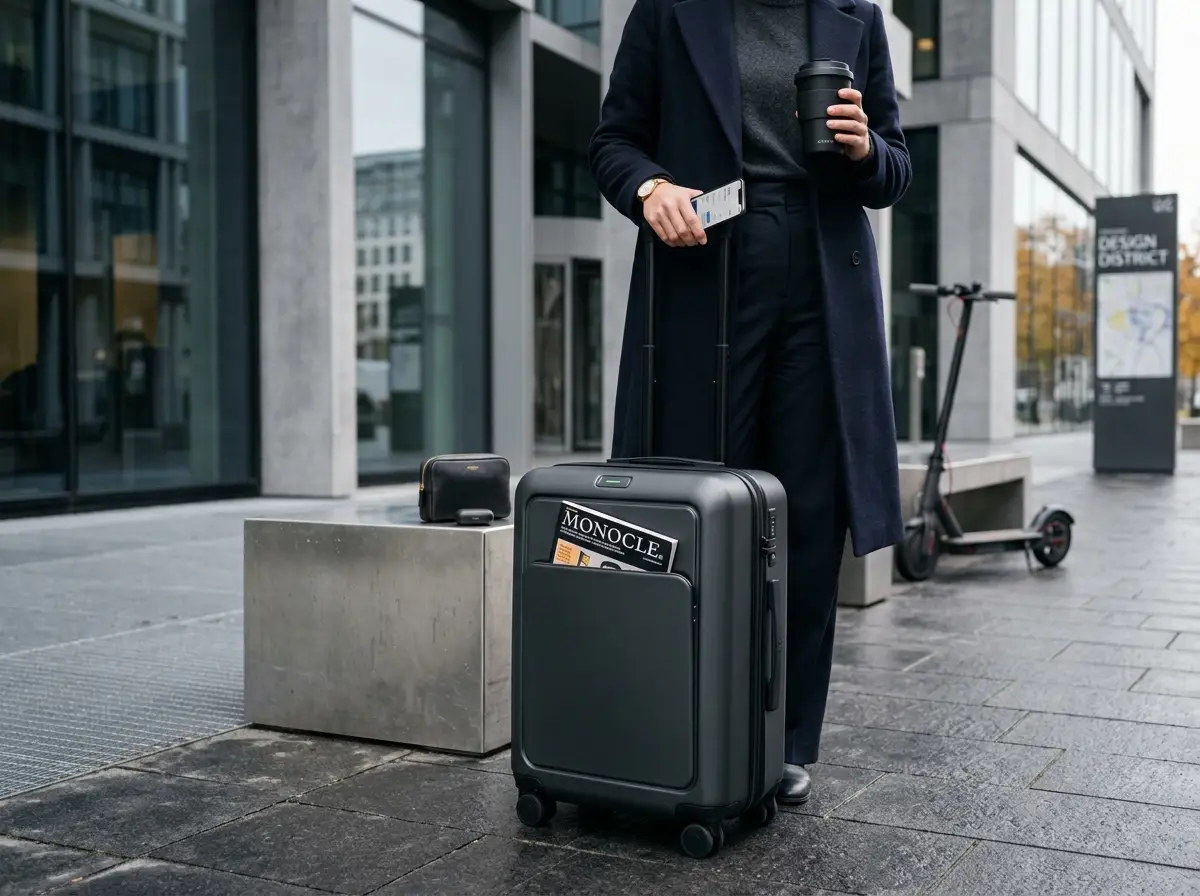
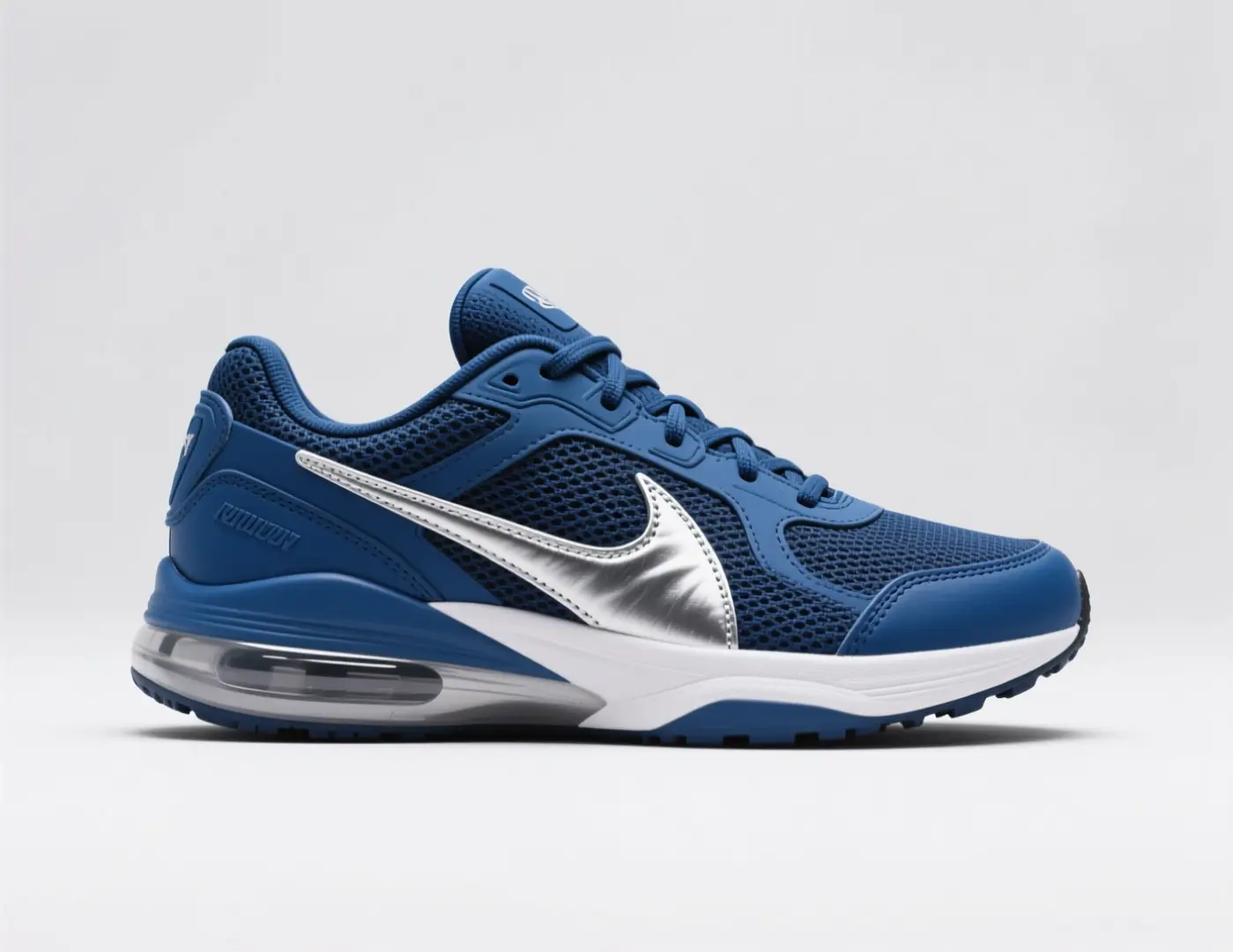
Écrivez deux courtes listes. Conserver : visage, silhouette du produit, recadrage ou hauteur de prise de vue. Modifier : mur, surface ou lieu derrière le sujet. Mélanger ces éléments dans une seule phrase d’ambiance masque la raison pour laquelle un résultat s’est écarté de l’original. Après chaque exécution, vérifiez d’abord la liste des éléments à conserver. Si un élément à conserver a été modifié, essayez une liste de scène plus simple au lieu d’ajouter davantage d’adjectifs. L’image de la basket est une source modèle illustrat pour une modification de scène à un seul paramètre.
À partir de la photo téléversée, conservez le sujet, la silhouette et le recadrage en trois-quarts. Demandez uniquement une modification de scène via l’outil de suppression d’arrière-plan : un fond de studio propre, le même éclairage, pas de logos supplémentaires, pas de nouveaux objets devant le sujet.Remplacez la scène d’une photo téléchargée
03
Réécrivez une scène voisine au lieu de partir d’une page blanche
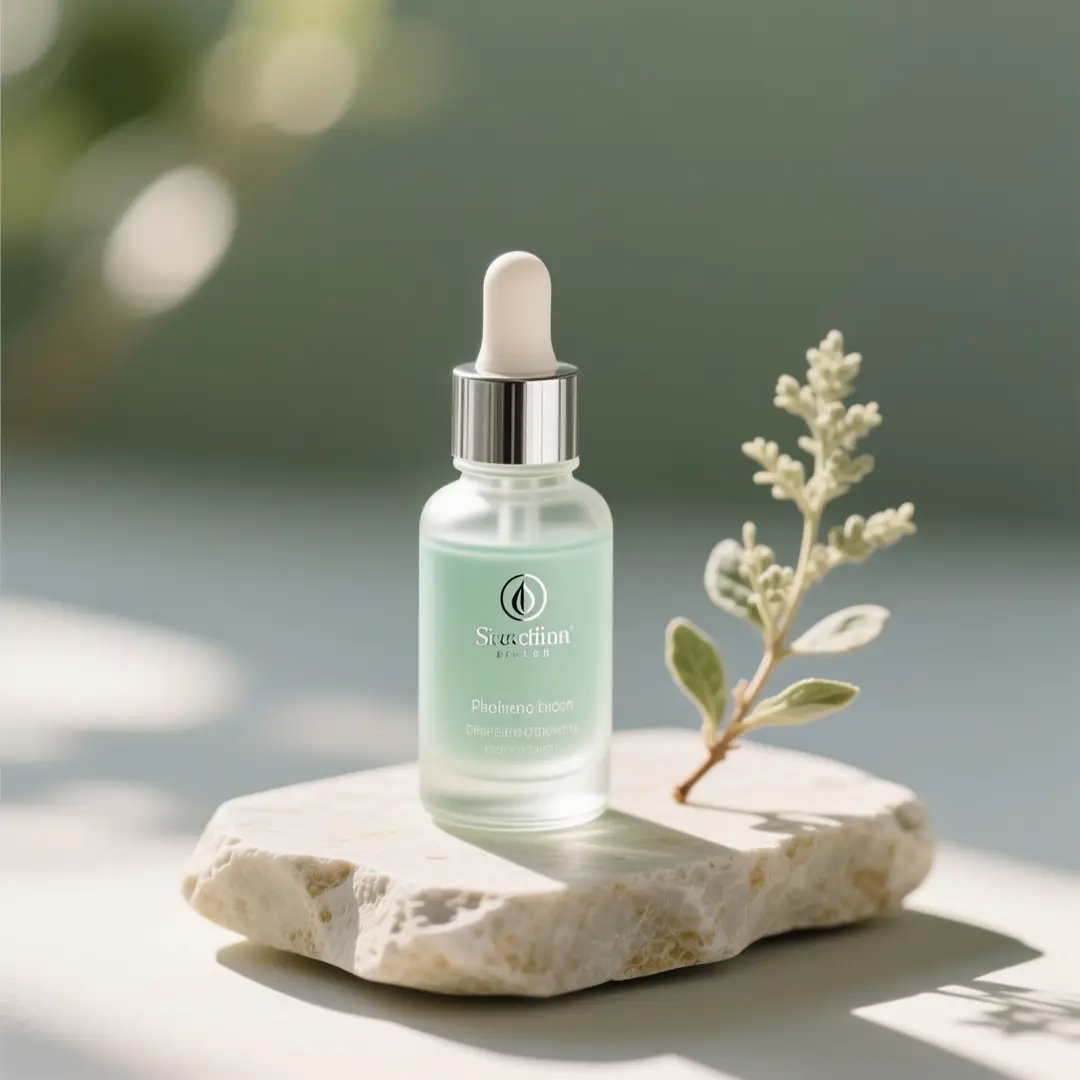
Utilisez ce parcours lorsque la photo existe déjà et que vous avez besoin d’une image voisine avec un arrière-plan différent, pas d’une nouvelle création ni d’une exportation transparente. Vous n’inventez pas le sujet à partir d’un paragraphe. Ce travail de création à partir de zéro relève du générateur de texte vers image. Comparez chaque sortie au fichier que vous avez téléversé. L’image de la bouteille est un cadre modèle illustrat, pas une preuve de réécriture de scène.
Conservez la bouteille, le bouchon, l’échelle et le recadrage de face du fichier téléversé. N’inventez pas de texte supplémentaire sur l’étiquette. Exécutez un traitement de scène avec l’outil de suppression d’arrière-plan : une surface d’ardoise plus sobre, le même éclairage, pas d’objets supplémentaires devant la bouteille.Remplacez la scène d’une photo téléchargée
Quand une réécriture par outil de suppression d’arrière-plan est-elle plus utile que la génération d’une nouvelle image ?
Utilisez cet outil de suppression d’arrière-plan lorsque la photo existe déjà et que vous avez besoin d’une scène voisine autour du même sujet. Sélectionnez un scénario pour voir le type de source adapté à cet espace de travail. Un prompt textuel seul n’ouvrira pas cet espace de travail. Les images sont des cadres modèles illustratifs, pas des paires de détourage vérifiées.
Quels types de sources aident un outil de suppression d’arrière-plan à conserver le sujet tout en modifiant la scène ?
Ces cadres proviennent des bibliothèques de pages de modèles de VideoAny et du modèle partagé image vers image. Considérez-les comme des exemples de sources que vous pouvez étudier avant de téléverser votre propre photo dans cet espace de travail de suppression d’arrière-plan, pas comme des études de cas avant/après prouvées ni comme des preuves de détourage vérifiées.
Références illustratives. Ce ne sont pas des paires entrée/sortie VideoAny vérifiées.
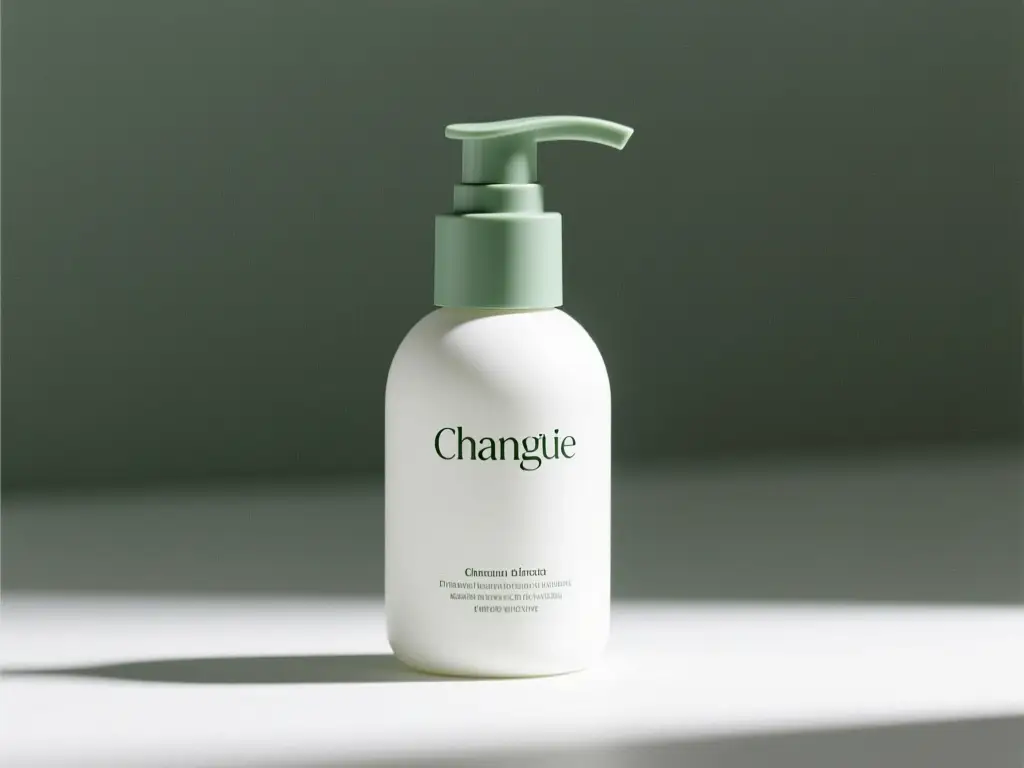
Recadrage guidé par référence
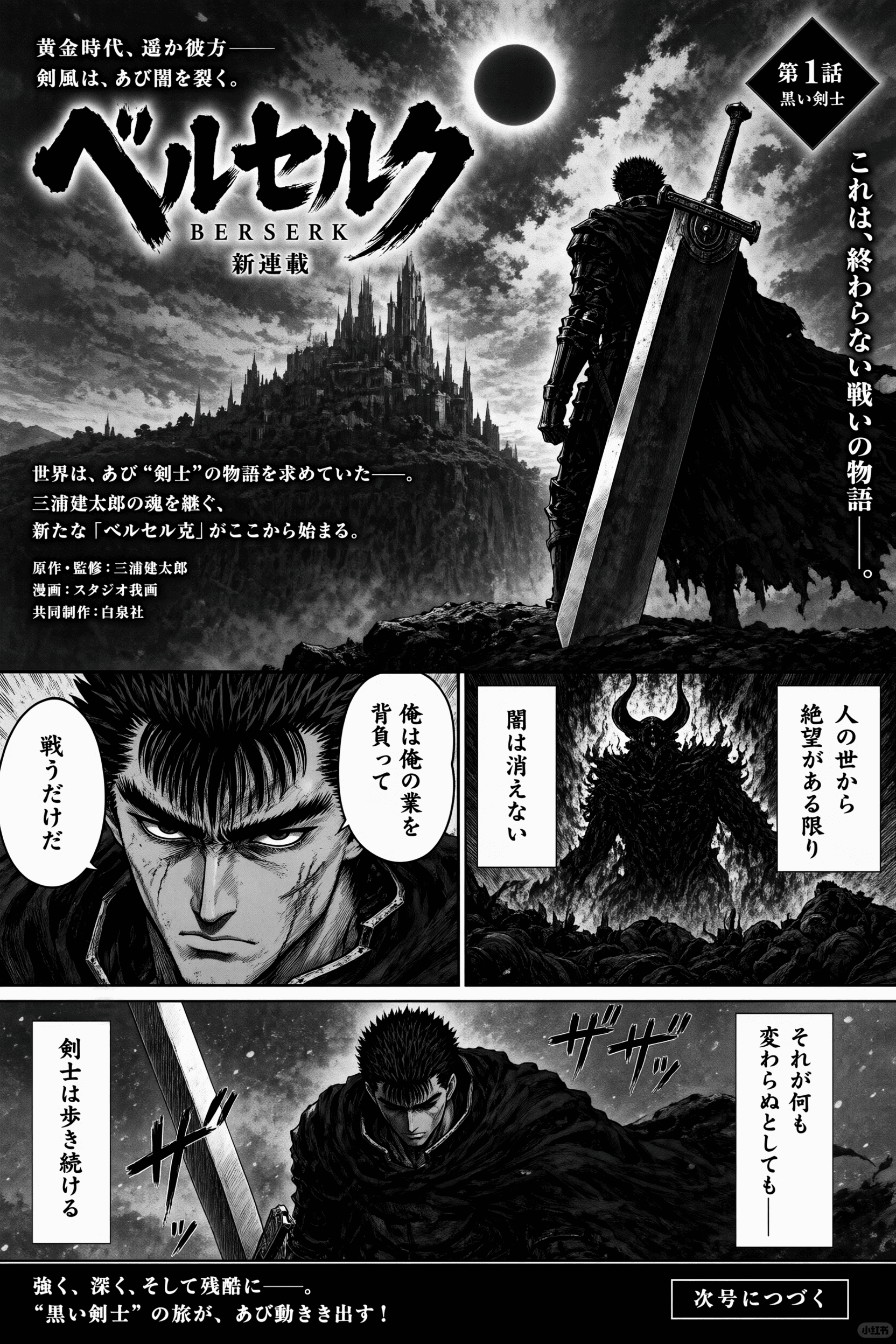
Un recadrage qui montre déjà le sujet est une meilleure source qu’un collage d’ambiance. Recadrez la personne ou l’objet avant de demander une nouvelle scène. Les personnes supplémentaires dans le cadre seront interprétées. Ce panneau de pack est une image modèle illustrat, pas une paire de détourage.
Source illustrat pour une réécriture prenant en compte le recadrage. Ce n’est pas une paire vérifiée d’outil de suppression d’arrière-plan.
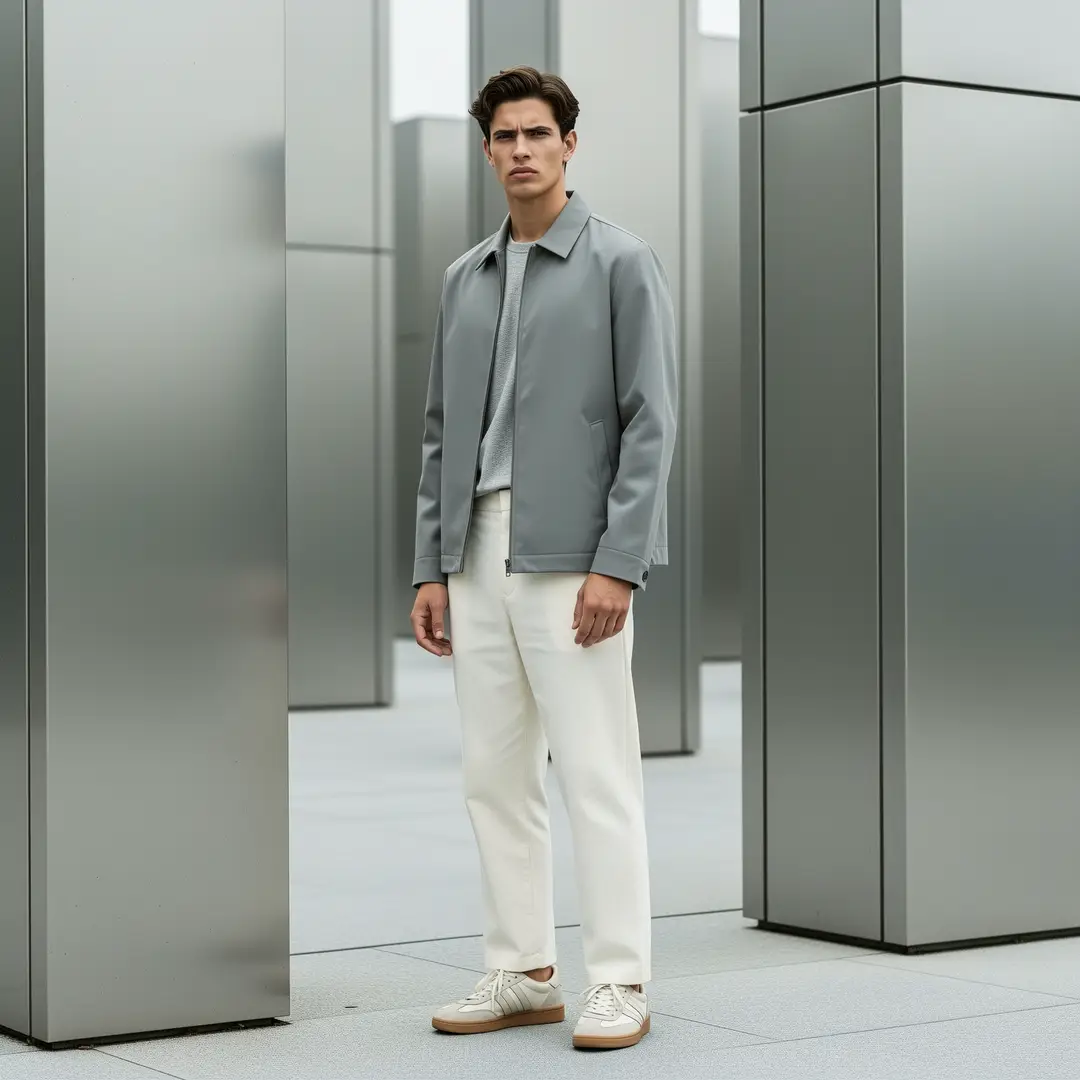
Cadre de lookbook
Une image de tenue en pied peut bénéficier d’un nouveau lieu si vous conservez le visage, le vêtement et le recadrage dans la liste des éléments à garder. Un langage de restylage trop large est la raison pour laquelle des accessoires supplémentaires apparaissent. Nommez le sujet adulte une fois, puis listez la seule modification de scène que vous souhaitez réellement.
Source de lookbook illustrat pour un traitement de scène. Ce n’est pas une preuve de détourage vérifiée.
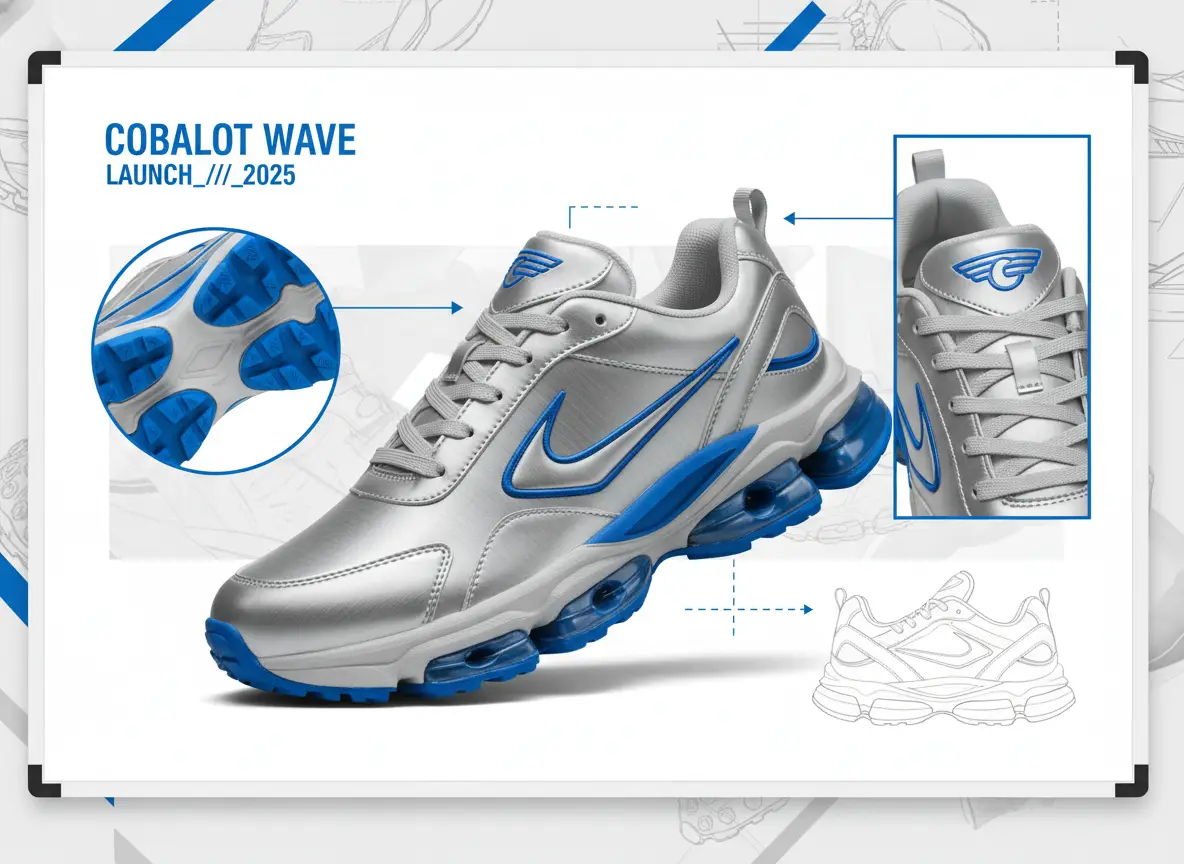
Tableau à un seul critère
Un sujet propre sur un fond uni est plus facile à remettre en scène qu’un recadrage de style de vie avec des reflets chargés. Conservez la silhouette et le recadrage ; modifiez uniquement le paramètre de scène. Vérifiez les bords et le texte par rapport au fichier téléversé après l’exécution. Le panneau de basket est un modèle illustrat pour des tests à un seul paramètre.
Panneau illustrat pour des tests à un seul paramètre à partir d’une source. Ce n’est pas un ensemble vérifié d’outil de suppression d’arrière-plan.
Comment rédiger un prompt pour un traitement d’outil de suppression d’arrière-plan sans masques ni exportations de détourage ?
Cet atelier de suppression d'arrière-plan est piloté par des notes, le modèle et le recadrage. Nommez les objets que vous pouvez compter. Un seul changement de scène suffit pour réessayer. Il n'y a pas de masque, de pinceau de région, de contrôle de retouche de zone ou d'export PNG transparent ici.
01
Recadrez la source sur le sujet avant de l'importer
Les bureaux, les navigateurs et les personnes supplémentaires seront interprétés. Une source plus propre est le contrôle le plus économique dont vous disposez. Si vous adaptez une photo en pied, conservez le visage et le recadrage qui vous importent dans le cadre que vous envoyez.
02
Gardez la liste des éléments à conserver plus courte que la liste des modifications que vous êtes tenté de rédiger
Un long paragraphe de modifications est la cause de l'apparition d'objets, d'accessoires et de personnes supplémentaires. Rédigez la liste des éléments à conserver sous forme d'objets. Rédigez la liste des modifications comme un seul fait relatif à la scène. Si le premier résultat s'écarte de la demande, raccourcissez la liste des modifications plutôt que de décrire l'intégralité de la photo.
03
Inspectez la source et le résultat ensemble
Vérifiez le visage, la silhouette, les textes et la hauteur de la caméra. Un très beau restylage qui invente une deuxième personne n'a pas respecté la liste des éléments à conserver. Déterminez à l'avance quelles erreurs vous accepterez avant de lancer un autre traitement. La modification par instruction est itérative ; ce n'est pas un service de retouche local et il ne renvoie pas de fichier de découpe.
Notes de flux de travail du créateur
Bonnes pratiques pour la réécriture de scène référencée, pas des avis utilisateurs
Ces notes décrivent les méthodes courantes pour effectuer une passe de conservation et de modification sur une photo. Ce ne sont pas des avis utilisateurs, des notes ou des promesses de résultat spécifique.
Scène de portrait
Flux de travail pour les visages
Conservez le visage, le recadrage et la hauteur de la caméra. Demandez un mur plus sobre ou un décor de studio. Si une nouvelle personne apparaît, la liste des modifications était trop large.
Scène de produit
Flux de travail pour les objets
Conservez la silhouette, l'emplacement des étiquettes et l'angle. Ne modifiez que la surface derrière l'objet. Vérifiez les contours et les textes par rapport à la photo importée.
Scène dessinée
Flux de travail pour les illustrations
Conservez la pose et les lignes de mise en scène. Nommez le nouveau décor en une seule phrase. Vérifiez les mains, les yeux et les textes avant d'accepter le rendu.
Ce qu'un traitement de suppression d'arrière-plan peut et ne peut pas faire
Une recherche de suppression d'arrière-plan doit toujours prendre en compte un crédit. Les nouveaux comptes VideoAny reçoivent des crédits de démarrage ; chaque réécriture affiche le coût pour le modèle et les options sélectionnés avant la génération. Tenez compte de la photo que vous importez, de l'écart possible par rapport à la photo initiale et de ce que cette page ne propose pas.
Ce qu’il faut télécharger et ce qu’il faut écrire à côté
L'entrée est une photo plus des notes. Une seule photo nette est meilleure qu'un montage. Rédigez les consignes de conservation et de modification en langage simple. Ne vous attendez pas à un masque, un pinceau de région, un contrôle de force numérique ou un export PNG transparent ; cette page n'est pas conçue pour ça.
Quel type de fichier fonctionne comme référence ?
+−
Utilisez une seule photo sur laquelle le sujet est grand et lisible. Les photos de produits, les portraits et les dessins au trait fonctionnent mieux que les collages ou les miniatures trop petites. Ne téléversez que du matériel que vous êtes autorisé à modifier. Cet atelier ne démarre pas avec une instruction vide.
Cet outil de suppression d'arrière-plan exporte-t-il une découpe PNG transparente ?
+−
Non. Cette page réécrit la scène autour du sujet importé et renvoie une nouvelle photo. Elle ne détache pas le sujet sur un canal alpha et ne promet pas de fichier de découpe que vous pouvez déposer sur une autre mise en page.
Comment juger si le résultat est suffisamment proche ?
Ouvrez la source et la nouvelle photo côte à côte. Vérifiez le visage, la silhouette, les textes et la hauteur de la caméra. Un très beau restylage qui invente une deuxième personne ou un nouvel objet n'a pas respecté la liste des éléments à conserver. Déterminez à l'avance quelles erreurs vous accepterez.
Pourquoi la nouvelle image comporte-t-elle des objets qui n’étaient pas dans la photo ?
+−
Un langage de modification trop vague ou un format qui ne correspond pas à la source peut entraîner l’apparition d’objets supplémentaires. Affinez la liste des modifications, faites correspondre le recadrage à la source et réessayez.
Puis-je verrouiller le sujet avec un masque et restyler librement le reste ?
+−
Ce flux de travail ne propose pas de masques de modification précis, de pinceaux de retouche de zone ou de curseurs de force. Vous pilotez le traitement avec les notes, le modèle, le ratio et la résolution lorsque le modèle l'affiche. Utilisez un éditeur local dédié si vous avez besoin d'une retouche sur une région. Cette page ne promet pas de découpe parfaite par couche.
Crédits, limites et prochaines étapes judicieuses
Le modèle et les options affectent le coût en crédits affiché avant la génération. Les limites varient selon cette sélection. Vérifiez la ligne de coût chaque fois que vous modifiez une option. Après avoir obtenu une photo qui respecte la source, vous pouvez la convertir en vidéo. Cette page ne supprime pas ces limites ni ne crée de budget de traitements illimité.
Le coût est-il le même que pour une génération sans référence ?
+−
Pas nécessairement. L’atelier affiche le coût pour le modèle et les options sélectionnés dans ce flux de travail. Référez-vous à cette valeur plutôt que de réutiliser un chiffre provenant d’un autre outil.
Que faire si j’ai besoin d’une nouvelle idée que la référence ne doit pas contraindre ?
+−
Rédigez plutôt un brief pour le texte vers image. Un fichier source continuera d’orienter l’image vers le contenu téléchargé. Pour ajouter du mouvement à la réécriture, poursuivez avec l’outil image vers vidéo.
Comment importer une photo dans cet atelier de suppression d'arrière-plan ?
Travaillez dans cet ordre : fichier, notes, sélections, puis inspection. Ces étapes correspondent à la zone d'import, au champ d'instruction et à la barre d'outils de cette page de suppression d'arrière-plan. L'image est un panneau illustratif, pas une capture d'écran du formulaire en direct.
Étape 1 : Importez une photo nette et recadrez-la sur le sujet
Ouvrez l'atelier et ajoutez une seule photo. Recadrez les bureaux, les navigateurs et les personnes supplémentaires que vous ne voulez pas voir interprétés. Vérifiez que le sujet remplit le cadre. Conservez le visage ou l'objet qui vous importe dans le recadrage. Une source plus propre est le contrôle le plus économique dont vous disposez. Cet éditeur ne démarre pas avec une instruction vide.
Étape 2 : Rédigez les notes sur les éléments à conserver et à modifier, puis confirmez le modèle et le ratio
Tapez d'abord la liste des éléments à conserver, puis la liste des modifications de scène. Laissez Seedream 5.0 sélectionné à moins d'avoir une raison de changer. Faites correspondre le format d'image à celui de l'import, sauf si la destination est réellement différente. Lisez le coût en crédits affiché et toute limite applicable à cette combinaison, puis lancez la génération. Ne vous attendez pas à un PNG transparent à la fin du traitement.
Étape 3 : Inspectez la fidélité, puis modifiez uniquement la clause qui a échoué
Placez le résultat à côté de l'import. Vérifiez le visage, la silhouette, les textes et la hauteur de la caméra. Si la scène est incorrecte mais que le sujet est préservé, ne modifiez que la phrase relative au décor. Si le sujet est altéré, simplifiez la liste des modifications ou recadrez à nouveau la source.
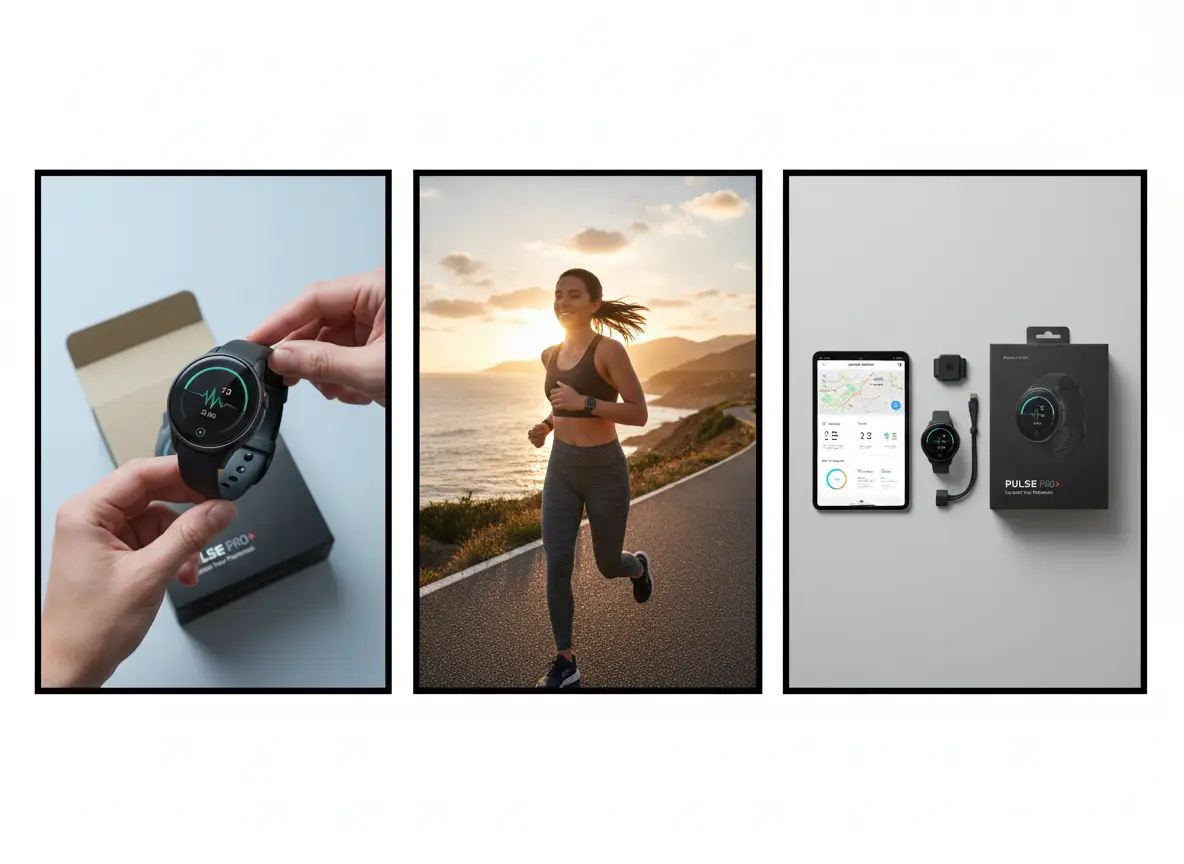
Quels contrôles de brief, de budget et de qualité devez-vous effectuer avant un autre traitement de suppression d'arrière-plan ?
Rédigez la liste des éléments à conserver, limitez le nombre de réessais et définissez le niveau de précision acceptable. Ensuite, importez la photo dans cet atelier de suppression d'arrière-plan et lancez la génération en gardant ces contraintes à l'esprit.
Fixer le brief en termes d’éléments à conserver et à modifier, pas en termes d’ambiance
Rédigez la liste des éléments à conserver avec des objets que vous pouvez compter : visage, silhouette, recadrage. Rédigez la liste des modifications comme un seul fait relatif à la scène. Si l'une des listes est un tas d'adjectifs, modifiez-la avant l'import. Placez les deux listes à côté du fichier source. Toute note ultérieure doit toujours se référer à ces lignes.
Plafonnez le budget de réessais pour ce fichier
Déterminez combien de tentatives vaut cette photo avant de recadrer à nouveau ou de refaire la prise de vue. Lisez le coût en crédits affiché pour le modèle et les options que vous avez sélectionnés. Lorsque le budget de réessais est épuisé, acceptez le résultat qui correspond le mieux à la liste des éléments à conserver ou corrigez la source. Les crédits de démarrage constituent un budget de réessais limité, pas un service de retouche illimité.
Définissez le niveau de fidélité sur lequel vous baserez votre vérification
Indiquez si une correspondance d'ambiance est suffisante, si le visage doit rester lisible ou si les textes doivent correspondre à la source. Ce seuil vous indique quand arrêter et quand faire appel à un retoucheur. Ouvrez l'atelier après avoir pris ces trois décisions par écrit. Cette page renvoie toujours une nouvelle photo, pas un calque de découpe.
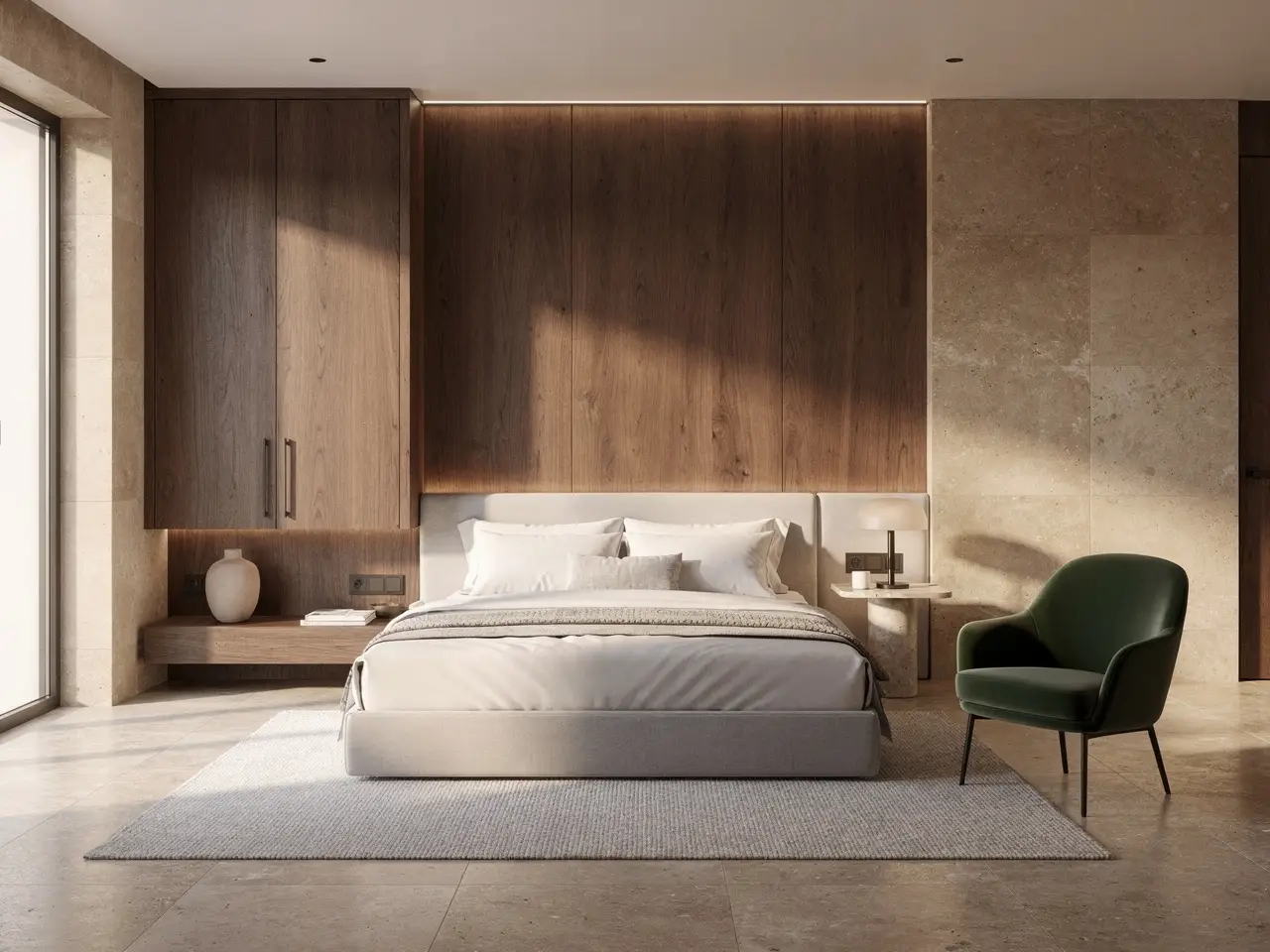
VideoAny AI
Remplacez la scène d’une photo téléchargée
Rédigez la liste des éléments à conserver, limitez le nombre de réessais et définissez le niveau de précision acceptable. Ensuite, importez la photo dans cet atelier de suppression d'arrière-plan et lancez la génération en gardant ces contraintes à l'esprit.