
VideoAny AI
Генератор Image 2.5: что доступно для использования прямо сейчас
OpenAI представил ChatGPT Images 2.5 8 сентября 2026 года с моделями GPT-Image-2.5 Flare и GPT-Image-2.5 Sunburst. VideoAny еще не интегрировал эти модели. Эта страница генератора Image 2.5 открывает тот же рабочий стол для работы с изображениями, который вы уже используете, на основе фактически доступных моделей, включая GPT Image 2.





Какие решения в сессии работы с генератором Image 2.5 сохраняют исходный контент полезным?
Вы все еще выбираете модель, соотношение сторон и разрешение, если модель поддерживает эту опцию. Эти параметры расположены рядом с референсом и заметками о том, что нужно сохранить, а что изменить. Логотипы ниже соответствуют актуальному списку моделей генерации изображений в рабочем столе генератора Image 2.5.
01
Подбирайте модель под тип необходимой переработки
Для фотографического исходника обычно лучше подходит модель, которая сохраняет фотографический стиль. Для эскиза лучше всего подходит модель, которая может сохранить контуры и акварельный эффект. Смена модели может повлиять на то, какая часть референса останется в итоговом изображении, а также изменить отображаемую стоимость в кредитах. Ознакомьтесь с обоими параметрами перед генерацией.
02
Сохраняйте соотношение сторон, соответствующее исходному изображению или месту публикации
Если вам нужно то же кадрирование, что и у загруженного файла, используйте соответствующее соотношение сторон, чтобы генератору не приходилось додумывать края изображения. Если итоговое изображение должно быть кадром для истории или баннером, укажите это и будьте готовы к тому, что исходное изображение будет перекадрировано. Несоответствие соотношений может растянуть продукт или добавить лишнюю мебель на изображение.
03
Считайте разрешение опцией для проверки, а не гарантией точности детализации
Если выбранная модель поддерживает выбор разрешения, подберите размер, который позволит вам проверить стыки, текст и края изображения. Больший размер упрощает обнаружение ошибок, но не гарантирует пиксельную точность относительно исходного изображения. После изменения этой опции перепроверьте отображаемую стоимость в кредитах.
Что может измениться при запуске генератора Image 2.5 по референсу?
Исходный файл дает генератору Image 2.5 референс, на который он должен опираться. Вы все еще решаете, что оставить, что можно изменить и насколько итоговое изображение может отличаться от исходного. Приведенные изображения являются примерами исходных материалов, а не доказательством соответствия результата описанным рекомендациям.
01
Выбирайте референс с уже готовой структурой
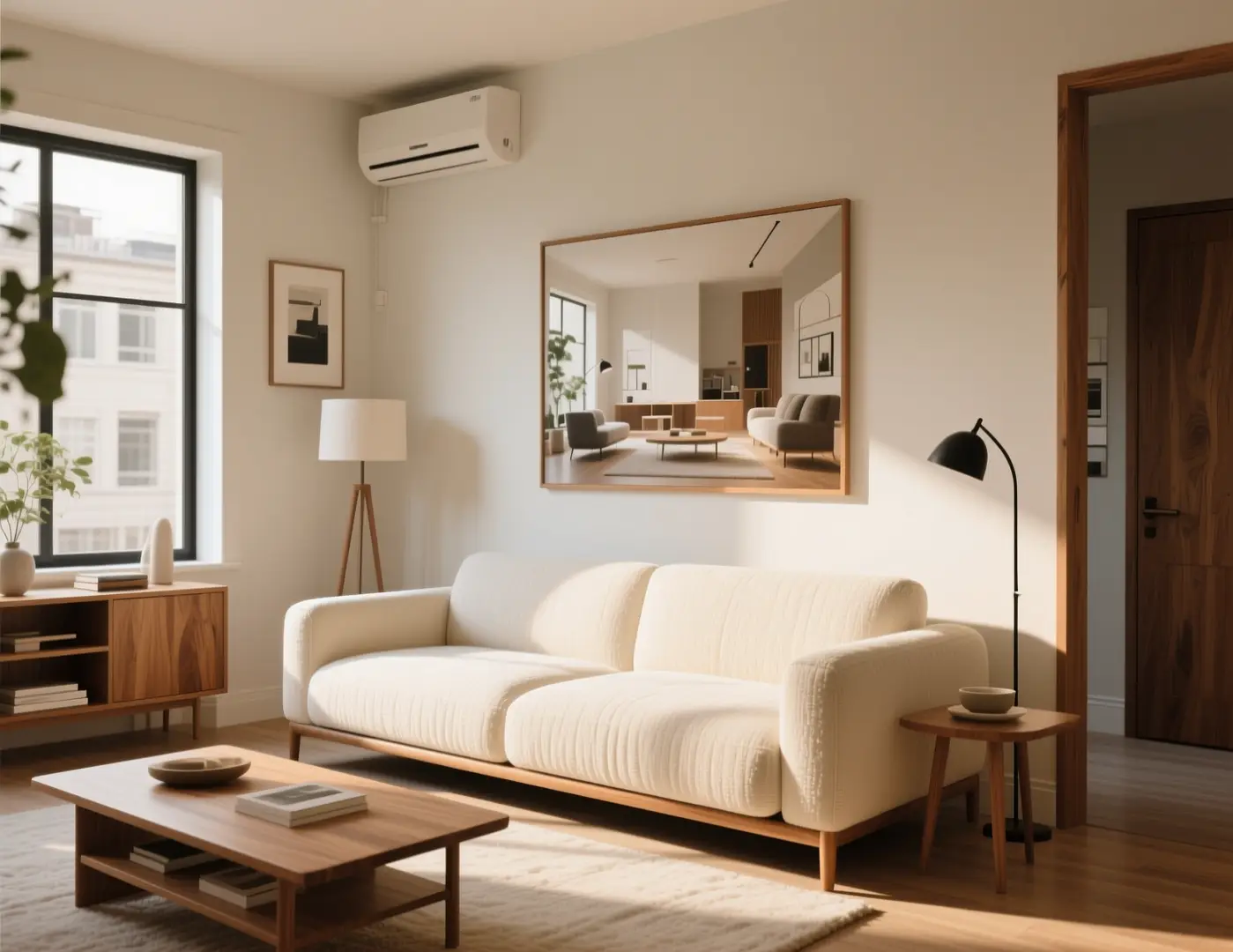
Выбирайте изображение, на котором объект, высота камеры и основные элементы композиции уже расположены правильно. Четкое фото упаковки продукта, снимок комнаты с явной точкой схода или линейный рисунок с различимыми формами подходят гораздо лучше, чем перегруженная коллаж. Если структура исходного изображения не подходит, обрежьте его или переснимите сначала.
Сохранить планировку гостиной, диван, растения и высоту камеры из загруженного фото. Изменить только освещение: более холодный пасмурный свет из окна, чуть более глубокие тени под журнальным столом, та же мебель, без лишних окон или стульев.Открыть рабочий стол генератора Image 2.5
02
Указывайте, что должно остаться без изменений и что можно корректировать
Составьте два коротких списка. Оставить без изменений: силуэт, расположение логотипа, планировку мебели или позу. Изменить: сезон, материалы, цветовую схему или покрытие. Если смешать эти пункты в одно предложение с описанием настроения, будет сложно понять, почему результат получился слишком отличающимся от исходного. После каждой генерации сначала проверяйте список того, что должно было остаться без изменений. Если какой-то элемент из этого списка изменился, попробуйте упростить список изменений.
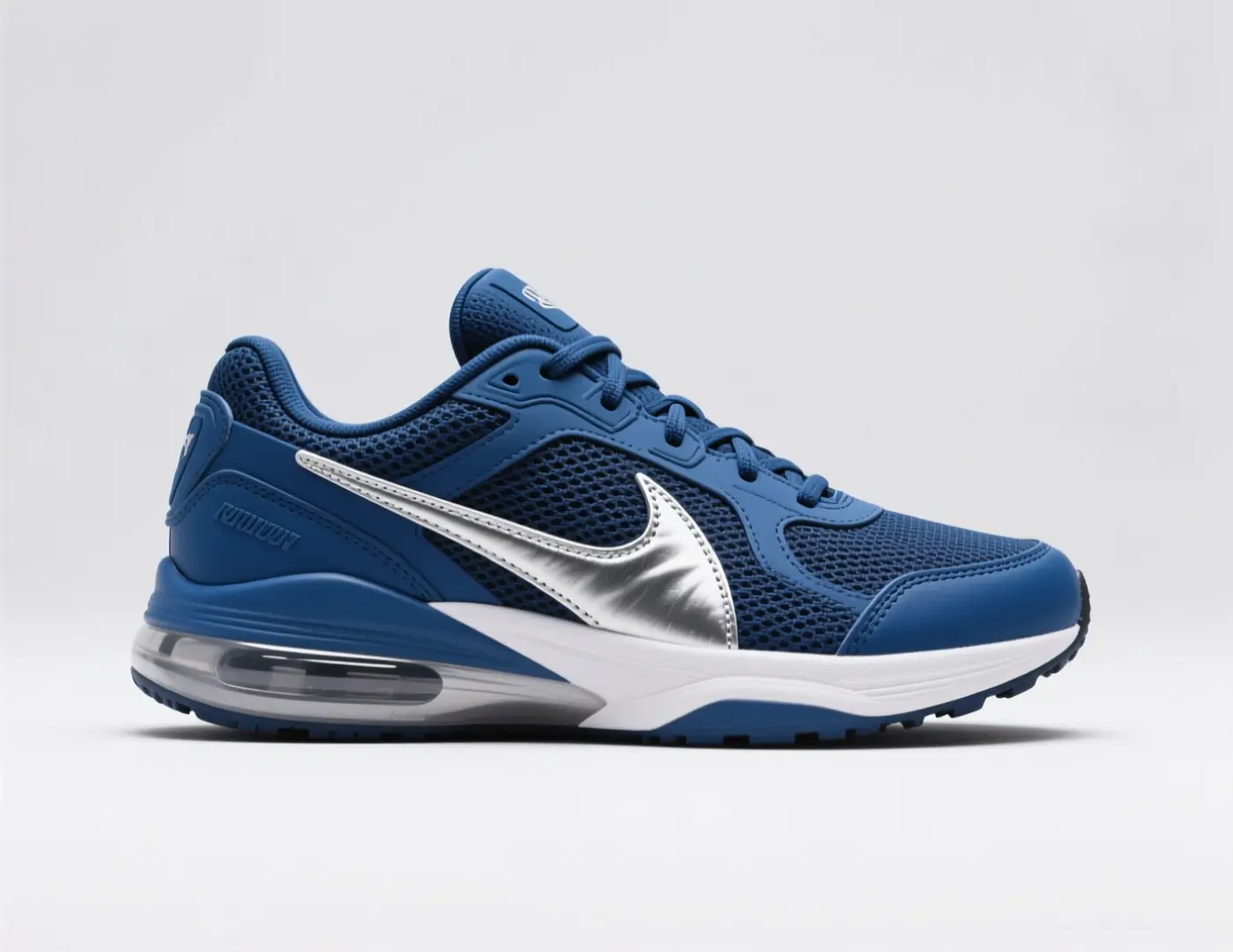
На основе загруженного фото кроссовки сохранить задник, форму подошвы, строчку и угол съемки в три четверти. Запросить только изменение цветовой схемы: верх темно-бордового цвета, межподошва кремового оттенка, без лишних логотипов, то же кадрирование как для каталога.Открыть рабочий стол генератора Image 2.5
03
Изменяйте стиль или адаптируйте черновик без создания контента с нуля
Используйте этот подход для товарных снимков, которым нужен новый фон, для изображений комнат, которые нужно показать в другой сезон, или для иллюстраций, которым нужно новое оформление. Вы запрашиваете похожее изображение, а не создаете объект с нуля по текстовому описанию. Сравнивайте каждый результат с загруженным вами исходным файлом.
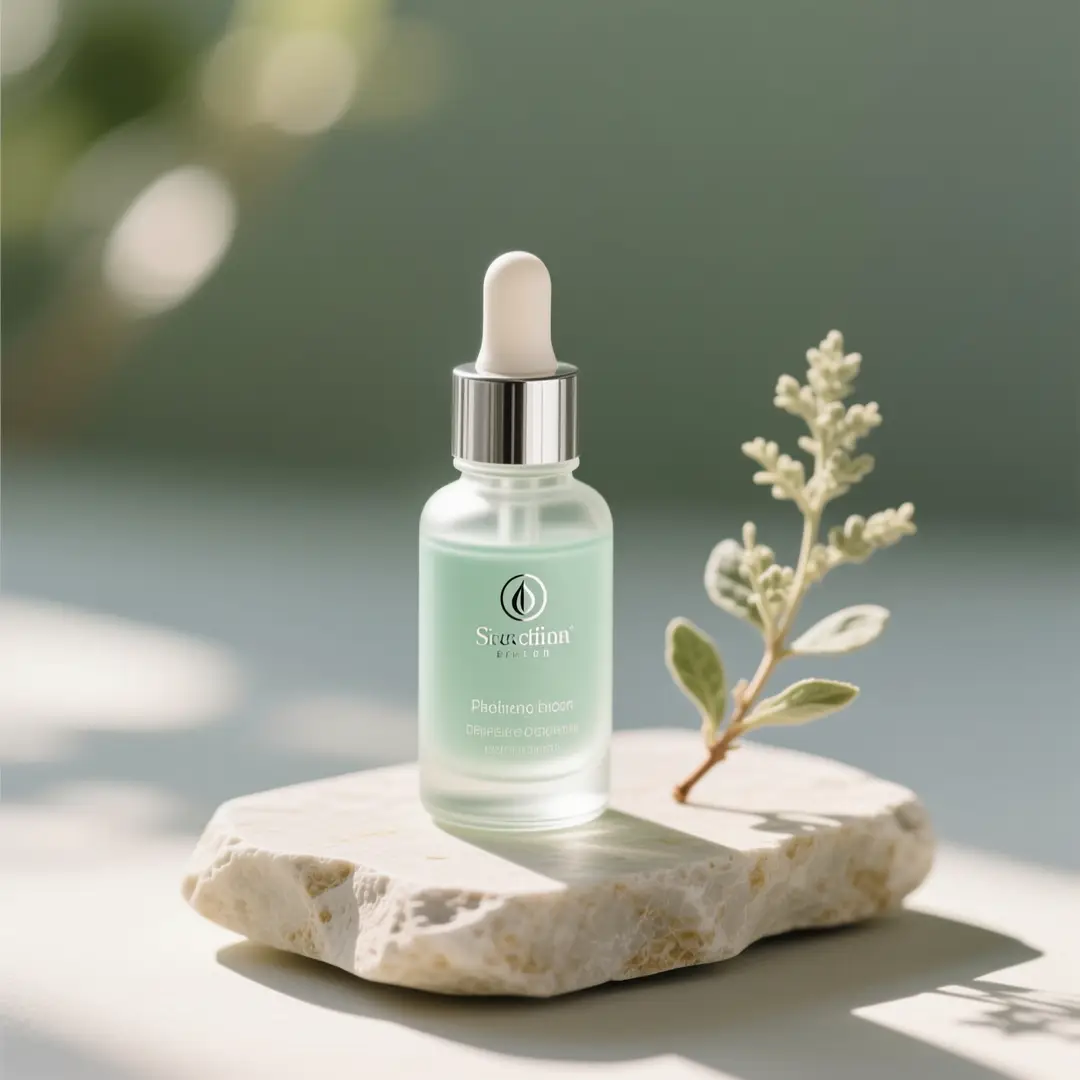
Сохранить бутылочку с пипеткой, крышку, масштаб и фронтальное кадрирование из загруженного файла. Не добавляйте лишние надписи на этикетку. Переместите композицию на холодный сланец с освещением из окна слева и более сдержанным цветочным акцентом.Открыть рабочий стол генератора Image 2.5
Когда переработка изображения в генераторе Image 2.5 эффективнее, чем создание с нуля?
Используйте референс, если объект, пространство или рисунок уже существует и вам нужна его немного измененная версия. Выберите сценарий, чтобы понять, для каких типов исходных материалов подходит этот рабочий процесс генератора Image 2.5.
Какие типы исходных материалов подходят для переработки в генераторе Image 2.5?
Эти примеры взяты из библиотек страниц моделей VideoAny. Считайте их примерами исходных материалов, которые вы можете загрузить в генератор Image 2.5, а не проверенными кейсами «до и после».
Примеры референсов. Не являются проверенными парами «вход/выход» VideoAny.
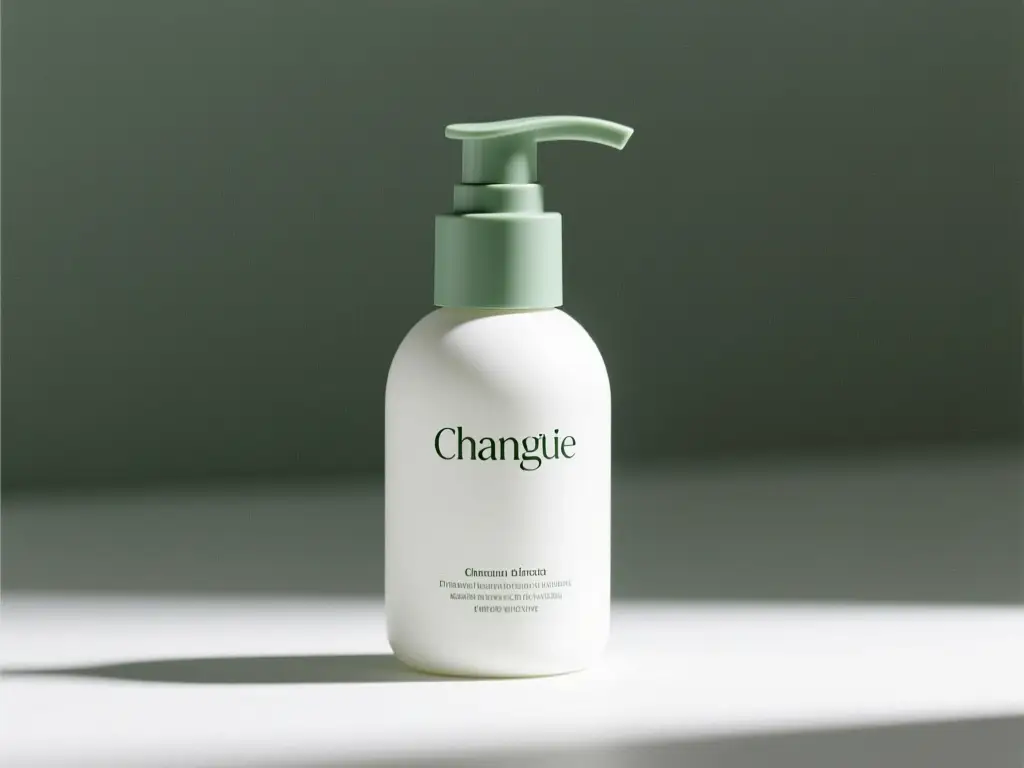
Упаковка с опорой на референс
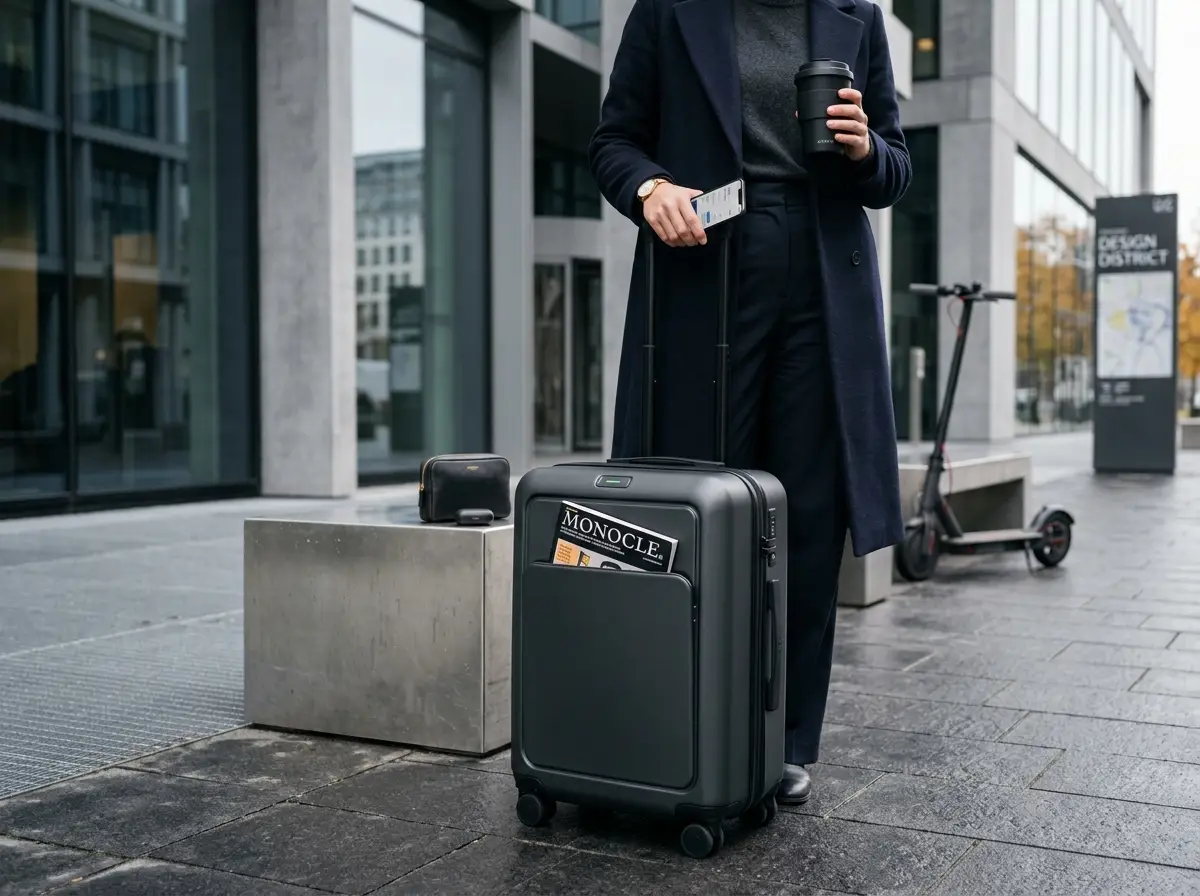
Упаковка с явно видимым расположением этикетки подходит лучше, чем коллаж с референсами настроения. Обрежьте изображение так, чтобы в кадре был только продукт, прежде чем запрашивать новую поверхность или сезон.
Пример исходного изображения для переработки упаковки с сохранением этикетки.
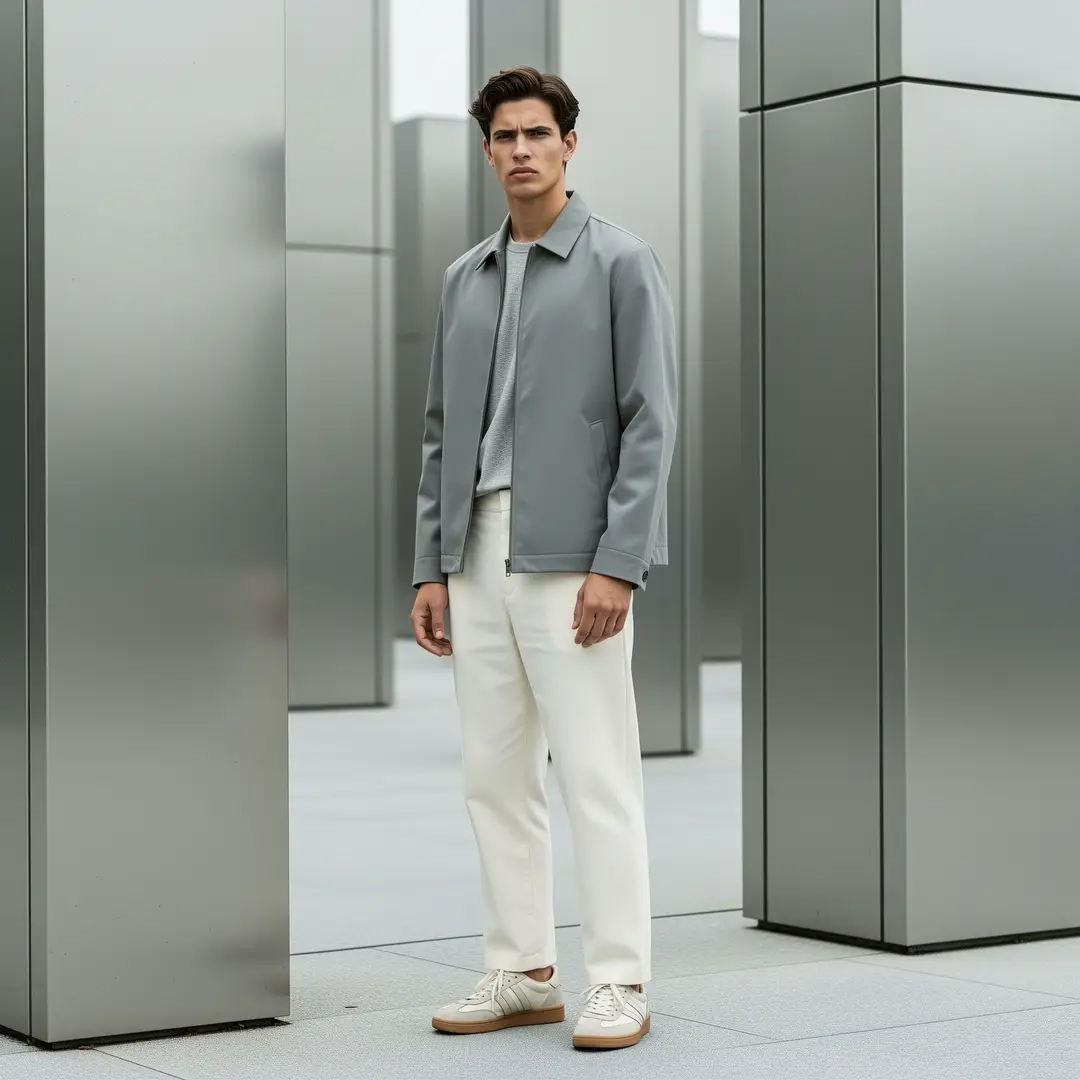
Кадр для лукбука
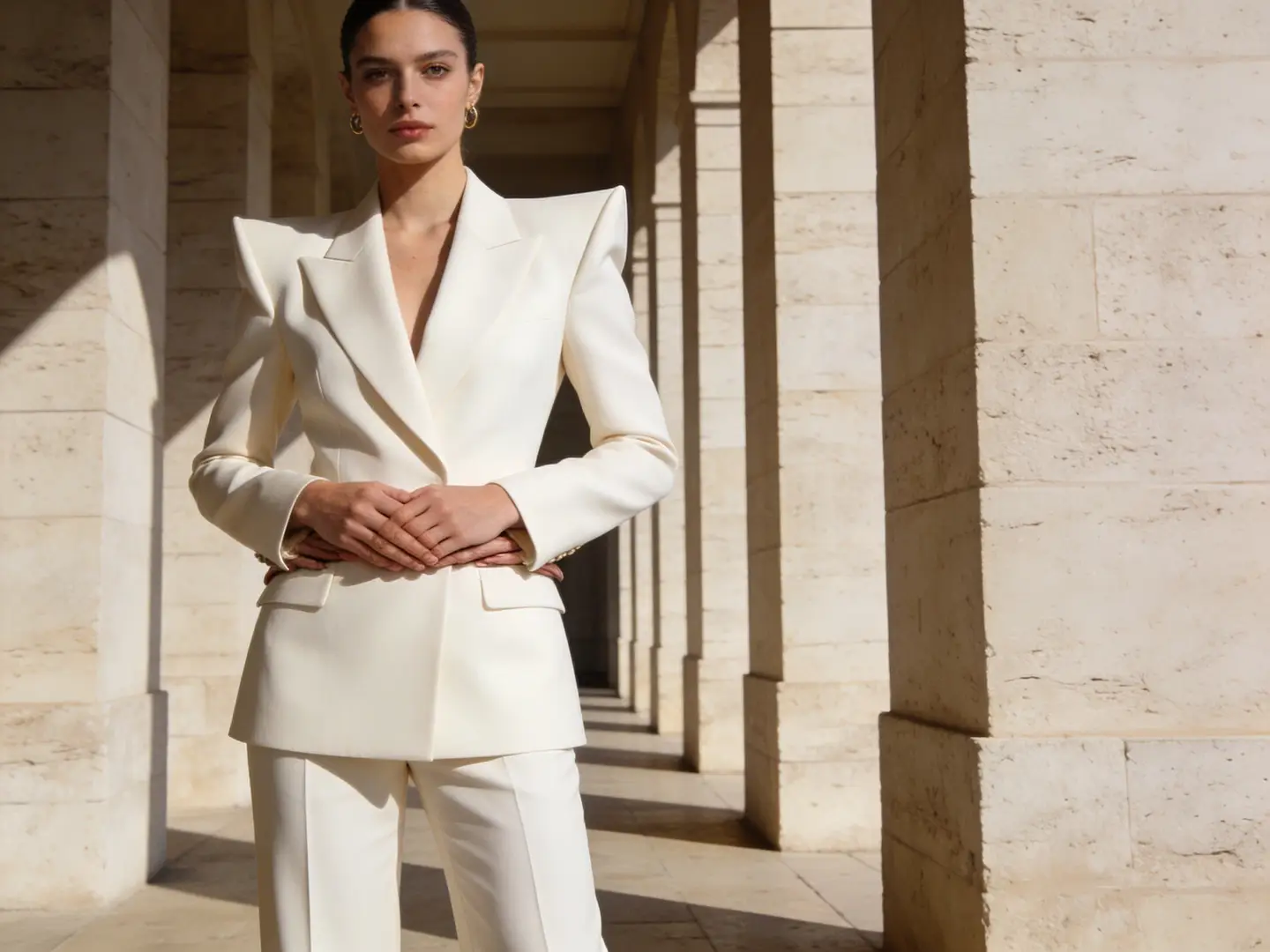
Полноразмерный снимок образа в одежде можно перенести в новую локацию, если вы добавите в список элементов для сохранения позу, одежду и кадрирование. Слишком общие формулировки про смену стиля приводят к появлению лишних аксессуаров на изображении.
Пример исходного изображения для лукбука для изменения локации или освещения.
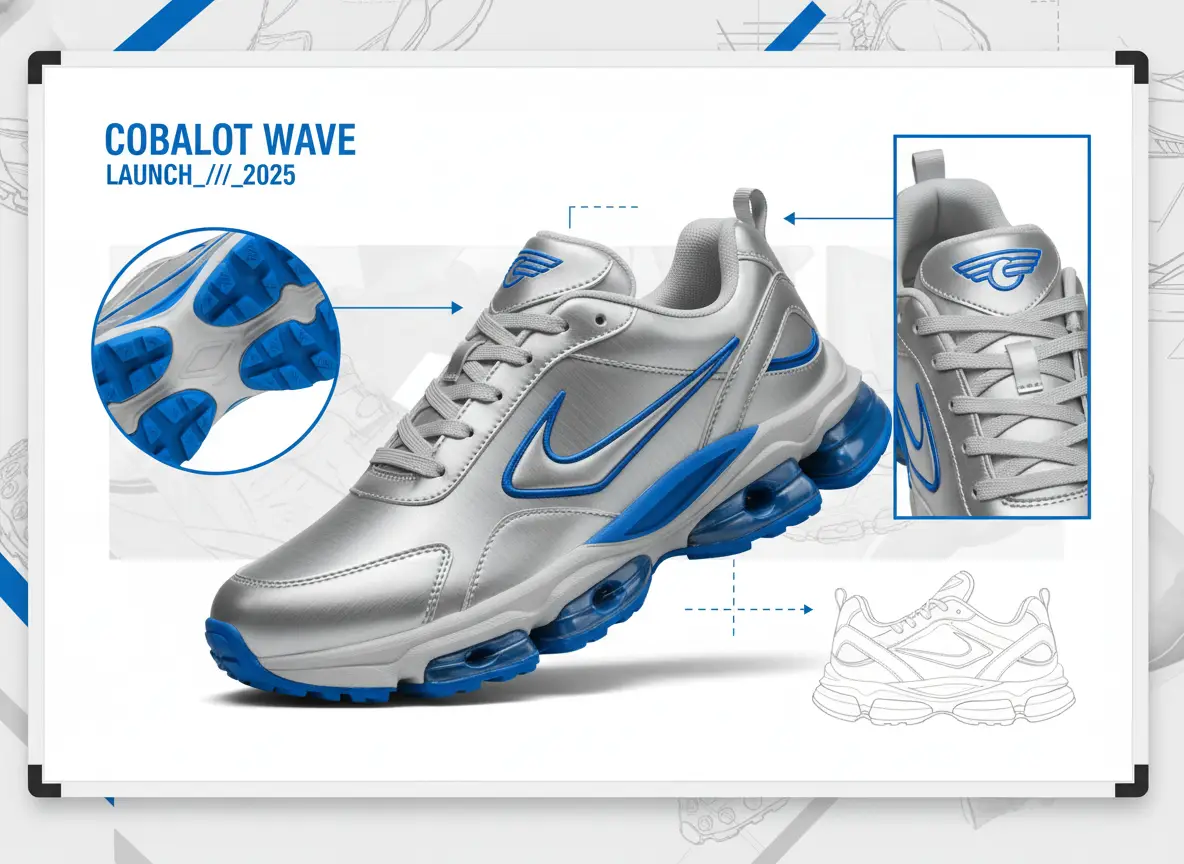
Доска с вариантами цветовых схем
Чистое изображение продукта на однотонном фоне перекрашивать проще, чем кадр из лайфстайл-съемки с большим количеством отражений. Сохраняйте форму и строчки, изменяйте только палитру.
Пример доски для тестирования цветовых схем на основе одного исходного изображения обуви.
Как составлять заметки о том, что оставить и что изменить для генератора изображений 2.5?
Называйте объекты, которые можно посчитать. Одного изменения окружения или отделки достаточно для повторной генерации в генераторе изображений 2.5. Здесь нет маски или ползунка интенсивности; управление происходит за счет заметок, выбора модели и обрезки.
01
Обрежьте исходное изображение под задачу перед загрузкой
Столы, браузеры и лишние продукты будут обработаны генератором. Более чистое исходное изображение — самый дешевый способ контроля результата. Если вы адаптируете снимок упаковки, убедитесь, что этикетка остается читаемой на обрезанной версии, которую вы отправляете.
02
Делайте список того, что нужно сохранить, короче, чем список изменений, которые хочется описать
Длинное описание изменений — причина появления лишних окон, бутылок и аксессуаров. Пишите список того, что нужно сохранить, перечисляя объекты. Описывайте изменения одним фактом. Если первый результат отклоняется от задумки, сократите список изменений, а не описывайте всю сцену полностью.
03
Проверяйте исходное изображение и результат вместе
Проверяйте силуэт, количество объектов, надписи и высоту камеры. Красивый рестайл, в котором появляется вторая бутылка, не соответствует списку того, что нужно сохранить. Заранее решите, какие ошибки вы готовы принять, прежде чем тратить еще одну попытку генерации.
Заметки о рабочем процессе для создателей контента
Рабочие привычки для переработки с использованием ссылки, а не отзывы пользователей
Эти заметки описывают распространенные способы выполнения прохода «оставить и изменить». Они не являются отзывами пользователей, оценками или обещаниями конкретного результата.
Переработка освещения
Рабочий процесс для интерьеров
Сохраните количество предметов мебели и высоту камеры. Изменяйте только свет из окна. Если появится новый стул, значит список изменений был слишком широким.
Переработка цветовой схемы
Рабочий процесс для продуктов
Сохраните подошву, строчки и угол съемки. Изменяйте только цвет верхней части. Сравните подошву и любые участки с этикеткой с загруженным исходным изображением.
Переработка отделки
Рабочий процесс для иллюстраций
Сохраните позу и линии композиции. Назовите новый стиль в одном предложении. Проверьте руки, глаза и надписи перед тем как принять готовый вариант.
Что может и что не может обрабатывать эта страница генератора изображений 2.5
Эти ответы отделяют официальный анонс Image 2.5 от моделей, которые действительно можно отправить на обработку в этой рабочей среде генератора изображений 2.5.
Доступность на VideoAny
Эта страница не отправляет запросы к GPT Image 2.5, Flare или Sunburst. Функции Sketch, шаблоны и комментарии к изображениям, упомянутые в анонсе OpenAI, являются возможностями ChatGPT, а не элементами управления в этой рабочей среде.
Доступен ли Image 2.5 в этой рабочей среде генератора изображений 2.5?
+−
Нет. OpenAI анонсировал его 8 сентября 2026 года. VideoAny еще не интегрировал эту модель. Используйте доступную модель, например GPT Image 2.
Нужно ли мне описывать всю картинку заново?
+−
Нет. Укажите, что должно остаться без изменений, а что нужно изменить. Если первый результат отклоняется от задумки, сократите список изменений, а не описывайте всю сцену полностью.
Как определить, что результат достаточно близок к задумке
Откройте исходное изображение и новое статичное изображение рядом. Проверьте силуэт, количество ключевых объектов и все надписи. Красивый рестайл, в котором появляется вторая бутылка или новое окно, не соответствует списку того, что нужно сохранить. Заранее решите, какие ошибки вы готовы принять.
Почему на новом статичном изображении появились объекты, которых не было на исходной фотографии?
+−
Слишком общее описание изменений или соотношение сторон, не совпадающее с исходным изображением, может привести к появлению лишних объектов. Сузьте список изменений, подгоните обрезку под исходник и попробуйте снова.
Могу ли я заблокировать одну область и свободно изменить остальную часть?
+−
Этот рабочий процесс не предусматривает точных масок для редактирования или ползунков интенсивности. Управление происходит за счет заметок, выбора модели, соотношения сторон и разрешения. Для локальной ретуши используйте специализированный редактор.
Кредиты, лимиты и разумные следующие шаги
Выбранная модель и разрешение у поддерживаемых моделей влияют на стоимость в кредитах, которая отображается перед генерацией. Ограничения зависят от этого выбора. Проверяйте стоимость каждый раз, когда меняете опцию. После получения статичного изображения, соответствующего исходнику, вы можете перенести его в анимацию.
Стоимость такая же, как при генерации без ссылки на исходное изображение?
+−
Не обязательно. В рабочей среде отображается стоимость для выбранных на этом этапе модели и опций. Ориентируйтесь на это значение, а не используйте цифры из другого инструмента.
Что делать, если мне нужна новая идея, не ограниченная ссылкой на исходное изображение?
+−
Вместо этого напишите задание для генерации изображения из текста. Исходный файл будет постоянно тянуть результат к загруженному изображению. Для создания анимации на основе переписанного варианта продолжите работу в инструменте «изображение в видео».
Как загрузить ссылку на исходное изображение и запросить вариацию в генераторе изображений 2.5?
Работайте в таком порядке: файл, заметки, выбор параметров, затем проверка. Эти шаги соответствуют области загрузки, полю для запроса и панели инструментов на этой странице генератора изображений 2.5. Изображение — это пример мудборда, а не реальный скриншот интерфейса.
Шаг 1: Загрузите одно четкое исходное изображение и обрежьте его под задачу
Откройте рабочую среду и добавьте одно статичное изображение. Обрежьте части со столами, браузерами и лишними продуктами, которые вы не хотите, чтобы генератор обработал. Убедитесь, что объект занимает весь кадр. Если вы адаптируете снимок упаковки, убедитесь, что этикетка остается читаемой. Более чистое исходное изображение — самый дешевый способ контроля результата.
Шаг 2: Напишите заметки о том, что оставить и что изменить, затем выберите модель, соотношение сторон и разрешение
Сначала введите список того, что нужно сохранить, затем список изменений. Выберите доступную модель, которая соответствует стилю исходного изображения. Установите то же соотношение сторон, что и у загруженного файла, если только для конечного результата не требуется другое. Ознакомьтесь с отображаемой стоимостью в кредитах и любыми ограничениями для этой комбинации параметров, затем запустите генерацию.
Шаг 3: Проверьте соответствие исходному изображению, затем корректируйте только тот пункт, который оказался неудачным
Расположите результат рядом с загруженным исходным изображением. Проверьте силуэт, количество объектов, надписи и высоту камеры. Если отделка получилась неправильной, но структура соответствует исходнику, изменяйте только пункт, описывающий стиль. Если структура нарушена, упростите список изменений или заново обрежьте исходное изображение.
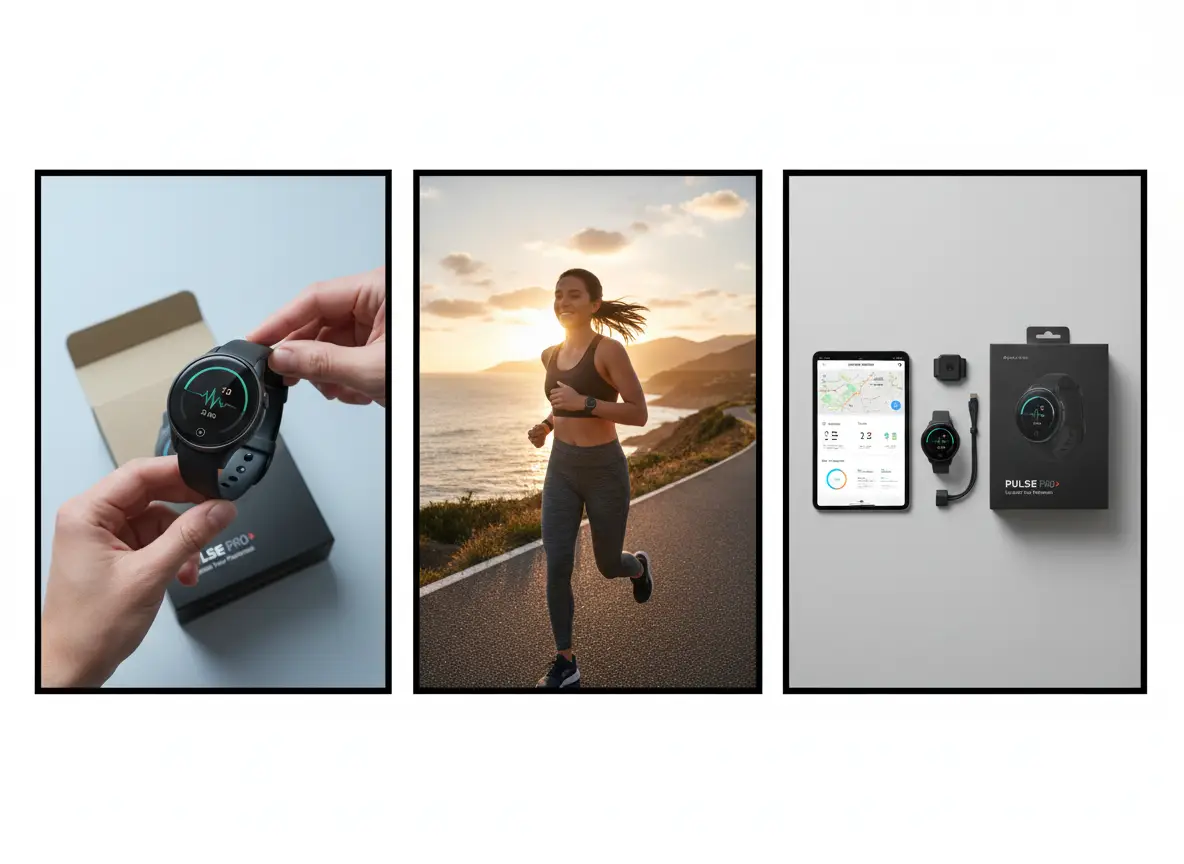
Какие проверки задания, бюджета и качества нужно завершить перед очередным запуском генератора изображений 2.5?
Составьте список того, что нужно сохранить, установите лимит повторных попыток и определите, какой уровень соответствия исходнику считается достаточным. Затем загрузите ссылку на исходное изображение на этой странице генератора изображений 2.5 и запустите генерацию с доступной моделью в рамках этих ограничений.
Зафиксируйте бриф как список того, что нужно оставить и изменить, а не как описание настроения
Записывайте список того, что нужно сохранить, в виде подсчитываемых объектов. Список изменений формулируйте как один факт окружения или финального результата. Если любой из списков состоит из кучи прилагательных, отредактируйте его перед загрузкой. Разместите оба списка рядом с исходным файлом. Все последующие заметки должны ссылаться на эти пункты.
Установите лимит бюджета на повторные попытки для этого файла
Решите, сколько попыток стоит тратить на этот референс, прежде чем вы обрежете его заново, переснимете или перерисуете. Ознакомьтесь с указанной стоимостью в кредитах для выбранной вами модели, соотношения сторон и разрешения. Когда бюджет на повторные попытки закончится, примите ближайший вариант, соответствующий списку обязательных элементов, или исправьте исходный файл.
Установите порог точности, с которым вы будете сравнивать результат
Укажите, достаточно ли совпадения по настроению, должны ли надписи оставаться читаемыми или количество объектов должно полностью соответствовать исходному файлу. Этот порог покажет вам, когда остановиться, а когда передать материал ретушеру. Открывайте рабочую панель только после того, как эти три решения будут зафиксированы.
VideoAny AI
Открыть рабочий стол генератора Image 2.5
Составьте список того, что нужно сохранить, установите лимит повторных попыток и определите, какой уровень соответствия исходнику считается достаточным. Затем загрузите ссылку на исходное изображение на этой странице генератора изображений 2.5 и запустите генерацию с доступной моделью в рамках этих ограничений.