
VideoAny AI
Генератор изображений Flux 2 Pro: переписывайте статичные изображения из загруженных фотографий
Этот генератор изображений Flux 2 Pro — это рабочая область для преобразования изображений на основе промптов. Загрузите одно или несколько референсных изображений, опишите, что должно остаться без изменений и что можно поменять, затем запустите генерацию. Это не генератор изображений по тексту, и он не создаёт видео. В этом разделе рабочая область заблокирована для использования только с Flux 2 Pro. Flux 2 Pro поддерживает до восьми референсных изображений. Вы можете выбрать 1K или 2K, а также соотношение сторон из предложенного списка, включая автоматический подбор. Стоимость в кредитах для Flux 2 Pro и выбранных параметров отображается перед отправкой запроса.





Какие варианты моделей и обрезки позволяют обработке в генераторе изображений Flux 2 Pro соответствовать загруженному файлу?
В этом разделе рабочая область для преобразования изображений заблокирована для использования только с Flux 2 Pro. Вы по-прежнему можете выбрать соотношение сторон, а также 1K или 2K. Эти параметры располагаются рядом с загруженными изображениями и заметками о том, что нужно сохранить, а что изменить. Панель ниже использует логотипы шаблонов преобразования изображений; доступность определяется заблокированным селектором, а не всеми отображаемыми логотипами.
01
Оставьте выбранным Flux 2 Pro для переработки с использованием референса
Фотографический или графический исходный файл в этом генераторе изображений Flux 2 Pro остаётся привязанным к Flux 2 Pro, поэтому загруженный файл остаётся источником данных об объекте, обрезке и высоте камеры. В этом разделе в селектор не добавляются Flux 2 и Flux 2 Klein. Другие логотипы на панели — это элементы интерфейса шаблонов преобразования изображений. Ознакомьтесь с указанной стоимостью в кредитах перед запуском генерации.
02
Сопоставляйте соотношение сторон с загруженным изображением, а не с последующей обрезкой
Flux 2 Pro поддерживает 1:1, 4:3, 3:4, 16:9, 9:16, 3:2, 2:3 и автоматический подбор соотношения сторон. Если вам нужен тот же кадр, что и на фотографии, выберите соответствующее соотношение или используйте автоматический режим, чтобы генератор не был вынужден достраивать края, пол или лишние объекты. Если результат должен быть кадром для сторис или баннером, укажите это и будьте готовы к тому, что исходное изображение будет перекадрировано. Несоответствие может исказить пропорции продукта или обрезать метку. Настройка соотношения сторон не заменяет загрузку исходного файла.
03
Считайте 1K и 2K опциями для проверки результатов в Flux 2 Pro
В этом генераторе изображений Flux 2 Pro вы можете выбрать 1K или 2K. Перепроверяйте указанную стоимость в кредитах после изменения разрешения или соотношения сторон. Более крупное изображение упрощает проверку швов, но это не гарантия, что Flux 2 Pro сохранит исходное изображение с точностью до пикселя.
Что может изменить генератор изображений Flux 2 Pro при загрузке референса?
Генератор изображений Flux 2 Pro в этом разделе всё равно требует как минимум одной референсной фотографии. Вы решаете, какие части объекта должны остаться без изменений, какие элементы фона, цвета или освещения можно поменять, и насколько итоговое изображение может отличаться от исходного. Flux 2 Pro поддерживает до восьми референсов. Изображения ниже — это примеры статичных кадров из шаблона преобразования изображений, а не доказательство результата редактирования в Flux 2 Pro и не проверенные пары входных/выходных данных.
01
Выбирайте референс, в котором уже соответствуют поза и высота камеры
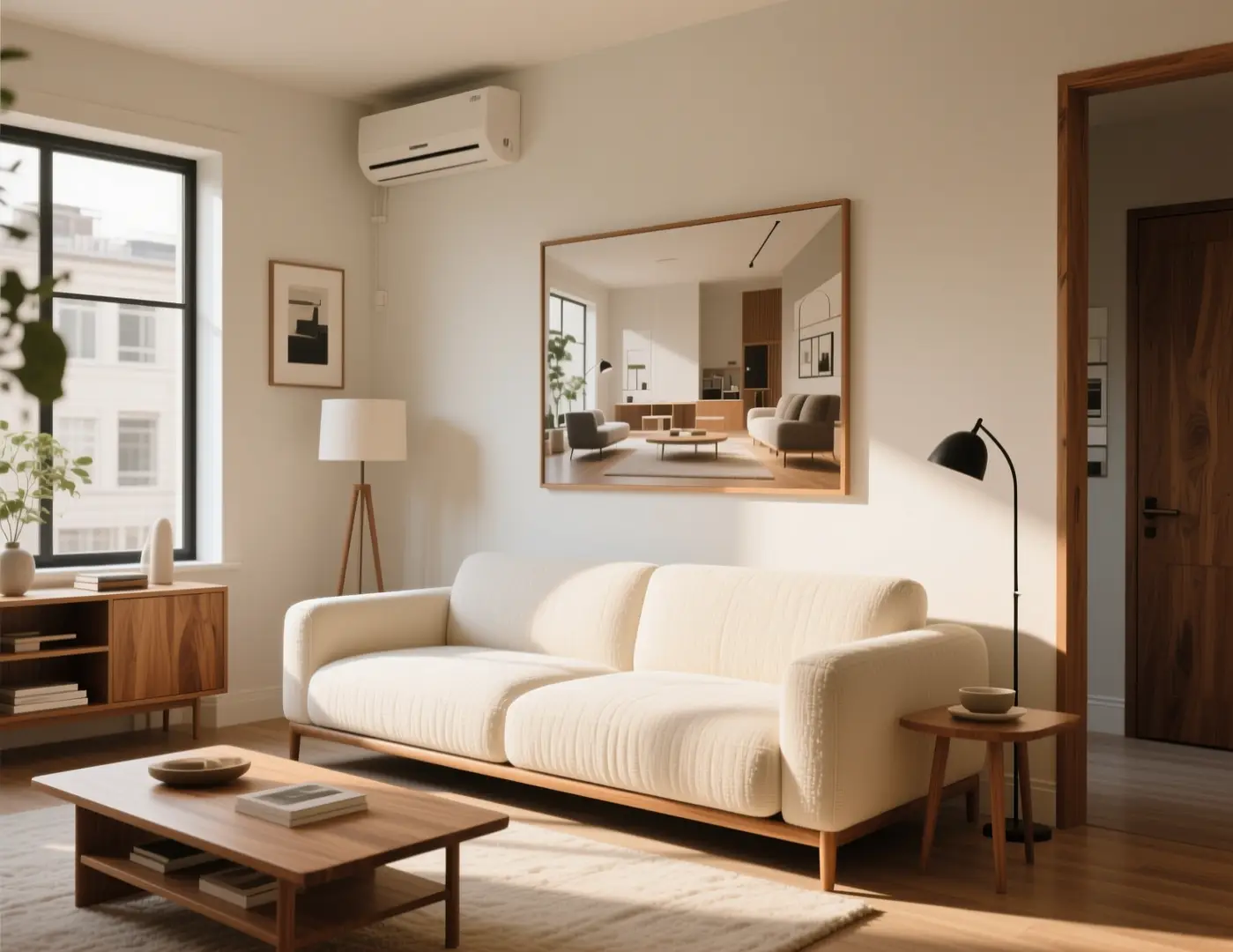
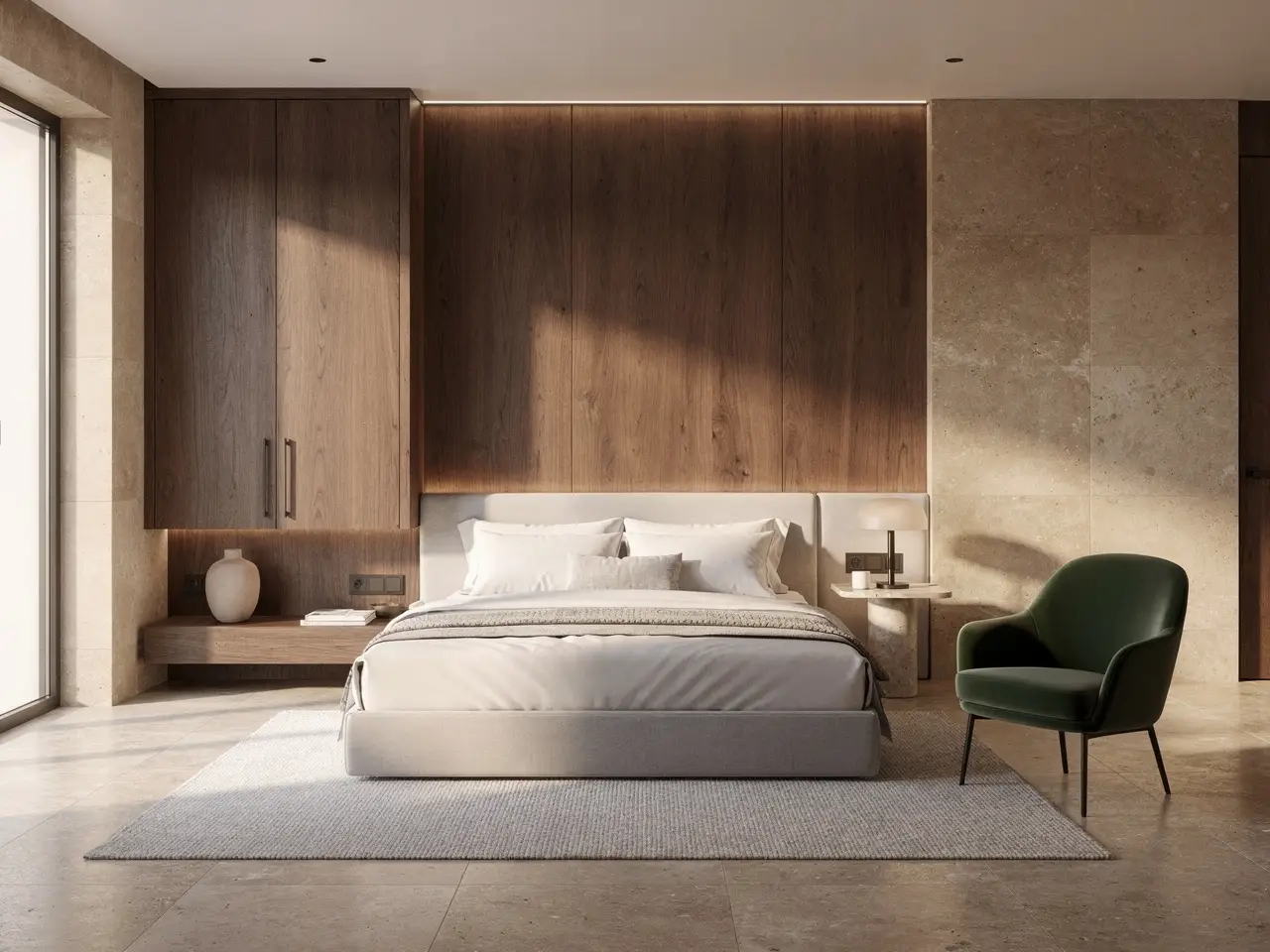
Выбирайте изображение, в котором объект, высота камеры и основные массы уже расположены правильно. Чёткое фото упаковки продукта, снимок комнаты с явной точкой схода или линейный рисунок с различимыми формами подходят лучше, чем перегруженный коллаж. Если поза на исходном изображении неправильная, сначала перекадрируйте или переснимите его. Описания в промпте не могут создать позу, которой не было на загруженном изображении. Снимок комнаты здесь — это пример кадра из шаблона преобразования изображений для соблюдения правил сохранения и изменения элементов, а не проверенная пара результатов Flux 2 Pro.
Сохранить планировку гостиной, диван, растения и высоту камеры из загруженного фото. Изменить только освещение: более холодный пасмурный свет из окна, чуть более глубокие тени под журнальным столом, та же мебель, без лишних окон или стульев.Запустить обработку в генераторе изображений Flux 2 Pro
02
Перечислите, что должно остаться, а что можно изменить, в одном коротком списке
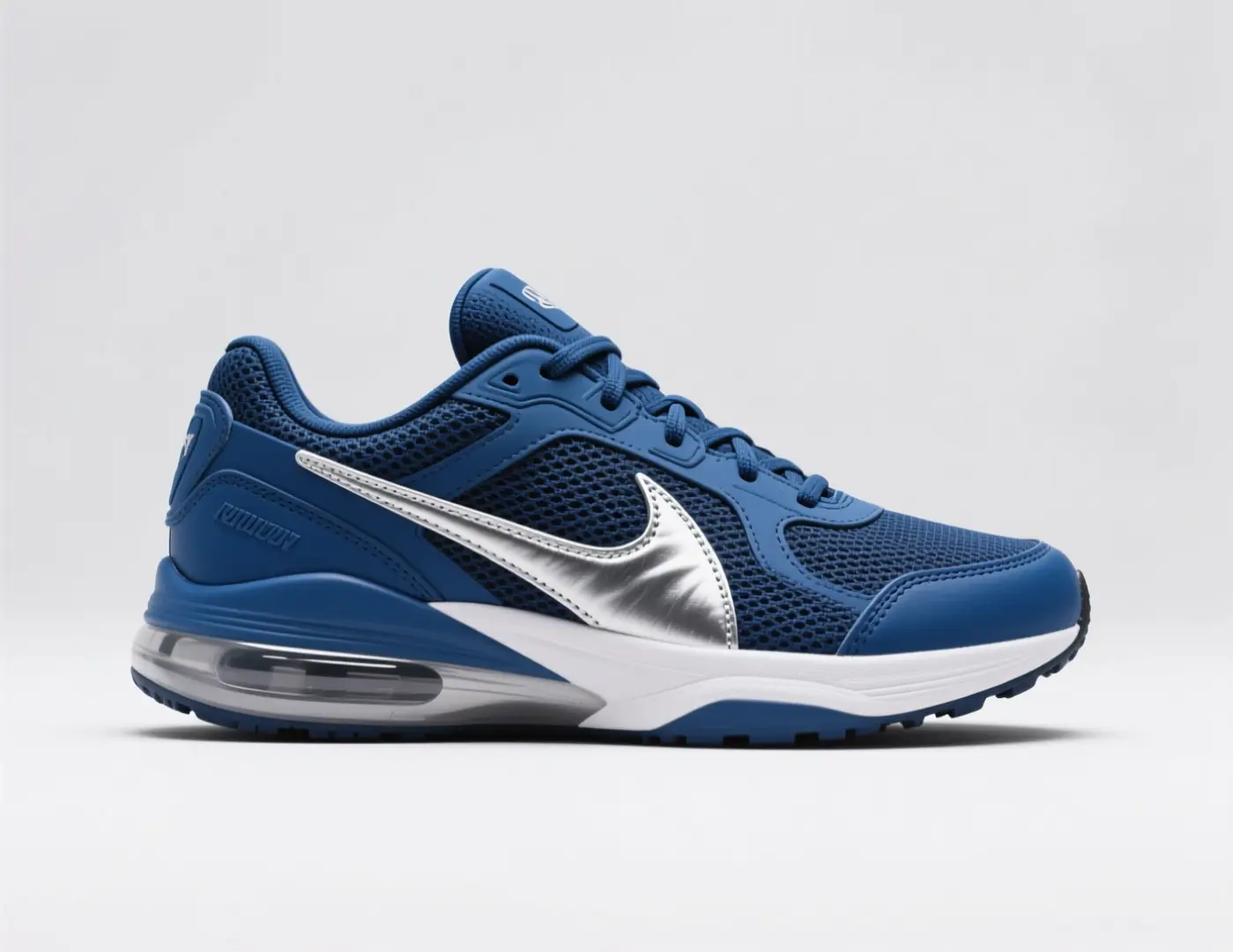
Напишите два коротких списка. Сохранить: силуэт, расположение логотипа, планировку мебели или позу. Изменить: сезон, материалы, цветовую схему или отделку. Если смешать эти пункты в одно предложение про настроение, будет непонятно, почему результат отличался от ожидаемого. После каждой обработки сначала проверяйте список элементов для сохранения. Если какой-то из них изменился, попробуйте упростить список изменений вместо добавления большего количества прилагательных. Изображение кроссовок — это пример исходного файла из шаблона преобразования изображений для списка изменений с одним параметром.
На основе загруженного фото кроссовки сохранить задник, форму подошвы, строчку и угол съемки в три четверти. Запросить только изменение цветовой схемы: верх темно-бордового цвета, межподошва кремового оттенка, без лишних логотипов, то же кадрирование как для каталога.Запустить обработку в генераторе изображений Flux 2 Pro

03
Перерабатывайте существующее похожее изображение вместо создания с нуля
Используйте этот генератор изображений Flux 2 Pro, когда объект, комната или рисунок уже существуют на фотографии, и вам нужно получить похожее изображение: с более спокойным фоном, новой цветовой схемой или другим освещением. Вы не создаёте объект с нуля по текстовому описанию. Задачи по созданию изображений с нуля решает генератор по текстовому запросу. Сравнивайте каждый результат с загруженным файлом. Изображение бутылки — это пример кадра из шаблона преобразования изображений, а не доказательство результата переработки в Flux 2 Pro.
Сохранить бутылочку с пипеткой, крышку, масштаб и фронтальное кадрирование из загруженного файла. Не добавляйте лишние надписи на этикетку. Переместите композицию на холодный сланец с освещением из окна слева и более сдержанным цветочным акцентом.Запустить обработку в генераторе изображений Flux 2 Pro
Когда использование генератора изображений Flux 2 Pro эффективнее, чем создание нового изображения?
Используйте этот генератор изображений Flux 2 Pro, когда объект, пространство или рисунок уже существуют, и вам нужна их похожая версия. Выберите сценарий, чтобы увидеть, для каких типов исходных файлов предназначена эта рабочая область. Только текстовый промпт не открывает доступ к этому разделу преобразования изображений. Статичные кадры — это примеры из шаблона преобразования изображений, а не проверенные пары результатов Flux 2 Pro.
Какие типы исходных файлов помогают генератору изображений Flux 2 Pro сохранять объект при изменении отделки или освещения?
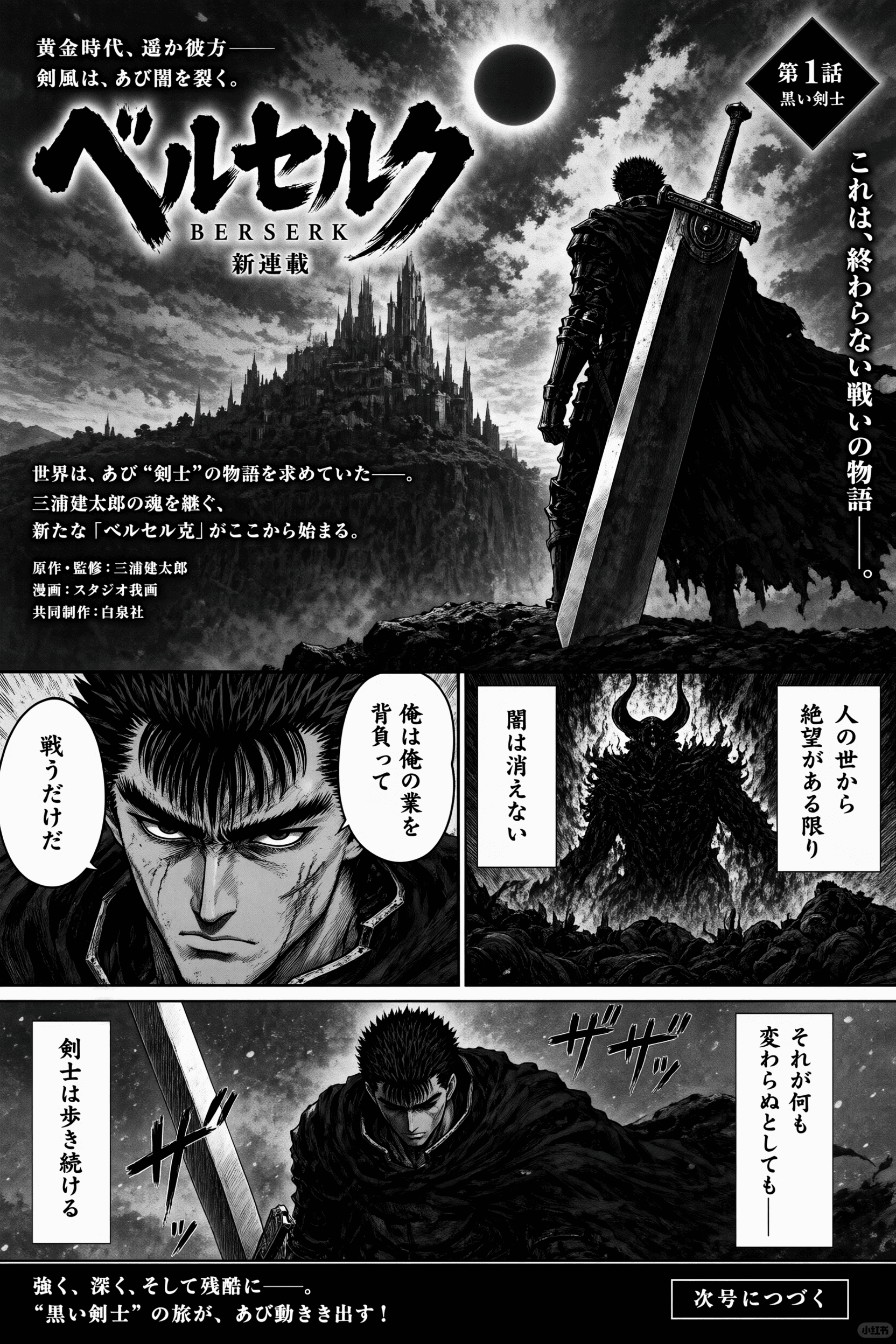
Эти кадры взяты из библиотек страниц моделей VideoAny и общего шаблона изображение-в-изображение. Рассматривайте их как примеры, которые вы можете изучить перед загрузкой собственного статического изображения в этот генератор изображений Flux 2 Pro, а не как подтвержденные примеры результатов «до и после» и не как проверенный вывод Flux 2 Pro.
Примеры референсов. Не являются проверенными парами «вход/выход» VideoAny.

Упаковка с опорой на референс
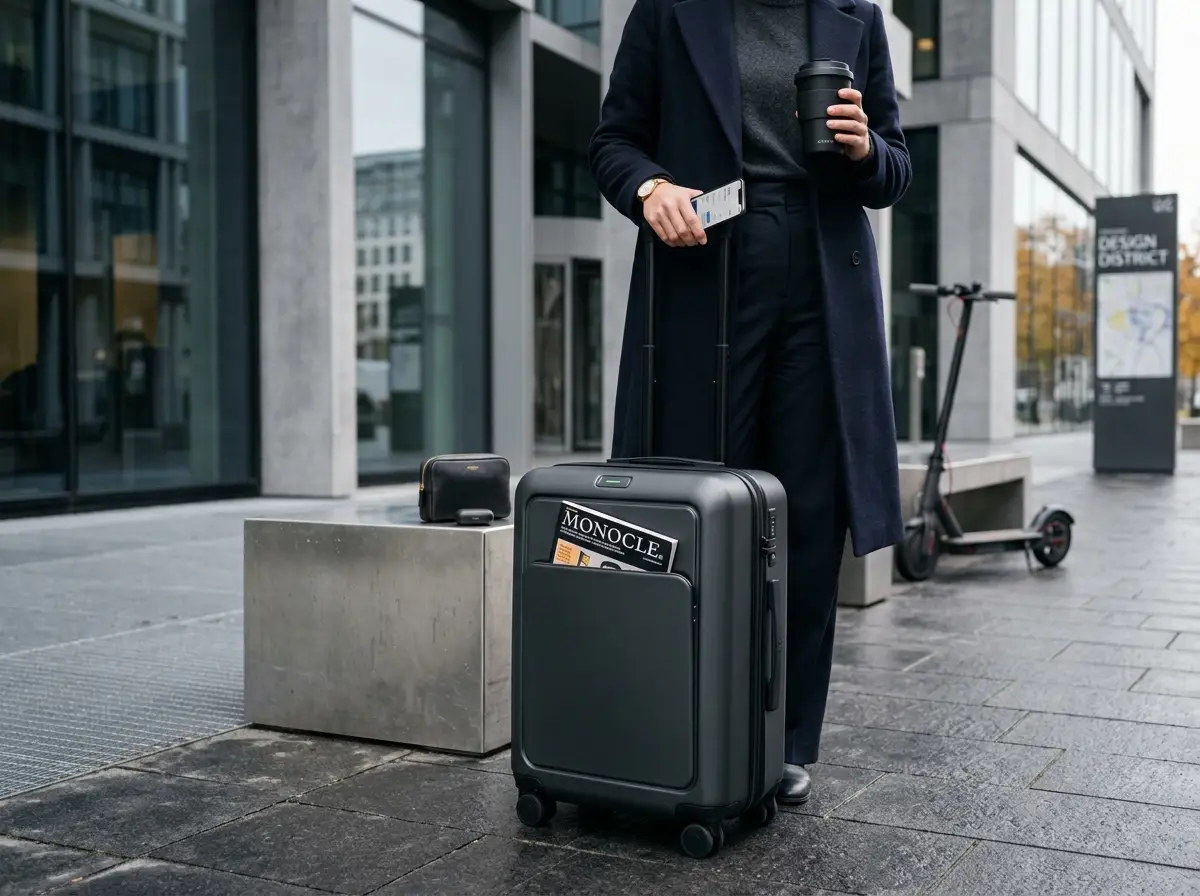
Набор, на котором уже показано расположение этикетки, подходит в качестве исходного материала лучше, чем настроенческий коллаж. Обрежьте изображение так, чтобы в кадре остался только товар, прежде чем запрашивать новую поверхность или сезон. Лишние объекты в кадре будут обработаны генератором. Эта доска с наборами — иллюстративный статический пример шаблона изображение-в-изображение, а не пара результатов Flux 2 Pro.
Иллюстративный исходный материал для переработки с учётом этикеток. Не является проверенной парой результатов генератора изображений Flux 2 Pro.
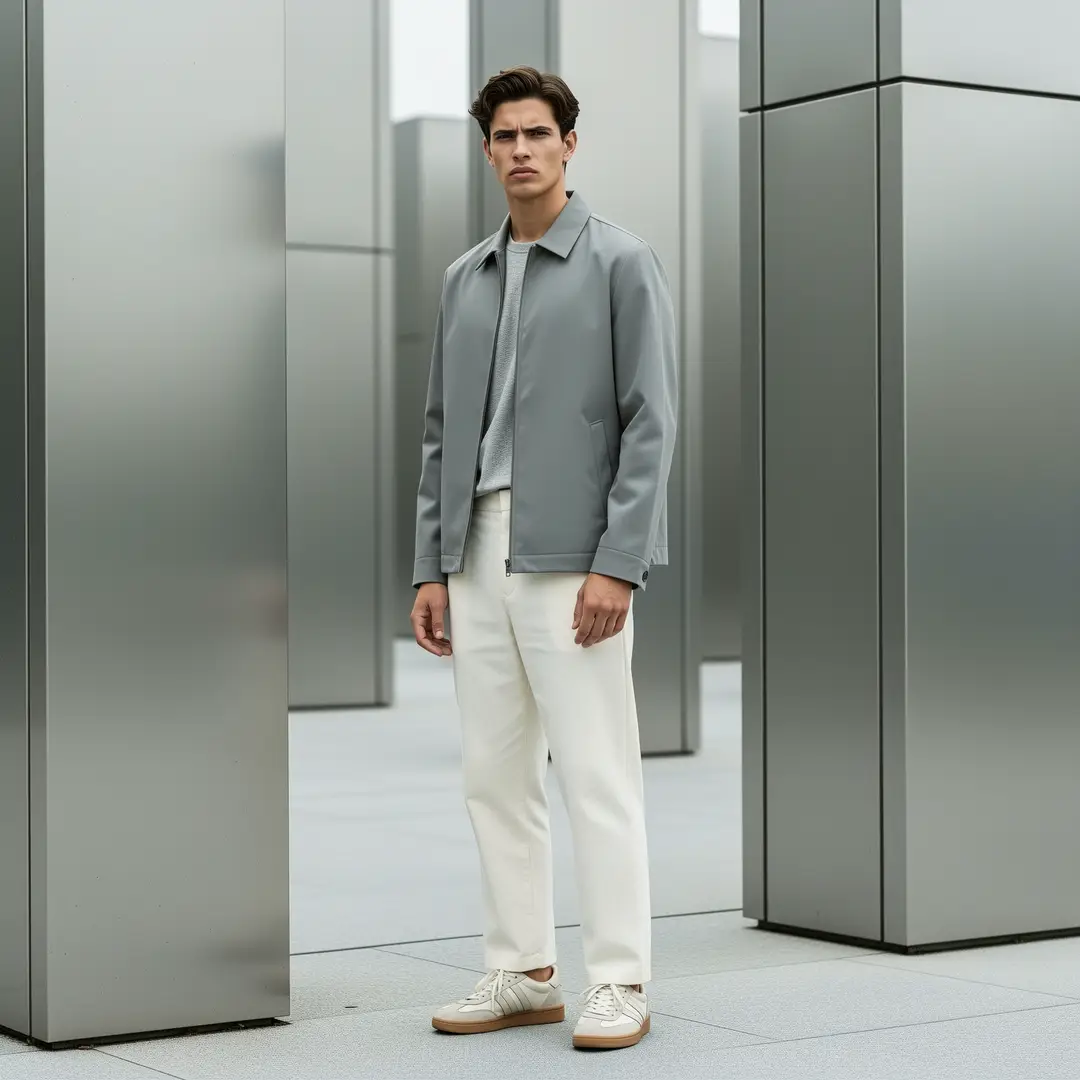
Кадр для лукбука
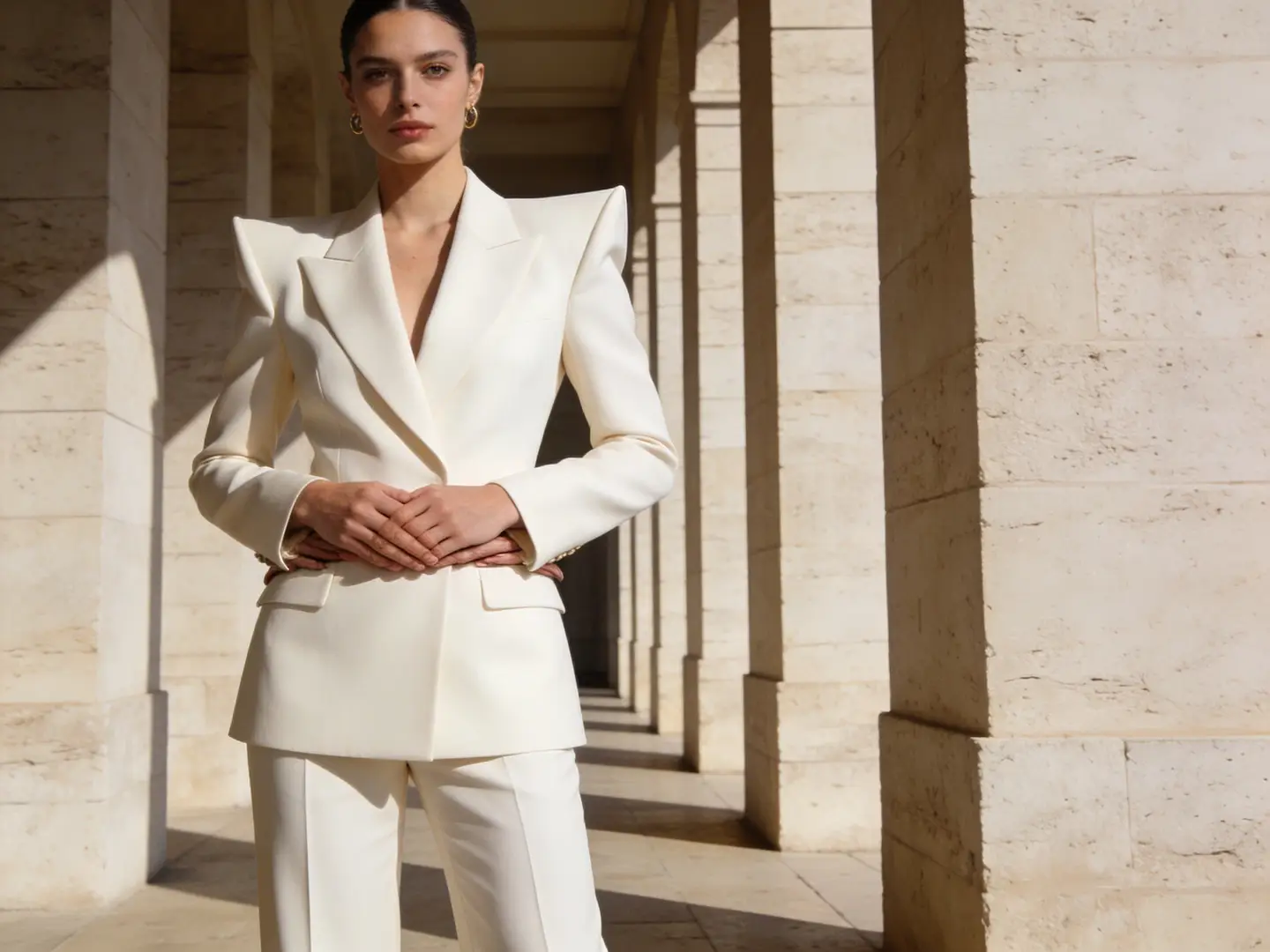
Полноразмерное статическое изображение образа можно перенести в новую локацию, если вы добавите позу, одежду и параметры кадрирования в список сохраняемых элементов. Слишком общие формулировки про изменение стиля приводят к появлению лишних аксессуаров. Один раз перечислите ключевые элементы, которые должны остаться без изменений, а затем укажите одно конкретное изменение фона или освещения, которое вам действительно нужно.
Иллюстративный исходный материал из лукбука для изменения локации или освещения. Не является проверенным подтверждением работы Flux 2 Pro.
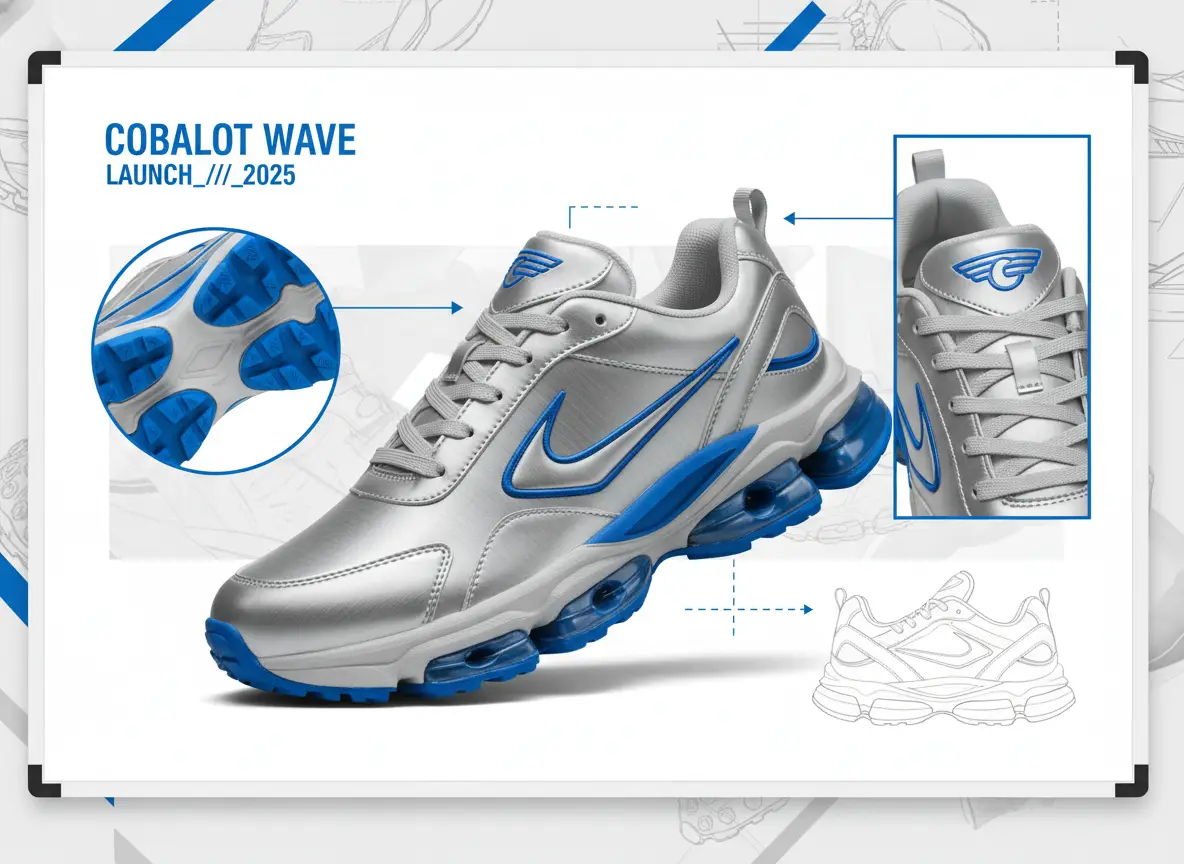
Доска с вариантами цветовых схем
Чистый товар на однотонном фоне перекрасить проще, чем кадр из лайфстайл-съемки с большим количеством отражений. Сохраняйте форму и строчки, меняйте только цветовую палитру. После генерации сверяйте подошву и любые участки с этикетками с загруженным исходным изображением. Доска с кроссовками — это иллюстративный шаблон изображение-в-изображение для тестов с изменением одного параметра в этом генераторе изображений Flux 2 Pro.
Иллюстративная доска для тестов цветовых решений на основе одного исходного изображения. Не является проверенным набором результатов генератора изображений Flux 2 Pro.
Как правильно составлять инструкции с перечислением сохраняемых и изменяемых элементов для генератора изображений Flux 2 Pro?
Этот генератор изображений Flux 2 Pro управляется с помощью текстовых инструкций, выбора модели и параметров кадрирования. Перечисляйте объекты, которые можно посчитать. Одного изменения окружения или финишной обработки достаточно для повторного запуска. Здесь нет инструментов для создания масок, кисти для локальной доработки, контроля инпейнтинга или ползунка регулировки силы воздействия.
01
Обрежьте исходное изображение под задачу перед загрузкой
Письменные столы, окна браузера и лишние товары будут обработаны генератором. Чем чище исходное изображение, тем проще контролировать результат — это самый доступный способ управления. Flux 2 Pro принимает до восьми референсных изображений, поэтому загружайте только те кадры, которые действительно нужно переработать. Если вы адаптируете фото упаковки, следите, чтобы этикетка на отправляемом кадре была читаемой.
02
Делайте список того, что нужно сохранить, короче, чем список изменений, которые хочется описать
Слишком длинный абзац с перечислением изменений приводит к появлению лишних окон, бутылок и аксессуаров. Список сохраняемых элементов формулируйте как перечисление объектов. Список изменений должен содержать только один пункт. Если первый результат отклоняется от задуманного, сократите список изменений, вместо того чтобы подробно описывать всю сцену в этом генераторе изображений Flux 2 Pro.
03
Проверяйте исходное изображение и результат вместе
Отслеживайте силуэт при ходьбе, количество объектов, надписи и высоту камеры. Красивая смена стиля, при которой появляется вторая бутылка, считается неудачей, так как нарушает список сохраняемых элементов. Заранее решите, какие ошибки вы готовы допустить, прежде чем тратить кредит на ещё один запуск. Редактирование с помощью промптов является итеративным процессом, это не услуга локальной ретуши.
Заметки о рабочем процессе для создателей контента
Рабочие привычки для переработки с использованием ссылки, а не отзывы пользователей
Эти инструкции описывают распространённые способы запуска переработки с сохранением нужных элементов в этом генераторе изображений Flux 2 Pro. Они не являются отзывами пользователей, оценками или обещаниями конкретного результата.
Переработка освещения
Рабочий процесс для интерьеров
Сохраните количество предметов мебели и высоту камеры. Изменяйте только свет из окна. Если появится новый стул, значит список изменений был слишком широким.
Переработка цветовой схемы
Рабочий процесс для продуктов
Сохраните подошву, строчки и угол съемки. Изменяйте только цвет верхней части. Сравните подошву и любые участки с этикеткой с загруженным исходным изображением.
Переработка отделки
Рабочий процесс для иллюстраций
Сохраните позу и линии композиции. Назовите новый стиль в одном предложении. Проверьте руки, глаза и надписи перед тем как принять готовый вариант.
Что может и что не может сделать один запуск генератора изображений Flux 2 Pro
При использовании поиска по генератору изображений Flux 2 Pro всё равно потребуется списание кредитов. Стоимость каждой переработки для выбранной модели и опций отображается перед запуском генерации. Учитывайте характеристики загруженного вами статического изображения, возможную степень отклонения конечного кадра от исходного и ограничения функционала этой страницы.
Что загружать и что указывать в описании к изображению
На вход подаётся одно или несколько референсных статических изображений плюс текстовые инструкции. Одно чёткое фото работает лучше, чем монтаж. Описывайте сохраняемые и изменяемые элементы простым языком. Не рассчитывайте на наличие масок, кисти для локальной доработки или числового регулятора силы воздействия — этот функционал не реализован на этой странице. Исправьте размытое исходное изображение перед запуском генерации.
Какой тип файла подходит в качестве референса?
+−
Используйте статическое изображение, на котором объект крупный и читаемый. Фотографии товаров, снимки помещений и контурные рисунки подходят лучше, чем коллажи или маленькие превью. Flux 2 Pro принимает до восьми референсных изображений. Эта рабочая панель не запустит генерацию по пустому промпту и не создаёт видео.
Нужно ли мне описывать всю картинку заново?
+−
Нет. Укажите, что должно остаться без изменений, а что нужно изменить. Если первый результат отклоняется от задумки, сократите список изменений, а не описывайте всю сцену полностью.
Как определить, что результат достаточно близок к задумке
Откройте исходное изображение и новое статичное изображение рядом. Проверьте силуэт, количество ключевых объектов и все надписи. Красивый рестайл, в котором появляется вторая бутылка или новое окно, не соответствует списку того, что нужно сохранить. Заранее решите, какие ошибки вы готовы принять.
Почему на новом статичном изображении появились объекты, которых не было на исходной фотографии?
+−
Слишком общие формулировки изменений или соотношение сторон, не совпадающее с исходным изображением, могут привести к появлению лишних объектов. Сократите список изменений, подберите кадрирование под исходное и попробуйте снова в этом генераторе изображений Flux 2 Pro.
Могу ли я заблокировать одну область и свободно изменить остальную часть?
+−
В этом рабочем процессе нет точных масок для редактирования, кистей для инпейнтинга или ползунков регулировки силы воздействия. Управление происходит с помощью текстовых инструкций, соотношения сторон, а также параметров 1K или 2K на платформе Flux 2 Pro. Если вам нужна локальная ретушь отдельных участков, используйте специализированный локальный редактор. Эта страница не генерирует новые объекты только по текстовому описанию.
Кредиты, лимиты и разумные следующие шаги
Этот генератор изображений Flux 2 Pro работает только на платформе Flux 2 Pro. Вы можете выбрать параметры 1K или 2K. Проверяйте отображаемую стоимость в кредитах каждый раз, когда меняете соотношение сторон или разрешение. После получения статического изображения, соответствующего исходному референсу, вы можете перенести его в маршрут работы с видео для добавления движения. Эта страница не отменяет установленные ограничения и не предоставляет неограниченный бюджет для запусков генерации.
Стоимость такая же, как при генерации без ссылки на исходное изображение?
+−
Не обязательно. В рабочей панели отображается стоимость для модели и опций, выбранных в этом маршруте. Ориентируйтесь на это значение, а не на данные из других инструментов. При наличии референсных изображений запуск Flux 2 Pro работает в режиме изображение-в-изображение, для этого заблокированного маршрута всё равно требуется загрузка файла.
Что делать, если мне нужна новая идея, не ограниченная ссылкой на исходное изображение?
+−
Вместо этого напишите техническое задание для генерации изображения по тексту. Наличие исходного файла будет постоянно тянуть результат в сторону загруженного изображения. Чтобы добавить движение к готовому переработанному изображению, продолжите работу в инструменте преобразования изображения в видео. Этот генератор изображений Flux 2 Pro работает только со статическими изображениями.
Как загрузить фотографию в этот генератор изображений Flux 2 Pro?
Работайте в таком порядке: загрузка файла, добавление инструкций, выбор параметров, затем проверка результата. Эти шаги соответствуют области загрузки, полю для промпта и панели инструментов в этом генераторе изображений Flux 2 Pro. Изображение является иллюстративной схемой, а не скриншотом действующей формы.
Шаг 1: Загрузите одно четкое исходное изображение и обрежьте его под задачу
Откройте рабочую панель и добавьте статическое изображение. Обрежьте кадр, чтобы убрать столы, окна браузера и лишние товары, которые не должны быть обработаны генератором. Убедитесь, что объект занимает большую часть кадра. Flux 2 Pro принимает до восьми референсных изображений. Если вы адаптируете фото упаковки, следите, чтобы этикетка оставалась читаемой. Чем чище исходное изображение, тем проще контролировать результат — это самый доступный способ управления. Этот генератор не запустит генерацию по пустому промпту.
Шаг 2: Напишите инструкции с перечислением сохраняемых и изменяемых элементов, затем установите соотношение сторон и разрешение в Flux 2 Pro
Сначала введите список сохраняемых элементов, а затем список изменяемых. Этот маршрут оставляет выбранным Flux 2 Pro. Соотносите соотношение сторон с загружаемым файлом, если только у целевого результата оно действительно не отличается; параметр auto доступен, если вы хотите, чтобы модель следовала исходному кадру. Выберите 1K или 2K. Ознакомьтесь с отображаемой стоимостью в кредитах и любыми ограничениями для выбранной комбинации, затем запустите генерацию.
Шаг 3: Проверьте соответствие исходному изображению, затем корректируйте только тот пункт, который оказался неудачным
Расположите результат рядом с загруженным исходным изображением. Проверьте силуэт, количество объектов, надписи и высоту камеры. Если отделка получилась неправильной, но структура соответствует исходнику, изменяйте только пункт, описывающий стиль. Если структура нарушена, упростите список изменений или заново обрежьте исходное изображение.
Какие краткие проверки бюджета и качества нужно завершить перед очередным запуском генератора изображений Flux 2 Pro?
Напишите список сохраняемых элементов, ограничьте количество повторных попыток и определите, какой уровень схожести считается достаточным. Затем загрузите статичное изображение в этот генератор изображений Flux 2 Pro и запустите генерацию с учётом этих ограничений.
Зафиксируйте бриф как список того, что нужно оставить и изменить, а не как описание настроения
Записывайте список того, что нужно сохранить, в виде подсчитываемых объектов. Список изменений формулируйте как один факт окружения или финального результата. Если любой из списков состоит из кучи прилагательных, отредактируйте его перед загрузкой. Разместите оба списка рядом с исходным файлом. Все последующие заметки должны ссылаться на эти пункты.
Установите лимит бюджета на повторные попытки для этого файла
Определите, сколько попыток стоит потратить на это статичное изображение, прежде чем вы обрежете его заново или сделаете новый кадр. Ознакомьтесь с отображаемой стоимостью в кредитах для Flux 2 Pro, а также выбранных вами соотношения сторон и разрешения. Когда бюджет повторных попыток исчерпан, примите наиболее близкий результат, соответствующий списку сохраняемых элементов, или исправьте исходный файл. Стартовые кредиты являются ограниченным бюджетом для повторных попыток, а не бессрочным доступом к редактированию.
Установите порог точности, с которым вы будете сравнивать результат
Укажите, достаточно ли совпадения по настроению, должны ли надписи оставаться читаемыми или количество объектов должно полностью соответствовать исходному файлу. Этот порог покажет вам, когда остановиться, а когда передать материал ретушеру. Открывайте рабочую панель только после того, как эти три решения будут зафиксированы.
VideoAny AI
Запустить обработку в генераторе изображений Flux 2 Pro
Напишите список сохраняемых элементов, ограничьте количество повторных попыток и определите, какой уровень схожести считается достаточным. Затем загрузите статичное изображение в этот генератор изображений Flux 2 Pro и запустите генерацию с учётом этих ограничений.