
VideoAny AI
Da foto a 4k
Questa pagina da foto a 4k è un'area di lavoro immagine in immagine guidata da prompt. Carica una foto che sei autorizzato a modificare, indica soggetto e ritaglio nelle note, poi genera un'immagine fissa 4K più chiara. Non è un sistema testo in immagine, non è uno strumento di ingrandimento dedicato e non è un servizio di restauro. Il modello preferito per questo flusso è Seedream 5.0. La risoluzione è bloccata a 4K. Il costo in crediti per il modello e le opzioni selezionati viene visualizzato prima dell'invio.





Quali scelte di modello e ritaglio garantiscono che un passaggio da foto a 4k sia fedele all'immagine caricata?
Questo percorso blocca l'area di lavoro photo4k, preferisce Seedream 5.0 e blocca la risoluzione a 4K. Puoi comunque scegliere le proporzioni. Queste scelte sono affiancate alla foto caricata e alle note di conservazione e modifica. La barra sottostante riutilizza i loghi dei modelli image-to-image; la disponibilità segue il selettore bloccato, non tutti i loghi.
01
Mantieni Seedream 5.0 come modello preferito per una riscrittura per la massima nitidezza
Una fonte fotografica di solito richiede un modello che rimanga nell'ambito fotografico. Questo percorso da foto a 4k preferisce Seedream 5.0 in modo che il caricamento rimanga la fonte del soggetto, del ritaglio e dell'identità. Passare a un altro modello, quando il selettore lo consente, può modificare la quantità di foto conservata e il costo dei crediti visualizzato. Leggi entrambe le informazioni prima di generare.
02
Abbina le proporzioni a quelle della foto caricata, non a un ritaglio successivo
Se hai bisogno della stessa inquadratura della foto, abbina le proporzioni in modo che il generatore non sia costretto a inventare i bordi. Se la destinazione è un frame per storie o un banner, specificalo e accetta che l'immagine fissa verrà riquadrata. Una discrepanza può allungare un volto o inventare spazio extra intorno al soggetto. L'impostazione delle proporzioni non sostituisce un caricamento.
03
Considera l'output bloccato di 4K come dimensione per la revisione, non come garanzia di fedeltà
Questa area di lavoro da foto a 4k blocca la risoluzione a 4K. Un'immagine fissa più grande rende più facili da ispezionare cuciture, scritte e bordi; non blocca la griglia di pixel originale. Ricontrolla il costo dei crediti visualizzato dopo aver cambiato modello o proporzioni. 4K in questo contesto è una decisione di revisione e budget, non una garanzia che ogni dettaglio della fonte verrà recuperato.
Cosa può modificare un passaggio da foto a 4k quando carichi una foto sorgente?
Un passaggio da foto a 4k su questo percorso richiede comunque una foto di riferimento. Decidi quali parti del soggetto devono rimanere, quali note di nitidezza possono essere modificate e quanto può discostarsi la nuova immagine fissa. Le immagini sottostanti sono esempi di immagini fisse di modelli image-to-image, non dimostrazioni prima e dopo di una riscrittura 4K, né modifiche di nitidezza verificate.
01
Scegli un riferimento che mantenga già soggetto e altezza della fotocamera
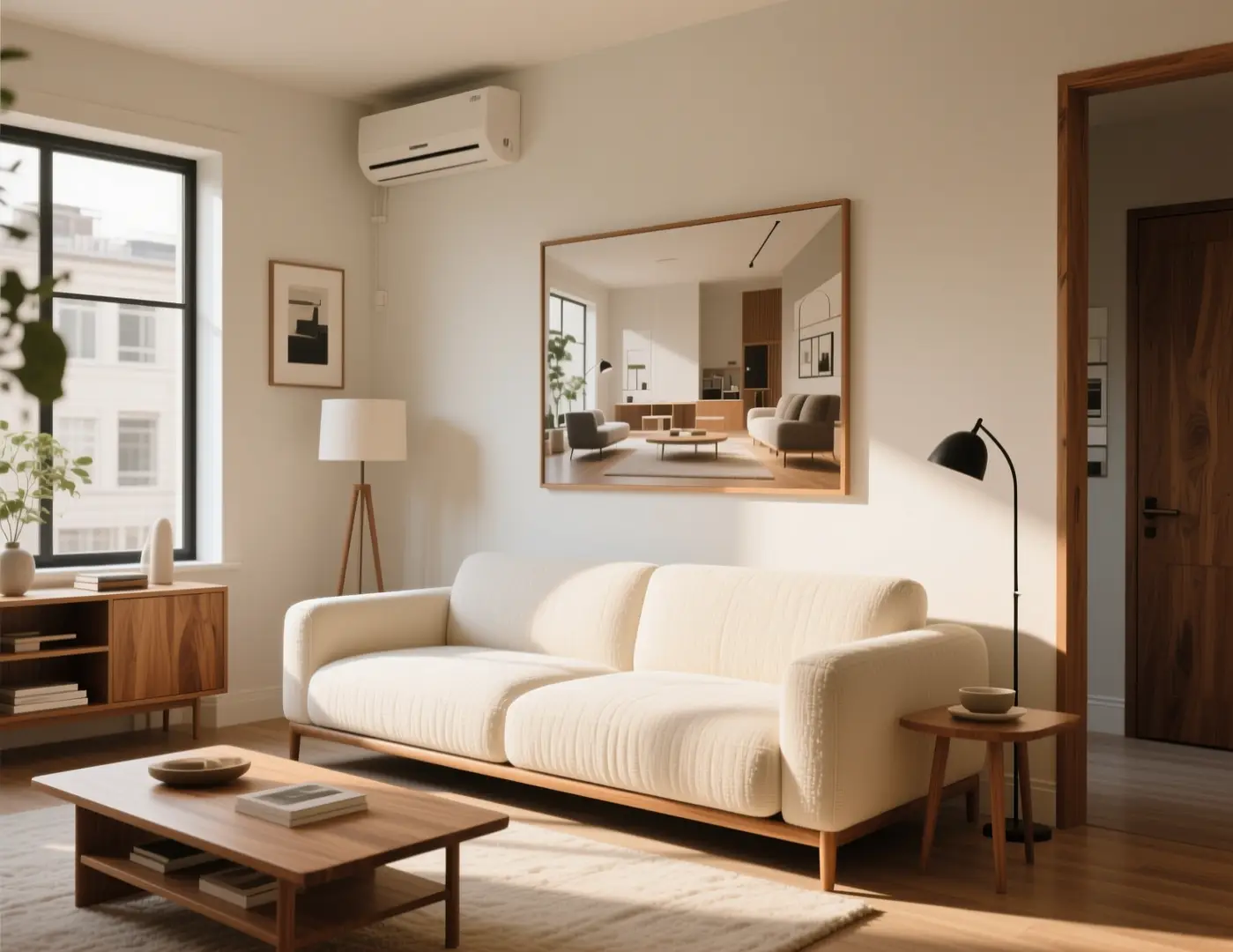
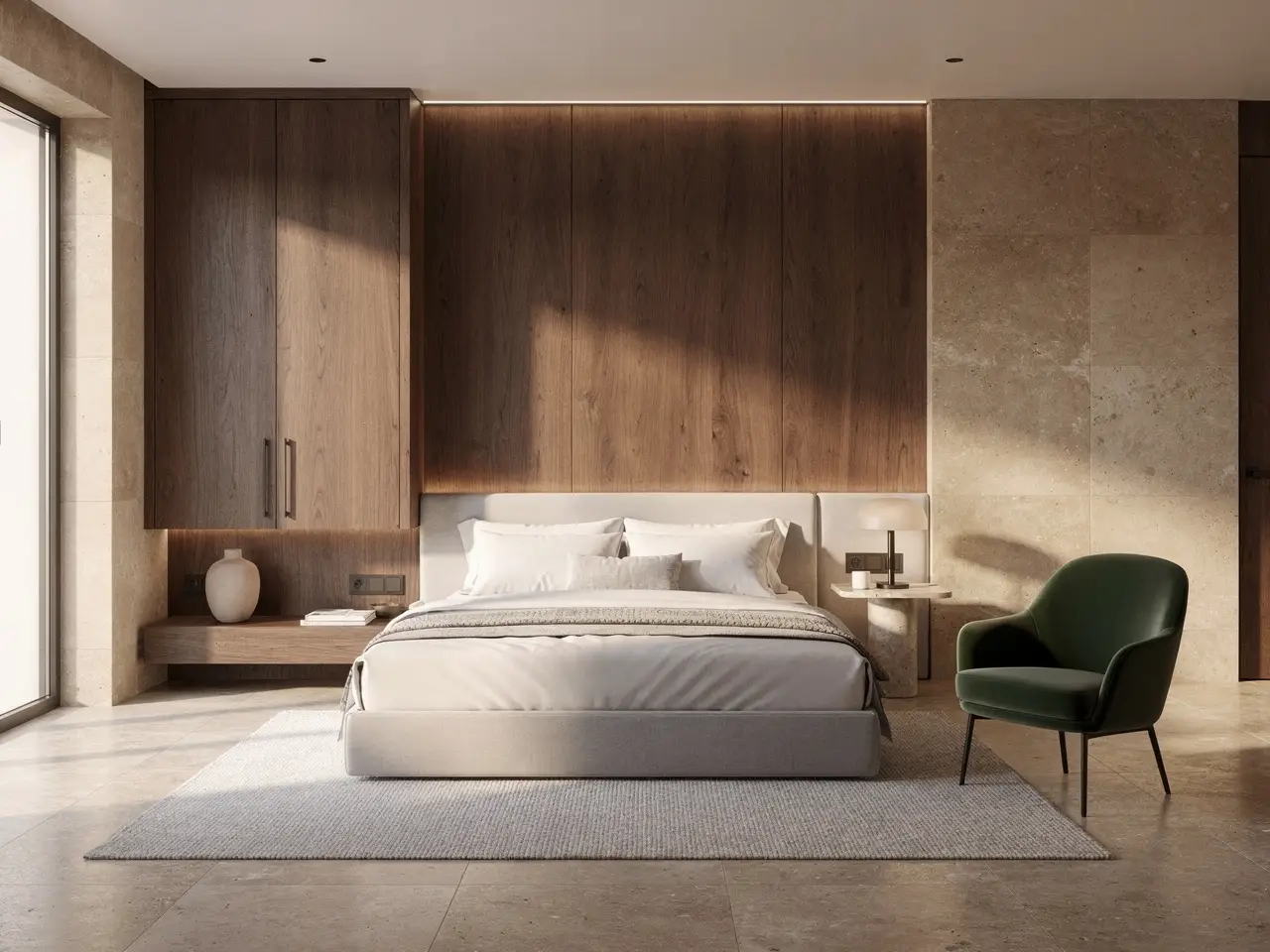
Scegli un'immagine fissa in cui soggetto, altezza della fotocamera e masse principali siano già corrette. Una foto nitida con un volto o un oggetto leggibile funziona meglio di un collage affollato o una miniatura piccola. Se il ritaglio della fonte è sbagliato, ritaglialo prima. Le note nel prompt non possono inventare una composizione che non è presente nel caricamento. L'immagine della stanza qui è un frame di modello illustrativo per la disciplina di conservazione e modifica, non una coppia 4K.
Mantieni il volto del soggetto adulto, il ritaglio e l'altezza della fotocamera dalla foto caricata. Richiedi nitidezza extra solo a 4K: bordi più puliti, rumore minore, stessa illuminazione, nessuna persona extra, nessun nuovo mobile.Esegui un passaggio da foto a 4k a partire da una foto caricata
02
Indica cosa deve rimanere e cosa può diventare più nitido
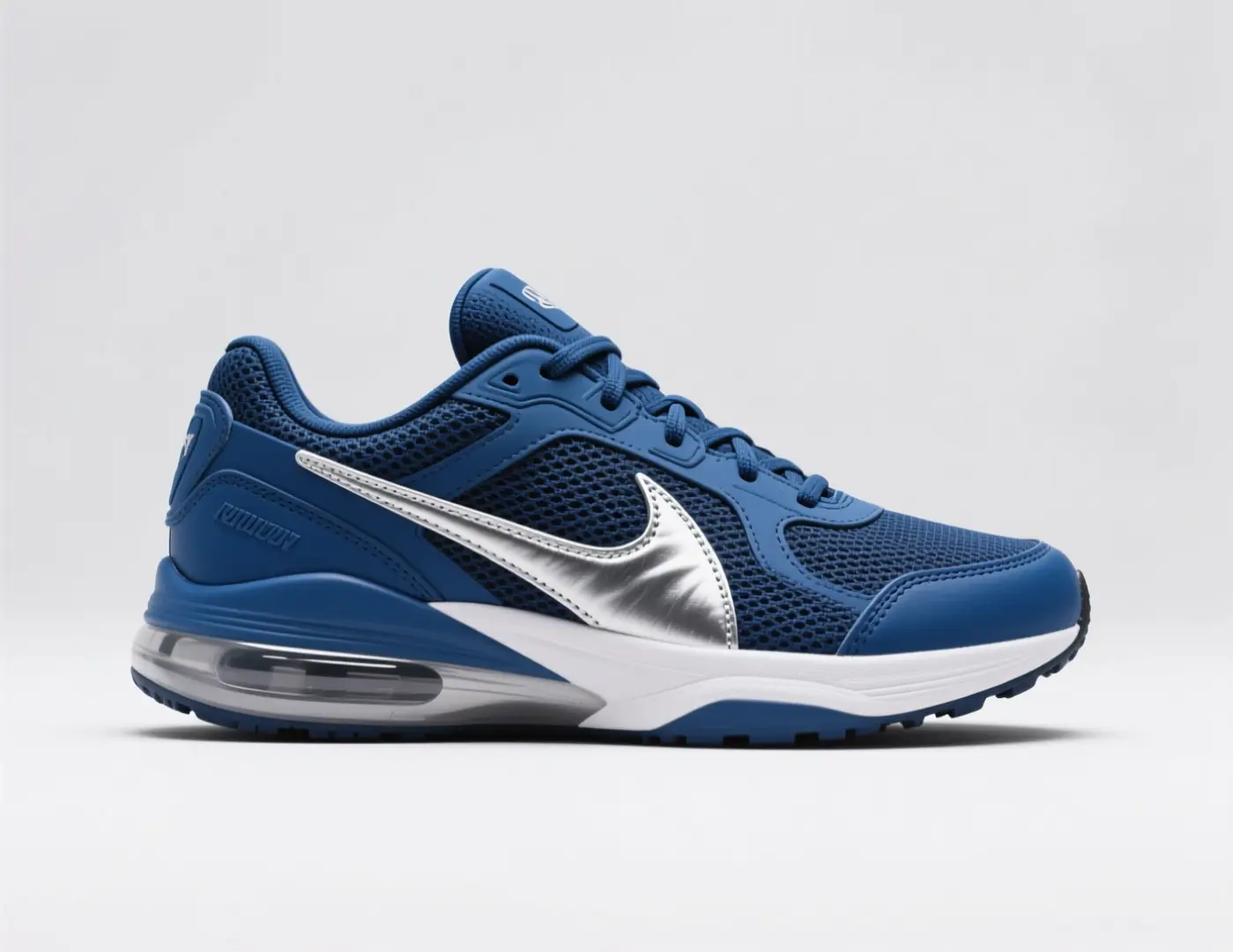
Scrivi due elenchi brevi. Mantieni: volto, silhouette del prodotto, ritaglio o altezza della fotocamera. Modifica: nitidezza extra, rumore minore o un bordo leggermente più pulito. Mescolarli in una sola frase di mood nasconde il motivo per cui un risultato si è discostato. Dopo ogni esecuzione, controlla prima l'elenco di elementi da mantenere. Se un elemento da mantenere è stato modificato, prova un elenco di modifiche più semplice invece di aggiungere altri aggettivi. L'immagine della sneaker è una fonte di modello illustrativa per un elenco di modifiche con un solo criterio.
Dalla foto caricata, conserva soggetto, silhouette e ritaglio a tre quarti. Richiedi solo un passaggio di nitidezza da foto a 4k: bordi più nitidi, stessa illuminazione, nessun logo extra, nessun nuovo oggetto.Esegui un passaggio da foto a 4k a partire da una foto caricata
03
Rendi più nitida un'immagine fissa vicina invece di partire da una pagina vuota
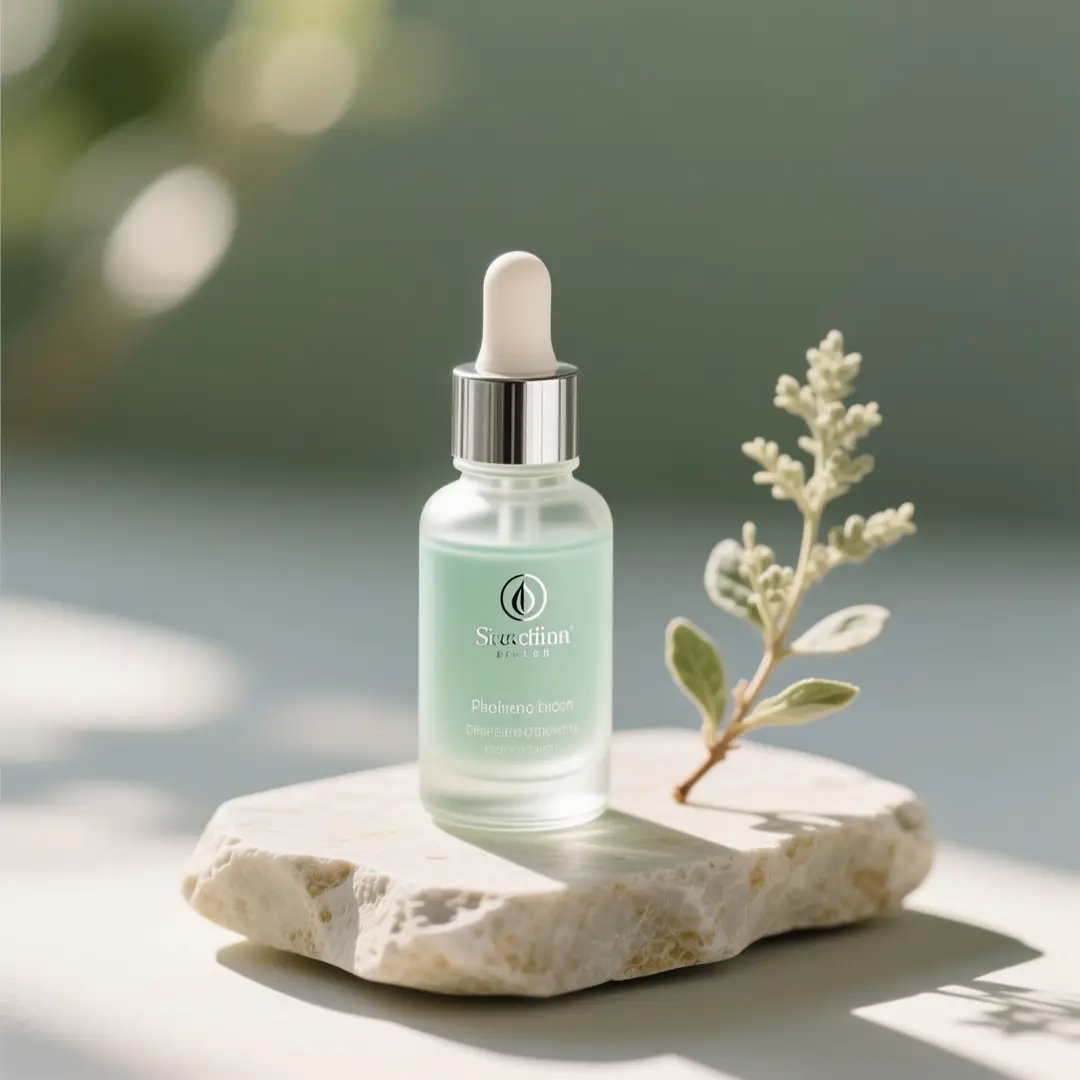
Usa questo percorso quando la foto esiste già e hai bisogno di un'immagine vicina 4K più nitida, non di una nuova invenzione. Non stai inventando il soggetto da un paragrafo. Quel lavoro da pagina vuota appartiene al generatore text-to-image. Confronta ogni output con il file che hai caricato. L'immagine della bottiglia è un frame di modello illustrativo, non una dimostrazione di una riscrittura 4K.
Mantieni bottiglia, tappo, scala e ritaglio frontale dal caricamento. Non inventare scritte extra sull'etichetta. Esegui un passaggio di nitidezza da foto a 4k: bordi del vetro più puliti, stessa illuminazione, sfondo meno rumoroso.Esegui un passaggio da foto a 4k a partire da una foto caricata
Quando una riscrittura da foto a 4k è più utile che generare una nuova immagine fissa?
Usa questa pagina da foto a 4k quando la foto esiste già e hai bisogno di un'immagine vicina 4K più nitida. Seleziona uno scenario per vedere il tipo di fonte per cui è progettata questa area di lavoro. Un solo prompt testuale non aprirà questa area di lavoro. Le immagini fisse sono frame di modello illustrativi, non coppie 4K verificate.
Quali tipi di fonte aiutano un passaggio da foto a 4k a mantenere soggetto e ritaglio?
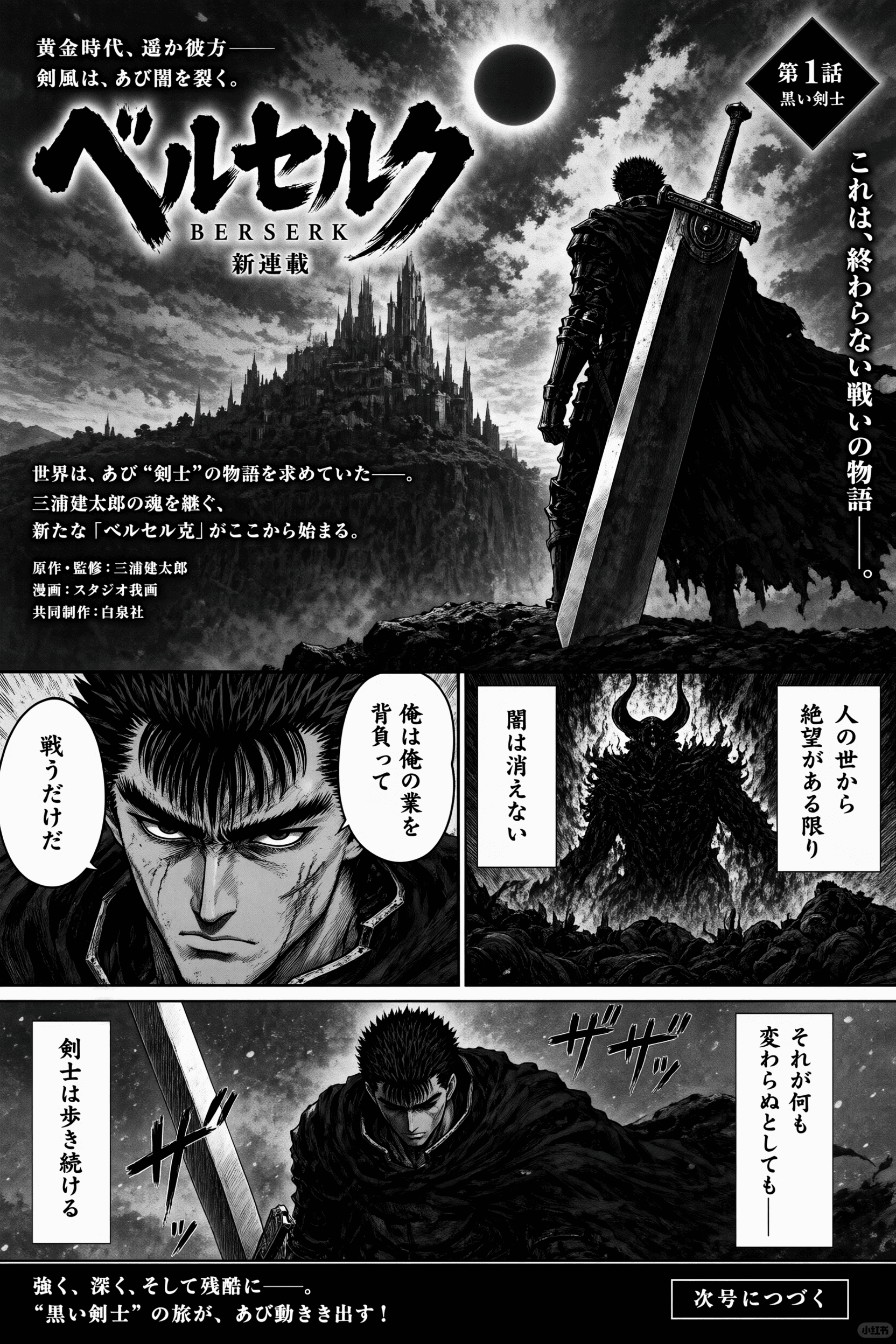
Questi frame provengono dalle librerie delle pagine dei modelli di VideoAny e dal modello condiviso image-to-image. Considerali come fonti di esempio che puoi studiare prima di caricare la tua foto su questa area di lavoro da foto a 4k, non come casi di studio prima e dopo comprovati e non come dimostrazione verificate di output 4K.
Riferimenti illustrativi. Non sono coppie input/output verificate di VideoAny.
Ritaglio guidato da riferimento
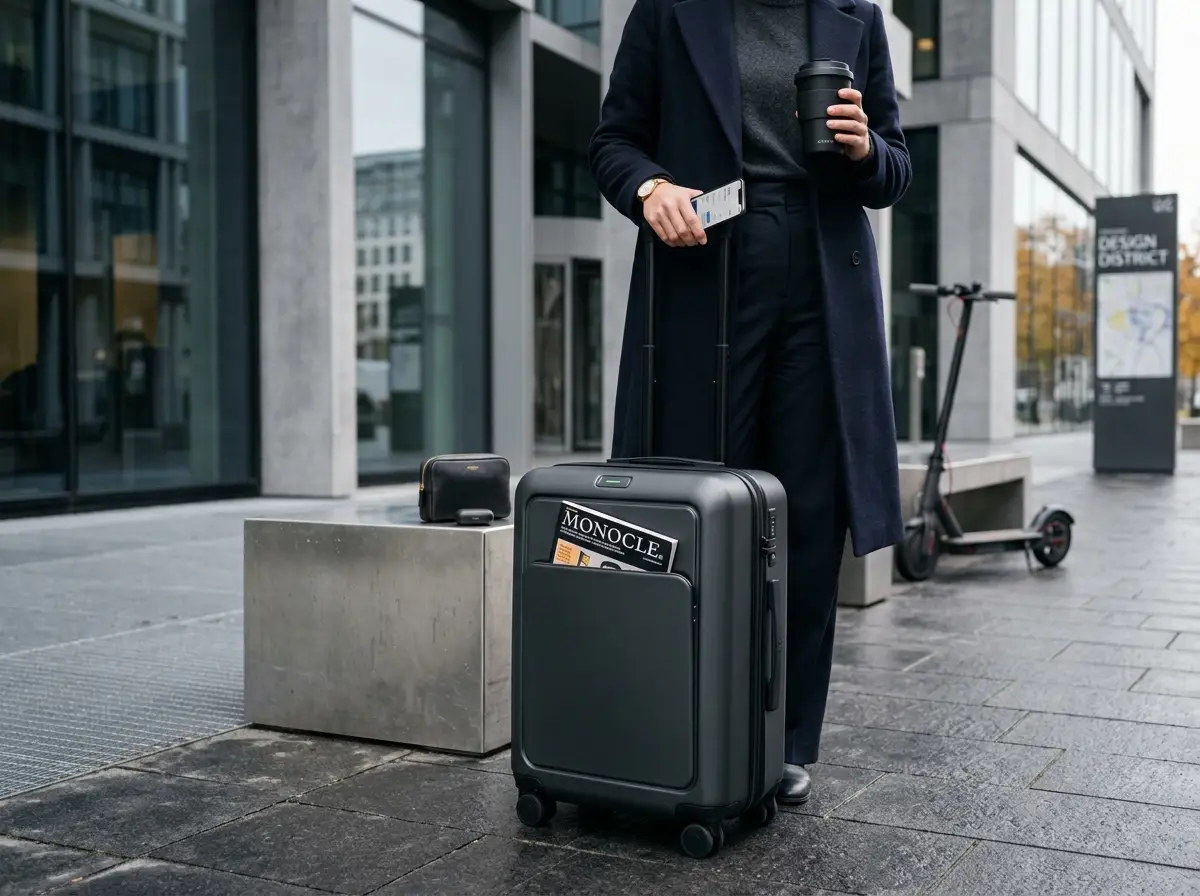
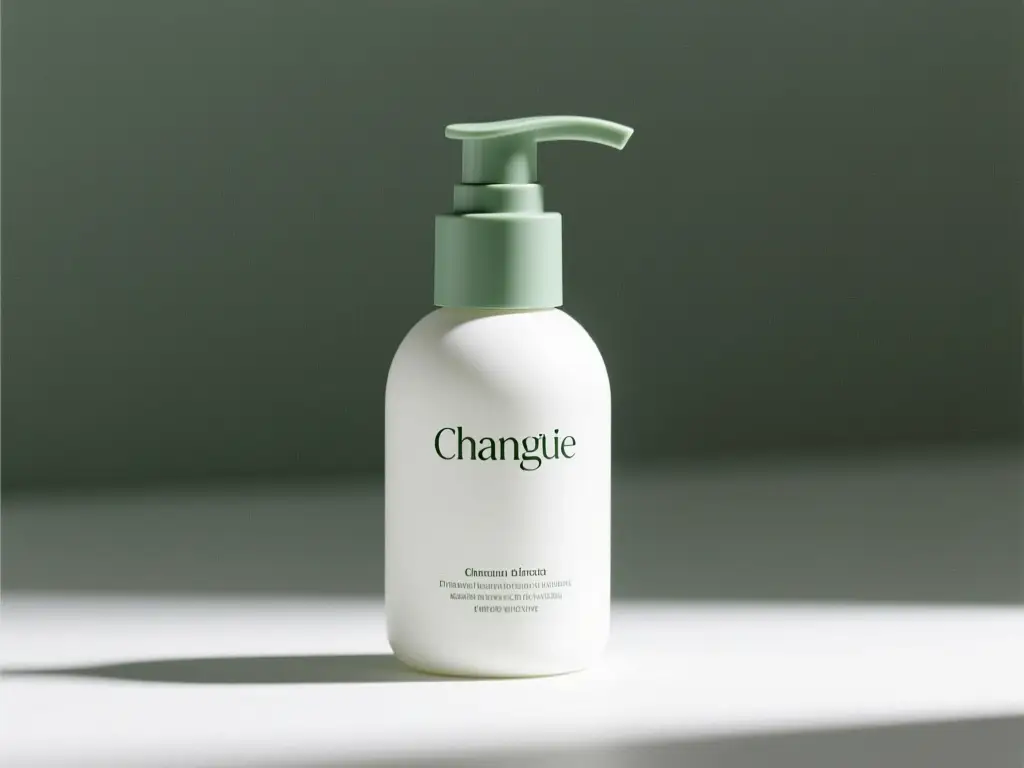
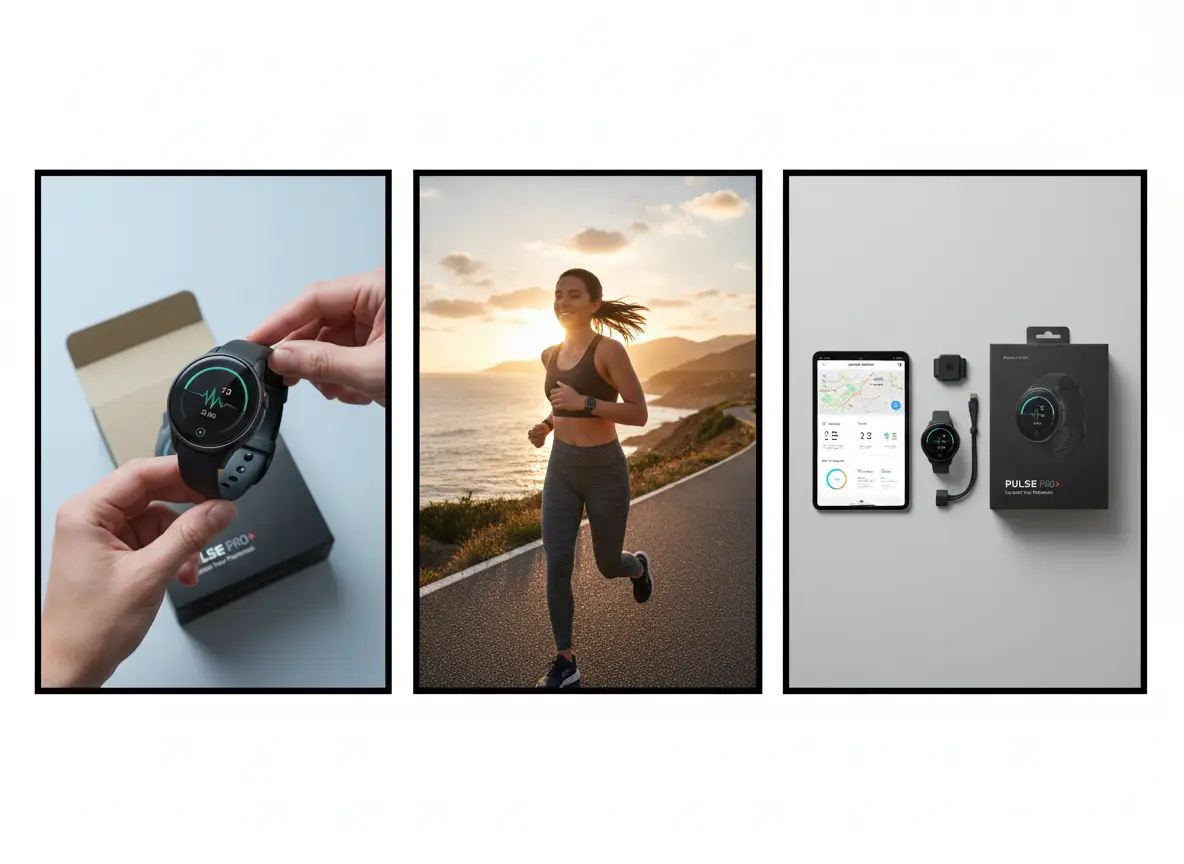
Un ritaglio che mostra già il soggetto è una fonte migliore di un collage di mood. Ritaglia la persona o l'oggetto prima di richiedere nitidezza extra. Le persone extra nel frame verranno interpretate dal modello. Questa tavola di confezione è un'immagine di modello illustrativa, non una coppia 4K.
Fonte illustrativa per una riscrittura consapevole del ritaglio. Non è una coppia da foto a 4k verificata.
Inquadratura da lookbook
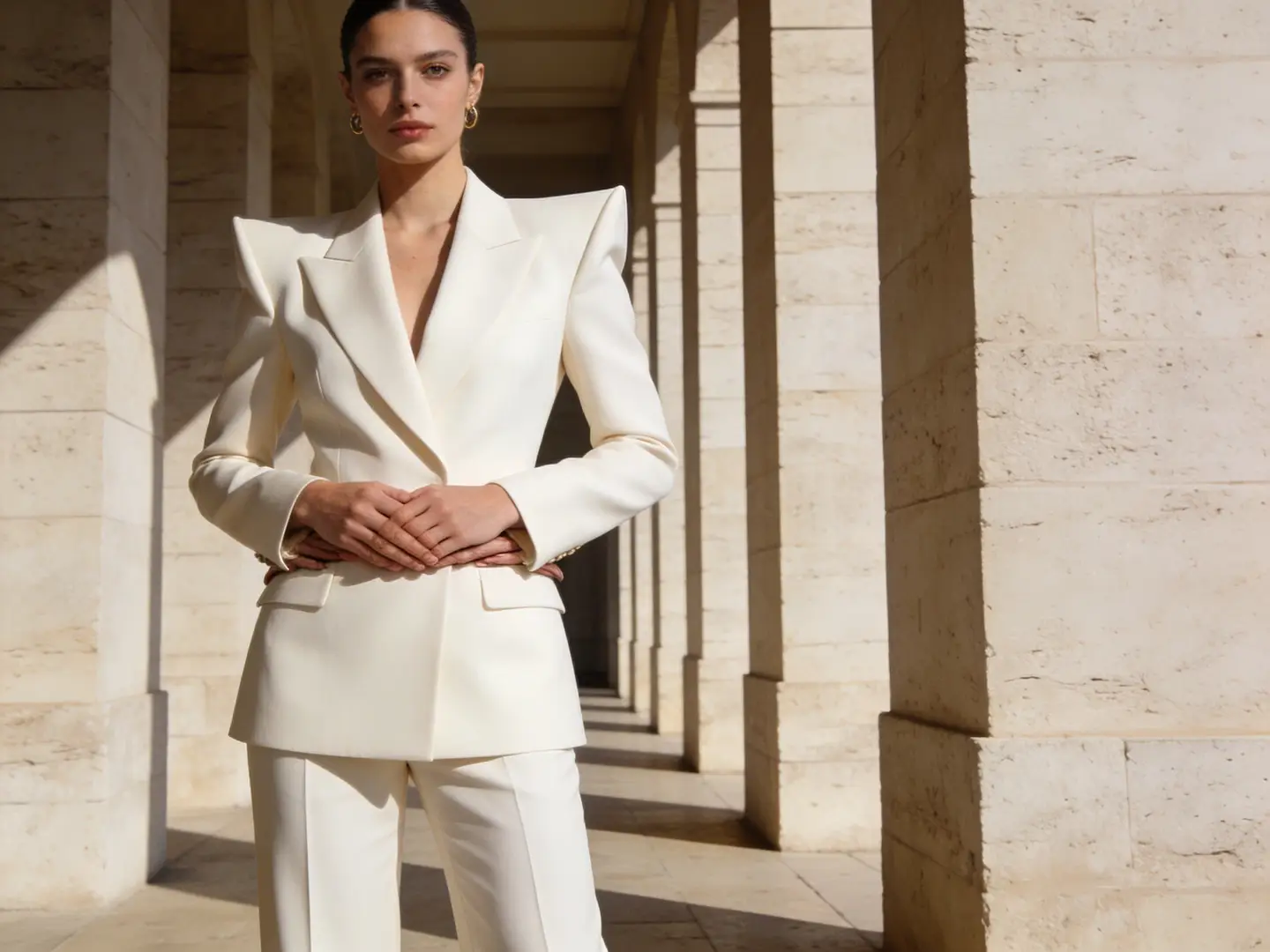
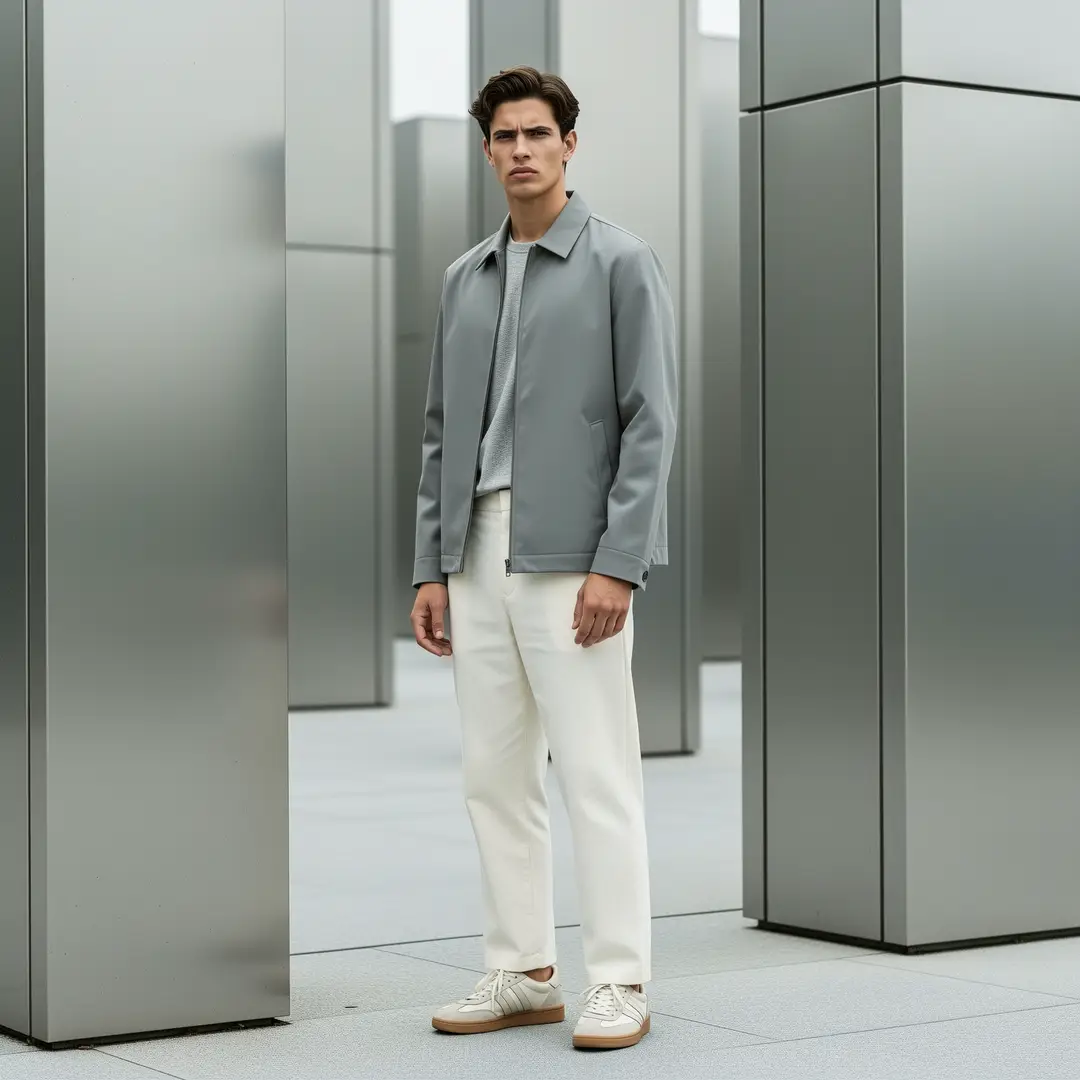
Un'immagine fissa di un abito a figura intera può ottenere una finitura 4K più nitida se includi volto, indumento e ritaglio nell'elenco di elementi da mantenere. Un linguaggio di restyling generico è la causa della comparsa di accessori extra. Nomina il soggetto adulto una sola volta, poi elenca l'unica modifica di nitidezza che desideri effettivamente.
Fonte di lookbook illustrativa per un passaggio di nitidezza. Non è una dimostrazione 4K verificata.
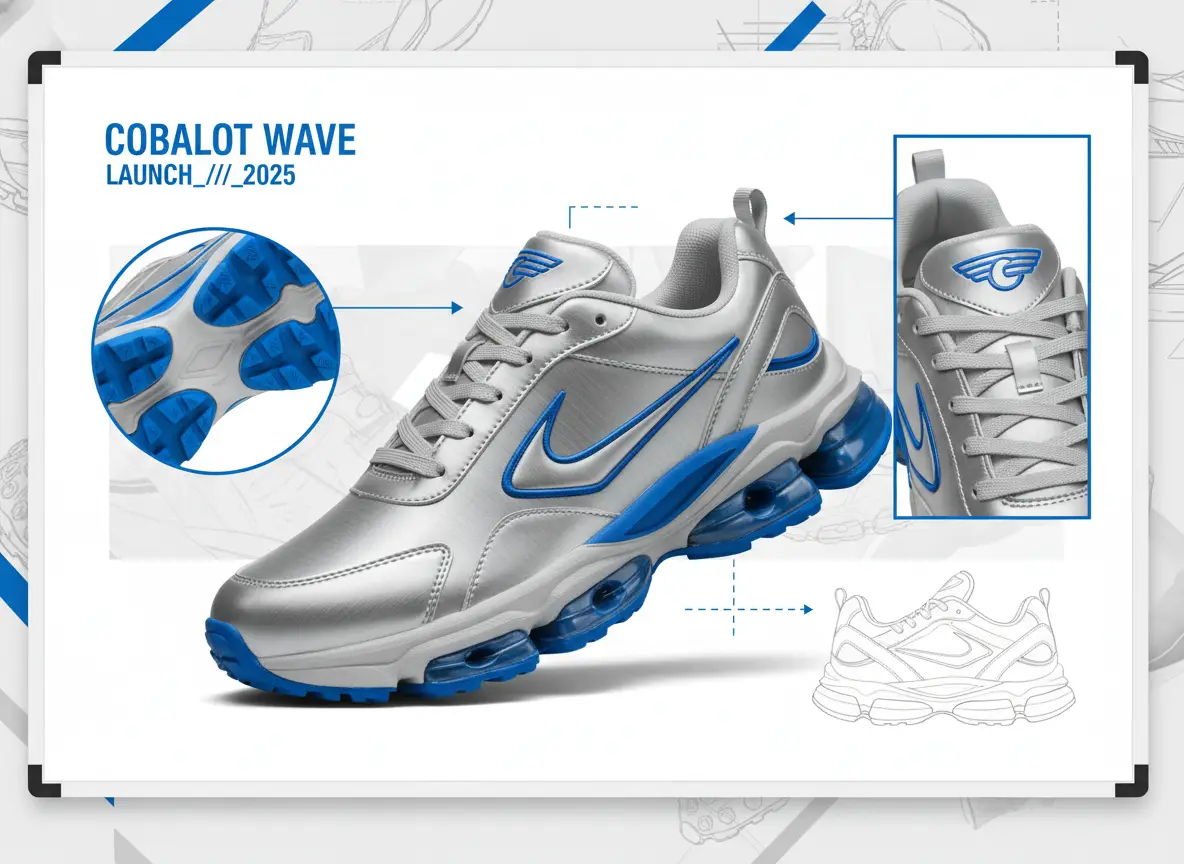
Board a dato singolo
Un soggetto pulito su uno sfondo semplice è più facile da rendere nitido di un ritaglio di stile di vita con riflessi complessi. Mantieni silhouette e ritaglio; modifica solo il parametro di nitidezza. Ispeziona bordi e scritte confrontandoli con il caricamento dopo l'esecuzione. La tavola della sneaker è un modello illustrativo per test con un solo criterio.
Tavola illustrativa per test con un solo criterio da una fonte. Non è un set da foto a 4k verificato.
Come si imposta un prompt per un passaggio di conversione foto a 4k senza maschere o pennelli di selezione regionale?
Questo banco di lavoro per la conversione foto a 4k è controllato tramite note, modello e ritaglio. Nomina gli oggetti che puoi contare. Una singola modifica di chiarezza è sufficiente per un nuovo tentativo. Non sono presenti maschere, pennelli di selezione regionale, controlli di ritocco interno o cursori di intensità.
01
Ritaglia la fonte sul soggetto prima di caricarla
Scrivanie, browser e persone aggiuntive verranno interpretate. Una fonte più pulita è il controllo di qualità più economico a tua disposizione. Se stai adattando un'immagine a figura intera, mantieni il volto e il ritaglio a cui tieni all'interno dell'inquadratura che invii.
02
È tentatore scrivere un elenco di elementi da conservare più corto di quello delle modifiche
Un paragrafo lungo di modifiche è la causa della comparsa di oggetti, accessori e persone aggiuntive. Scrivi l'elenco degli elementi da mantenere sotto forma di oggetti. Scrivi l'elenco delle modifiche come un singolo dato relativo alla chiarezza. Se il primo risultato si discosta dall'originale, accorcia l'elenco delle modifiche invece di descrivere l'intera foto.
03
Ispeziona sorgente e risultato insieme
Verifica volto, sagoma, caratteri e altezza della fotocamera. Un restyling accattivante che crea una seconda persona non rispetta l'elenco degli elementi da mantenere. Decidi in anticipo quali errori sei disposto ad accettare prima di spendere un altro tentativo. La modifica tramite prompt è iterativa; non è un servizio di ritocco locale.
Note sul flusso di lavoro per i creatori
Abitudini di lavoro per una riscrittura della chiarezza con riferimento, non recensioni degli utenti
Queste note descrivono metodi comuni per eseguire un passaggio di conservazione e modifica su una foto. Non sono recensioni di utenti, valutazioni o promesse relative a un risultato specifico.
Chiarezza ritratti
Flusso di lavoro per volti
Mantieni volto, ritaglio e altezza della fotocamera. Richiedi maggiore chiarezza a 4K. Se appare una nuova persona, l'elenco delle modifiche era troppo generico.
Chiarezza prodotti
Flusso di lavoro per oggetti
Mantieni sagoma, posizionamento delle etichette e angolazione. Modifica solo la nota relativa alla chiarezza. Ispeziona i bordi e i caratteri confrontandoli con il file caricato.
Chiarezza finitura
Flusso di lavoro per illustrazioni
Mantieni posa e linee di allestimento. Nomina la finitura 4K in una singola clausola. Controlla mani, occhi e caratteri prima di accettare l'immagine.
Cosa può e non può fare un'esecuzione di conversione foto a 4k
Una ricerca di conversione foto a 4k prevede comunque l'utilizzo di una linea di credito. I nuovi account VideoAny ricevono crediti iniziali; ogni riscrittura mostra il costo per il modello e le opzioni selezionati prima della generazione. Considera la foto che carichi, quanto l'immagine fissa può discostarsi dall'originale e cosa questa pagina non è in grado di fare.
Cosa caricare e cosa scrivere di fianco
L'input è costituito da una foto più delle note. Una singola immagine fissa chiara è meglio di un montaggio. Scrivi le istruzioni di mantenimento e modifica in linguaggio semplice. Non aspettarti maschere, pennelli di selezione regionale o controlli numerici di intensità; questa pagina non è progettata per fornirli. Correggi una fonte sfocata il più possibile prima di generare.
Che tipo di file funziona come riferimento?
+−
Usa una sola immagine in cui il soggetto è grande e leggibile. Le foto di prodotti, i ritratti e i disegni a tratto funzionano meglio dei collage o delle miniature piccole. Carica solo materiale che sei autorizzato a modificare. Questa area di lavoro non si avvia da un prompt vuoto.
Devo descrivere di nuovo l'intera immagine?
+−
No. Indica cosa deve rimanere invariato e cosa deve essere reso più chiaro a 4K. Se il primo risultato si discosta dall'originale, accorcia l'elenco delle modifiche invece di descrivere l'intera foto.
Come valutare se il risultato è abbastanza simile
Apri la fonte e la nuova immagine affiancate. Controlla volto, sagoma, scritte e altezza della camera. Un restyling accattivante che aggiunge una seconda persona o un nuovo oggetto non rispetta l'elenco degli elementi da conservare. Decidi in anticipo quali errori sei disposto ad accettare.
Perché il nuovo scatto ha inventato oggetti che non erano nella foto?
+−
Istruzioni di modifica troppo generali o un rapporto d'aspetto che non corrisponde alla sorgente possono causare la comparsa di oggetti extra. Riduci la lista delle modifiche, abbina il ritaglio alla sorgente e riprova.
Posso bloccare un'area e ridisegnare liberamente il resto?
+−
Questo flusso di lavoro non fornisce maschere di modifica precise, pennelli di ritocco interno o cursori di intensità. Puoi controllare il risultato tramite note, modello, rapporto d'aspetto e l'output bloccato 4K. Utilizza un editor locale dedicato se hai bisogno di un ritocco regionale. Questa pagina non garantisce il recupero di archivi o l'ingrandimento a livello di griglia di pixel.
Crediti, limiti e passaggi successivi consigliati
Il modello e l'output bloccato 4K influenzano il costo in crediti mostrato prima della generazione. I limiti variano in base a questa selezione. Controlla la linea di costo ogni volta che modifichi un'opzione. Dopo aver ottenuto un'immagine fissa che corrisponde alla fonte, puoi convertirla in movimento. Questa pagina non annulla questi limiti né crea un budget di esecuzioni illimitato.
Il costo è lo stesso della generazione senza riferimento?
+−
Non necessariamente. Il pannello di lavoro mostra il costo per il modello e le opzioni selezionate in questo percorso. Leggi quel valore invece di riutilizzare un numero da un altro strumento.
Cosa fare se ho bisogno di una nuova idea che il riferimento non deve limitare?
+−
Scrivi una richiesta text-to-image invece. Un file sorgente tenderà sempre ad avvicinare lo scatto al contenuto caricato. Per generare video dalla richiesta modificata, prosegui con image-to-video.
Come si carica una foto in questo banco di lavoro per la conversione foto a 4k?
Lavora in questo ordine: file, note, selezioni, poi ispezione. Questi passaggi corrispondono all'area di caricamento, al campo dei prompt e alla barra degli strumenti di questa pagina di conversione foto a 4k. L'immagine è una tavola illustrativa, non uno screenshot del modulo live.
Passaggio 1: Carica una sola foto chiara e ritagliala sul soggetto
Apri l'area di lavoro e aggiungi una sola immagine. Ritaglia scrivanie, browser e persone aggiuntive che non vuoi vengano interpretate. Conferma che il soggetto riempia l'inquadratura. Mantieni il volto o l'oggetto a cui tieni all'interno del ritaglio. Una fonte più pulita è il controllo di qualità più economico a tua disposizione. Questo editor non si avvia da un prompt vuoto.
Passaggio 2: Scrivi le note di mantenimento e modifica, quindi conferma modello, rapporto d'aspetto e 4K
Digita prima l'elenco degli elementi da mantenere e poi l'elenco delle modifiche. Lascia Seedream 5.0 selezionato a meno che tu non abbia un motivo per cambiare. Abbina il rapporto d'aspetto a quello del file caricato a meno che la destinazione non sia effettivamente diversa. La risoluzione rimane bloccata a 4K su questo percorso. Leggi il costo in crediti visualizzato e eventuali limiti per quella combinazione, poi genera.
Passaggio 3: Ispeziona la fedeltà, poi modifica solo la clausola che non è stata rispettata
Affianca il risultato al file caricato. Verifica volto, sagoma, caratteri e altezza della fotocamera. Se la finitura è sbagliata ma la struttura è rimasta invariata, modifica solo la clausola relativa alla chiarezza. Se la struttura è compromessa, semplifica l'elenco delle modifiche o ritaglia di nuovo la fonte.
Quali controlli di brief, budget e qualità dovresti completare prima di un'altra esecuzione di conversione foto a 4k?
Scrivi l'elenco degli elementi da mantenere, imposta un limite ai tentativi e definisci quale livello di corrispondenza è sufficiente. Poi carica la foto in questo banco di lavoro per la conversione foto a 4k e genera tenendo presenti questi vincoli.
Definisci il brief come elenco di elementi da mantenere e da modificare, non come impressione generale
Scrivi l'elenco degli elementi da mantenere sotto forma di oggetti contabili: volto, sagoma, ritaglio. Scrivi l'elenco delle modifiche come un singolo dato relativo alla chiarezza a 4K. Se uno dei due elenchi è un insieme di aggettivi, modificalo prima di caricare. Affianca entrambi gli elenchi al file sorgente. Tutte le note successive devono comunque fare riferimento a queste linee.
Imposta un limite al budget per i tentativi su questo file
Decidi quanti tentativi vale questa foto prima di ritagliarla di nuovo o rifare lo scatto. Leggi il costo in crediti visualizzato per il modello, il rapporto d'aspetto e l'output bloccato 4K che hai selezionato. Quando il budget di tentativi è esaurito, accetta il risultato che corrisponde meglio all'elenco degli elementi da mantenere o correggi la fonte. I crediti iniziali sono un budget di tentativi finito, non un servizio di modifica illimitato.
Imposta la soglia di fedeltà che utilizzerai per le verifiche
Indica se una corrispondenza di atmosfera è sufficiente, se il volto deve rimanere leggibile o se i caratteri devono corrispondere alla fonte. Questa soglia ti indica quando fermarti e quando rivolgersi a un ritoccatore. Apri il banco di lavoro solo dopo aver scritto queste tre decisioni.
VideoAny AI
Esegui un passaggio da foto a 4k a partire da una foto caricata
Scrivi l'elenco degli elementi da mantenere, imposta un limite ai tentativi e definisci quale livello di corrispondenza è sufficiente. Poi carica la foto in questo banco di lavoro per la conversione foto a 4k e genera tenendo presenti questi vincoli.