
VideoAny AI
Generatore di abiti AI che ridisegna i vestiti a partire da due foto
Questo generatore di abiti AI è un banco di lavoro image-to-image che utilizza due foto. Inserisci una persona che sei autorizzato a modificare in Immagine 1 e un indumento in Immagine 2, poi genera un nuovo fermo immagine con i vestiti richiesti. Non è text-to-image, non è un camerino di prova con misurazioni corporee e non espone un endpoint separato per la prova virtuale. Il modello preferito per questo percorso è Seedream 5.0, indicato come Seedream 5 Pro. Anche Nano Banana 2 è disponibile in questo selettore. Il costo in crediti per il modello e le opzioni selezionati appare prima dell'invio.





Quali scelte di modello e ritaglio mantengono un passaggio del generatore di abiti AI coerente con entrambe le foto?
Questo percorso blocca il banco di lavoro per abiti, richiede esattamente due immagini di riferimento e preferisce Seedream 5.0. Puoi comunque scegliere le proporzioni e, quando il modello lo supporta, la risoluzione. Queste opzioni si trovano accanto a Immagine 1, Immagine 2 e alle note sugli elementi da conservare e modificare. La barra sottostante riutilizza i loghi dei modelli image-to-image: la disponibilità dipende dal selettore bloccato, non da tutti i loghi presenti.
01
Mantieni Seedream 5 Pro come modello preferito per la riscrittura dei vestiti
Una persona e un indumento fotografati di solito richiedono un modello che rimanga in stile fotografico. Questo generatore di abiti AI preferisce Seedream 5.0, indicato come Seedream 5 Pro, quindi Immagine 1 rimane la fonte per volto, posa e ritaglio. Nano Banana 2 è l'altro modello consentito su questa pagina. Il passaggio da uno all'altro può cambiare la quantità di elementi della persona o dell'indumento che vengono conservati, e può modificare il costo in crediti visualizzato. Leggi entrambe le informazioni prima di generare.
02
Abbina le proporzioni a quelle della foto della persona, non a un ritaglio successivo
Se hai bisogno della stessa inquadratura a figura intera o a tre quarti di Immagine 1, abbina quelle proporzioni in modo che il generatore non sia costretto a inventare pavimento, arti o spazio extra intorno alla persona. Se la destinazione è un fotogramma per storia o un banner, specificalo e accetta che la figura sarà rirquadrata. Una mancata corrispondenza può allungare la postura o ritagliare l'orlo dell'indumento. L'impostazione delle proporzioni non sostituisce i due file caricati.
03
Considera la risoluzione come un'opzione di revisione, non come garanzia di vestibilità
Quando il modello selezionato supporta la scelta della risoluzione, scegli la dimensione necessaria per ispezionare volto, chiusure, ripetizioni del motivo, mani e orlo. Un fermo immagine più grande rende gli errori più facili da vedere: non blocca i pixel della sorgente punto per punto e non misura il corpo. Ricontrolla il costo in crediti visualizzato dopo aver modificato questa opzione. Un output di qualità superiore è una decisione relativa a revisione e budget, non una garanzia che l'indumento calzi a pennello.
Cosa può modificare un generatore di abiti AI quando carichi una persona e un indumento?
Un generatore di abiti AI su questo percorso richiede comunque due foto di riferimento. Immagine 1 è la persona, Immagine 2 è l'indumento. Decidi quali parti della persona devono rimanere, quali dettagli dell'indumento possono essere trasferiti e quanto il nuovo fermo immagine può discostarsi dagli originali. Le immagini sottostanti sono fermi immagine illustrativi di modelli image-to-image, non dimostrazioni prima/dopo di una modifica di abbigliamento e non coppie di prova verificate.
01
Scegli una foto della persona che abbia già la posa e l'altezza della telecamera desiderate
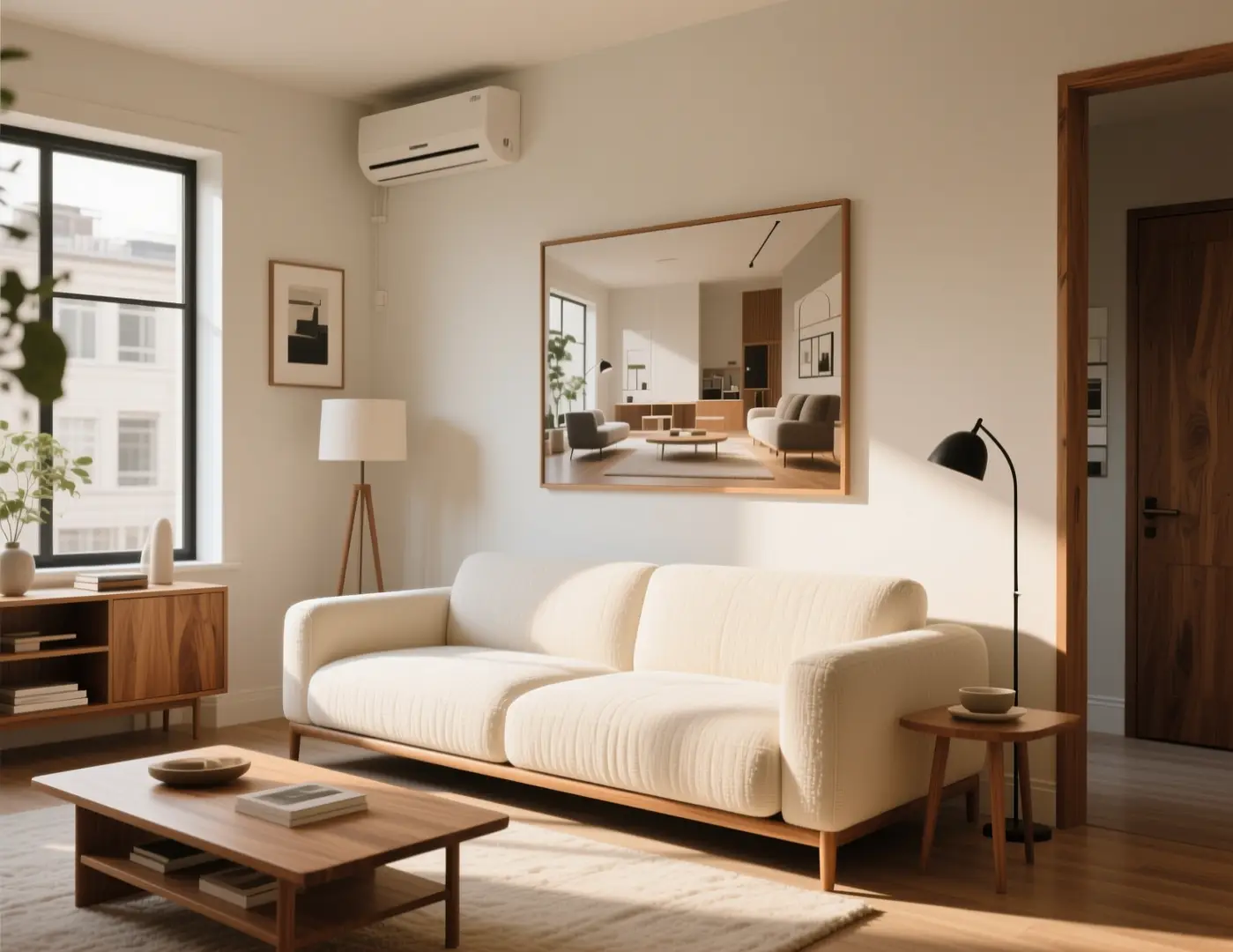
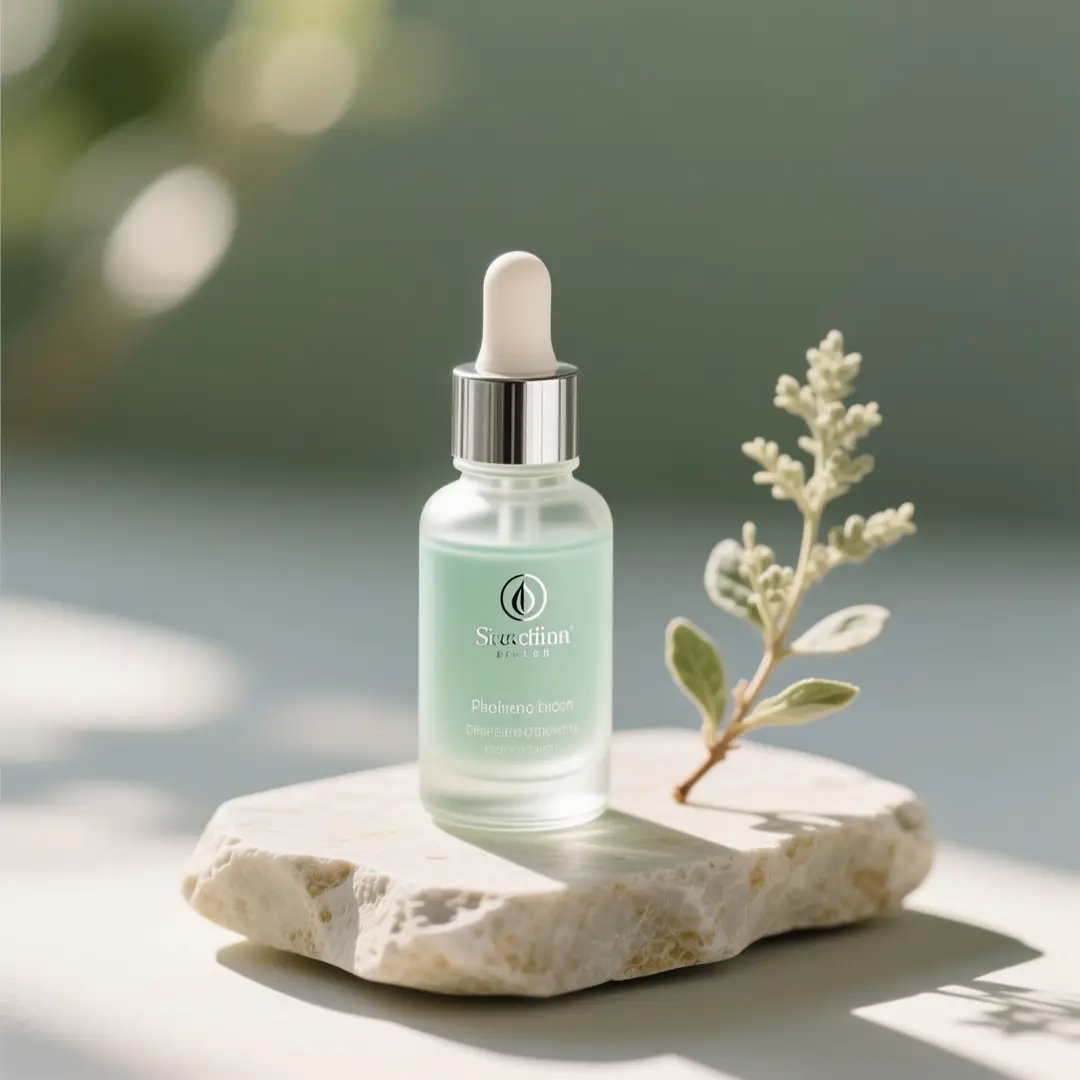
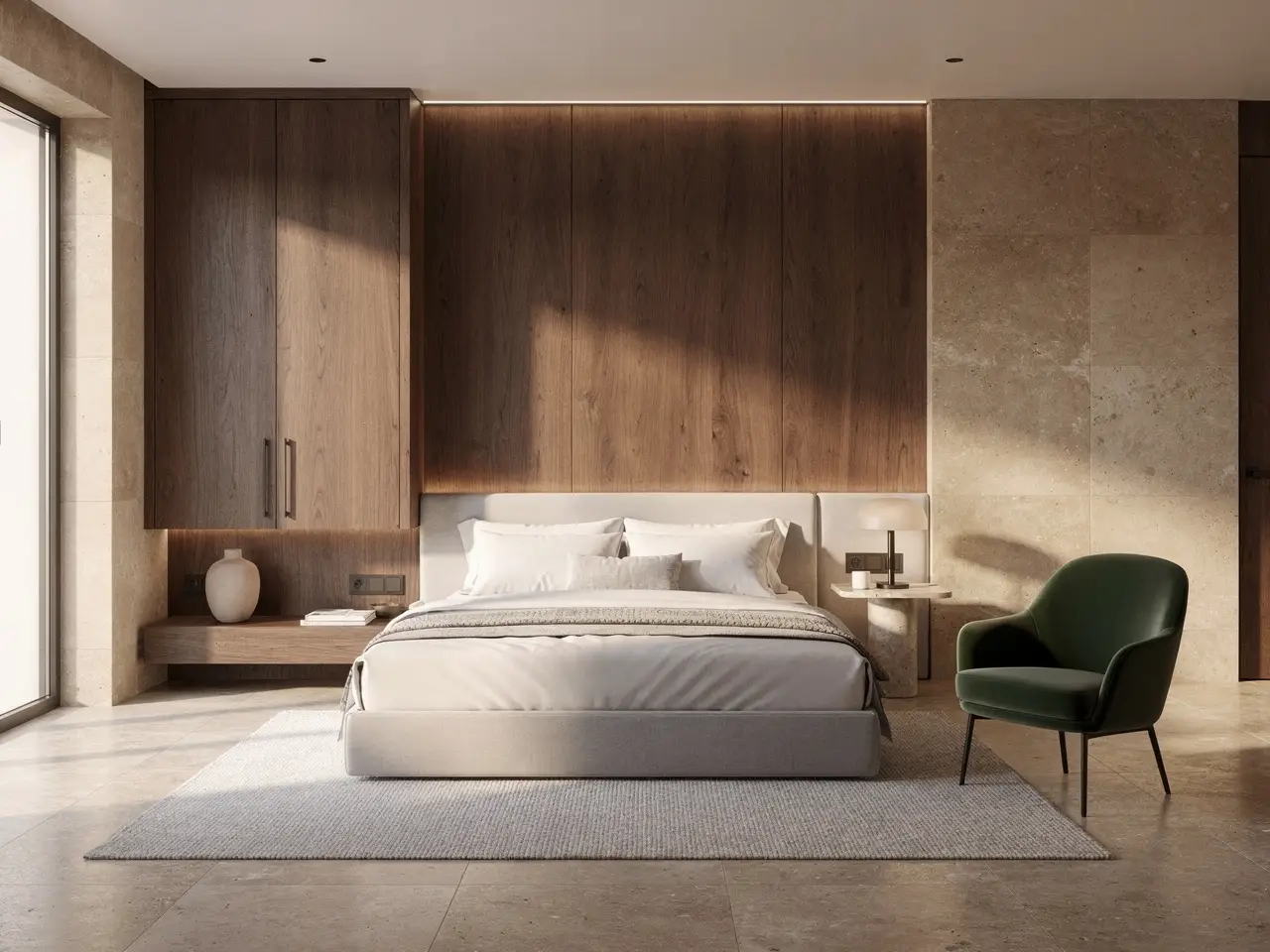
Scegli come Immagine 1 una foto in cui la postura, l'altezza della telecamera e il contorno della persona sono già corretti. Un fermo immagine nitido a figura intera con un volto riconoscibile funziona meglio di un collage affollato o di un ritaglio minuscolo di un indumento su una gruccia. Se la posa è sbagliata, ritaglia o rifai prima la foto. Le note nel prompt non possono inventare una postura che la persona nell'Immagine 1 non ha mai assunto. L'immagine della stanza qui presente è un frame modello illustrativo per la disciplina di conservazione e modifica, non una coppia di cambio di abbigliamento.
Mantieni il volto, la posa e l'altezza della telecamera del soggetto adulto dall'Immagine 1. Vesti la persona con gli indumenti dell'Immagine 2: stessa illuminazione, nessuna persona aggiuntiva, nessun nuovo mobile.Esegui un passaggio del generatore di abiti AI a partire da due foto
02
Indica cosa deve rimanere sulla persona e cosa può cambiare negli indumenti
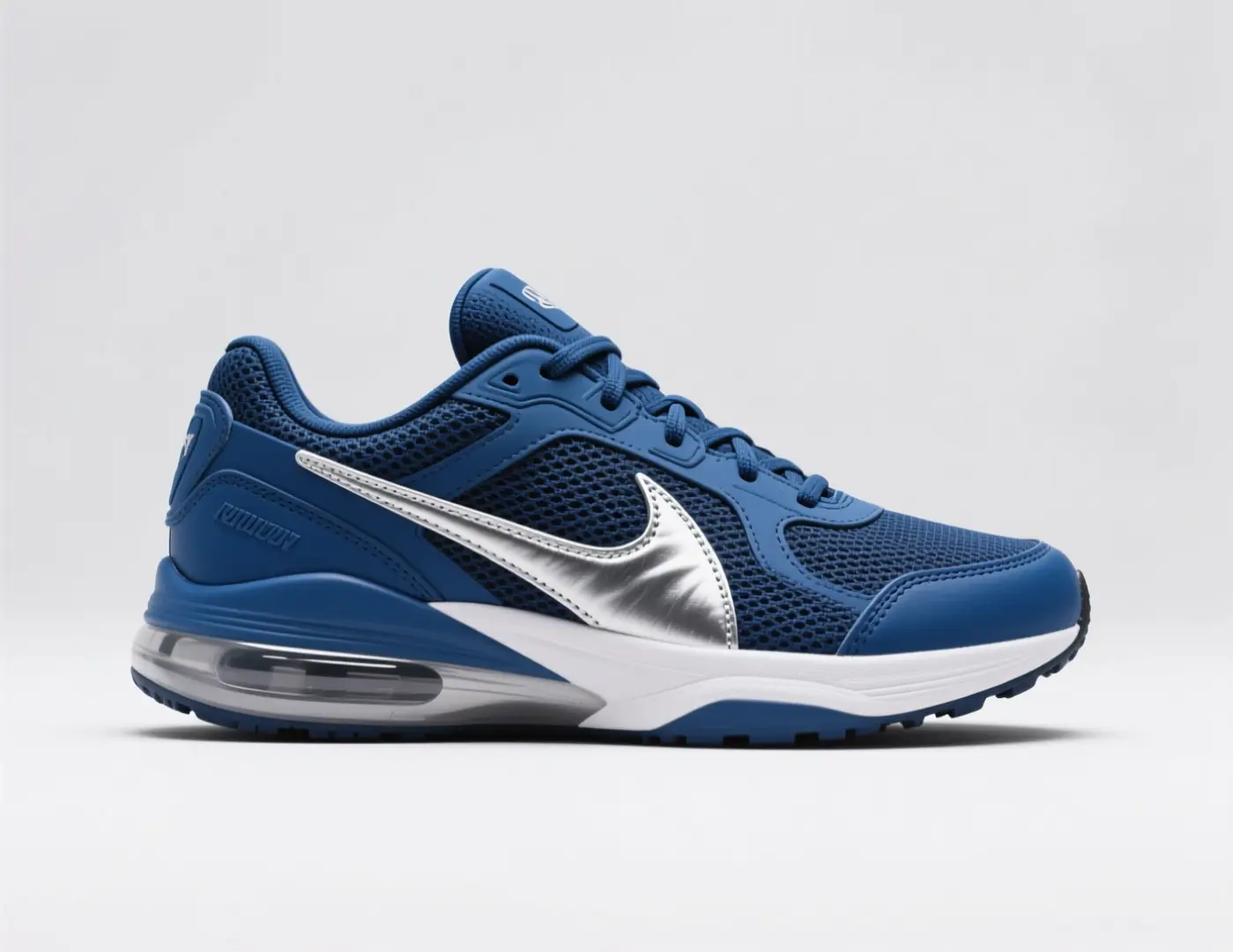
Scrivi due brevi elenchi. Mantieni: volto, posa, ritaglio o altezza della telecamera dall'Immagine 1. Cambia: scollo, maniche, colore o tessuto dall'Immagine 2. Unire questi elementi in un'unica frase di atmosfera nasconde il motivo per cui un risultato si è discostato da quanto richiesto. Dopo ogni esecuzione, controlla prima l'elenco degli elementi da mantenere. Se un elemento da mantenere è stato modificato, prova un elenco di indumenti più semplice invece di aggiungere altri aggettivi. L'immagine della sneaker è una fonte modello illustrativa per un elenco di modifiche a un solo elemento.
Dall'Immagine 1, mantieni il volto, la posa e il ritaglio a tre quarti. Applica solo gli indumenti dell'Immagine 2: stessa illuminazione, nessun accessorio aggiuntivo, nessun nuovo logo.Esegui un passaggio del generatore di abiti AI a partire da due foto
03
Riscrivi gli indumenti adiacenti invece di partire da una pagina bianca
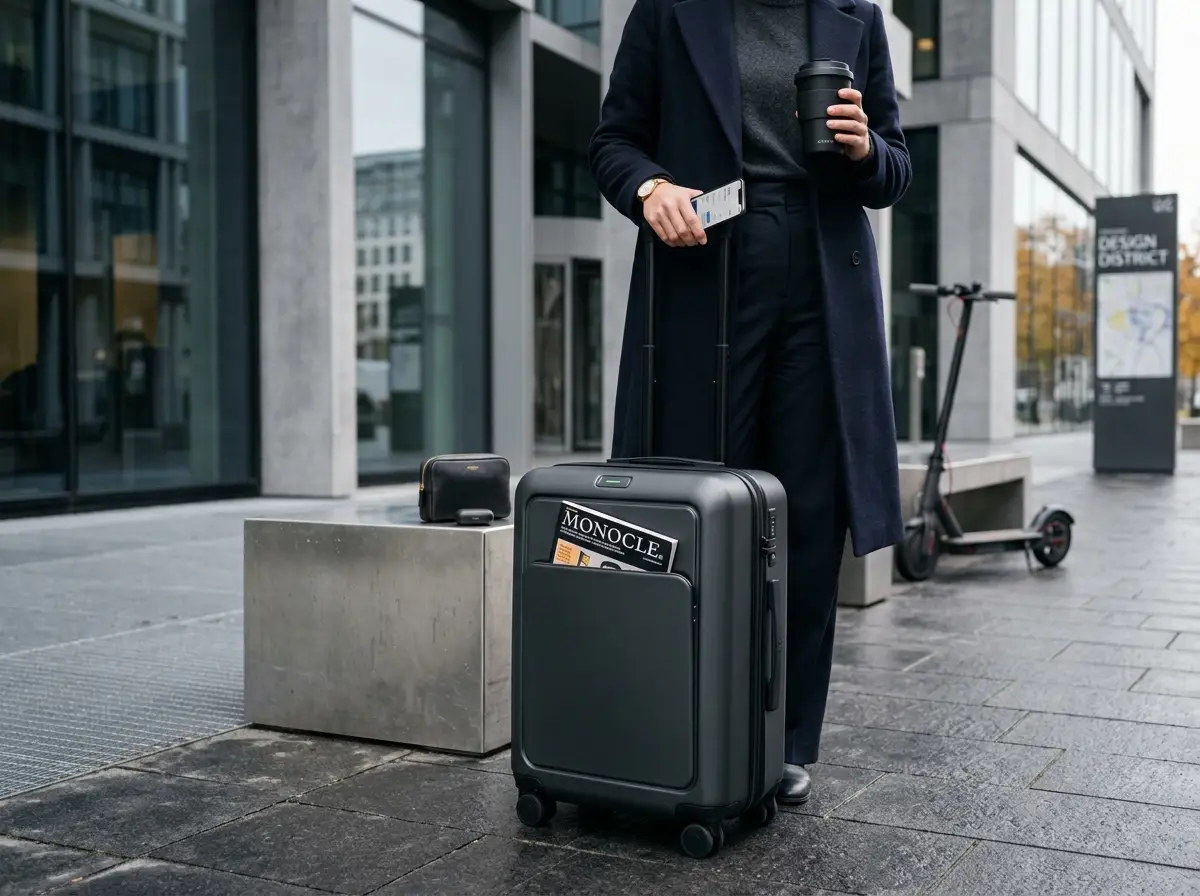
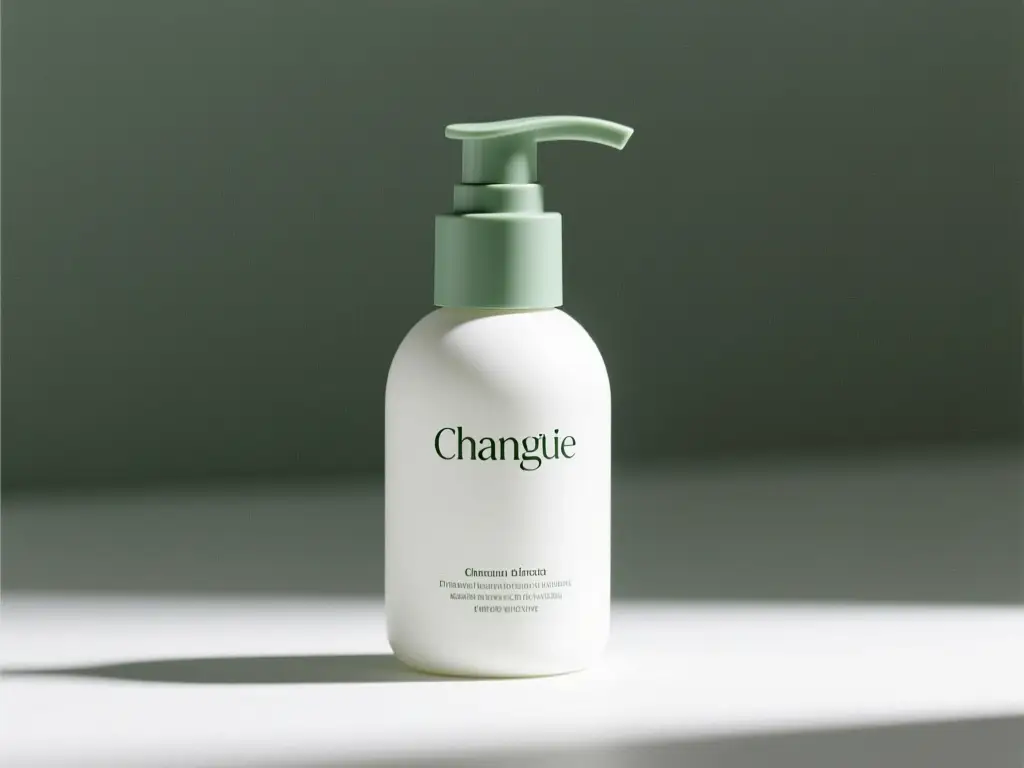
Usa questo percorso quando la persona esiste già nell'Immagine 1 e hai bisogno di un fermo immagine adiacente in cui indossa l'indumento dell'Immagine 2. Non stai inventando il soggetto da un paragrafo. Quel lavoro da pagina bianca spetta al generatore di immagini da testo. Confronta ogni output con entrambi i file che hai caricato. L'immagine della bottiglia è un frame modello illustrativo, non una prova di riscrittura di indumenti.
Mantieni il volto dell'adulto, la scala e il ritaglio frontale dall'Immagine 1. Non inventare persone aggiuntive. Applica solo l'indumento dell'Immagine 2: stessa altezza della telecamera, mani meno evidenti.Esegui un passaggio del generatore di abiti AI a partire da due foto
Quando un generatore di abbigliamento AI è più utile rispetto alla generazione di un nuovo look?
Usa questo generatore di abbigliamento AI quando la persona esiste già in una foto e hai bisogno di un fermo immagine adiacente con un indumento diverso. Seleziona uno scenario per vedere il tipo di fonte per cui è progettata questa area di lavoro. Un solo prompt di testo non aprirà questa area di lavoro, e una sola foto non è sufficiente. I fermi immagine sono frame modello illustrativi, non coppie di prova di abbigliamento verificate.
Quali tipi di fonte aiutano un generatore di abbigliamento AI a mantenere la persona invariata mentre cambia gli indumenti?
Questi frame provengono dalle librerie delle pagine dei modelli di VideoAny e dal modello condiviso immagine in immagine. Considerali come fonti di esempio che puoi studiare prima di caricare la tua persona e il tuo indumento su questo generatore di abbigliamento AI, non come casi di studio prima e dopo comprovati e non come prova verificata di abbigliamento.
Riferimenti illustrativi. Non sono coppie input/output verificate di VideoAny.
Ritaglio guidato da riferimento
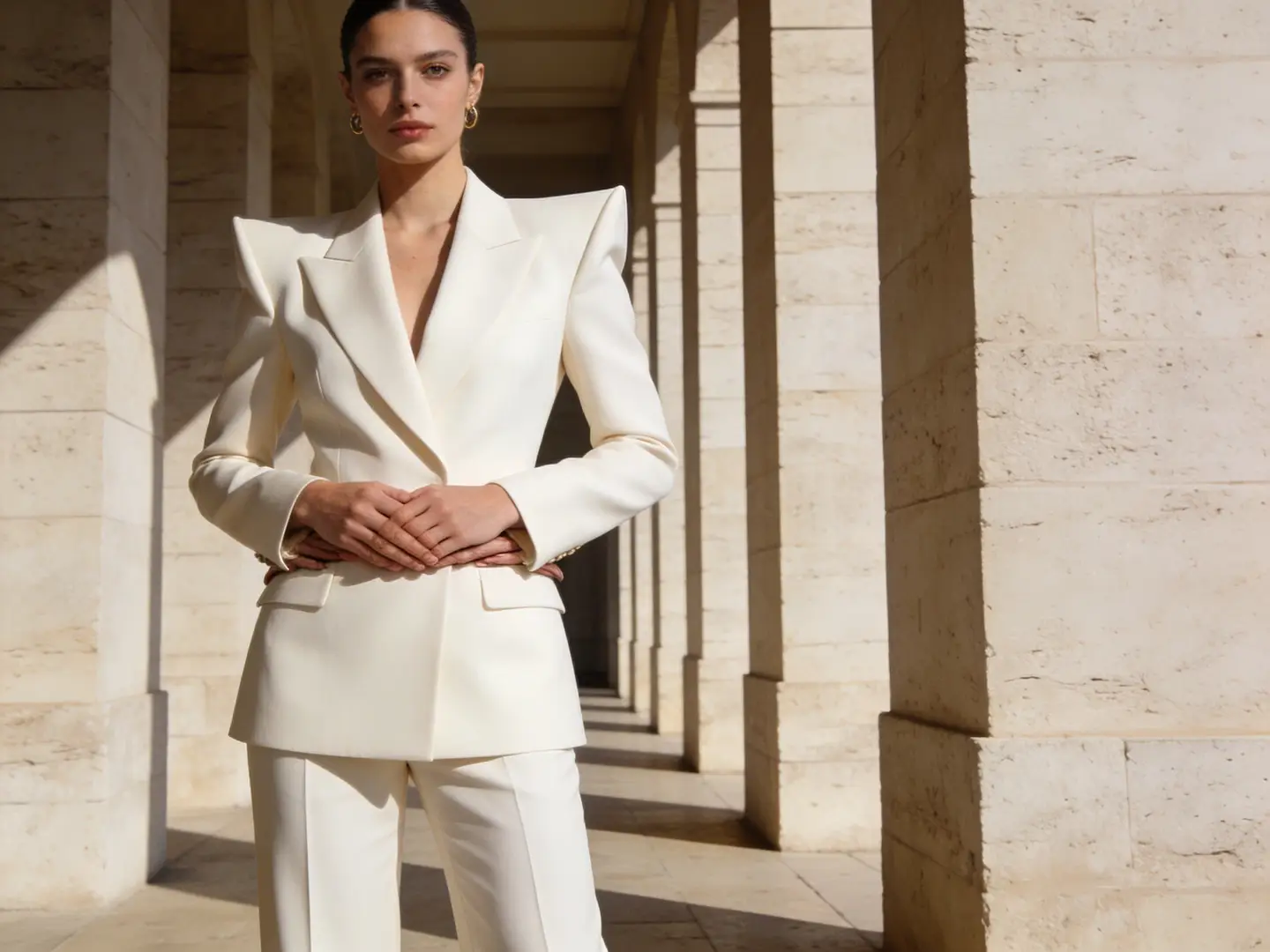
Un ritaglio che mostra già la persona è una Immagine 1 migliore di un collage di atmosfera. Ritaglia la figura prima di richiedere nuovi indumenti. Persone aggiuntive nel frame verranno interpretate dal sistema. Questa tavola di collezione è un fermo immagine modello illustrativo, non una coppia di prova di abbigliamento.
Fonte illustrativa per una riscrittura consapevole del ritaglio. Non è una coppia verificata di generatore di abbigliamento AI.
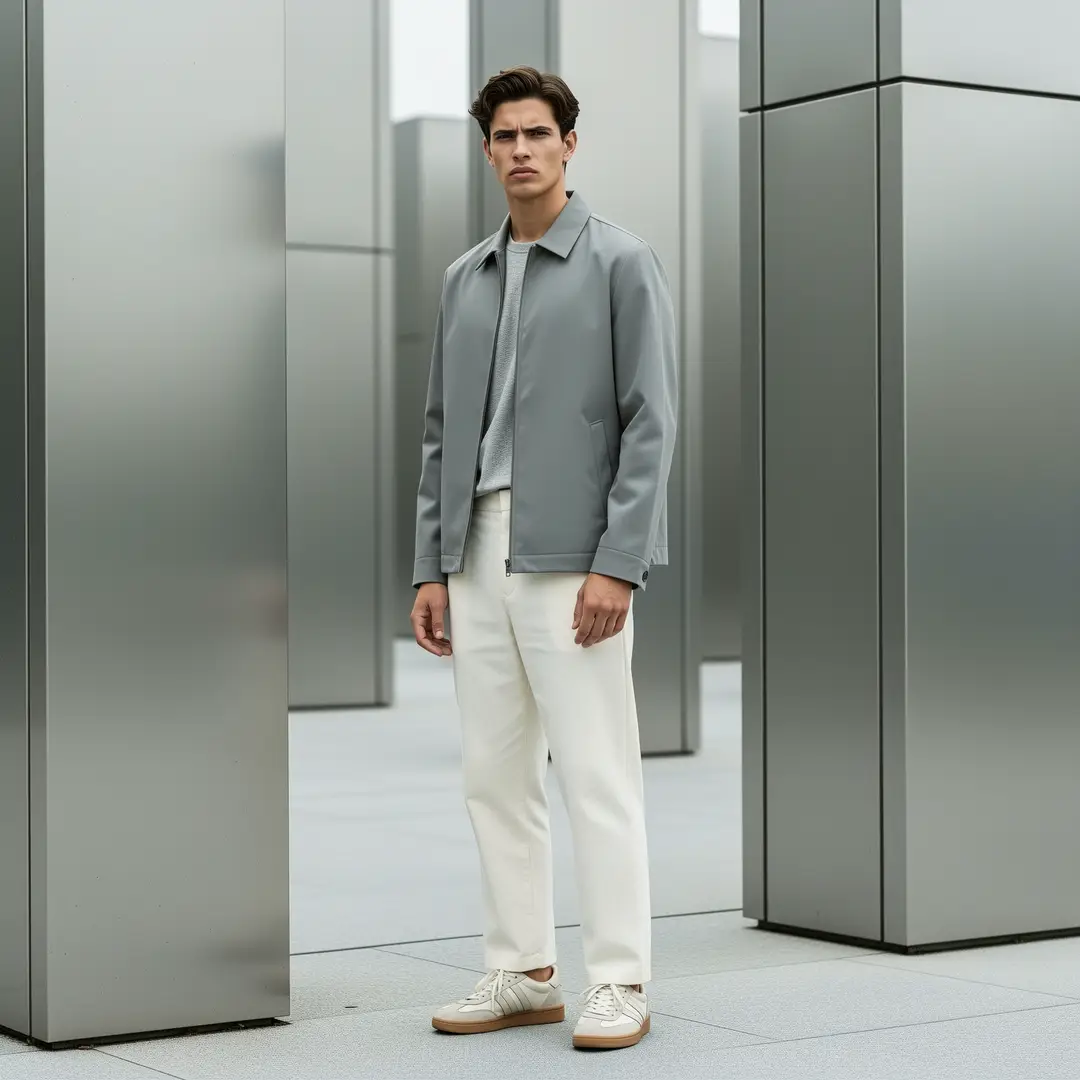
Inquadratura da lookbook
Un fermo immagine di abbigliamento a figura intera può ricevere un nuovo indumento se inserisci nell'elenco di elementi da mantenere volto, posa e ritaglio dell'Immagine 1. Un linguaggio di ridisegno generico è la causa della comparsa di accessori aggiuntivi. Nomina il soggetto adulto una sola volta, poi elenca l'unica modifica di abbigliamento che vuoi effettivamente ottenere dall'Immagine 2.
Fonte illustrativa di lookbook per un passaggio di modifica abbigliamento. Non è una prova verificata di abbigliamento.
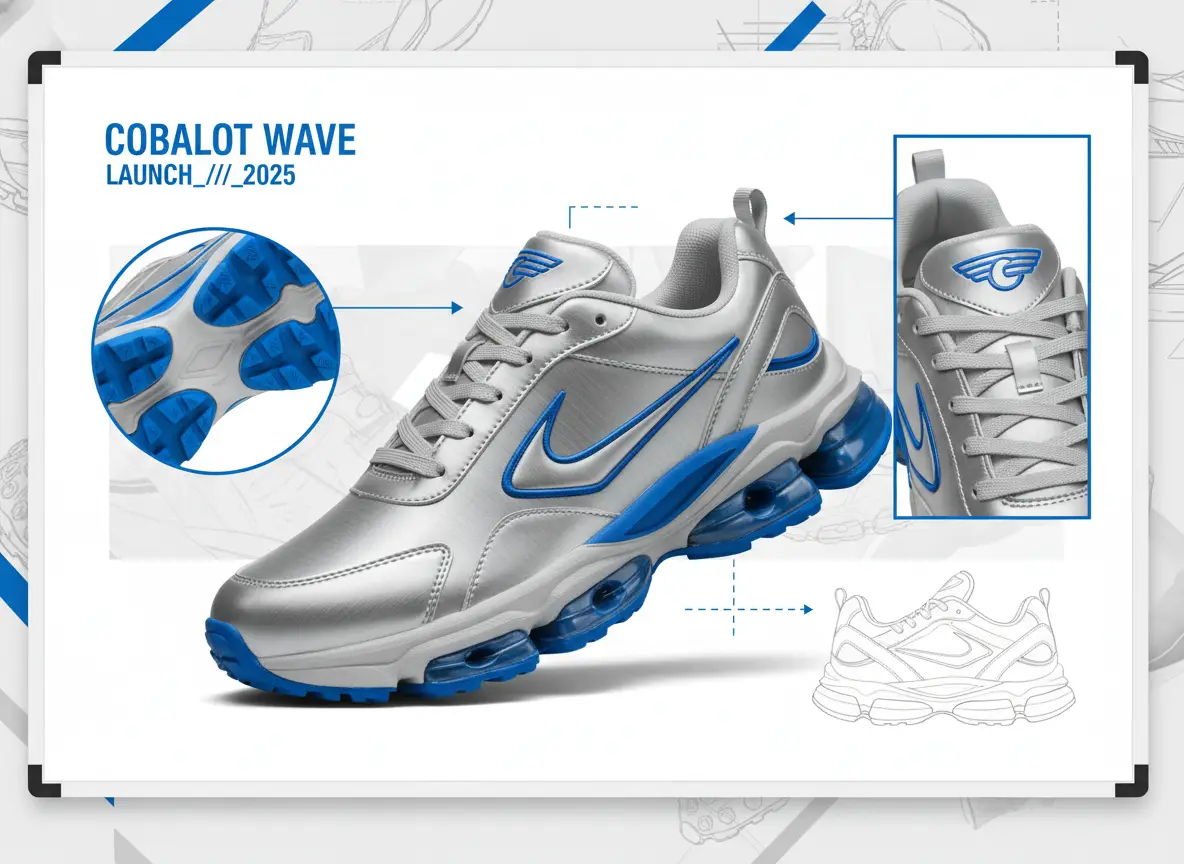
Board a dato singolo
Una figura pulita su sfondo neutro è più facile da rivestire di un ritaglio di stile di vita con riflessi affollati. Mantieni volto e posa; cambia solo l'elemento relativo all'indumento. Dopo l'esecuzione, ispeziona chiusure, ripetizioni di motivi e orlo confrontandoli con entrambi i caricamenti. La tavola della sneaker è un modello illustrativo per test a un solo elemento.
Tavola illustrativa per test a un solo elemento da due fonti. Non è un set verificato di generatore di abbigliamento AI.
Come si imposta un prompt per un generatore di abbigliamento AI senza un endpoint di prova abbigliamento virtuale?
Questo generatore di abbigliamento AI è guidato da due foto, note, modello e ritaglio. Nomina oggetti che puoi contare. Una sola modifica di abbigliamento è sufficiente per ogni tentativo. Qui non sono disponibili maschere, pennelli per regioni, controllo di ritocco interno, cursore di intensità o endpoint separato per la prova abbigliamento virtuale.
01
Ritaglia l'Immagine 1 sulla persona e l'Immagine 2 sul capo di abbigliamento
Scrivanie, browser, persone extra e grucce impilate verranno interpretati. Una fonte più pulita è il controllo più economico a tua disposizione. Mantieni all'interno dell'Immagine 1 il volto e la posa a cui tieni, e assicurati che scollo, maniche e orlo siano leggibili nell'Immagine 2.
02
È tentatore scrivere un elenco di elementi da conservare più corto di quello delle modifiche
Un paragrafo di modifiche troppo lungo è la causa della comparsa di accessori extra, loghi e persone aggiuntive. Scrivi l'elenco degli elementi da mantenere come oggetti presenti nell'Immagine 1. Scrivi l'elenco delle modifiche come un solo dato relativo all'abbigliamento dell'Immagine 2. Se il primo risultato si discosta troppo, accorcia l'elenco delle modifiche invece di descrivere l'intera foto.
03
Ispeziona entrambe le fonti e il risultato insieme
Verifica volto, posa, chiusure, ripetizioni del motivo e altezza della videocamera. Un restyling di bell'aspetto che inventa una seconda persona non rispetta l'elenco degli elementi da mantenere. Decidi in anticipo quali errori accetterai prima di effettuare un'altra esecuzione. La modifica tramite prompt è iterativa: non è un camerino di prova e non misura la vestibilità nel mondo reale.
Note sul flusso di lavoro per i creatori
Abitudini di lavoro per una riscrittura di abbigliamento con due foto, non recensioni di utenti
Queste note descrivono i modi comuni per eseguire un passaggio di conservazione e modifica su una persona e un indumento. Non sono recensioni di utenti, valutazioni o promesse su un risultato specifico.
Riscrittura della persona
Flusso di lavoro per Immagine 1
Mantieni volto, posa e altezza della telecamera dall'Immagine 1. Se appare una nuova persona, l'elenco di modifiche era troppo ampio.
Riscrittura dell'indumento
Flusso di lavoro Immagine 2
Mantieni la sagoma e l'angolazione della persona. Cambia solo l'abbigliamento dall'Immagine 2. Verifica chiusure, tessuto e orlo confrontando entrambi i file caricati.
Riscrittura della finitura
Flusso di lavoro per illustrazioni
Mantieni la posa e le linee della scenografia. Nomina il capo di abbigliamento in una sola proposizione. Controlla mani, occhi e scritte prima di accettare la piastra.
Cosa può e non può fare un'esecuzione del generatore di outfit AI
Una ricerca sul generatore di outfit AI prevede comunque l'utilizzo di crediti. I nuovi account VideoAny ricevono crediti iniziali; ogni riscrittura mostra il costo per il modello e le opzioni selezionati prima della generazione. Tieni conto delle due foto che carichi, di quanto l'immagine statica può discostarsi e delle funzionalità non disponibili su questa pagina.
Cosa caricare e cosa scrivere di fianco
L'input è esattamente due immagini di riferimento più note. L'Immagine 1 fornisce la persona. L'Immagine 2 fornisce l'abbigliamento. Scrivi le istruzioni di mantenimento e modifica in linguaggio semplice. Non aspettarti una maschera, un pennello per selezionare aree, un controllo numerico dell'intensità o un endpoint separato per il virtual try-on: la pagina non è configurata per queste funzionalità.
Quante immagini richiede il generatore di outfit AI?
+−
Richiede esattamente due immagini di riferimento per l'invio: un'immagine della persona e un'immagine dell'abbigliamento. Il contatore di caricamento passa da 0/2 man mano che aggiungi le immagini. Questa area di lavoro non si avvia da un prompt vuoto o da un singolo file.
Quale immagine deve contenere la persona e quale l'abbigliamento?
+−
Inserisci la persona nell'Immagine 1 e il capo di abbigliamento nell'Immagine 2. Questo ordine corrisponde al prompt predefinito, che chiede al modello di vestire la persona dell'Immagine 1 con l'abbigliamento dell'Immagine 2. Carica solo materiale che sei autorizzato a modificare.
Come valutare se il risultato è abbastanza simile
Apri l'Immagine 1, l'Immagine 2 e la nuova immagine statica affiancati. Controlla volto, posa, chiusure, ripetizioni del motivo e altezza della videocamera. Un restyling di bell'aspetto che inventa una seconda persona o un nuovo capo di abbigliamento non rispetta l'elenco degli elementi da mantenere. Decidi in anticipo quali errori accetterai.
Questa pagina utilizza un endpoint dedicato per il virtual try-on?
+−
No. Questa pagina utilizza un flusso di lavoro di generazione di immagini a riferimenti multipli con un prompt specifico per gli outfit. Non espone un endpoint separato per il virtual try-on.
Il risultato garantisce una vestibilità esatta o il mantenimento dell'identità?
+−
No. Il prompt predefinito chiede al modello di preservare la persona e di abbinare vestibilità, tessuto e colore del capo di abbigliamento, ma l'output rimane un'immagine sintetica. Trattalo come un concetto visivo. Questa pagina non effettua misurazioni corporee e non promette una vestibilità reale.
Crediti, limiti e passaggi successivi consigliati
Il modello e le opzioni influenzano il costo in crediti mostrato prima della generazione. I limiti variano in base a quella selezione. Controlla la riga ogni volta che cambi un'opzione. Dopo aver ottenuto un'immagine statica che mantiene le caratteristiche dell'Immagine 1, puoi trasformarla in un video. Questa pagina non annulla questi limiti né crea un budget di esecuzioni illimitate.
Quali modelli di immagine posso scegliere su questa pagina?
+−
Seedream 5 Pro è la scelta predefinita, e Nano Banana 2 è anch'esso disponibile nel selettore di modelli della pagina per gli outfit. La striscia di loghi nel formato lungo riutilizza il modello da immagine a immagine; solo i modelli presenti in questo selettore possono essere utilizzati qui. Leggi il costo in crediti visualizzato invece di riutilizzare un valore proveniente da un altro strumento.
Cosa fare se ho bisogno di una nuova idea che non deve essere vincolata da queste foto?
+−
Scrivi invece un brief per la generazione da testo a immagine. I file di origine spingeranno sempre l'immagine statica ad allinearsi ai caricamenti. Per ottenere un video dalla riscrittura, prosegui con la funzionalità da immagine a video.
Come si caricano due foto in questo generatore di outfit AI?
Lavora in questo ordine: due file, note, selezioni, poi ispezione. Questi passaggi corrispondono all'area di caricamento, al campo del prompt e alla barra degli strumenti di questo generatore di outfit AI. L'immagine è una tavola illustrativa, non uno screenshot del modulo attivo.
Passaggio 1: Carica l'Immagine 1 come immagine della persona e l'Immagine 2 come immagine del capo di abbigliamento
Apri l'area di lavoro e aggiungi esattamente due immagini statiche. Ritaglia l'Immagine 1 sulla persona: elimina scrivanie, browser e persone extra che non vuoi vengano interpretati. Ritaglia l'Immagine 2 sul capo di abbigliamento: mantieni scollo, maniche, colore e tessuto leggibili. Verifica che la persona riempia l'Immagine 1. Una coppia di immagini più pulita è il controllo più economico a tua disposizione. Questo editor non si avvia da un prompt vuoto.
Passaggio 2: Scrivi le note di mantenimento e modifica, poi conferma modello e rapporto d'aspetto
Digita prima l'elenco degli elementi da mantenere dall'Immagine 1 e poi l'elenco delle modifiche all'abbigliamento dall'Immagine 2. Lascia Seedream 5 Pro selezionato a meno che tu non abbia un motivo per passare a Nano Banana 2. Abbina il rapporto d'aspetto a quello dell'Immagine 1 a meno che la destinazione non sia effettivamente diversa. Leggi il costo in crediti visualizzato e eventuali limiti per quella combinazione, poi genera. Non aspettarti un endpoint separato per il virtual try-on.
Passaggio 3: Ispeziona la fedeltà, poi modifica solo la clausola che non è stata rispettata
Affianca il risultato a entrambi i caricamenti. Verifica volto, posa, chiusure, ripetizioni del motivo e altezza della videocamera. Se i vestiti sono sbagliati ma la persona è stata mantenuta, cambia solo la proposizione relativa al capo di abbigliamento. Se le caratteristiche della persona sono state alterate, semplifica l'elenco delle modifiche o ritaglia di nuovo l'Immagine 1.
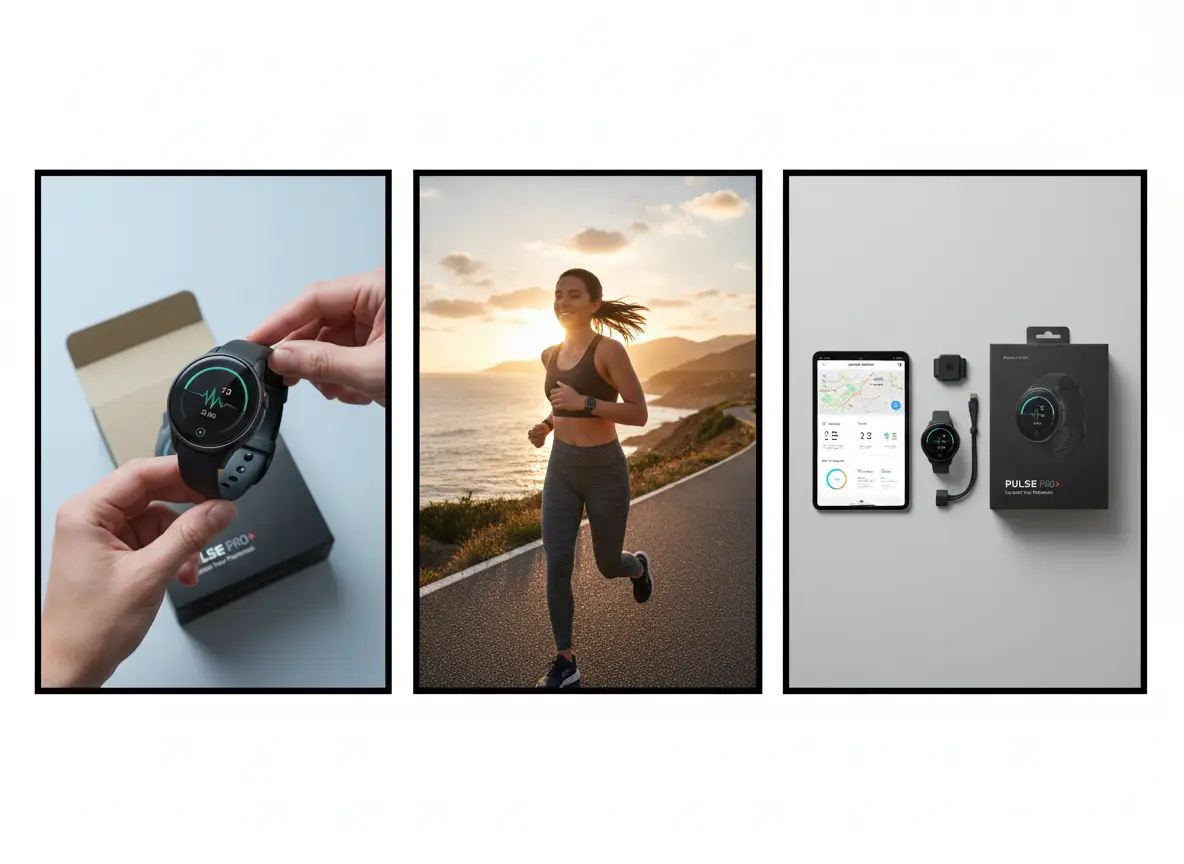
Quali controlli di brief, budget e qualità dovresti completare prima di un'altra esecuzione del generatore di outfit AI?
Scrivi l'elenco degli elementi da mantenere, definisci un limite massimo di tentativi e stabilisci quale livello di somiglianza è sufficiente. Poi carica le due foto in questo generatore di outfit AI e genera tenendo presenti questi vincoli.
Definisci il brief come elenco di elementi da mantenere e da modificare, non come impressione generale
Scrivi l'elenco degli elementi da mantenere come oggetti conteggiabili presenti nell'Immagine 1: volto, posa, ritaglio. Scrivi l'elenco delle modifiche come un solo dato relativo all'abbigliamento dell'Immagine 2. Se uno dei due elenchi è un insieme di aggettivi, modificalo prima di caricare. Affianca entrambi gli elenchi ai due file di origine. Tutte le note successive devono sempre fare riferimento a queste righe.
Definisci un limite di budget per i tentativi su questa coppia di immagini
Decidi quanti tentativi vale la pena effettuare per questa coppia persona/capo di abbigliamento prima di ritagliare di nuovo le immagini o scattare nuove foto. Leggi il costo in crediti visualizzato per il modello e le opzioni che hai selezionato. Quando il budget per i tentativi è esaurito, accetta il risultato che si avvicina di più all'elenco degli elementi da mantenere o correggi le fonti. I crediti iniziali costituiscono un budget di tentativi limitato, non un camerino di prova illimitato.
Imposta la soglia di fedeltà che utilizzerai per le verifiche
Specifica se una corrispondenza di mood è sufficiente, se il volto deve rimanere leggibile o se le chiusure e l'orlo devono corrispondere a quelli dell'Immagine 2. Questa soglia ti indicherà quando fermarti e quando rivolgersi a un fotoritoccatore. Apri l'area di lavoro solo dopo aver scritto queste tre decisioni. Questa pagina restituisce comunque una nuova immagine statica, non una misurazione della vestibilità reale.
VideoAny AI
Esegui un passaggio del generatore di abiti AI a partire da due foto
Scrivi l'elenco degli elementi da mantenere, definisci un limite massimo di tentativi e stabilisci quale livello di somiglianza è sufficiente. Poi carica le due foto in questo generatore di outfit AI e genera tenendo presenti questi vincoli.