
VideoAny AI
AI-outfitgenerator die kleding hertekent op basis van twee foto's
Deze AI-outfitgenerator is een twee-foto beeld-naar-beeld werkbank. Plaats een persoon die je mag bewerken in Afbeelding 1 en een kledingstuk in Afbeelding 2, genereer vervolgens een nieuw stilstaand beeld met de gevraagde kleding. Het is geen tekst-naar-beeld, geen paskamer op basis van lichaamsmetingen en het stelt geen apart virtueel-pas-eindpunt beschikbaar. Het voorkeursmodel op deze route is Seedream 5.0, weergegeven als Seedream 5 Pro. Nano Banana 2 is ook beschikbaar in deze selector. De tegoedkosten voor het geselecteerde model en de opties verschijnen voordat je indient.





Welke model- en bijsnijdkeuzes zorgen ervoor dat een AI-outfitgeneratoruitvoering trouw blijft aan beide foto's?
Deze route vergrendelt het outfitwerkbank, vereist precies twee referentieafbeeldingen en geeft de voorkeur aan Seedream 5.0. Je kiest nog steeds de beeldverhouding en, wanneer het model dit weergeeft, de resolutie. Deze keuzes staan naast Afbeelding 1, Afbeelding 2 en de behoud-en-wijzig notities. De strook hieronder hergebruikt de beeld-naar-beeld sjabloonlogo's; beschikbaarheid volgt de vergrendelde selector, niet elk logo.
01
Houd Seedream 5 Pro als het voorkeursmodel voor een kledingherschrijving
Een fotografische persoon en kledingstuk hebben meestal een model nodig dat binnen een fotografische stijl blijft. Deze AI-outfitgenerator geeft de voorkeur aan Seedream 5.0, weergegeven als Seedream 5 Pro, waardoor Afbeelding 1 de bron blijft van gezicht, pose en bijsnijding. Nano Banana 2 is het andere toegestane model op deze pagina. Schakelen tussen hen kan veranderen hoeveel van de persoon of het kledingstuk overblijft, en het kan de weergegeven tegoedkosten veranderen. Lees beide voordat je genereert.
02
Pas de beeldverhouding aan op de persoonfoto, niet op een latere bijsnijding
Als je hetzelfde volledige of driekwart frame als Afbeelding 1 nodig hebt, pas die verhouding aan zodat de generator niet gedwongen wordt om vloer, ledematen of extra ruimte rond de persoon te verzinnen. Als de bestemming een verhaalframe of een banner is, geef dit dan aan en accepteer dat de figuur opnieuw wordt ingekaderd. Een mismatch kan een houding uitrekken of een zoom afsnijden. Een verhoudingsinstelling is geen vervanging voor de twee uploads.
03
Behandel resolutie als een beoordelingskeuze, niet als een pastegarantie
Wanneer het geselecteerde model resolutie aanbiedt, kies de grootte die je nodig hebt om gezicht, sluitingen, patroonherhalingen, handen en zoom te inspecteren. Een groter stilstaand beeld maakt fouten makkelijker te zien; het vergrendelt de bron niet pixel voor pixel, en het meet geen lichaam. Controleer de weergegeven tegoedkosten opnieuw nadat je deze optie hebt gewijzigd. Hogere uitvoer is een beoordelings- en budgetbeslissing, geen claim dat het kledingstuk zal passen.
Wat kan een AI-outfitgenerator wijzigen wanneer je een persoon en een kledingstuk uploadt?
Een AI-outfitgenerator op deze route heeft nog steeds twee referentiefoto's nodig. Afbeelding 1 is de persoon. Afbeelding 2 is de kleding. Jij beslist welke delen van de persoon moeten blijven, welke kledingdetails mogen worden overgedragen en hoe ver het nieuwe stilstaande beeld mag afwijken. De afbeeldingen hieronder zijn illustratieve beeld-naar-beeld sjabloonstilstaande beelden, geen voor-en-na bewijs van een kledingwijziging, en geen geverifieerde pasparen.
01
Kies een persoonfoto die al pose en camerahoogte bevat
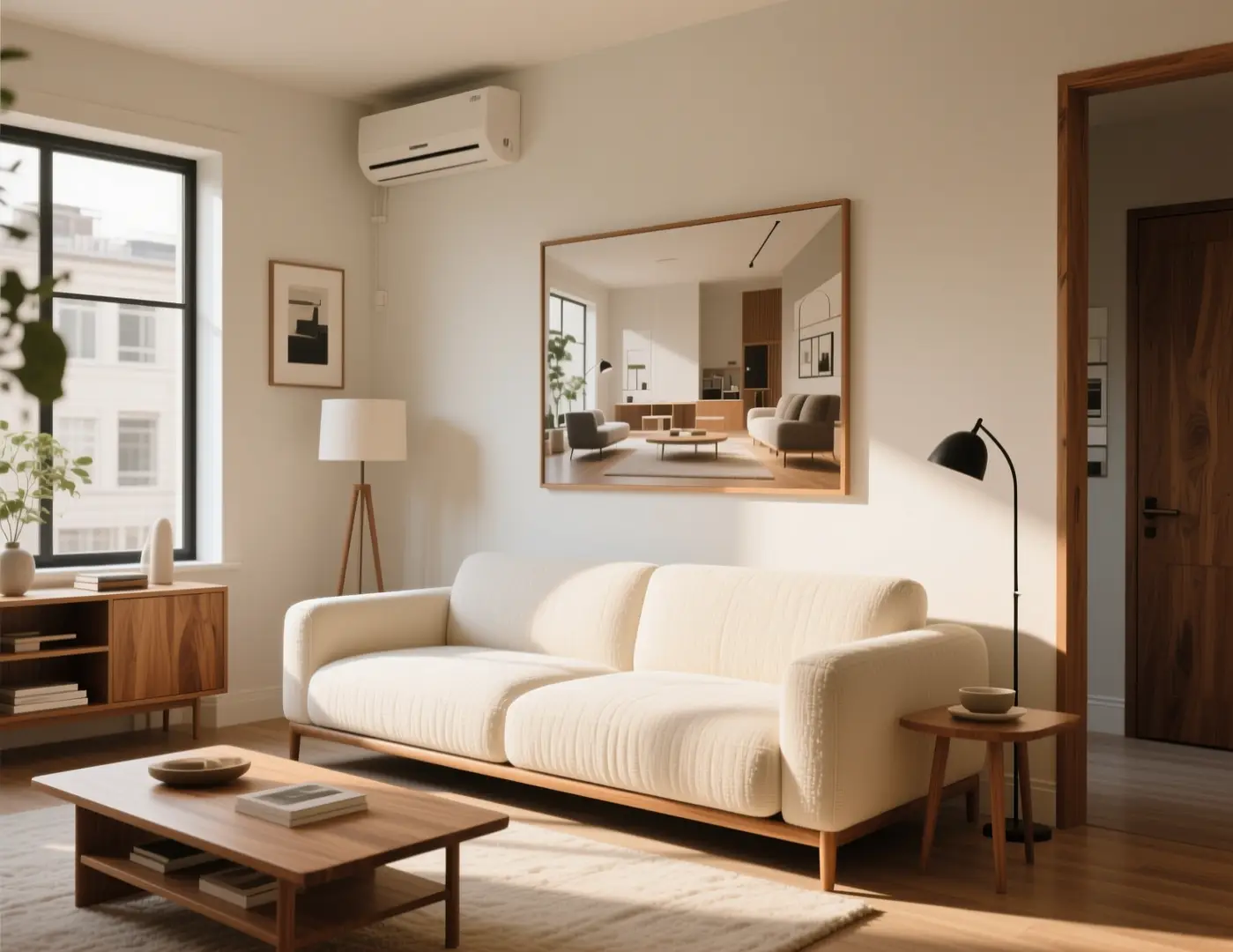
Kies Afbeelding 1 waarbij de houding, camerahoogte en omtrek van de persoon al kloppen. Een scherpe full-body stilstaand beeld met een leesbaar gezicht werkt beter dan een drukke collage of een kleine uitsnede van een kledingstuk op een hanger. Als de pose fout is, snijd hem opnieuw bij of maak eerst een nieuwe foto. Promptnotities kunnen geen houding verzinnen die Afbeelding 1 nooit had. De afbeelding van de kamer hier is een illustratieve sjabloonframe voor de 'houden en wijzigen'-discipline, geen set voor kledingwissel.
Houd het gezicht, de pose en de camerahoogte van de volwassen persoon uit Afbeelding 1. Kleed de persoon in de kleding uit Afbeelding 2: dezelfde belichting, geen extra mensen, geen nieuwe meubels.Voer een AI-outfitgeneratoruitvoering uit vanaf twee foto's
02
Geef aan wat op de persoon moet blijven en wat er aan de kleding gewijzigd mag worden
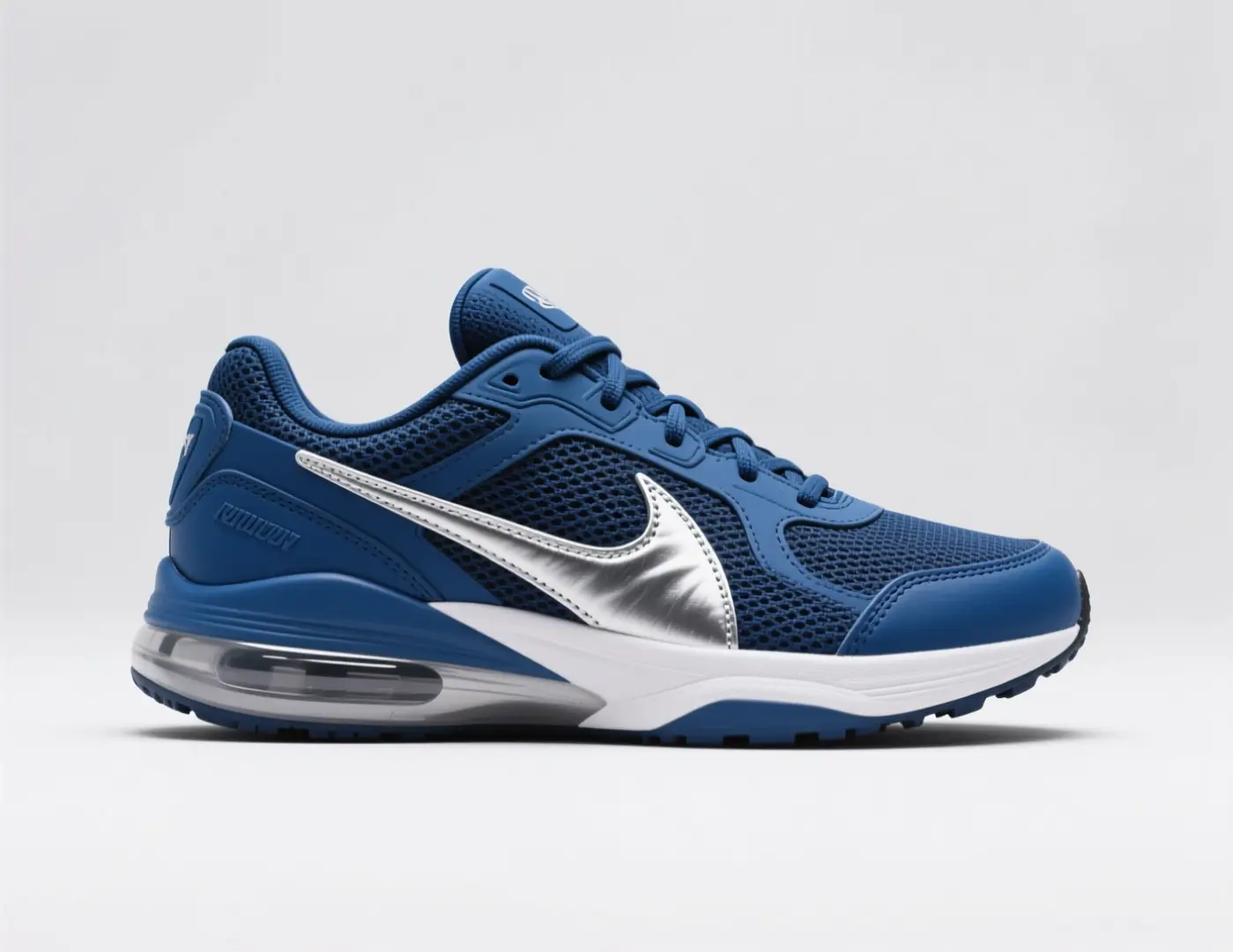
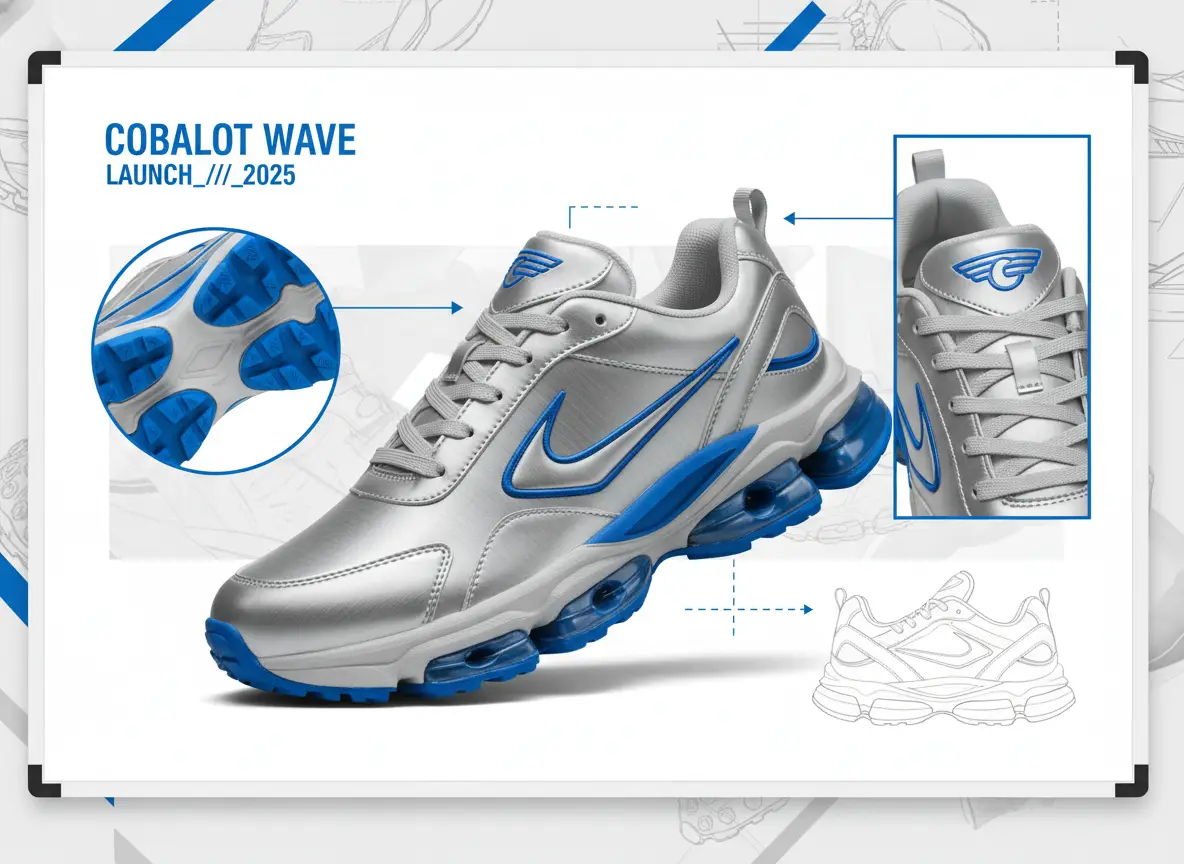
Schrijf twee korte lijsten. Houden: gezicht, pose, uitsnede of camerahoogte uit Afbeelding 1. Wijzigen: halslijn, mouwen, kleur of stof uit Afbeelding 2. Door deze te mengen in één sfeerzin verberg je waarom een resultaat afweek. Controleer na elke uitvoering eerst de lijst met items die je wilt houden. Als een item dat moest blijven is gewijzigd, probeer dan een eenvoudiger kledinglijst in plaats van meer bijvoeglijke naamwoorden toe te voegen. De afbeelding van de sneaker is een illustratieve sjabloonbron voor een wijzigingslijst met één feit.
Houd het gezicht, de pose en de driekwartuitsnede uit Afbeelding 1. Pas alleen de kleding uit Afbeelding 2 toe: dezelfde belichting, geen extra accessoires, geen nieuwe logo's.Voer een AI-outfitgeneratoruitvoering uit vanaf twee foto's
03
Herschrijf aangrenzende kleding in plaats of vanaf een lege pagina te beginnen
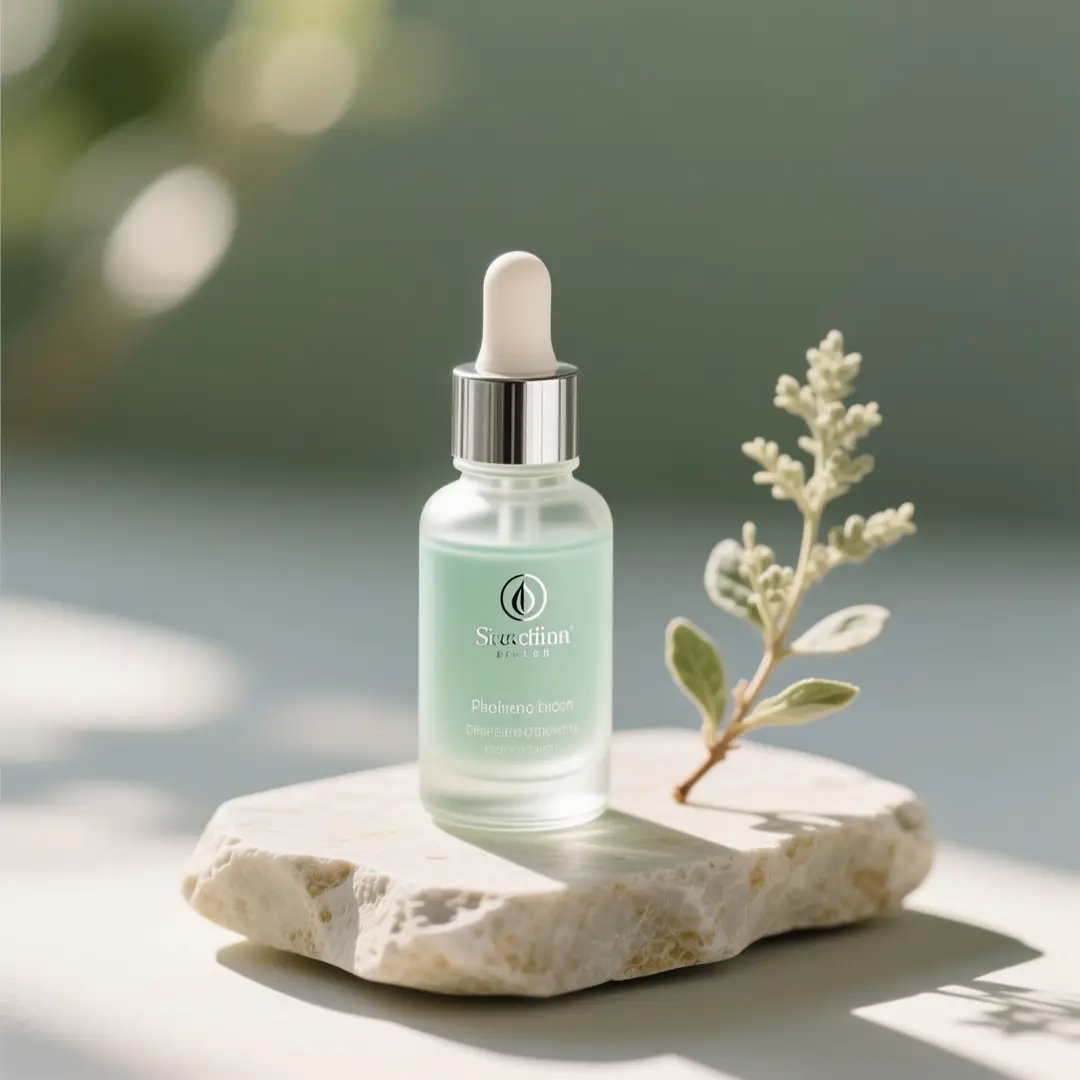
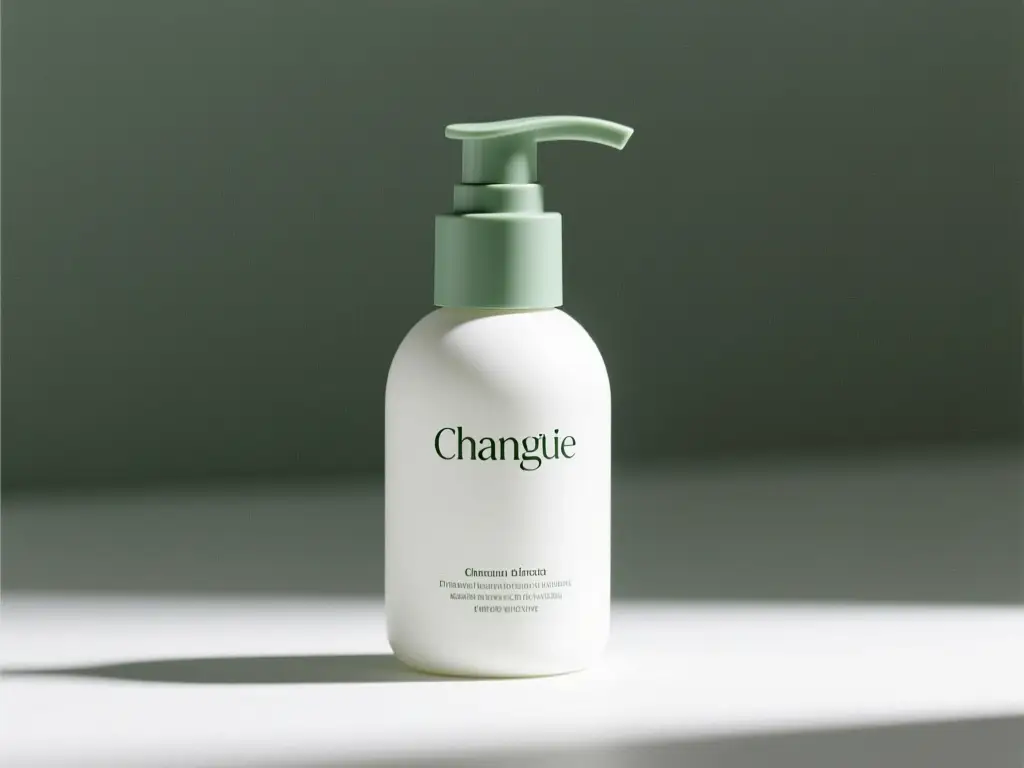
Gebruik dit pad wanneer de persoon al bestaat in Afbeelding 1 en je een aangrenzende stilstaande afbeelding nodig hebt waarop de persoon het kledingstuk uit Afbeelding 2 draagt. Je verzint de persoon niet vanuit een paragraaf. Die klus vanaf een lege pagina is voor de tekst-naar-afbeelding-generator. Vergelijk elke uitvoer met beide bestanden die je hebt geüpload. De afbeelding van de fles is een illustratieve sjabloonframe, geen bewijs van een kledingherschrijving.
Houd het volwassen gezicht, de schaal en de vooraanzichtuitsnede uit Afbeelding 1. Verzin geen extra mensen. Pas alleen het kledingstuk uit Afbeelding 2 toe: dezelfde camerahoogte, rustigere handen.Voer een AI-outfitgeneratoruitvoering uit vanaf twee foto's
Wanneer helpt een AI-outfitgenerator meer dan het genereren van een nieuwe look?
Gebruik deze AI-outfitgenerator wanneer de persoon al bestaat in een foto en je een aangrenzende stilstaande afbeelding nodig hebt waarin de persoon een ander kledingstuk draagt. Selecteer een scenario om te zien voor wat voor soort bronnen deze werkbank bedoeld is. Een alleen tekstprompt opent deze werkbank niet, en één foto is niet genoeg. De stilstaande afbeeldingen zijn illustratieve sjabloonframes, geen geverifieerde pastestsets.
Welke brontypen helpen een AI-outfitgenerator de persoon te behouden terwijl de kleding gewijzigd wordt?
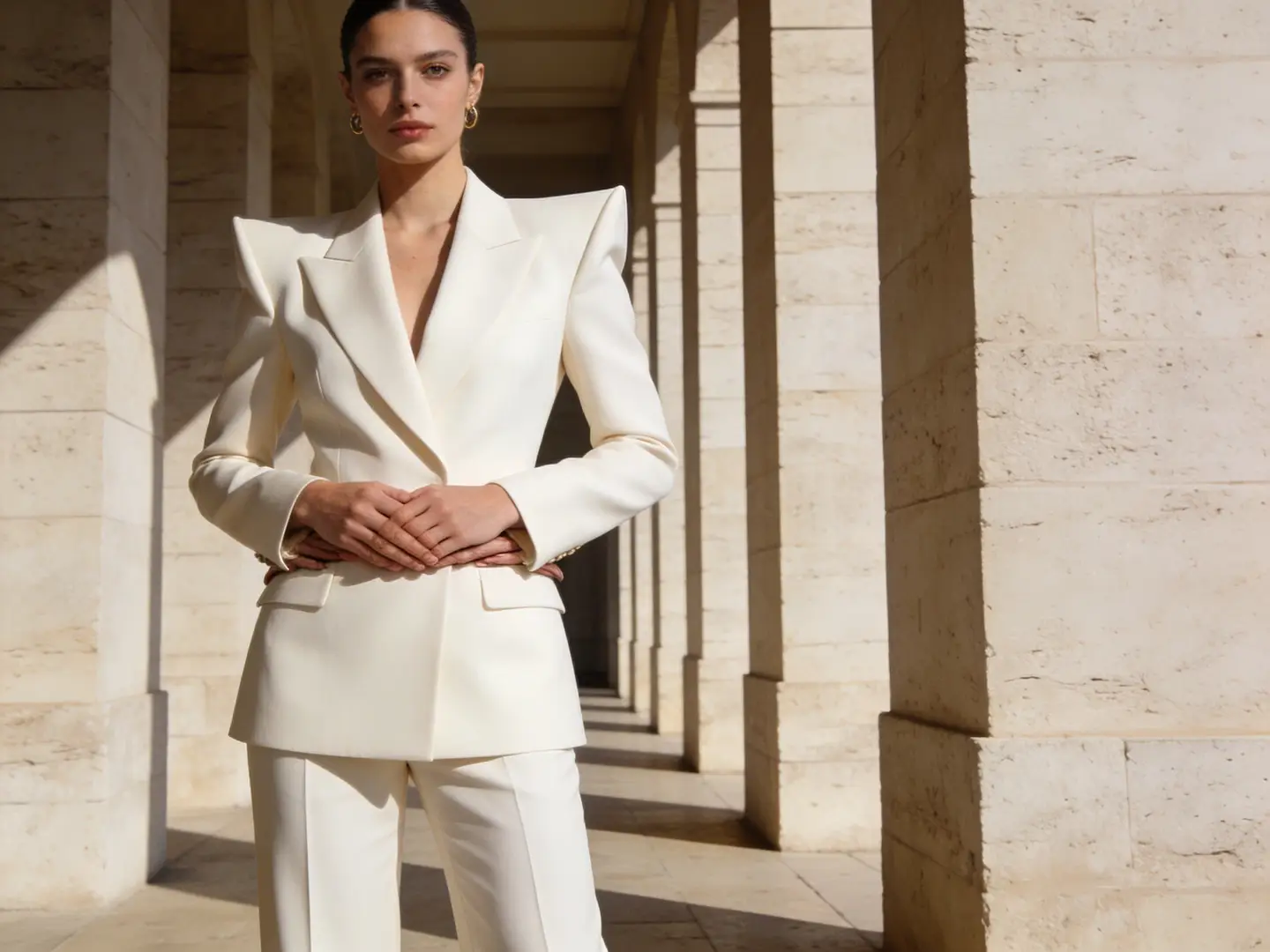
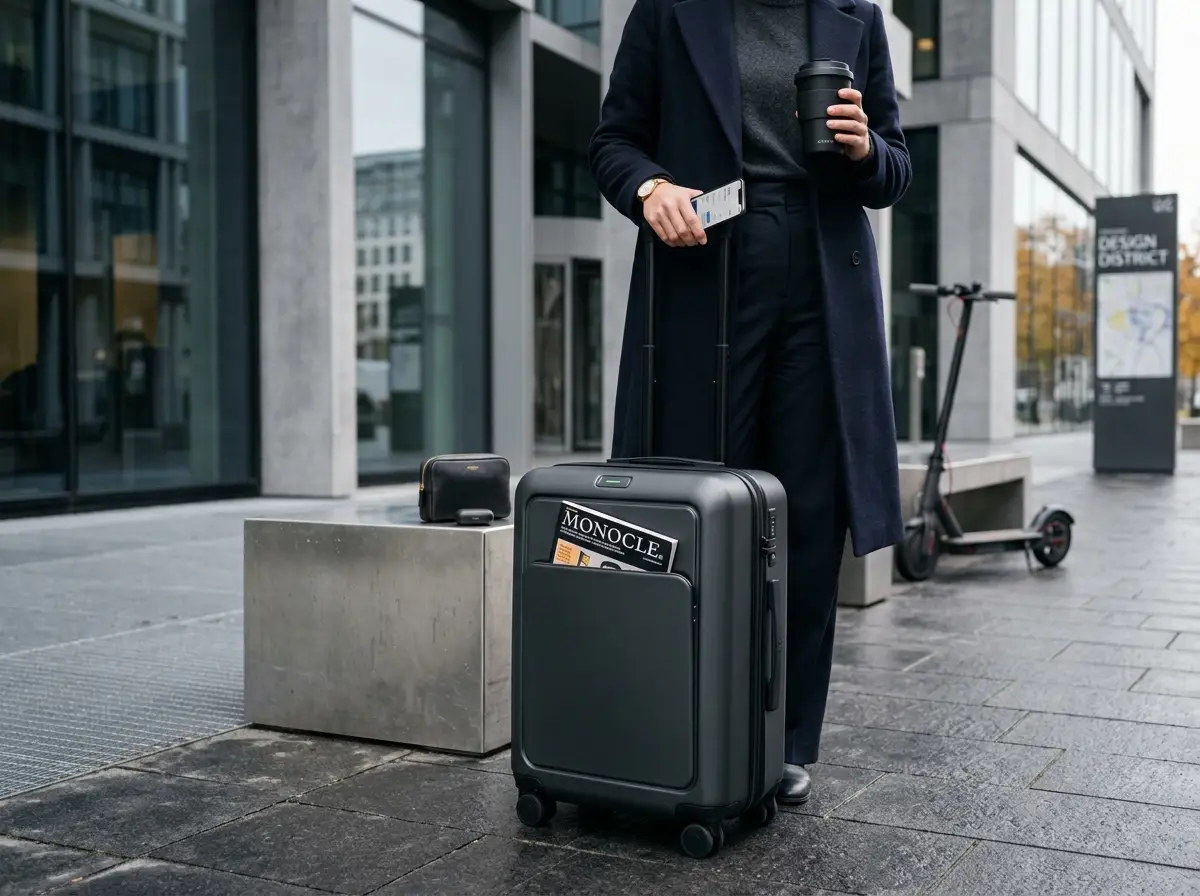
Deze frames komen uit de modelpagina-bibliotheken van VideoAny en het gedeelde afbeelding-naar-afbeelding-sjabloon. Behandel ze als voorbeeldbronnen die je zou kunnen bestuderen voordat je je eigen persoon en kledingstuk uploadt naar deze AI-outfitgenerator, niet als bewezen voor-en-na casestudy's en niet als geverifieerd bewijs van pastests.
Illustratieve referenties. Geen geverifieerde VideoAny invoer/uitvoer paren.
Referentiegestuurde uitsnede
Een uitsnede die de persoon al toont is een betere Afbeelding 1 dan een sfeercollage. Snijd bij tot de figuur voordat je nieuwe kleding vraagt. Extra mensen in de frame worden geïnterpreteerd. Dit collectiebord is een illustratieve sjabloonafbeelding, geen pastestset.
Illustratieve bron voor een uitsnedegevoelige herschrijving. Geen geverifieerde set voor de AI-outfitgenerator.
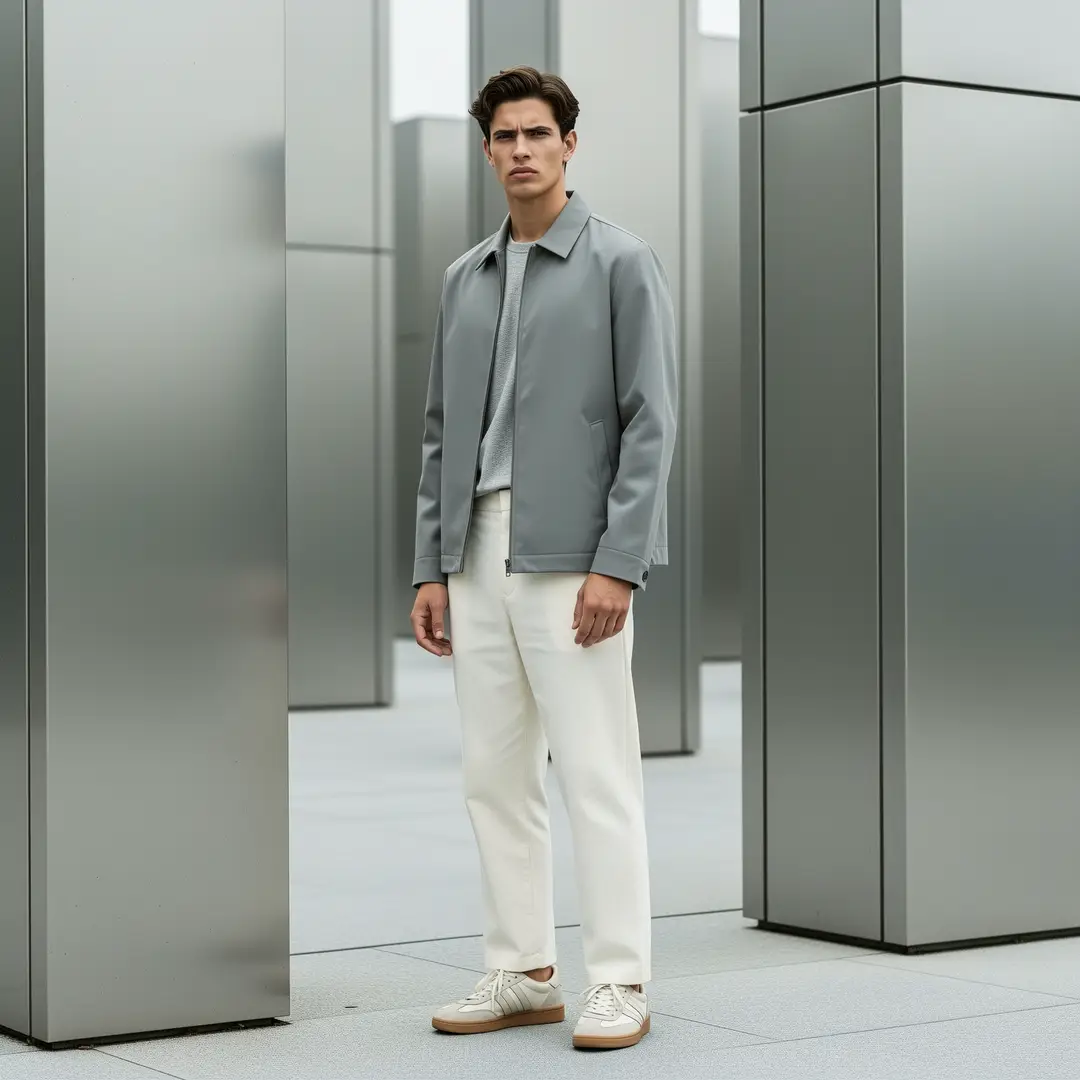
Lookboekkader
Een full-length afbeelding van een outfit kan een nieuw kledingstuk krijgen als je het gezicht, de pose en de uitsnede uit Afbeelding 1 in de lijst met te behouden items zet. Brede herstijltaal is de reden dat er extra accessoires verschijnen. Noem de volwassen persoon een keer, en lijst vervolgens de ene kledingwijziging op die je daadwerkelijk wilt uit Afbeelding 2.
Illustratieve lookbookbron voor een kledingronde. Geen geverifieerd bewijs van een pastest.
Eén-feit bord
Een schone figuur op een effen achtergrond is makkelijker om nieuwe kleding aan te geven dan een levensstijluitsnede met drukke reflecties. Houd het gezicht en de pose vast; wijzig alleen het kledingstukfeit. Controleer sluitingen, patroonherhalingen en zomen tegen beide uploads na de uitvoering. Het sneakerbord is een illustratieve sjabloon voor testen met één feit.
Illustratief bord voor testen met één feit uit twee bronnen. Geen geverifieerde set voor de AI-outfitgenerator.
Hoe schrijf je een prompt voor een AI-outfitgenerator zonder virtuele-pastest eindpunt?
Deze AI-outfitgenerator wordt aangestuurd met twee foto's, notities, een model en een uitsnede. Noem objecten die je kunt tellen. Eén kledingwijziging is genoeg voor een herkansing. Er is hier geen masker, regiov Kwast, inpaint-besturing, sterkte-schuifregelaar of afzonderlijk virtuele-pastest eindpunt.
01
Snijd afbeelding 1 bij tot de persoon en afbeelding 2 bij tot het kledingstuk
Bureaus, browsers, extra personen en opgestapelde hangers worden meegenomen in de interpretatie. Een schonere bron is de goedkoopste controle die je hebt. Houd het gezicht en de pose die je belangrijk vindt binnen afbeelding 1, en zorg dat de halslijn, mouwen en zoom leesbaar zijn in afbeelding 2.
02
Het is verleidelijk om de bewaarlijst korter te houden dan de wijzigingslijst
Bij een lange wijzigingsparagraaf verschijnen er al snel extra accessoires, logo's en personen. Schrijf de behoudlijst op basis van objecten uit afbeelding 1. Schrijf de wijzigingslijst als enkel kledingfeit uit afbeelding 2. Als het eerste resultaat afwijkt, maak je de wijzigingslijst korter in plaats van de hele foto te beschrijven.
03
Inspecteer beide bronnen en het resultaat samen
Controleer gezicht, pose, sluitingen, patroonherhalingen en camerahoogte. Een mooie herstyling waarbij er een tweede persoon wordt verzonnen, voldoet niet aan de behoudlijst. Beslis van tevoren welke fouten je accepteert voordat je nog een keer genereert. Promptgestuurde bewerking is iteratief; het is geen paskamer en meet de pasvorm in de echte wereld niet.
Werkflownotities voor makers
Werkgewoontes voor een kledingherschrijving met twee foto's, geen gebruikersrecensies
Deze notities beschrijven veelgebruikte manieren om een 'houden en wijzigen'-ronde uit te voeren op een persoon en een kledingstuk. Het zijn geen gebruikersrecensies, beoordelingen of beloften over een specifiek resultaat.
Persoon herschrijven
Werkstroom voor Afbeelding 1
Houd het gezicht, de pose en de camerahoogte uit Afbeelding 1. Als er een nieuwe persoon verschijnt, was de wijzigingslijst te breed.
Kledingstuk herschrijven
Workflow voor afbeelding 2
Behoud het silhouet en de hoek van de persoon. Wijzig alleen de kleding vanuit afbeelding 2. Controleer sluitingen, stof en zoom op basis van beide uploads.
Afwerking herschrijven
Illustratie werkproces
Behoud pose en opstellinglijnen. Benoem het kledingstuk in één zin. Controleer handen, ogen en belettering voordat je de afbeelding accepteert.
Wat een run van de AI-outfitgenerator wel en niet kan doen
Bij een zoekopdracht voor de AI-outfitgenerator heb je nog steeds tegoed nodig. Nieuwe VideoAny-accounts krijgen starttegoed; bij elke herschrijving zie je de kosten voor het geselecteerde model en de gekozen opties voordat je genereert. Houd rekening met de twee foto's die je uploadt, hoeveel de afbeelding kan afwijken en wat deze pagina niet doet.
Wat je moet uploaden en wat je ernaast moet schrijven
De input bestaat precies uit twee referentieafbeeldingen plus notities. Afbeelding 1 levert de persoon. Afbeelding 2 levert de kleding. Schrijf behoud- en wijzigingsinstructies in eenvoudige taal. Verwacht geen masker, een penseel voor regio's, een numerieke sterkte-instelling of een apart eindpunt voor virtuele paskleding; zo is deze pagina niet ingesteld.
Hoeveel afbeeldingen heeft de AI-outfitgenerator nodig?
+−
Je hebt precies twee referentieafbeeldingen nodig om in te dienen: één afbeelding van een persoon en één afbeelding van kleding. De uploadteller gaat van 0/2 naarmate je ze toevoegt. Deze werkbank start niet van een lege prompt of van een enkel bestand.
Welke afbeelding moet de persoon en welke de kleding bevatten?
+−
Plaats de persoon in afbeelding 1 en het kledingstuk in afbeelding 2. Die volgorde komt overeen met de standaardprompt, die het model vraagt om de persoon in afbeelding 1 te kleden in de kleding uit afbeelding 2. Upload alleen materiaal dat je mag bewerken.
Hoe je beoordeelt of het resultaat dicht genoeg ligt
Open afbeelding 1, afbeelding 2 en de nieuwe afbeelding naast elkaar. Controleer gezicht, pose, sluitingen, patroonherhalingen en camerahoogte. Een mooie herstyling waarbij er een tweede persoon of een nieuw kledingstuk wordt verzonnen, voldoet niet aan de behoudlijst. Beslis van tevoren welke fouten je accepteert.
Gebruikt deze pagina een speciaal eindpunt voor virtuele paskleding?
+−
Nee. Deze pagina gebruikt een generatieworkflow voor afbeeldingen met meerdere referenties en een outitspecifieke prompt. Er is geen apart eindpunt voor virtuele paskleding beschikbaar.
Garandeert het resultaat een exacte pasvorm of behoud van identiteit?
+−
Nee. De standaardprompt vraagt het model om de persoon te behouden en de pasvorm, stof en kleur van het kledingstuk te matchen, maar de output blijft een synthetische afbeelding. Behandel het als een visueel concept. Deze pagina meet geen lichaam en belooft geen pasvorm in de echte wereld.
Credits, limieten en verstandige volgende stappen
Het model en de opties beïnvloeden de tegoedkosten die worden getoond voordat je genereert. Limieten verschillen per selectie. Controleer de regel elke keer dat je een optie wijzigt. Na een afbeelding die overeenkomt met afbeelding 1, kun je deze animeren. Deze pagina verandert deze limieten niet en biedt geen onbeperkt generatiebudget.
Welke afbeeldingsmodellen kan ik kiezen op deze pagina?
+−
Seedream 5 Pro is de standaardkeuze, en Nano Banana 2 is ook beschikbaar in de modelkiezer van de outitpagina. De strook met logo's in de lange versie hergebruikt de afbeelding-naar-afbeelding-sjabloon; alleen de modellen in deze kiezer kunnen hier worden gebruikt. Kijk naar de getoonde tegoedkosten in plaats van een getal van een ander hulpmiddel te hergebruiken.
Wat als ik een nieuw idee wil dat niet beperkt wordt door deze foto's?
+−
Schrijf dan in plaats daarvan een tekst-naar-afbeelding-opdracht. Bronbestanden zullen de afbeelding altijd richting de uploads trekken. Voor animatie vanuit de herschrijving ga je verder met afbeelding-naar-video.
Hoe laad je twee foto's in deze AI-outfitgenerator?
Werk in deze volgorde: twee bestanden, notities, selecties, dan inspectie. Deze stappen komen overeen met het uploadgebied, het promptveld en de werkbalk van deze AI-outfitgenerator. De afbeelding is een illustratief voorbeeld, geen screenshot van het live formulier.
Stap 1: Upload afbeelding 1 als de persoon en afbeelding 2 als het kledingstuk
Open de werkbank en voeg precies twee afbeeldingen toe. Snijd afbeelding 1 bij tot de persoon: verwijder bureaus, browsers en extra personen die je niet wilt laten interpreteren. Snijd afbeelding 2 bij tot het kledingstuk: zorg dat halslijn, mouwen, kleur en stof leesbaar zijn. Bevestig dat de persoon afbeelding 1 vult. Een schoner paar is de goedkoopste controle die je hebt. Deze editor start niet van een lege prompt.
Stap 2: Schrijf behoud- en wijzigingsnotities en bevestig vervolgens model en afmetingsverhouding
Typ eerst de behoudlijst van afbeelding 1 en daarna de kledingwijzigingslijst van afbeelding 2. Laat Seedream 5 Pro geselecteerd tenzij je een reden hebt om over te schakelen naar Nano Banana 2. Pas de afmetingsverhouding aan op afbeelding 1 tenzij de bestemming echt anders is. Lees de getoonde tegoedkosten en eventuele limieten voor die combinatie en genereer vervolgens. Verwacht geen apart eindpunt voor virtuele paskleding.
Stap 3: Inspecteer de nauwkeurigheid, pas vervolgens alleen de clausule aan die faalde
Plaats het resultaat naast beide uploads. Controleer gezicht, pose, sluitingen, patroonherhalingen en camerahoogte. Als de kleding fout is maar de persoon klopt, wijzig dan alleen de kledingregel. Als de persoon niet klopt, vereenvoudig dan de wijzigingslijst of snijd afbeelding 1 opnieuw bij.
Welke opdracht-, budget- en kwaliteitscontroles moet je afmaken voor je nog een run van de AI-outfitgenerator doet?
Schrijf de behoudlijst, stel een maximum aantal pogingen in en definieer hoe nauwkeurig het resultaat moet zijn. Laad vervolgens de twee foto's in deze AI-outfitgenerator en genereer met deze beperkingen in gedachten.
Bevries de opdracht als bewaar-en-wijzig, niet als sfeer
Schrijf de behoudlijst op basis van telbare objecten uit afbeelding 1: gezicht, pose, uitsnede. Schrijf de wijzigingslijst als enkel kledingfeit uit afbeelding 2. Als een van beide lijsten een hoop bijvoeglijke naamwoorden bevat, bewerk deze dan voordat je uploadt. Plaats beide lijsten naast de twee bronbestanden. Elke latere notitie moet nog steeds naar deze regels verwijzen.
Stel een maximumbudget in voor herkansingen voor dit paar
Beslis hoeveel pogingen dit paar van persoon en kledingstuk waard is voordat je opnieuw bijsnijdt of opneemt. Lees de getoonde tegoedkosten voor het model en de opties die je hebt geselecteerd. Wanneer het pogingsbudget op is, accepteer dan de dichtstbijzijnde overeenkomst met de behoudlijst of verbeter de bronnen. Starttegoed is een eindig pogingsbudget, geen onbeperkte paskamer.
Stel de nauwkeurigheidsdrempel in waar je tegen gaat controleren
Geef aan of een sfeerovereenkomst voldoende is, of het gezicht leesbaar moet blijven, of dat sluitingen en zoom overeen moeten komen met afbeelding 2. Die standaard vertelt je wanneer je moet stoppen en wanneer je het naar een retoucher moet sturen. Open de werkbank pas nadat deze drie beslissingen zijn opgeschreven. Deze pagina geeft nog steeds een nieuwe afbeelding terug, geen meting van de pasvorm in de echte wereld.
VideoAny AI
Voer een AI-outfitgeneratoruitvoering uit vanaf twee foto's
Schrijf de behoudlijst, stel een maximum aantal pogingen in en definieer hoe nauwkeurig het resultaat moet zijn. Laad vervolgens de twee foto's in deze AI-outfitgenerator en genereer met deze beperkingen in gedachten.