
VideoAny AI
Eliminador de fondos que reescribe la escena alrededor de tu sujeto
Este eliminador de fondos es un espacio de trabajo de imagen a imagen guiado por indicaciones. Carga una foto que tengas autorización para editar, incluye el sujeto en las notas de elementos a conservar, luego genera una nueva imagen fija con una escena diferente. No es texto a imagen, no es un recorte de PNG transparente y no es una herramienta de máscaras. El modelo preferido para esta ruta es Seedream 5.0. El costo de créditos para el modelo y las opciones seleccionadas aparece antes de enviar la solicitud.





¿Qué opciones de modelo y recorte hacen que un procesamiento de eliminación de fondos se mantenga fiel a la carga?
Esta ruta bloquea el espacio de trabajo de eliminación de fondos y prefiere Seedream 5.0. Todavía puedes elegir la relación de aspecto y, cuando el modelo lo admita, la resolución. Estas opciones se encuentran junto a la foto cargada y las notas de elementos a conservar y a cambiar. La franja inferior reutiliza los logotipos de la plantilla de imagen a imagen; la disponibilidad depende del selector bloqueado, no de todos los logotipos.
01
Mantén Seedream 5.0 como el modelo preferido para la reescritura de escenas
Un origen fotográfico suele funcionar mejor con un modelo que se mantenga en el estilo fotográfico. Este eliminador de fondos prefiere Seedream 5.0 para que la carga siga siendo la fuente del sujeto, el recorte y la dirección de la iluminación. Cambiar de modelo, cuando el selector lo permita, puede alterar la cantidad de detalles de la persona u objeto que se conserven, y también puede cambiar el costo de créditos que se muestra. Revisa ambos aspectos antes de generar.
02
Coincide la relación de aspecto con la foto cargada, no con un recorte posterior
Si necesitas el mismo encuadre que la foto, coincide esa relación para que el generador no se vea obligado a inventar bordes alrededor del sujeto. Si el destino es un marco de historia o un banner, indícalo y acepta que la escena se volverá a encuadrar. Una discrepancia puede estirar un rostro o inventar espacio adicional alrededor del objeto. La configuración de la relación de aspecto no sustituye a una carga, ni es una exportación de recorte.
03
Trata la resolución como una opción de revisión, no como una garantía de recorte
Cuando el modelo seleccionado admita la elección de resolución, elige el tamaño que necesites para inspeccionar costuras, cabello y bordes. Una imagen fija más grande hace que los errores sean más fáciles de ver; no bloquea la cuadrícula de píxeles original y no exporta un canal alfa. Vuelve a comprobar el costo de créditos que se muestra después de cambiar esta opción. Una salida de mayor resolución es una decisión de revisión y presupuesto, no una garantía de que el sujeto se haya extraído como una capa.
¿Qué puede cambiar un eliminador de fondos cuando subes una foto de origen?
Un eliminador de fondos en esta ruta aún necesita una foto de referencia. Tú decides qué partes del sujeto deben permanecer, qué notas de escena se pueden modificar y cuánto puede desviarse la nueva imagen fija. Las imágenes a continuación son plantillas ilustrativas de imagen a imagen, no pruebas de antes y después de una reescritura de escena, ni recortes verificados.
01
Elige una referencia que ya incluya el sujeto y la altura de la cámara
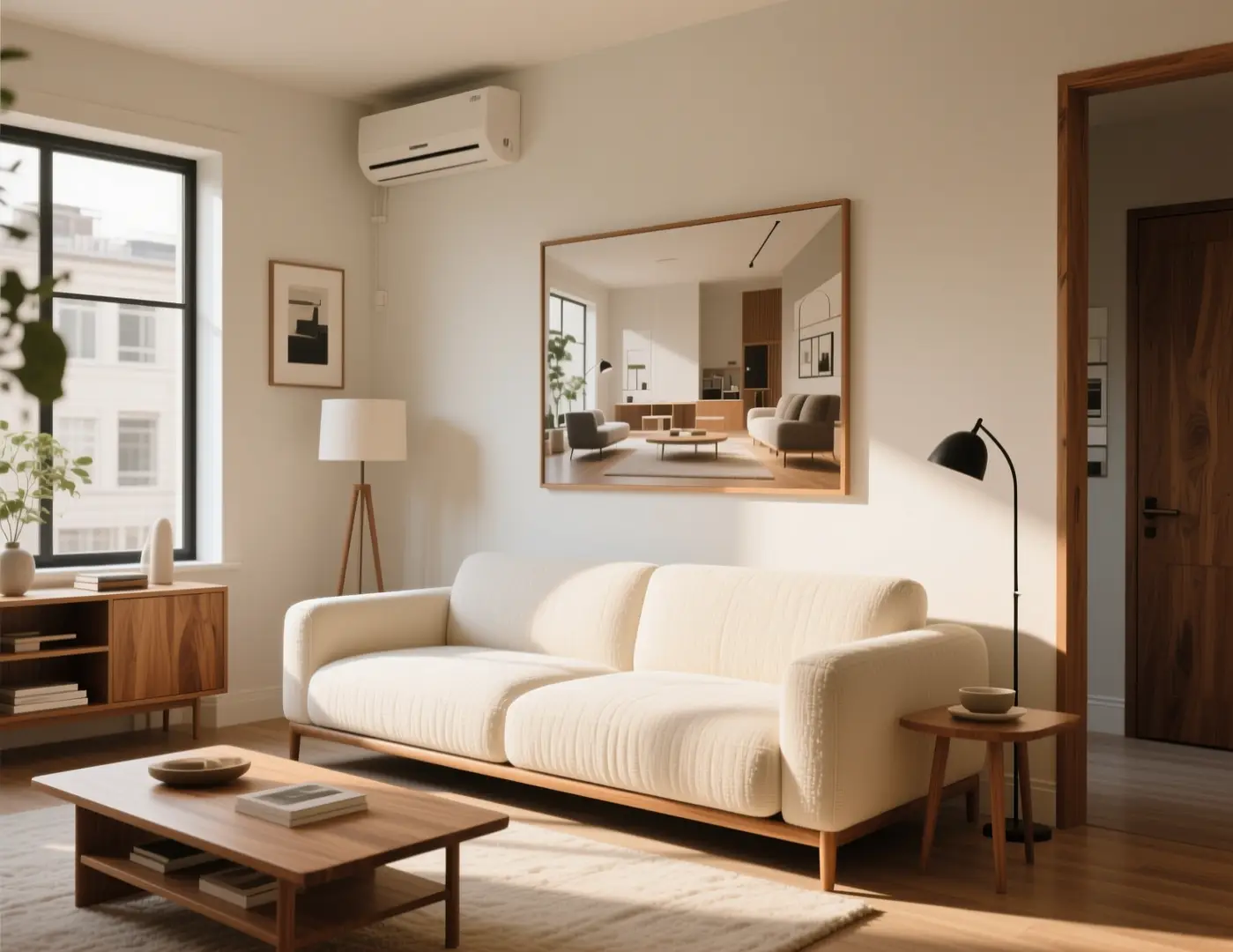
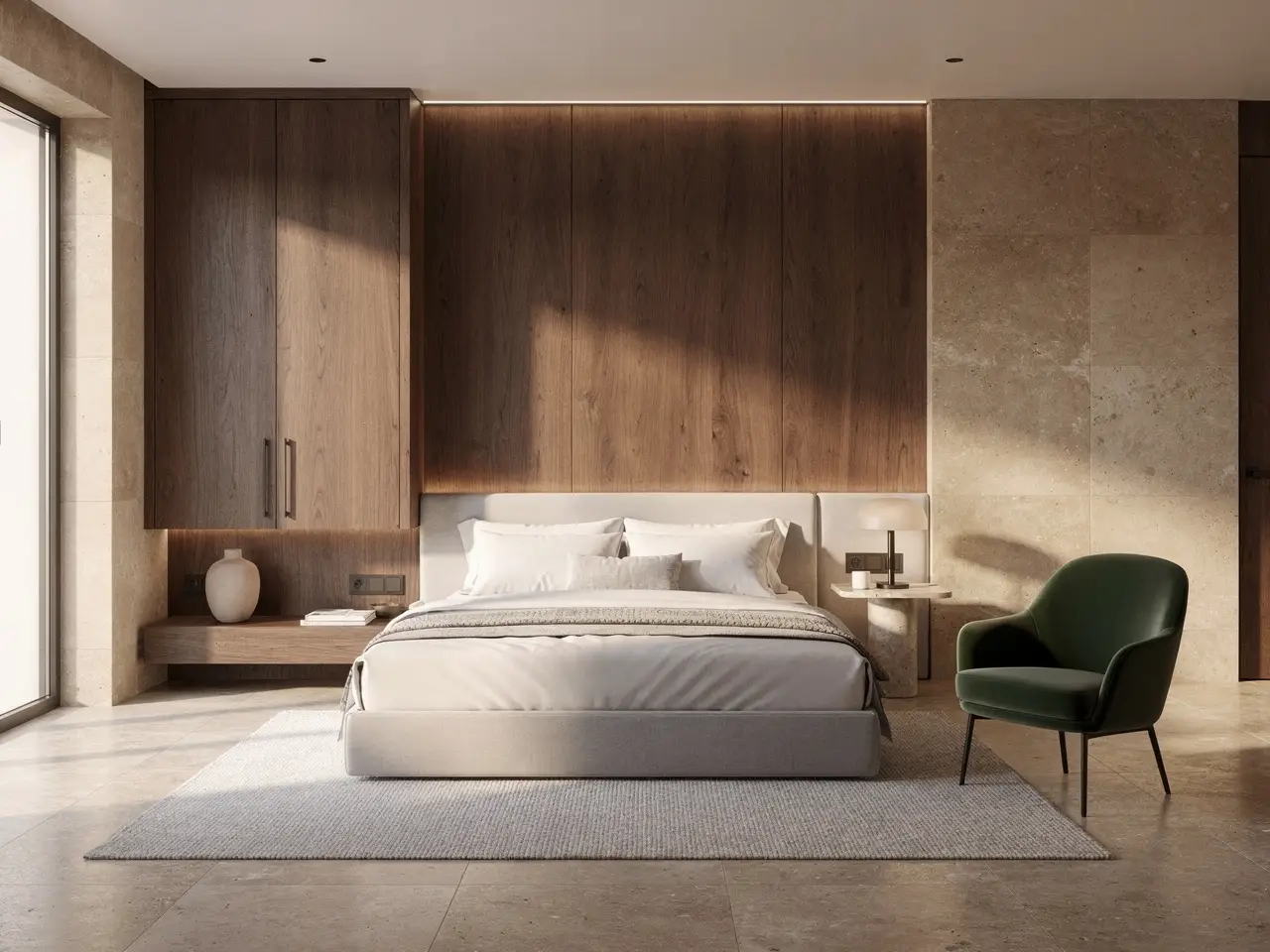
Selecciona una imagen fija en la que la persona u objeto, la altura de la cámara y las masas principales ya sean correctas. Una foto nítida con un rostro o silueta legible funciona mejor que un collage recargado o una miniatura muy pequeña. Si el recorte de origen es incorrecto, vuelve a recortarlo primero. Las notas de la indicación no pueden inventar un sujeto que no aparecía en la carga. La imagen de la habitación que aparece aquí es un marco de plantilla ilustrativo para la disciplina de mantener y cambiar, no un par de recortes.
Mantén el rostro del sujeto adulto, el recorte y la altura de la cámara de la foto subida. Reemplaza solo la escena: una pared de estudio más sobria, la misma dirección de iluminación, sin personas adicionales, sin muebles nuevos delante del sujeto.Reemplaza la escena de una foto cargada
02
Indica qué debe permanecer en el sujeto y qué se puede cambiar en la escena
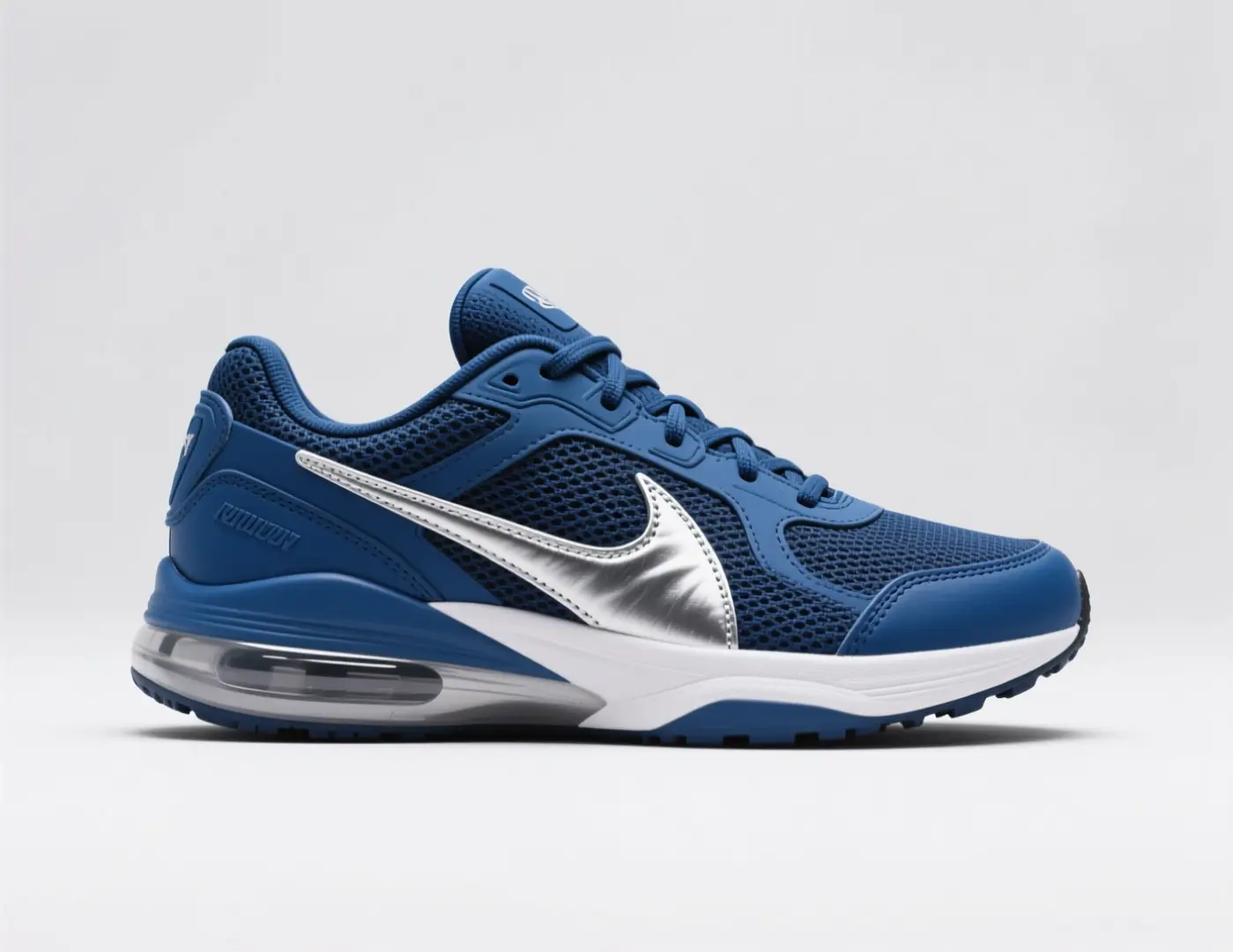
Escribe dos listas cortas. Mantener: rostro, silueta del producto, recorte o altura de la cámara. Cambiar: pared, superficie o lugar detrás del sujeto. Mezclar esto en una sola frase de ambiente oculta el motivo por el que un resultado se desvió. Después de cada ejecución, revisa primero la lista de elementos a mantener. Si algún elemento de la lista se modificó, prueba con una lista de escenas más sencilla en lugar de añadir más adjetivos. La imagen de la zapatilla es un origen de plantilla ilustrativo para un cambio de escena de un solo detalle.
De la foto subida, conserva el sujeto, la silueta y el recorte en tres cuartos. Solicita solo un cambio de escena con el eliminador de fondos: un fondo de estudio limpio, la misma iluminación, sin logos adicionales, sin objetos nuevos delante del sujeto.Reemplaza la escena de una foto cargada

03
Reescribe una escena cercana en lugar de empezar desde una página en blanco
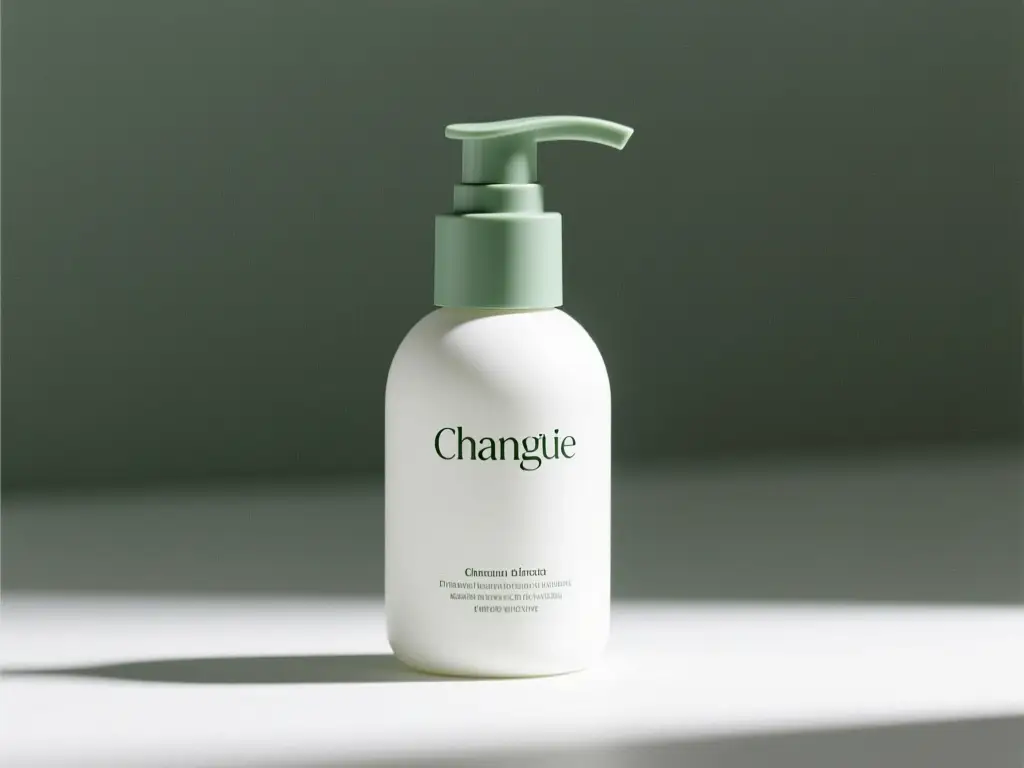
Usa esta ruta cuando la foto ya existe y necesites una imagen fija cercana con un fondo diferente, no una nueva invención ni una exportación transparente. No estás inventando el sujeto a partir de un párrafo. Ese trabajo de página en blanco corresponde al generador de texto a imagen. Compara cada resultado con el archivo que subiste. La imagen de la botella es un marco de plantilla ilustrativo, no una prueba de reescritura de escena.
Mantén la botella, el tapón, la escala y el recorte frontal de la carga. No inventes letras adicionales en la etiqueta. Ejecuta una pasada de escena con el eliminador de fondos: una superficie de pizarra más sobria, la misma iluminación, sin objetos adicionales delante de la botella.Reemplaza la escena de una foto cargada
¿Cuándo ayuda más una reescritura con eliminador de fondos que generar una nueva imagen fija?
Usa este eliminador de fondos cuando la foto ya exista y necesites una escena cercana alrededor del mismo sujeto. Selecciona un escenario para ver el tipo de origen para el que está diseñado este espacio de trabajo. Una indicación de texto por sí sola no abrirá este espacio de trabajo. Las imágenes fijas son marcos de plantilla ilustrativos, no pares de recortes verificados.
¿Qué tipos de origen ayudan a un eliminador de fondos a mantener el sujeto mientras cambia la escena?
Estos marcos proceden de las bibliotecas de la página de modelos de VideoAny y de la plantilla compartida de imagen a imagen. Trátalos como ejemplos de origen que puedes estudiar antes de subir tu propia foto a este espacio de trabajo de eliminador de fondos, no como casos de estudio probados de antes y después ni como pruebas de recorte verificadas.
Referencias ilustrativas. No son pares de entrada/salida verificados de VideoAny.
Recorte guiado por referencia
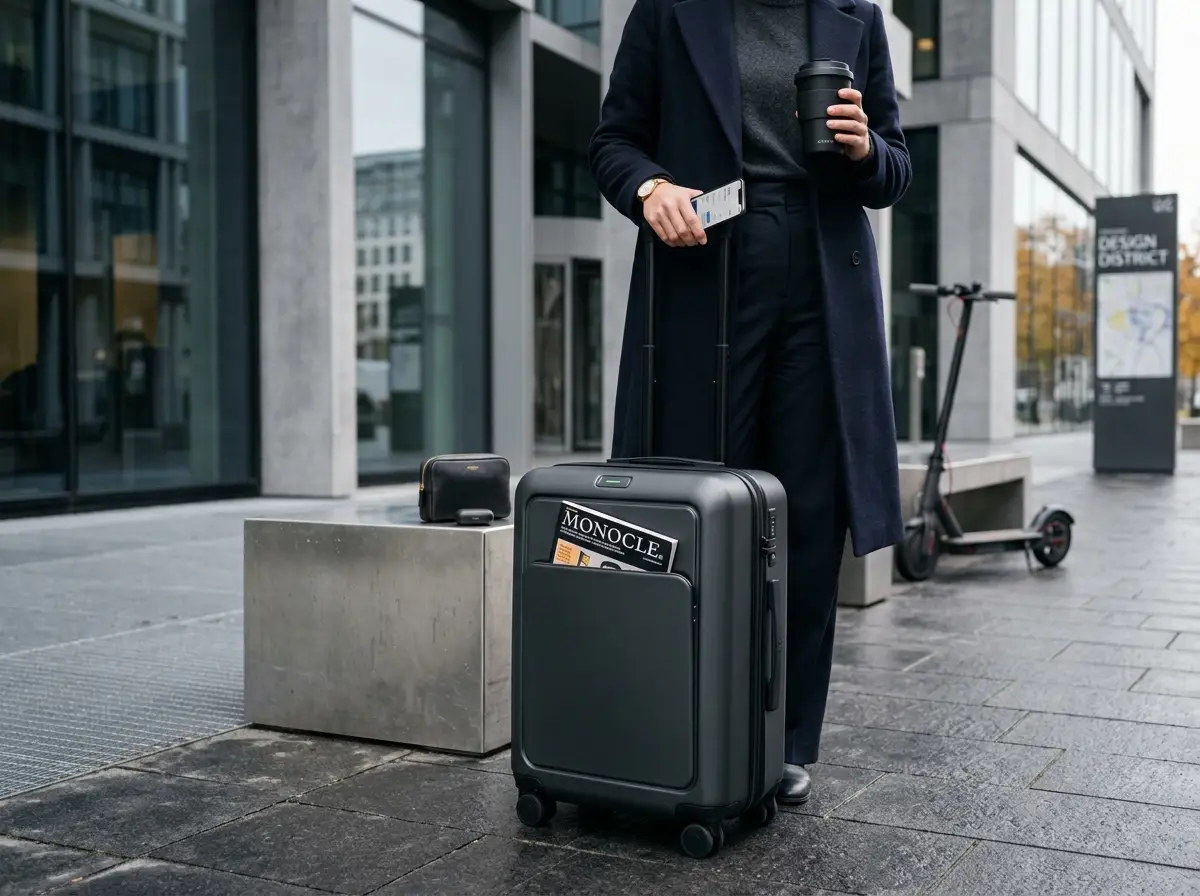
Un recorte que ya muestre al sujeto es un origen mejor que un collage de ambiente. Recorta a la persona u objeto antes de solicitar una nueva escena. Las personas adicionales en el marco serán interpretadas. Esta imagen de paquete es una plantilla ilustrativa, no un par de recortes.
Origen ilustrativo para una reescritura consciente del recorte. No es un par verificado de eliminador de fondos.
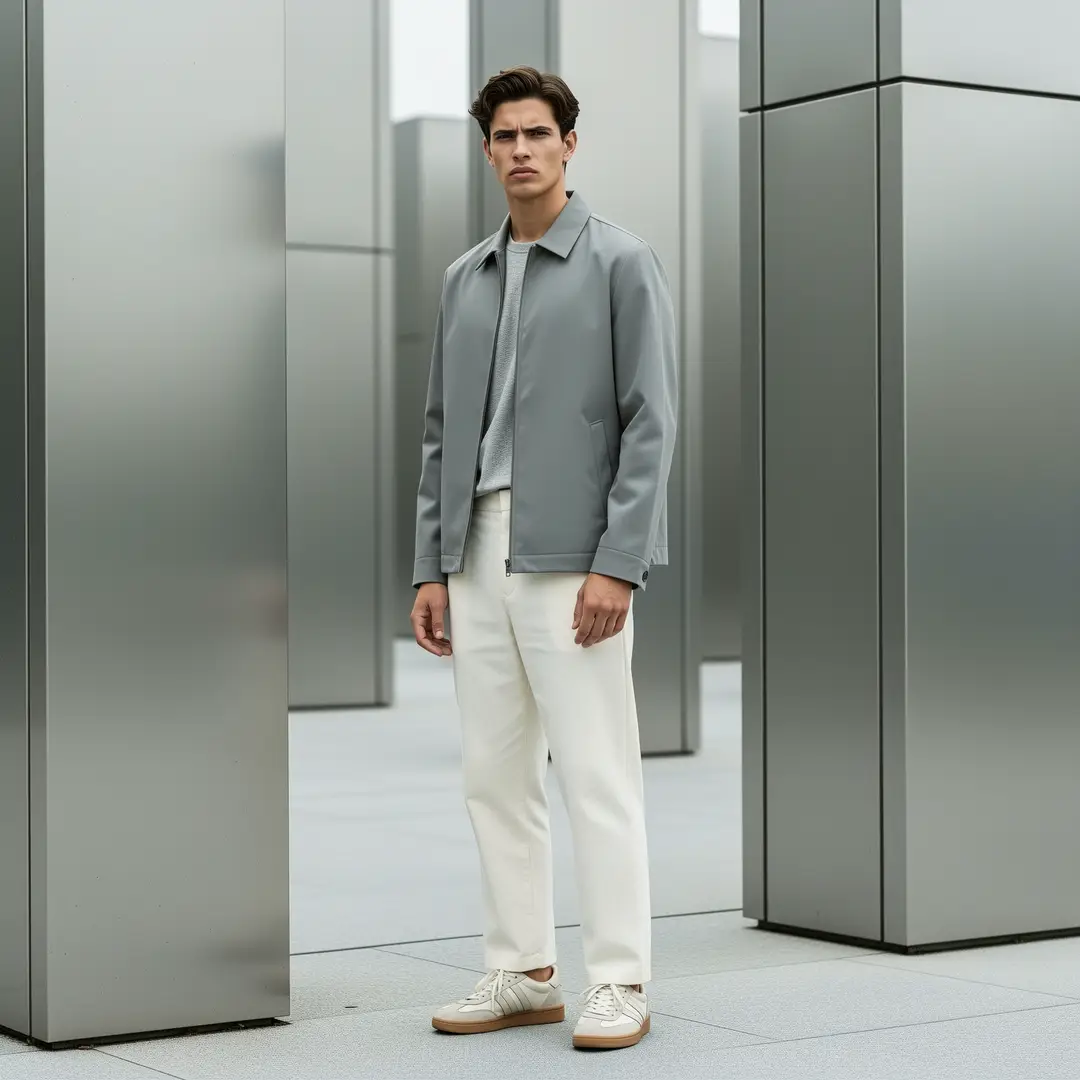
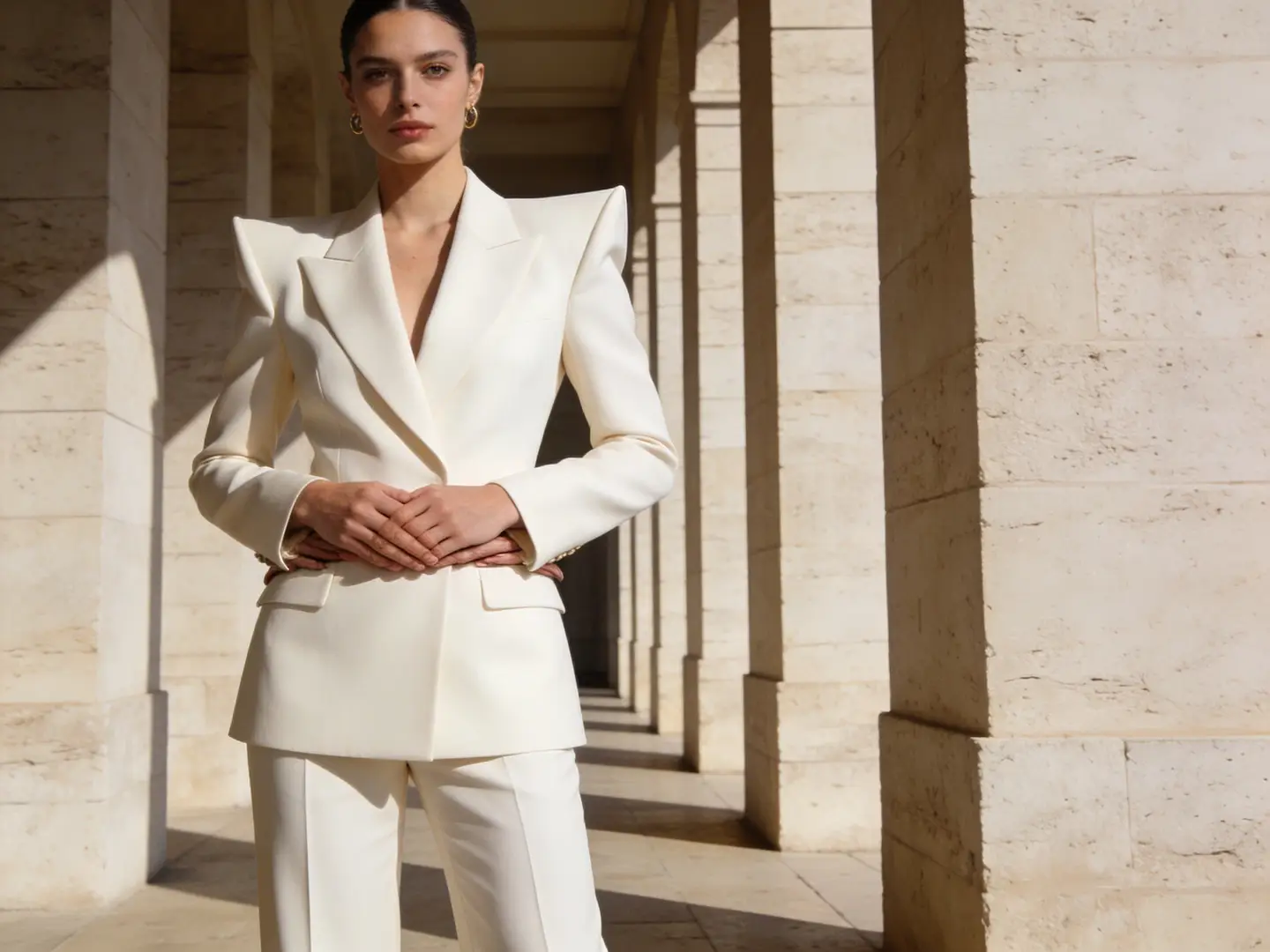
Fotograma de lookbook
Una imagen fija de atuendo de cuerpo entero puede recibir un nuevo lugar si mantienes el rostro, la prenda y el recorte en la lista de elementos a conservar. El lenguaje de reestilo amplio es el motivo por el que aparecen accesorios adicionales. Nombra al sujeto adulto una vez, luego enumera el único cambio de escena que realmente quieres.
Origen ilustrativo de lookbook para una pasada de escena. No es una prueba de recorte verificada.
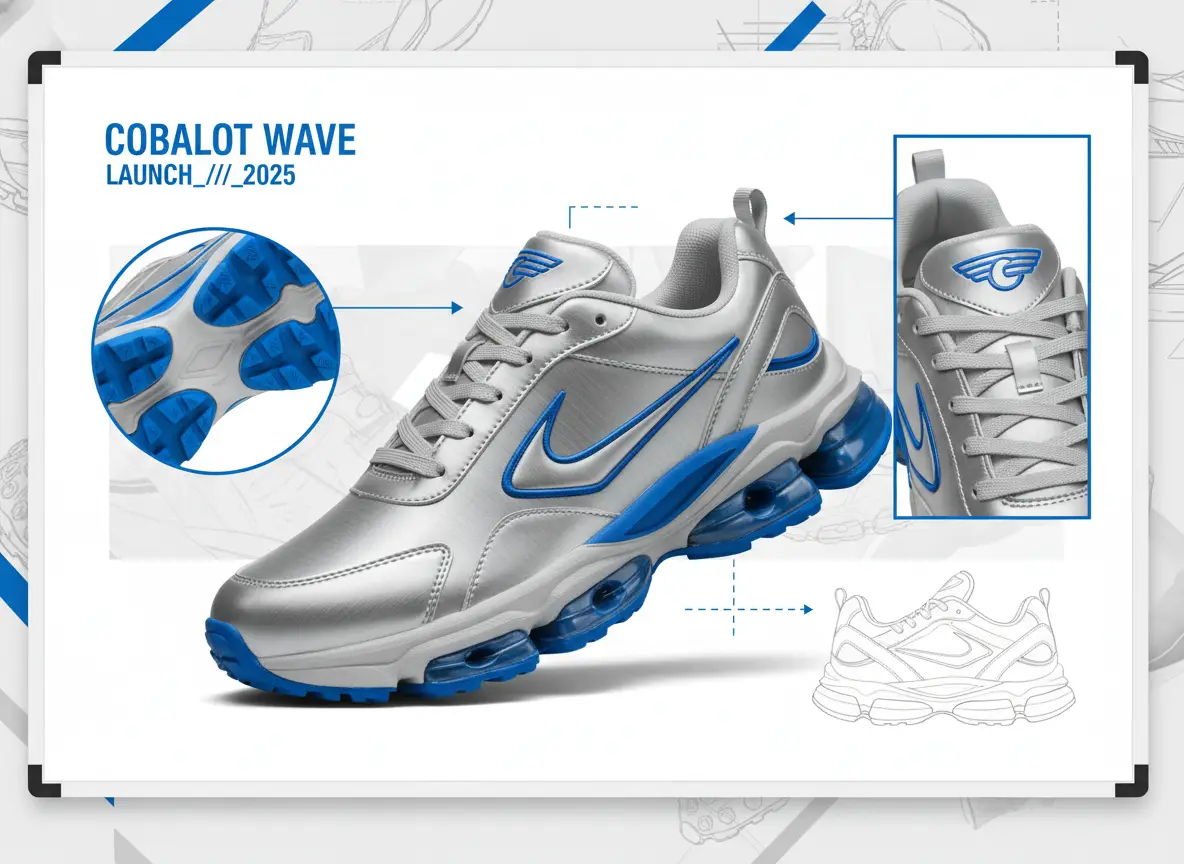
Tablero de un solo dato
Un sujeto limpio sobre un fondo liso es más fácil de reubicar que un recorte de estilo de vida con reflejos recargados. Mantén la silueta y el recorte; cambia solo el detalle de la escena. Inspecciona los bordes y las letras comparándolos con la carga después de la ejecución. La imagen de la zapatilla es una plantilla ilustrativa para pruebas de un solo detalle.
Tablero ilustrativo para pruebas de un solo detalle desde un origen. No es un conjunto verificado de eliminador de fondos.
¿Cómo indicas una pasada de eliminador de fondos sin máscaras ni exportaciones de recortes?
Este entorno de trabajo para eliminación de fondos se controla mediante notas, modelo y recorte. Nombra los objetos que puedas contar. Un solo cambio de escena es suficiente para reintentar. Aquí no hay máscara, pincel de región, control de retoque de áreas ni exportación de PNG transparente.
01
Recorta el archivo de origen para centrar el sujeto antes de subirlo
Los escritorios, navegadores y personas adicionales se interpretarán como parte de la escena. Un archivo de origen más limpio es el control de calidad más económico que tienes. Si estás adaptando una foto de cuerpo entero, mantén el rostro y el recorte que te interesa dentro del marco que envíes.
02
Mantén la lista de elementos a conservar más corta que la lista de cambios que te tientes a escribir
Un párrafo de cambios muy largo es la causa de que aparezcan objetos, accesorios y personas adicionales. Escribe la lista de elementos a conservar por objetos individuales. Escribe la lista de cambios como un solo dato de la escena. Si el primer resultado se desvía, acorta la lista de cambios en lugar de describir toda la foto.
03
Revisa la fuente y el resultado juntos
Verifica el rostro, la silueta, el texto y la altura de la cámara. Un restilizado atractivo que invente una segunda persona no ha cumplido con la lista de elementos a conservar. Decide de antemano qué errores aceptarás antes de gastar otro intento. La edición por indicaciones es iterativa: no es un servicio de retoque local y no devuelve un archivo de recorte.
Notas de flujo de trabajo para creadores
Hábitos de trabajo para reescritura de escena referenciada, no reseñas de usuarios
Estas notas describen formas habituales de realizar un pase de conservación y cambio en una foto. No son reseñas de usuarios, calificaciones ni promesas sobre un resultado específico.
Escena de retrato
Flujo de trabajo de rostro
Conserva el rostro, el recorte y la altura de la cámara. Solicita una pared más neutra o un espacio de estudio. Si aparece una persona nueva, la lista de cambios era demasiado amplia.
Escena de producto
Flujo de trabajo de objeto
Conserva la silueta, la ubicación de la etiqueta y el ángulo. Cambia solo la superficie detrás del objeto. Inspecciona los bordes y el texto frente al archivo subido.
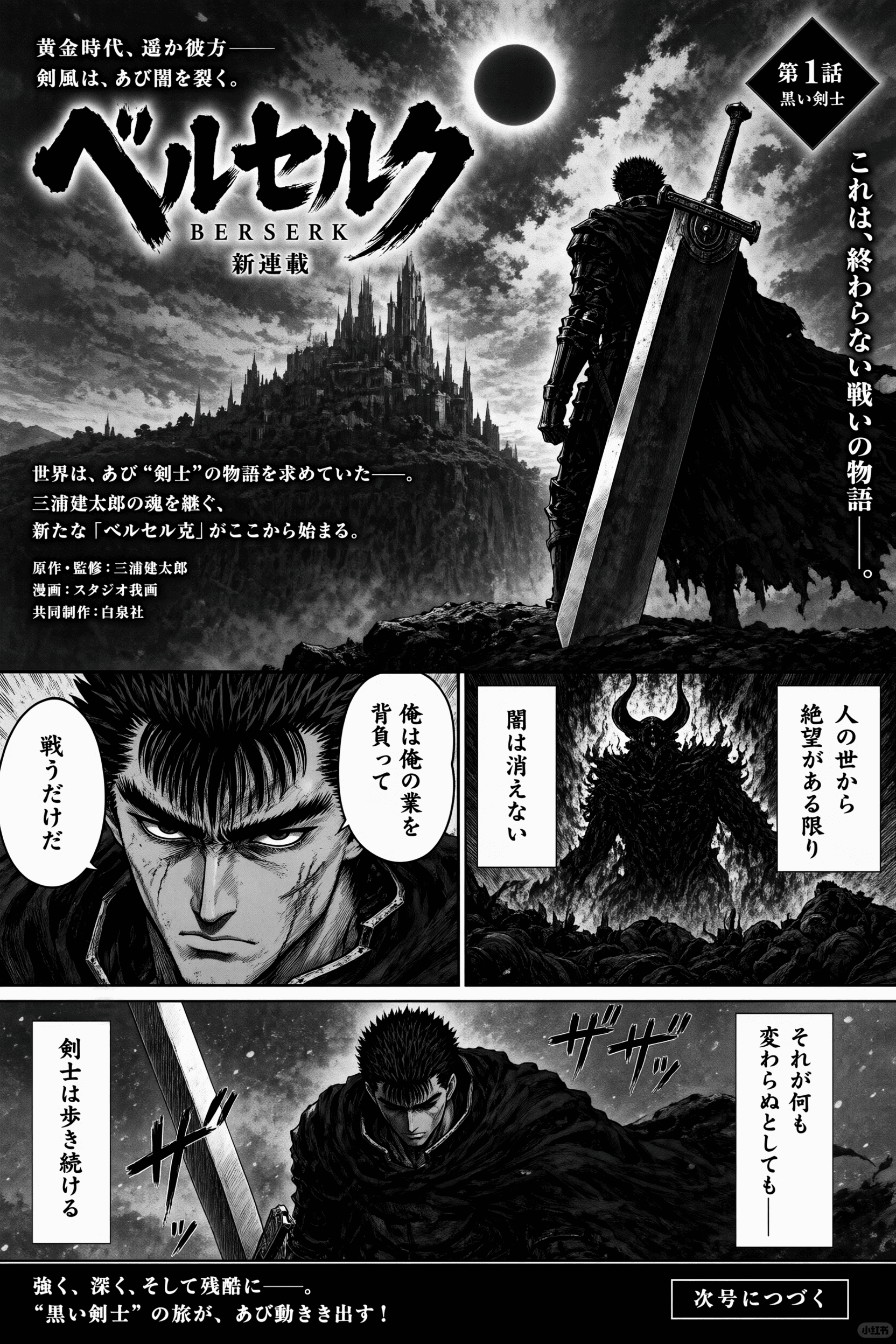
Escena dibujada
Flujo de trabajo para ilustraciones
Conserva la pose y las líneas de composición. Nombra el nuevo fondo en una sola oración. Verifica las manos, los ojos y el texto antes de aceptar la imagen resultante.
Qué puede y qué no hacer un intento de eliminación de fondos
Una búsqueda de eliminación de fondos aún requiere una línea de crédito. Las cuentas nuevas de VideoAny reciben créditos iniciales; cada reescritura muestra el costo para el modelo y las opciones seleccionadas antes de generar. Ten en cuenta la foto que subas, cuánto se puede desviar la imagen resultante y qué funciones no ofrece esta página.
Qué subir y qué escribir al lado
La entrada es una foto más notas. Una sola imagen clara es mejor que un montaje. Escribe las indicaciones de conservación y cambio en lenguaje sencillo. No esperes una máscara, un pincel de región, un control numérico de intensidad ni una exportación de PNG transparente: esta página no está configurada para ofrecer esas funciones.
¿Qué tipo de archivo funciona como referencia?
+−
Usa una sola imagen en la que el sujeto sea grande y legible. Las fotos de producto, retratos y dibujos lineales funcionan mejor que collages o miniaturas muy pequeñas. Sube solo material que estés autorizado a editar. Este entorno de trabajo no se inicia desde una indicación vacía.
¿Este eliminador de fondos exporta un recorte de PNG transparente?
+−
No. Esta página reescribe la escena alrededor del sujeto subido y devuelve una nueva imagen. No separa el sujeto para colocarlo en un canal alfa, y no promete un archivo de recorte que puedas insertar directamente en otro diseño.
Cómo evaluar si el resultado es lo suficientemente similar
Abre el archivo de origen y la nueva imagen uno al lado del otro. Verifica el rostro, la silueta, el texto y la altura de la cámara. Un restilizado atractivo que invente una segunda persona o un nuevo objeto no ha cumplido con la lista de elementos a conservar. Decide de antemano qué errores aceptarás.
¿Por qué la nueva imagen inventó objetos que no estaban en la foto?
+−
Un lenguaje de cambios demasiado amplio o una relación de aspecto que no coincide con la fuente pueden provocar la aparición de objetos adicionales. Reduce el ámbito de la lista de cambios, coincide el recorte con la fuente y vuelve a intentarlo.
¿Puedo bloquear el sujeto con una máscara y restilizar libremente el resto?
+−
Este flujo de trabajo no ofrece máscaras de edición precisas, pinceles de retoque de áreas ni controles deslizantes de intensidad. Se controla mediante notas, modelo, relación de aspecto y resolución cuando el modelo lo muestra. Usa un editor local dedicado si necesitas un retoque de región. Esta página no promete un recorte perfecto por capas.
Créditos, límites y pasos siguientes razonables
El modelo y las opciones afectan el costo en créditos que se muestra antes de generar. Los límites varían según esa selección. Revisa la línea de costo cada vez que cambies una opción. Después de obtener una imagen que coincida con el origen, puedes convertirla en vídeo. Esta página no elimina esos límites ni crea un presupuesto de intentos ilimitado.
¿El costo es el mismo que generar sin una referencia?
+−
No necesariamente. El espacio de trabajo muestra el costo para el modelo y las opciones seleccionadas en esta ruta. Lee ese valor en lugar de usar un número de otra herramienta.
¿Qué hago si necesito una idea nueva que la referencia no deba limitar?
+−
Escribe un brief de texto a imagen en su lugar. Un archivo de fuente seguirá haciendo que la imagen se parezca al contenido cargado. Para generar movimiento a partir de la reescritura, continúa en la herramienta de imagen a vídeo.
¿Cómo se carga una foto en este entorno de trabajo de eliminación de fondos?
Trabaja en este orden: archivo, notas, selecciones y luego inspección. Estos pasos se corresponden con el área de carga, el campo de indicaciones y la barra de herramientas de esta página de eliminación de fondos. La imagen es un tablero ilustrativo, no una captura de pantalla del formulario activo.
Paso 1: Sube una sola foto clara y recórtala para centrar el sujeto
Abre el entorno de trabajo y agrega una sola imagen. Recorta los escritorios, navegadores y personas adicionales que no quieras que se interpreten como parte de la escena. Confirma que el sujeto ocupa todo el marco. Mantén el rostro o el objeto que te interesa dentro del recorte. Un archivo de origen más limpio es el control de calidad más económico que tienes. Este editor no se inicia desde una indicación vacía.
Paso 2: Escribe notas de elementos a conservar y a cambiar, luego confirma el modelo y la proporción
Escribe primero la lista de elementos a conservar y luego la lista de cambios de escena. Deja Seedream 5.0 seleccionado a menos que tengas un motivo para cambiarlo. Ajusta la relación de aspecto a la del archivo subido a menos que el destino sea realmente diferente. Lee el costo en créditos mostrado y cualquier límite para esa combinación, luego genera. No esperes un PNG transparente al final del proceso.
Paso 3: Revisa la fidelidad, luego ajusta solo la cláusula que falló
Coloca el resultado al lado del archivo subido. Verifica el rostro, la silueta, el texto y la altura de la cámara. Si la escena es incorrecta pero el sujeto se conservó, cambia solo la cláusula del fondo. Si el sujeto se modificó de forma no deseada, simplifica la lista de cambios o vuelve a recortar el archivo de origen.
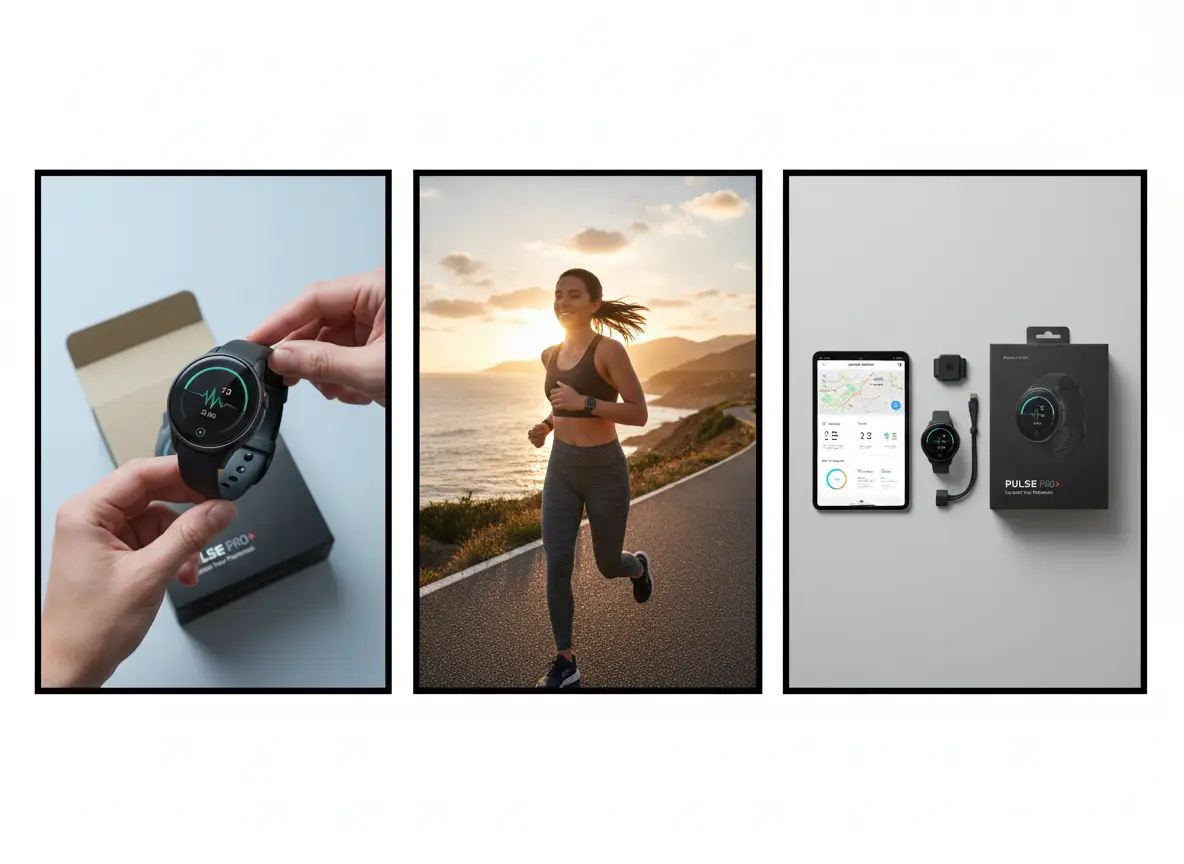
¿Qué comprobaciones de resumen, presupuesto y calidad debes completar antes de otro intento de eliminación de fondos?
Escribe la lista de elementos a conservar, establece un límite de reintentos y define qué nivel de coincidencia es suficiente. Luego carga la foto en este entorno de trabajo de eliminación de fondos y genera teniendo en cuenta esas restricciones.
Congela el resumen como elementos a mantener y modificar, no como una atmósfera
Escribe la lista de elementos a conservar con objetos que puedas contar: rostro, silueta, recorte. Escribe la lista de cambios como un solo dato de la escena. Si cualquiera de las listas es un montón de adjetivos, edítala antes de subir el archivo. Coloca ambas listas al lado del archivo de origen. Todas las notas posteriores deben seguir refiriéndose a esas líneas.
Establece un límite de presupuesto para reintentos en este archivo
Decide cuántos intentos vale la pena dedicar a esta foto antes de volver a recortarla o a tomar una nueva. Lee el costo en créditos mostrado para el modelo y las opciones que seleccionaste. Cuando se agote el presupuesto de reintentos, acepta la coincidencia más cercana a la lista de conservación o corrige el archivo de origen. Los créditos iniciales son un presupuesto de reintentos finito, no un servicio de edición ilimitado.
Establece el nivel de fidelidad con el que vas a inspeccionar los resultados
Especifica si una coincidencia de ambiente es suficiente, si el rostro debe permanecer legible o si el texto debe coincidir exactamente con el origen. Ese umbral te dirá cuándo detenerte y cuándo recurrir a un retoquista profesional. Abre el entorno de trabajo después de haber escrito estas tres decisiones. Esta página sigue devolviendo una nueva imagen, no una capa de recorte.
VideoAny AI
Reemplaza la escena de una foto cargada
Escribe la lista de elementos a conservar, establece un límite de reintentos y define qué nivel de coincidencia es suficiente. Luego carga la foto en este entorno de trabajo de eliminación de fondos y genera teniendo en cuenta esas restricciones.