
VideoAny AI
Удаление фона с перегенерацией окружения вокруг вашего объекта
Этот инструмент для удаления фона работает как рабочая панель генерации изображение-в-изображение, управляемая текстовым запросом. Загрузите фотографию, на редактирование которой у вас есть права, укажите в примечаниях, что объект нужно сохранить, затем сгенерируйте новое изображение с другим окружением. Это не инструмент генерации по тексту, не сервис для вырезания объектов в PNG с прозрачным фоном и не редактор масок. Рекомендуемая модель для этого сценария — Seedream 5.0. Стоимость в кредитах для выбранной модели и опций отображается перед отправкой запроса.





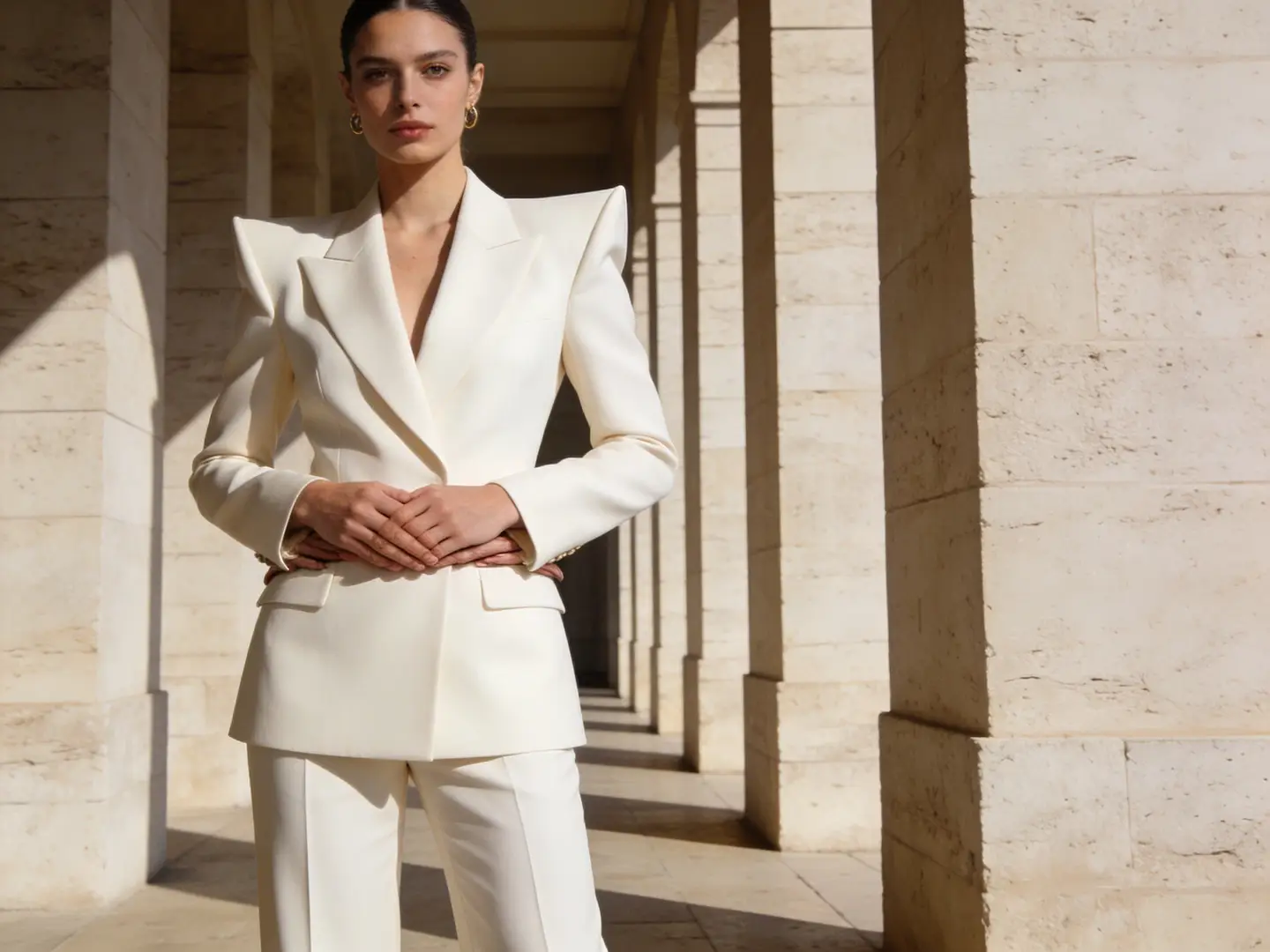
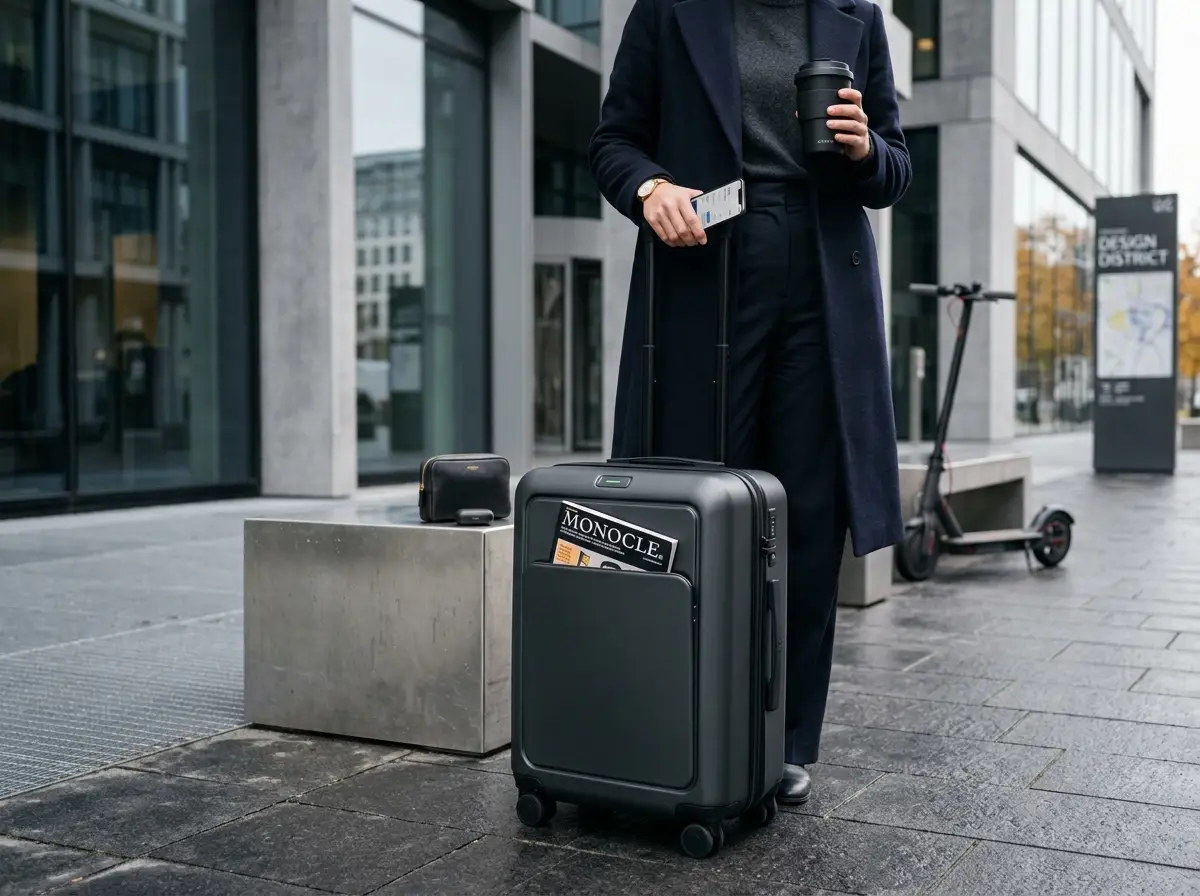
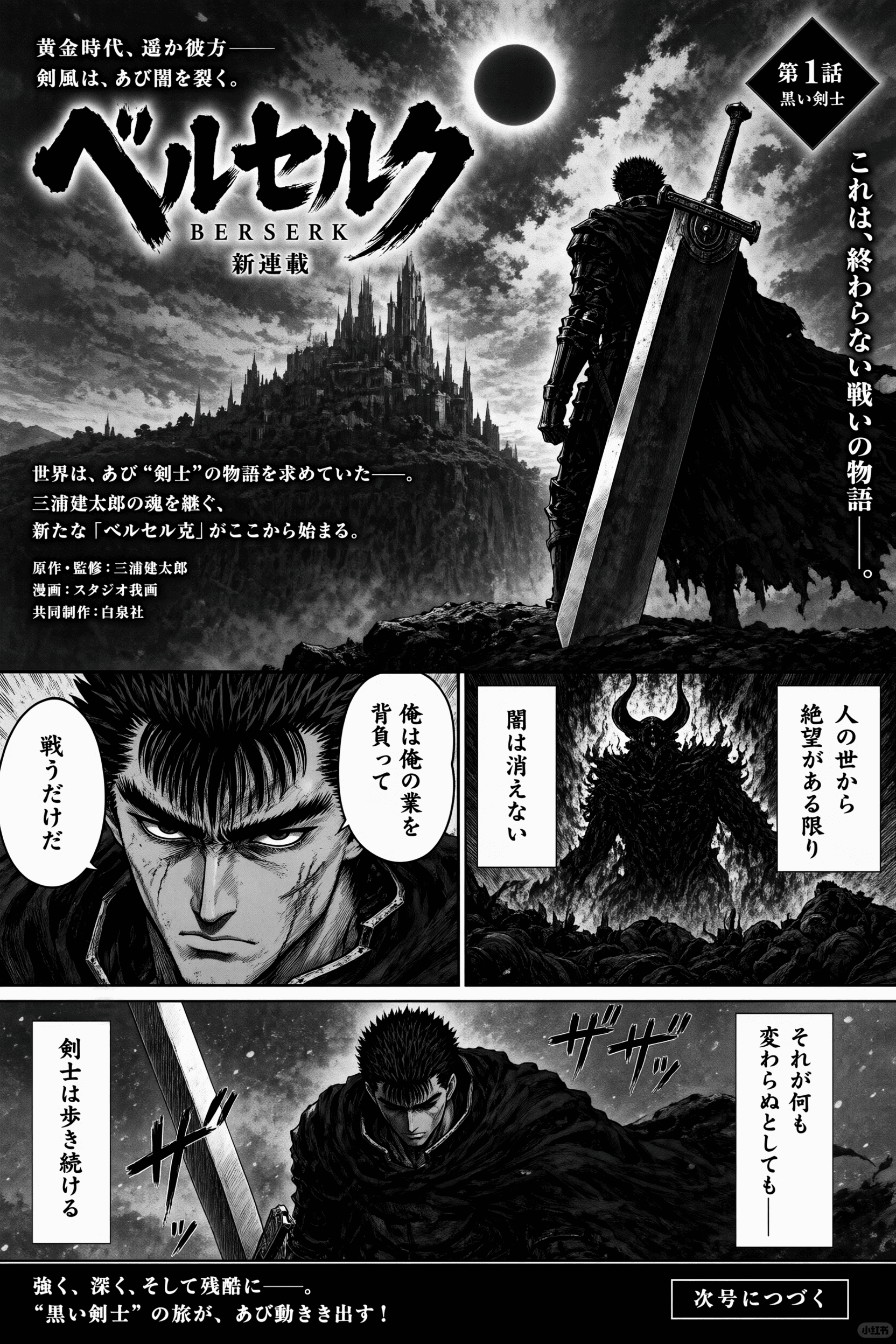
Какие выборы модели и кадрирования позволяют сохранить объект с исходной загрузки при удалении фона?
Этот сценарий использует фиксированную конфигурацию рабочей панели для удаления фона с предпочтительной моделью Seedream 5.0. Вы всё равно можете выбрать соотношение сторон и, если выбранная модель поддерживает, разрешение. Эти опции расположены рядом с загруженной фотографией и полем для примечаний о сохранении и изменении элементов. Панель ниже использует общий шаблон с логотипами для изображение-в-изображение; доступность моделей определяется фиксированным селектором, а не всеми отображаемыми логотипами.
01
Оставьте Seedream 5.0 как предпочтительную модель для перегенерации окружения
Для фотографических исходников обычно лучше подходят модели, которые сохраняют фотографический стиль. Этот инструмент для удаления фона рекомендует использовать Seedream 5.0, чтобы исходная загрузка оставалась основой для объекта, кадрирования и направления освещения. Переключение на другую модель, если селектор это позволяет, может изменить степень сохранности человека или объекта, а также стоимость в кредитах. Ознакомьтесь с обоими параметрами перед запуском генерации.
02
Устанавливайте соотношение сторон как у загруженной фотографии, а не как у планируемой последующей обрезки
Если вам нужен такой же кадр, как на исходной фотографии, установите соответствующее соотношение сторон, чтобы генератору не пришлось дорисовывать пустые области вокруг объекта. Если итоговый файл должен соответствовать формату сторис или баннера, укажите нужное соотношение и будьте готовы к тому, что сцена будет перекадрирована. Несоответствие соотношения может растянуть лицо или добавить лишнее пустое пространство вокруг объекта. Настройка соотношения сторон не заменяет загрузку подходящего файла и не позволяет экспортировать вырезанный объект.
03
Рассматривайте разрешение как опцию для проверки результата, а не как гарантию качественного вырезания объекта
Если выбранная модель поддерживает настройку разрешения, выбирайте размер, достаточный для проверки швов, волос и краёв объекта. Изображение большего размера позволяет легче заметить ошибки, но оно не сохраняет исходную сетку пикселей и не экспортирует альфа-канал. После изменения этой опции перепроверьте отображаемую стоимость в кредитах. Высокое разрешение результата — это решение для проверки качества и учета бюджета, а не гарантия того, что объект будет вырезан как отдельный слой.
Что изменит сервис удаления фона после загрузки исходной фотографии?
Сервис удаления фона на этом маршруте все еще нуждается в референсной фотографии. Вы решаете, какие части объекта должны остаться, какие детали сцены можно изменить и насколько сильно может отличаться итоговое статическое изображение. Изображения ниже являются примерами шаблонных кадров для преобразования изображения в изображение, не являются доказательством обработки сцены «до и после» и не являются проверенными вырезанными объектами.
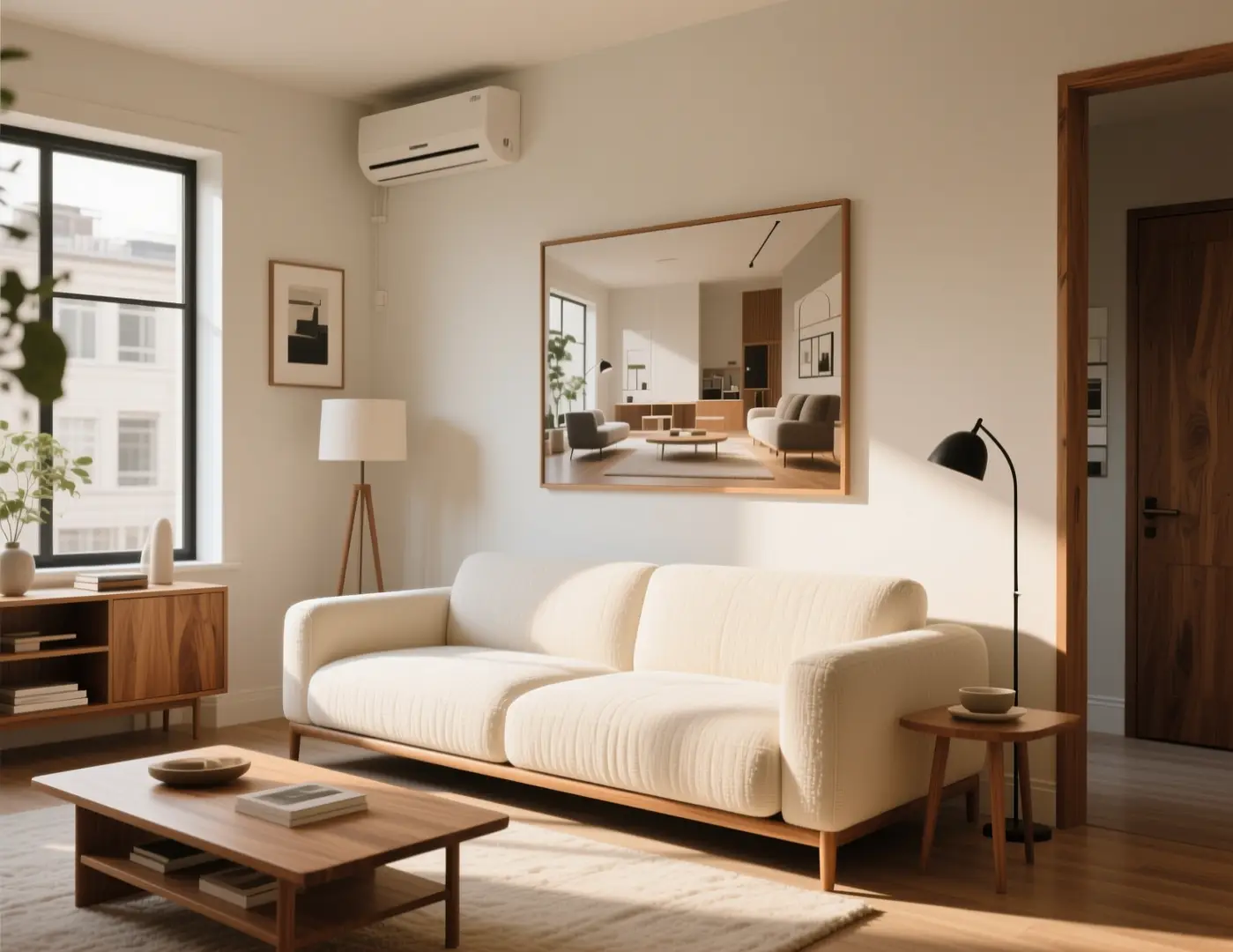
01
Выберите референс, на котором уже присутствует объект и соответствующая высота камеры
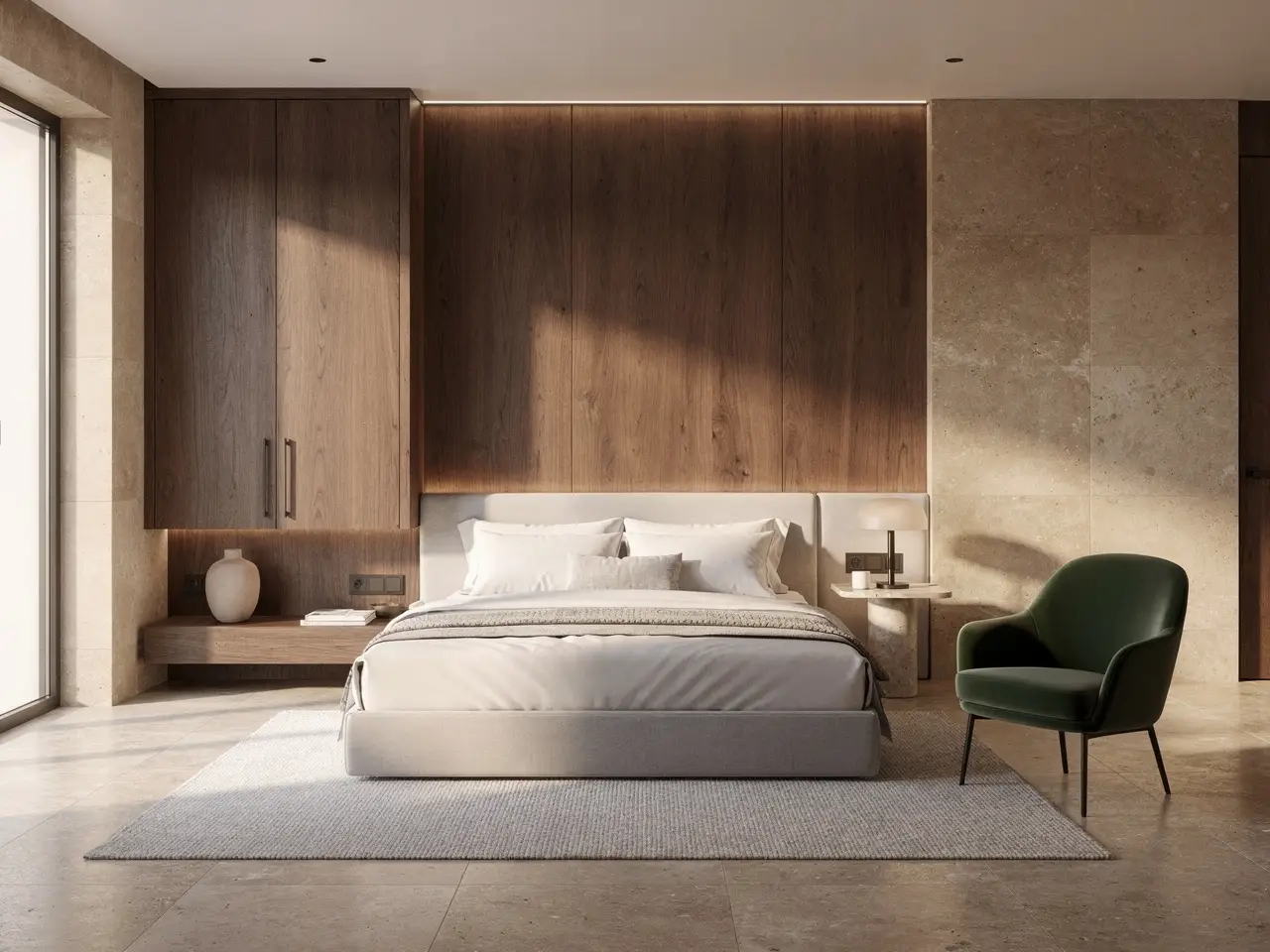
Выбирайте кадр, где человек или объект, высота камеры и основные массы уже соответствуют нужным параметрам. Четкое фото с различимым лицом или силуэтом подходит лучше, чем перегруженный коллаж или крошечная миниатюра. Если обрезка исходного изображения неверная, обрежьте его сначала. Текстовые запросы не могут создать объект, которого нет на загруженном изображении. Изображение комнаты здесь — это пример шаблонного кадра для соблюдения правил сохранения и изменения, а не пара вырезанных объектов.
Сохраните лицо взрослого человека, обрезку и высоту камеры из загруженной фотографии. Замените только сцену: более спокойная стена студии, то же направление освещения, отсутствие лишних людей и новой мебели перед объектом.Замените фон на загруженной фотографии
02
Укажите, что должно остаться на объекте, а что можно изменить в сцене
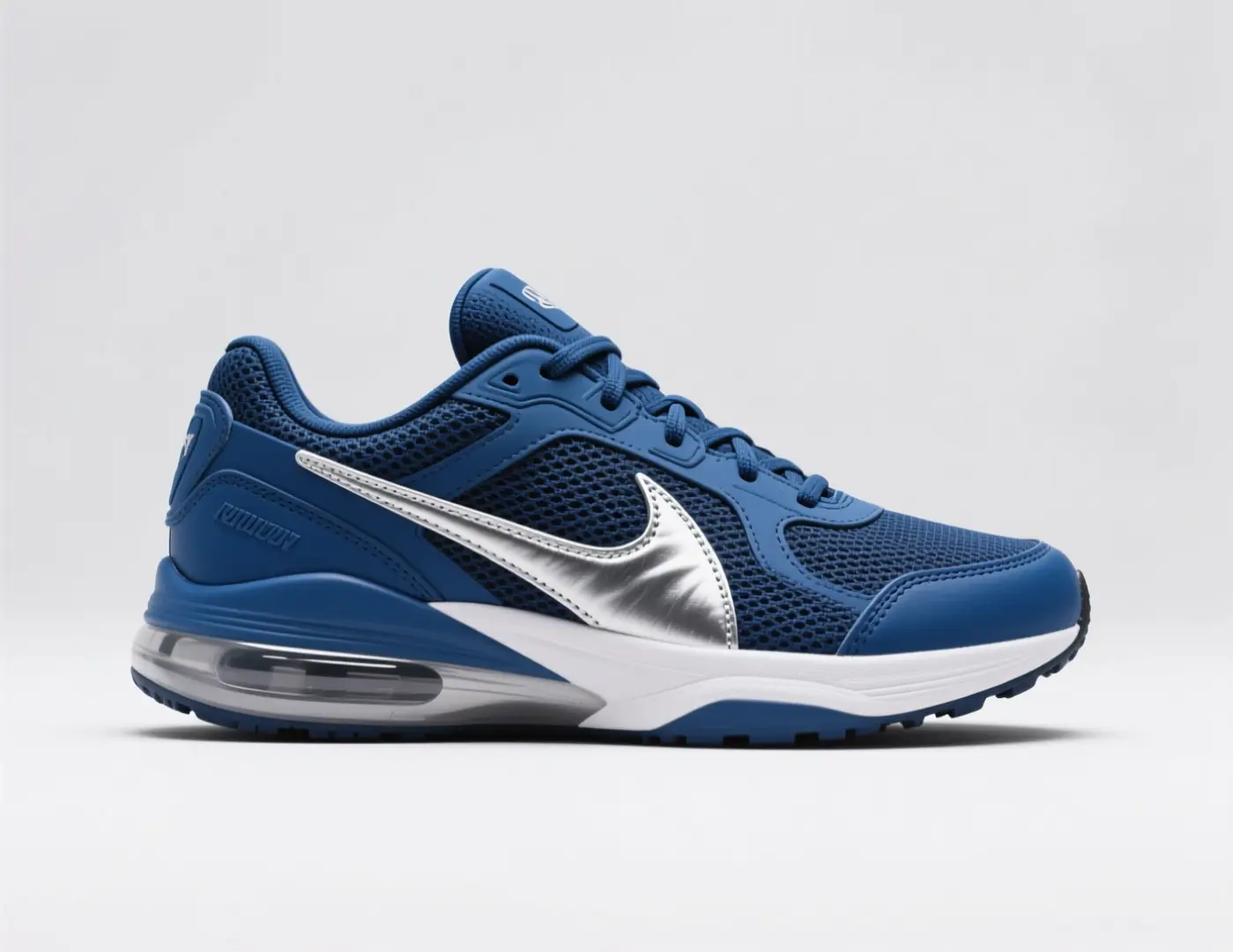
Напишите два коротких списка. Сохранить: лицо, силуэт товара, обрезку или высоту камеры. Изменить: стену, поверхность или место позади объекта. Если смешать все это в одно описание настроения, будет невозможно понять, почему результат отклонился от ожиданий. После каждого запуска сначала проверяйте список того, что нужно было сохранить. Если какой-то элемент из этого списка изменился, используйте более простой список изменений сцены вместо добавления дополнительных прилагательных. Изображение кроссовка является примером шаблонного исходника для изменения одного параметра сцены.
Сохраните объект, силуэт и обрезку в три четверти из загруженной фотографии. Запрашивайте только изменение сцены с помощью сервиса удаления фона: чистый студийный фон, то же освещение, отсутствие лишних логотипов и новых объектов перед объектом съемки.Замените фон на загруженной фотографии
03
Переработайте похожую сцену вместо создания с нуля
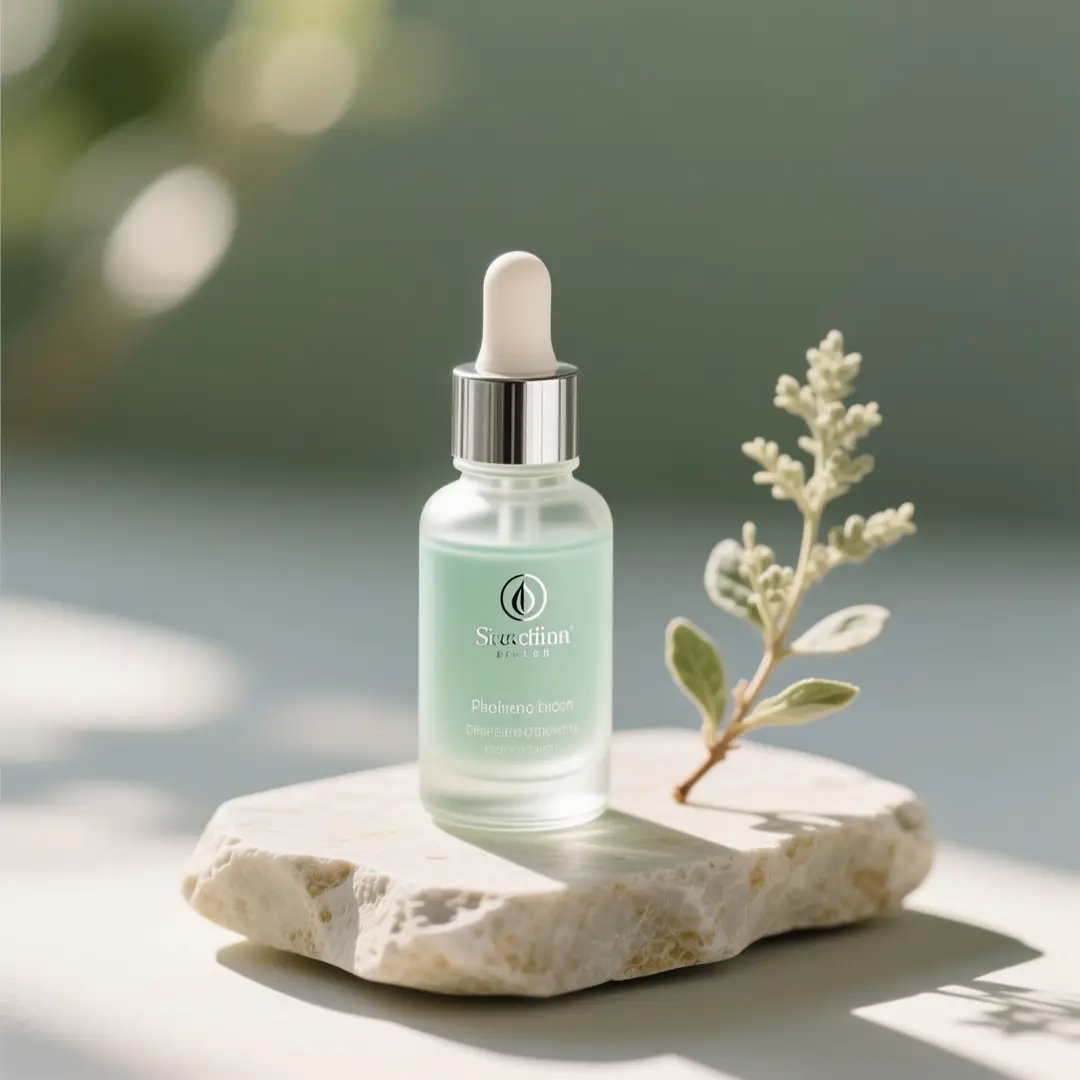
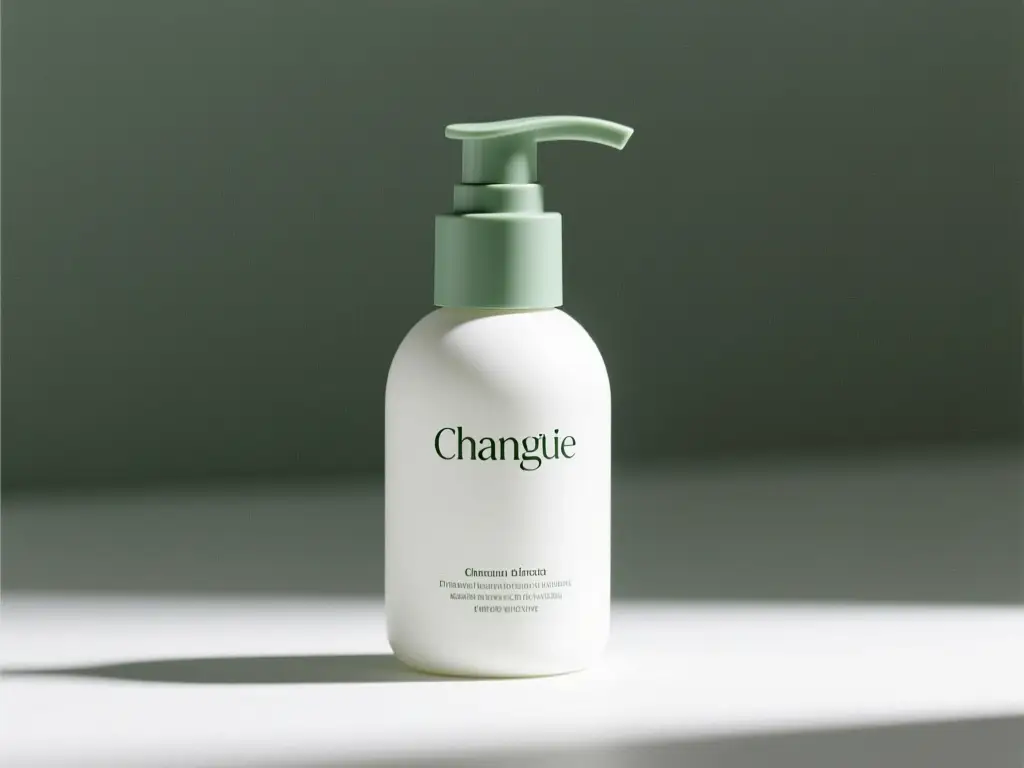
Используйте этот маршрут, если у вас уже есть фотография и вам нужно похожее статическое изображение с другим фоном, а не совершенно новое изображение и не экспорт с прозрачным фоном. Вы не создаете объект из текстового описания. Такие задачи с нуля выполняются в генераторе изображений по текстовому запросу. Сравнивайте каждый результат с загруженным файлом. Изображение бутылки является примером шаблонного кадра, а не доказательством переработки сцены.
Сохраните бутылку, крышку, масштаб и фронтальную обрезку из загруженного изображения. Не придумывайте дополнительные надписи на этикетке. Запустите обработку сцены сервисом удаления фона: более спокойная сланцевая поверхность, то же освещение, отсутствие лишних объектов перед бутылкой.Замените фон на загруженной фотографии
Когда переработка с помощью сервиса удаления фона полезнее, чем генерация нового изображения?
Используйте этот сервис удаления фона, если у вас уже есть фотография и вам нужна похожая сцена с тем же объектом. Выберите сценарий, чтобы увидеть, для каких исходных материалов предназначен этот рабочий интерфейс. Одного текстового запроса недостаточно для открытия этого рабочего интерфейса. Изображения являются примерами шаблонных кадров, а не проверенными парами вырезанных объектов.
Какие типы исходных изображений помогают сервису удаления фона сохранить объект при изменении сцены?
Эти кадры взяты из библиотек страниц моделей VideoAny и общих шаблонов для преобразования изображения в изображение. Рассматривайте их как примеры исходных материалов, которые вы можете изучить перед загрузкой собственной фотографии в этот рабочий интерфейс для удаления фона, а не как подтвержденные примеры работы «до и после» и не как доказательство вырезания объектов.
Примеры референсов. Не являются проверенными парами «вход/выход» VideoAny.
Кадрирование с опорой на референс
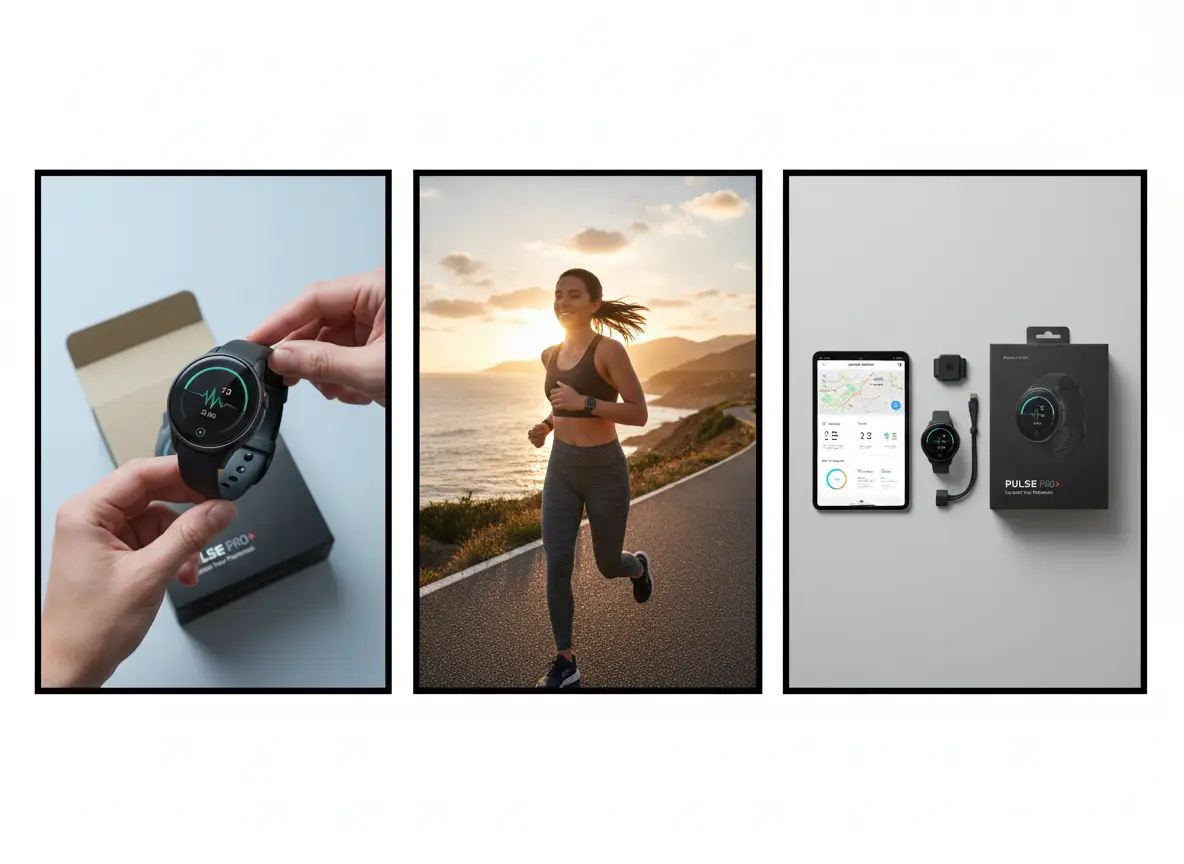
Обрезка, на которой объект уже хорошо виден, является лучшим исходным материалом, чем коллаж с общей атмосферой. Обрежьте изображение так, чтобы человек или объект был в центре, перед тем как запрашивать новую сцену. Лишние люди в кадре будут обработаны алгоритмом. Изображение доски с упаковкой является примером шаблонного кадра, а не парой вырезанных объектов.
Пример исходника для переработки с учетом обрезки. Не является проверенной парой результатов работы сервиса удаления фона.
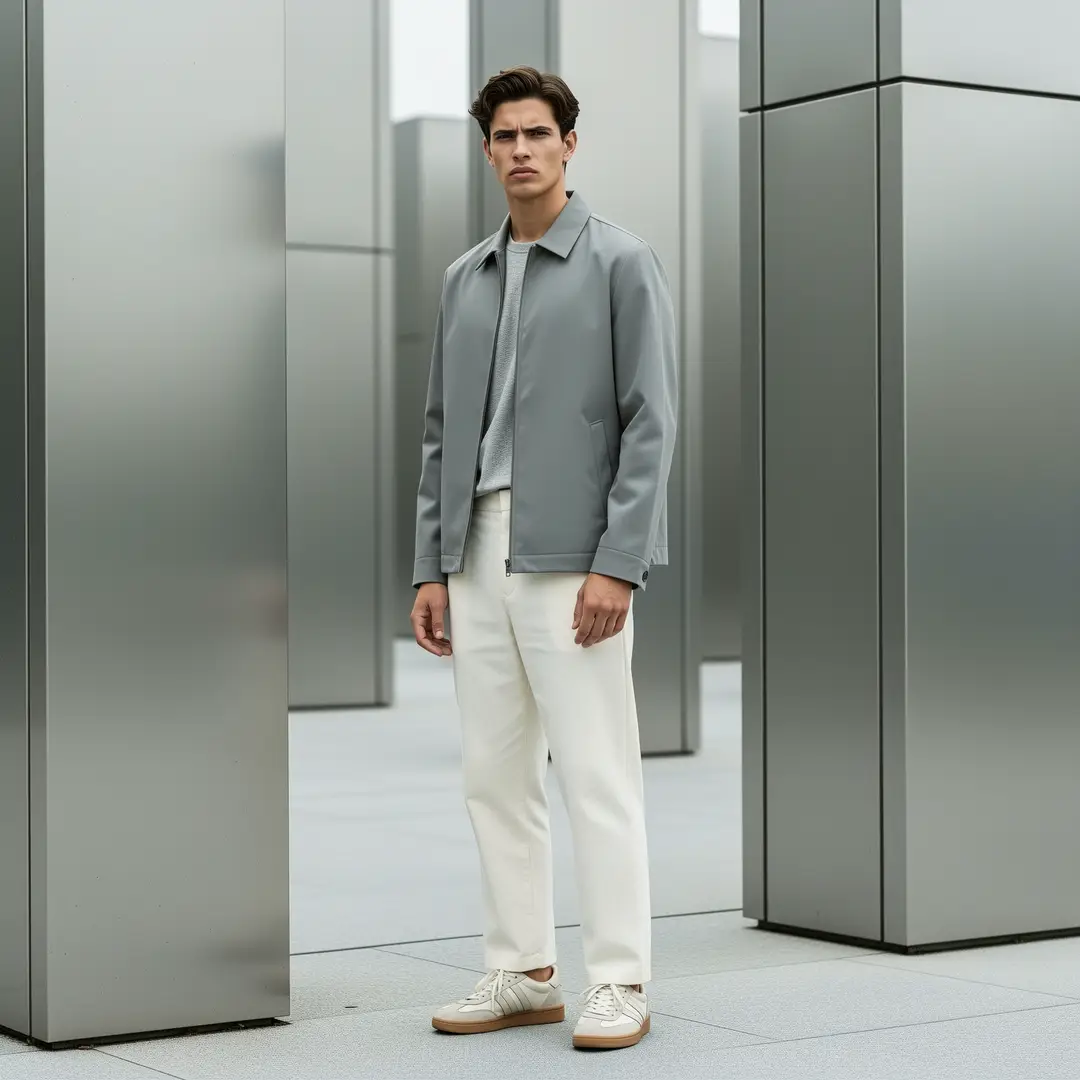
Кадр для лукбука
Полноразмерное изображение одежды можно обработать под новое место, если вы включите лицо, одежду и обрезку в список того, что нужно сохранить. Общие формулировки про изменение стиля приводят к появлению лишних аксессуаров. Укажите взрослого человека один раз, затем перечислите одно изменение сцены, которое вам действительно нужно.
Пример исходника из лукбука для обработки сцены. Не является проверенным доказательством вырезания объекта.
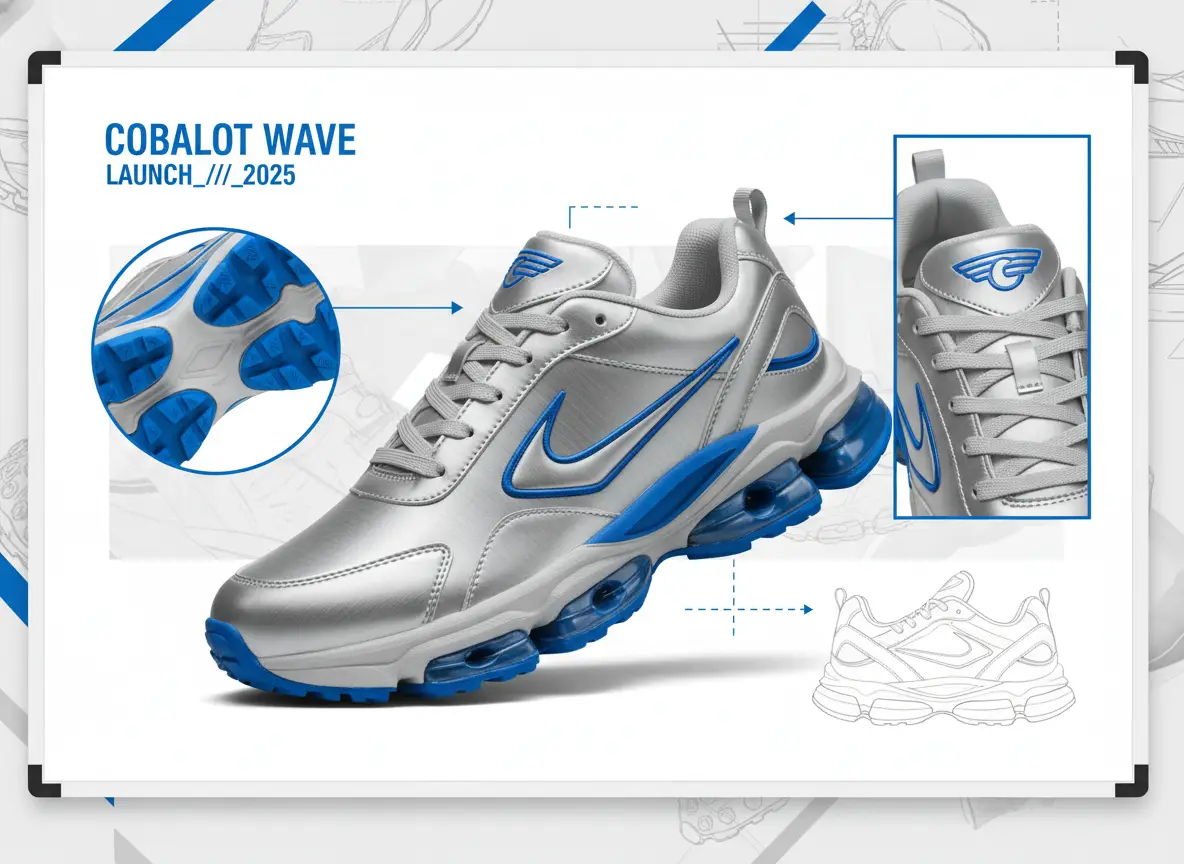
Доска с одним фактом
Четкий объект на однотонном фоне проще переставить в новую сцену, чем кадр из лайфстайл-съемки с множеством отражений. Сохраняйте силуэт и обрезку, изменяйте только параметр сцены. После обработки проверяйте края и надписи, сравнивая с загруженным изображением. Изображение доски с кроссовком является примером шаблона для тестов с одним параметром изменения.
Пример доски для тестов с одним параметром изменения из одного исходника. Не является проверенным набором результатов работы сервиса удаления фона.
Как составить запрос для обработки сервисом удаления фона без масок и экспорта вырезанных объектов?
Эта рабочая область для удаления фона управляется с помощью заметок, выбора модели и кадрирования. Указывайте названия объектов, которые можно посчитать. Одного изменения сцены достаточно для повторной попытки. Здесь нет масок, кисти для выделения областей, управления инпейтингом или экспорта прозрачных PNG.
01
Обрежьте исходное изображение по объекту перед загрузкой
Столы, окна браузеров и лишние люди будут обработаны инструментом. Чем чище исходное изображение, тем проще управлять результатом — это самый доступный способ контроля. Если вы адаптируете полноразмерный статичный кадр, убедитесь, что лицо и важная вам часть кадрирования находятся в пределах отправляемого изображения.
02
Делайте список того, что нужно сохранить, короче, чем список изменений, которые хочется описать
Из-за слишком длинного описания изменений на изображении могут появиться лишние объекты, аксессуары и люди. Формулируйте список того, что нужно сохранить, как перечисление конкретных объектов. Описывайте изменения как один факт о сцене. Если первый результат отклоняется от задуманного, сократите список изменений, а не описывайте всю фотографию подробно.
03
Проверяйте исходное изображение и результат вместе
Последовательно проверяйте лицо, силуэт, надписи и высоту камеры. Даже очень красивая переработка, на которой появился второй человек, не соответствует списку сохранения. Заранее решите, какие ошибки вы готовы принять, прежде чем тратить еще одну попытку генерации. Редактирование по промпту является итеративным процессом, это не сервис локальной ретуши и он не возвращает файл с вырезанным объектом.
Заметки о рабочем процессе для создателей контента
Рабочие принципы для переработки сцены по референсу, не отзывы пользователей
Эти заметки описывают распространенные способы обработки фотографий по принципу «сохрани и измени». Они не являются отзывами пользователей, оценками или обещаниями конкретного результата.
Сцена с портретом
Рабочий процесс для обработки лиц
Сохраняйте лицо, кадрирование и высоту камеры. Запрашивайте более однотонную стену или студийный фон. Если на изображении появился новый человек, значит список изменений был слишком обширным.
Сцена с товаром
Рабочий процесс для обработки объектов
Сохраняйте силуэт, расположение этикеток и угол съемки. Изменяйте только поверхность за объектом. Сверяйте края и надписи с загруженным исходным изображением.
Нарисованная сцена
Рабочий процесс для иллюстраций
Сохраняйте позу и линии композиции сцены. Назовите новый фон в одном предложении. Проверяйте руки, глаза и надписи перед тем, как принять готовое изображение.
Что может и не может сделать один запуск инструмента для удаления фона
При использовании инструмента для удаления фона все еще стоит учитывать расход кредитов. Новые аккаунты VideoAny получают стартовые кредиты; стоимость каждой переработки для выбранной модели и опций отображается перед генерацией. Учитывайте особенности загружаемой фотографии, возможную степень отклонения готового кадра от исходного и функции, которые эта страница не поддерживает.
Что загружать и что указывать в описании к изображению
Входные данные — это фотография и заметки к ней. Один четкий статичный кадр лучше, чем монтаж. Описывайте, что нужно сохранить и что изменить, простым языком. Не ожидайте наличия масок, кисти для выделения областей, числового регулятора силы эффекта или экспорта прозрачных PNG — эти функции не реализованы на этой странице.
Какой тип файла подходит в качестве референса?
+−
Используйте один статичный кадр, на котором объект крупный и хорошо различим. Фотографии товаров, портреты и линейные рисунки обрабатываются лучше, чем коллажи или маленькие миниатюры. Загружайте только материалы, на редактирование которых у вас есть права. Эта рабочая область не запустит генерацию по пустому промпту.
Экспортирует ли этот инструмент для удаления фона вырезанные объекты в прозрачном формате PNG?
+−
Нет. Эта страница перерабатывает сцену вокруг загруженного объекта и возвращает новое статичное изображение. Она не отделяет объект на альфа-канал и не гарантирует получение файла с вырезанным объектом, который можно вставить в другой макет.
Как определить, что результат достаточно близок к задумке
Откройте исходное и готовое изображение рядом друг с другом. Проверьте лицо, силуэт, надписи и высоту камеры. Даже очень красивая переработка, на которой появился второй человек или новый объект, не соответствует списку сохранения. Заранее решите, какие ошибки вы готовы принять.
Почему на новом статичном изображении появились объекты, которых не было на исходной фотографии?
+−
Слишком общее описание изменений или соотношение сторон, не совпадающее с исходным изображением, может привести к появлению лишних объектов. Сузьте список изменений, подгоните обрезку под исходник и попробуйте снова.
Могу ли я зафиксировать объект с помощью маски и свободно переработать остальную часть изображения?
+−
Этот рабочий процесс не предусматривает точных масок для редактирования, кистей для инпейтинга или ползунков регулировки силы эффекта. Управление происходит с помощью заметок, выбора модели, соотношения сторон и разрешения, если эти параметры доступны для выбранной модели. Если вам нужна ретушь отдельных областей, используйте специализированный локальный редактор. Эта страница не гарантирует получение идеального вырезанного объекта по слоям.
Кредиты, лимиты и разумные следующие шаги
Выбранная модель и опции влияют на стоимость в кредитах, которая отображается перед генерацией. Ограничения зависят от этого выбора. Проверяйте стоимость каждый раз, когда меняете опцию. После получения статичного кадра, соответствующего исходному, вы можете преобразовать его в видео. Эта страница не отменяет эти ограничения и не предоставляет неограниченное количество попыток генерации.
Стоимость такая же, как при генерации без ссылки на исходное изображение?
+−
Не обязательно. В рабочей среде отображается стоимость для выбранных на этом этапе модели и опций. Ориентируйтесь на это значение, а не используйте цифры из другого инструмента.
Что делать, если мне нужна новая идея, не ограниченная ссылкой на исходное изображение?
+−
Вместо этого напишите задание для генерации изображения из текста. Исходный файл будет постоянно тянуть результат к загруженному изображению. Для создания анимации на основе переписанного варианта продолжите работу в инструменте «изображение в видео».
Как загрузить фотографию в эту рабочую область для удаления фона?
Работайте в таком порядке: загрузка файла, добавление заметок, выбор параметров, затем проверка результата. Эти шаги соответствуют области загрузки, полю для промпта и панели инструментов на этой странице для удаления фона. Изображение является демонстрационным, а не скриншотом реальной рабочей формы.
Шаг 1: Загрузите одну четкую фотографию и обрежьте ее по объекту
Откройте рабочую область и добавьте одно статичное изображение. Обрежьте столы, окна браузеров и лишних людей, которые не должны быть обработаны инструментом. Убедитесь, что объект заполняет кадр. Оставьте лицо или нужный вам объект в пределах кадрирования. Чем чище исходное изображение, тем проще управлять результатом — это самый доступный способ контроля. Этот редактор не запустит генерацию по пустому промпту.
Шаг 2: Напишите примечания о том, что нужно сохранить и что изменить, затем подтвердите выбор модели и соотношения сторон
Сначала напишите список того, что нужно сохранить, затем список изменений сцены. Оставьте Seedream 5.0 выбранным, если у вас нет причины переключаться. Совпадайте соотношение сторон с загруженным изображением, если для конечного результата действительно не нужно другое. Ознакомьтесь с отображаемой стоимостью в кредитах и любыми ограничениями для выбранной комбинации параметров, затем запустите генерацию. Не ожидайте получить прозрачный PNG в конце обработки.
Шаг 3: Проверьте соответствие исходному изображению, затем корректируйте только тот пункт, который оказался неудачным
Поместите результат рядом с исходным изображением. Последовательно проверяйте лицо, силуэт, надписи и высоту камеры. Если сцена получилась неверной, но объект соответствует исходному, измените только описание фона. Если объект получился с искажениями, упростите список изменений или перекадрируйте исходное изображение.
Какие проверки краткого описания, бюджета и качества нужно завершить перед очередным запуском инструмента для удаления фона?
Составьте список того, что нужно сохранить, установите лимит повторных попыток и определите, какая степень соответствия исходному является достаточной. Затем загрузите фотографию в рабочую область для удаления фона и запустите генерацию, учитывая эти ограничения.
Зафиксируйте бриф как список того, что нужно оставить и изменить, а не как описание настроения
Формулируйте список того, что нужно сохранить, как перечисление конкретных объектов, которые можно посчитать: лицо, силуэт, кадрирование. Описывайте изменения как один факт о сцене. Если любой из списков состоит из набора прилагательных, отредактируйте его перед загрузкой. Поместите оба списка рядом с исходным файлом. Все последующие заметки должны соответствовать этим пунктам.
Установите лимит бюджета на повторные попытки для этого файла
Заранее решите, сколько попыток обработки этой фотографии вы готовы сделать, прежде чем перекадрировать или переснять ее. Ознакомьтесь с отображаемой стоимостью в кредитах для выбранной вами модели и опций. Когда лимит попыток закончится, примите результат, наиболее соответствующий списку сохранения, или исправьте исходное изображение. Стартовые кредиты — это ограниченный бюджет на повторные попытки, а не неограниченный доступ к сервису редактирования.
Установите порог точности, с которым вы будете сравнивать результат
Заранее определите, достаточно ли совпадения по настроению, должно ли лицо оставаться узнаваемым, или должны ли надписи полностью соответствовать исходному изображению. Этот порог качества поможет вам понять, когда стоит остановиться, а когда лучше обратиться к ретушеру. Открывайте рабочую область только после того, как примете эти три решения. Эта страница все равно возвращает новое статичное изображение, а не слой с вырезанным объектом.
VideoAny AI
Замените фон на загруженной фотографии
Составьте список того, что нужно сохранить, установите лимит повторных попыток и определите, какая степень соответствия исходному является достаточной. Затем загрузите фотографию в рабочую область для удаления фона и запустите генерацию, учитывая эти ограничения.