
VideoAny AI
Achtergrondverwijderaar die de scène rond je onderwerp herschrijft
Deze achtergrondverwijderaar is een promptgestuurd afbeelding-naar-afbeelding-werkstation. Upload een foto die je mag bewerken, noteer welk onderwerp je wilt behouden en genereer vervolgens een nieuwe afbeelding met een andere scène. Het is geen tekst-naar-afbeelding-tool, geen tool voor het uitsnijden van transparante PNG's en geen maskerbewerkingstool. Het voorkeursmodel voor deze route is Seedream 5.0. De kost aan credits voor het geselecteerde model en de gekozen opties wordt getoond voordat je je aanvraag indient.





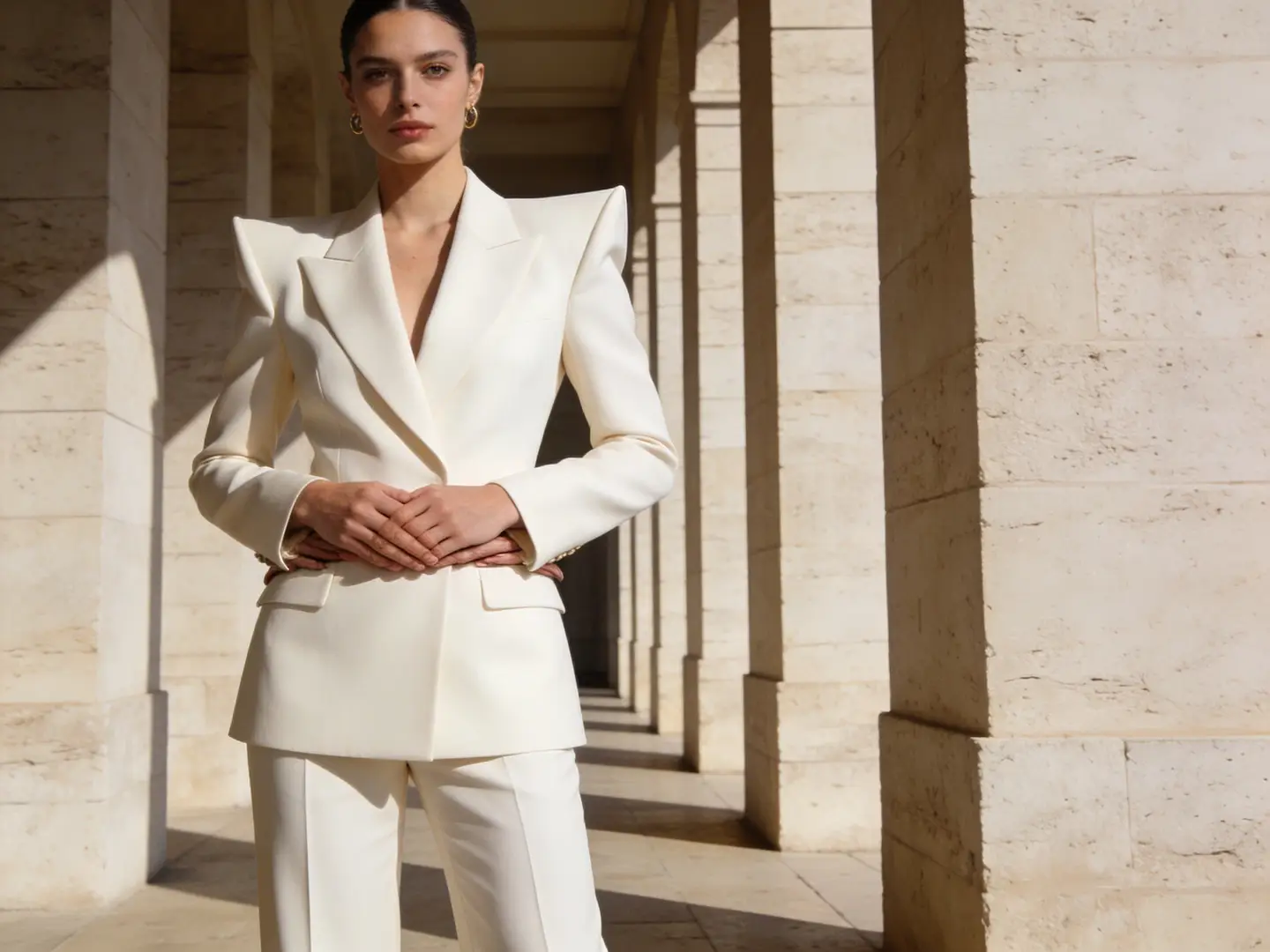
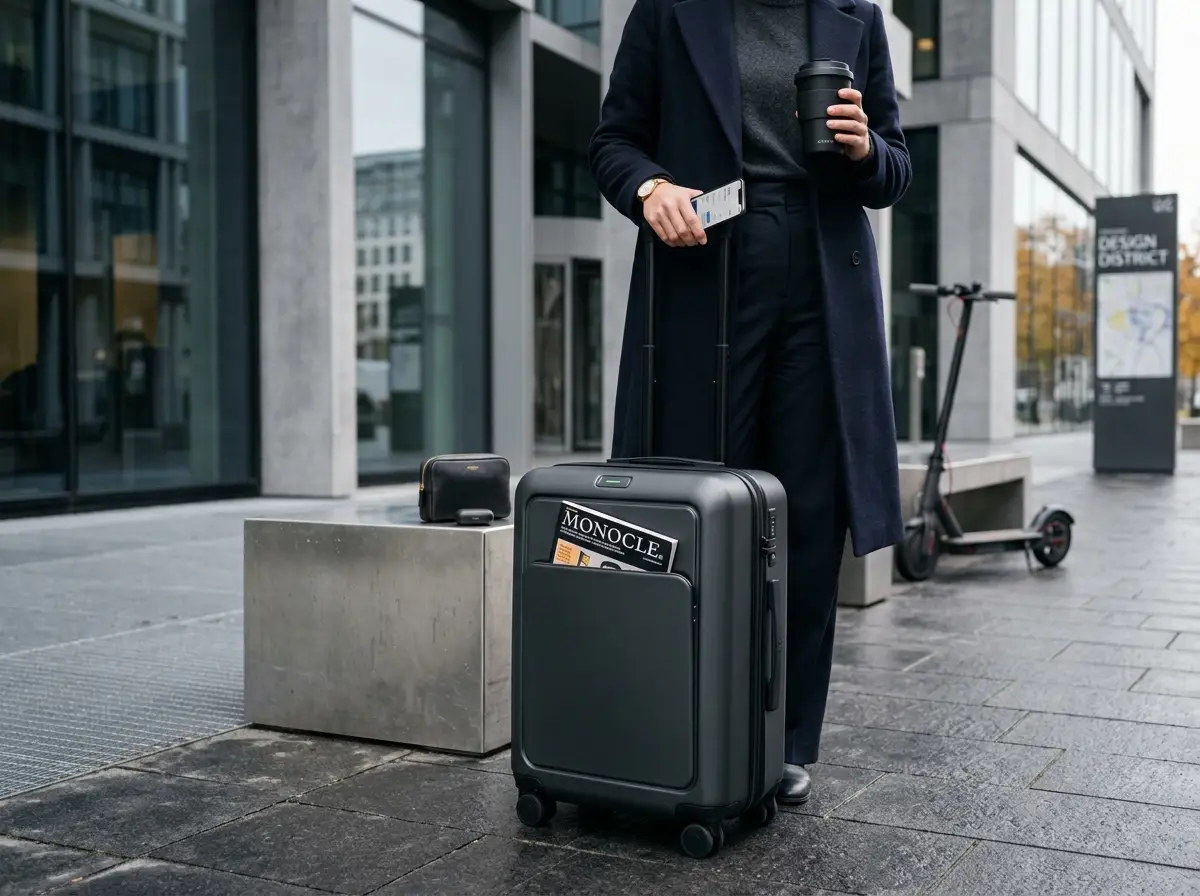
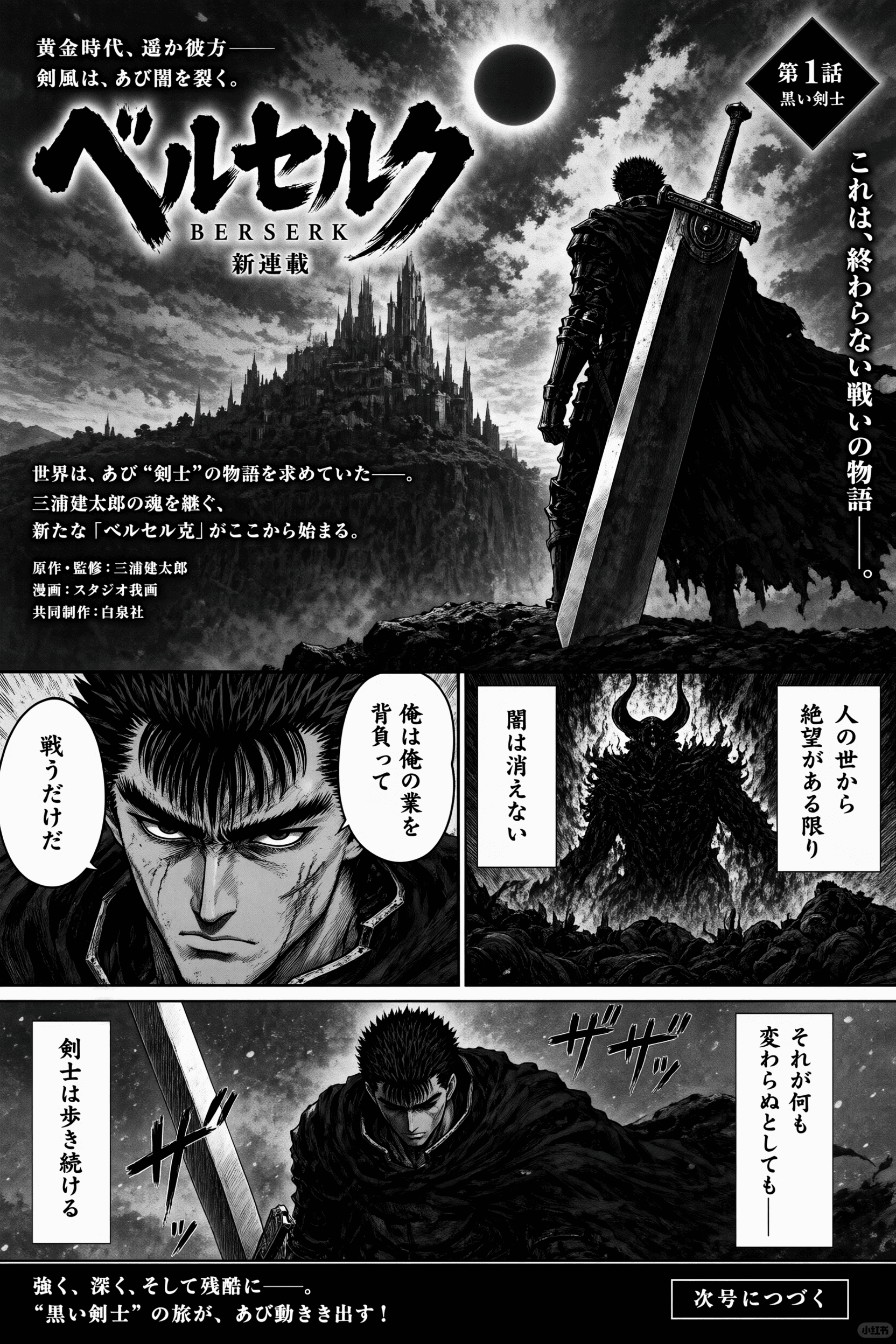
Welke model- en bijsnijdkeuzes zorgen ervoor dat een achtergrondverwijderingsbewerking trouw blijft aan de originele upload?
Deze route vergrendelt het achtergrondverwijderingswerkstation en geeft de voorkeur aan Seedream 5.0. Je kiest nog steeds de beeldverhouding en, wanneer het model dit ondersteunt, de resolutie. Deze keuzes staan naast de geüploade foto en de aantekeningen over wat je wilt behouden en wijzigen. De balk hieronder herbruikt de logo's van de afbeelding-naar-afbeelding-sjablonen; de beschikbaarheid is afhankelijk van de vergrendelde selector, niet alle logo's zijn beschikbaar.
01
Houd Seedream 5.0 als het voorkeursmodel voor het herschrijven van scènes
Een fotografische bron werkt meestal het beste met een model dat binnen de fotografische stijl blijft. Deze achtergrondverwijderaar geeft de voorkeur aan Seedream 5.0, zodat de upload de bron blijft van het onderwerp, de bijsnede en de lichtrichting. Als je overschakelt naar een ander model wanneer de selector dit toestaat, kan dit invloed hebben op hoeveel van de persoon of het object behouden blijft, en kan dit de weergegeven kost aan credits wijzigen. Lees beide voordat je gaat genereren.
02
Pas de beeldverhouding aan op de geüploade foto, niet op een latere bijsnede
Als je dezelfde kaderafmetingen als de foto wilt behouden, pas je de verhouding hierop aan, zodat de generator niet gedwongen wordt om randen rond het onderwerp te verzinnen. Als het eindresultaat een storyframe of een banner moet worden, geef dit dan aan en accepteer dat de scène opnieuw wordt ingekaderd. Een niet-overeenkomende verhouding kan een gezicht uitrekken of extra ruimte rond het object verzinnen. Een verhoudingsinstelling is geen vervanging voor een upload en is geen export van een uitgesneden afbeelding.
03
Behandel resolutie als een controlekeuze, niet als een garantie voor een juiste uitsnede
Wanneer het geselecteerde model resolutie-opties biedt, kies je de grootte die je nodig hebt om naden, haar en randen te controleren. Een grotere afbeelding maakt fouten gemakkelijker zichtbaar; het vergrendelt niet het originele pixelraster en exporteert geen alfakanaal. Controleer de weergegeven kost aan credits opnieuw nadat je deze optie hebt gewijzigd. Een hogere uitvoerresolutie is een beslissing op het gebied van controle en budget, en geen garantie dat het onderwerp als afzonderlijke laag is geëxtraheerd.
Wat kan een achtergrondverwijderaar wijzigen wanneer je een bronfoto uploadt?
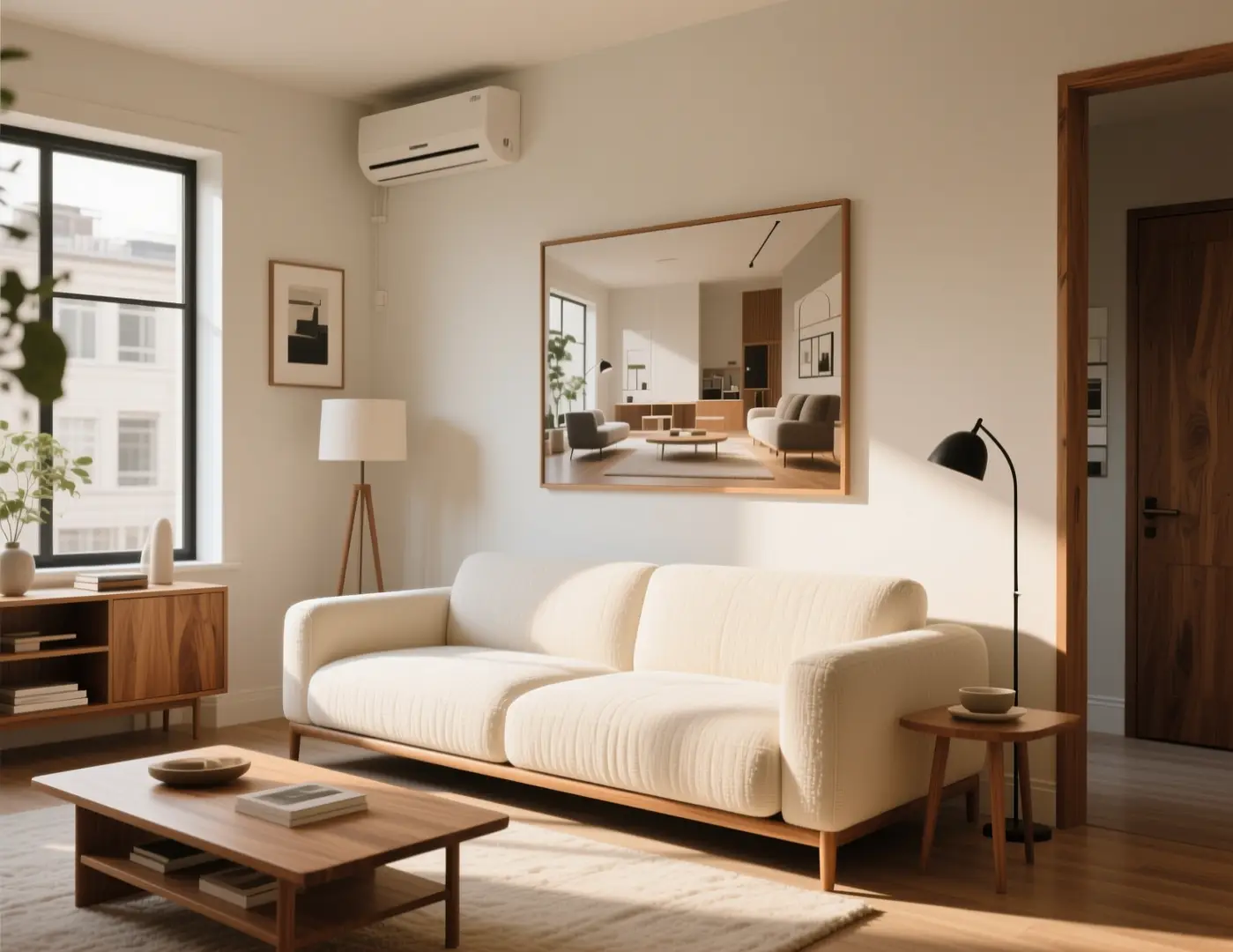
Een achtergrondverwijderaar op deze route heeft nog steeds een referentiefoto nodig. Jij beslist welke delen van het onderwerp moeten worden behouden, welke scèneaantekeningen mogen worden gewijzigd en hoe ver de nieuwe afbeelding mag afwijken van het origineel. De onderstaande afbeeldingen zijn illustratieve voorbeelden van afbeelding-naar-afbeelding-sjablonen, geen voor-en-na-bewijs van een scèneherschrijving en geen geverifieerde uitsneden.
01
Kies een referentie die al het juiste onderwerp en de juiste camerahoogte heeft
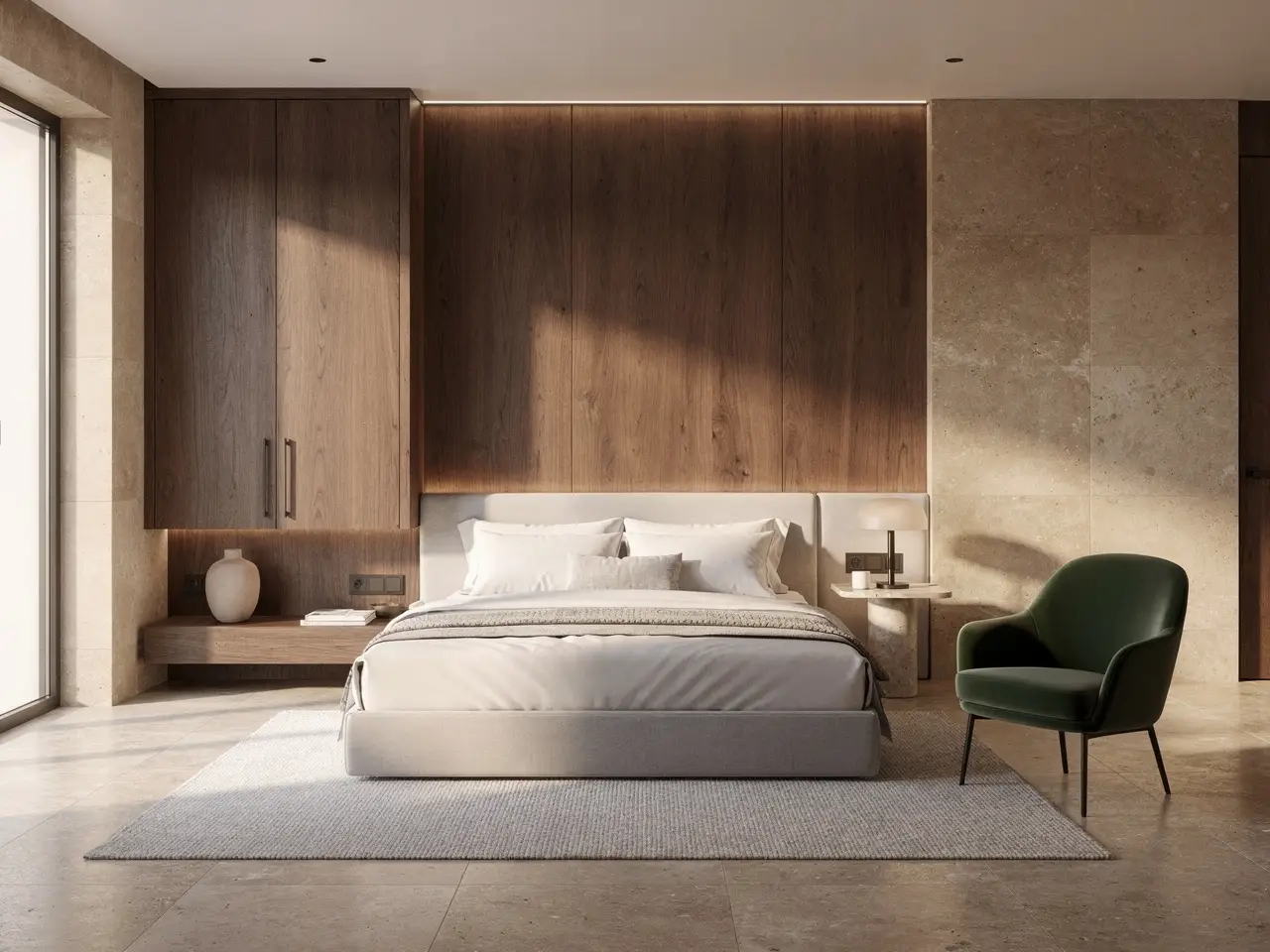
Kies een afbeelding waarbij de persoon of het object, de camerahoogte en de belangrijkste elementen al kloppen. Een scherpe foto met een leesbaar gezicht of silhouet werkt beter dan een drukke collage of een kleine miniatuurafbeelding. Als de bronbijsnede niet klopt, snijd deze dan eerst bij. Promptaantekeningen kunnen geen onderwerp verzinnen dat niet aanwezig was in de upload. De afbeelding van de kamer hier is een illustratief sjabloonkader voor het aanhouden van de bewaar-en-wijzig-regels, geen paar van uitgesneden afbeeldingen.
Behoud het gezicht van de volwassene, de bijsnede en de camerahoogte van de geüploade foto. Vervang alleen de scène: een stillere studeomuur, dezelfde lichtrichting, geen extra mensen, geen nieuwe meubels voor het onderwerp.Vervang de scène van een geüploade foto
02
Geef aan wat er op het onderwerp moet blijven en wat er in de scène mag veranderen
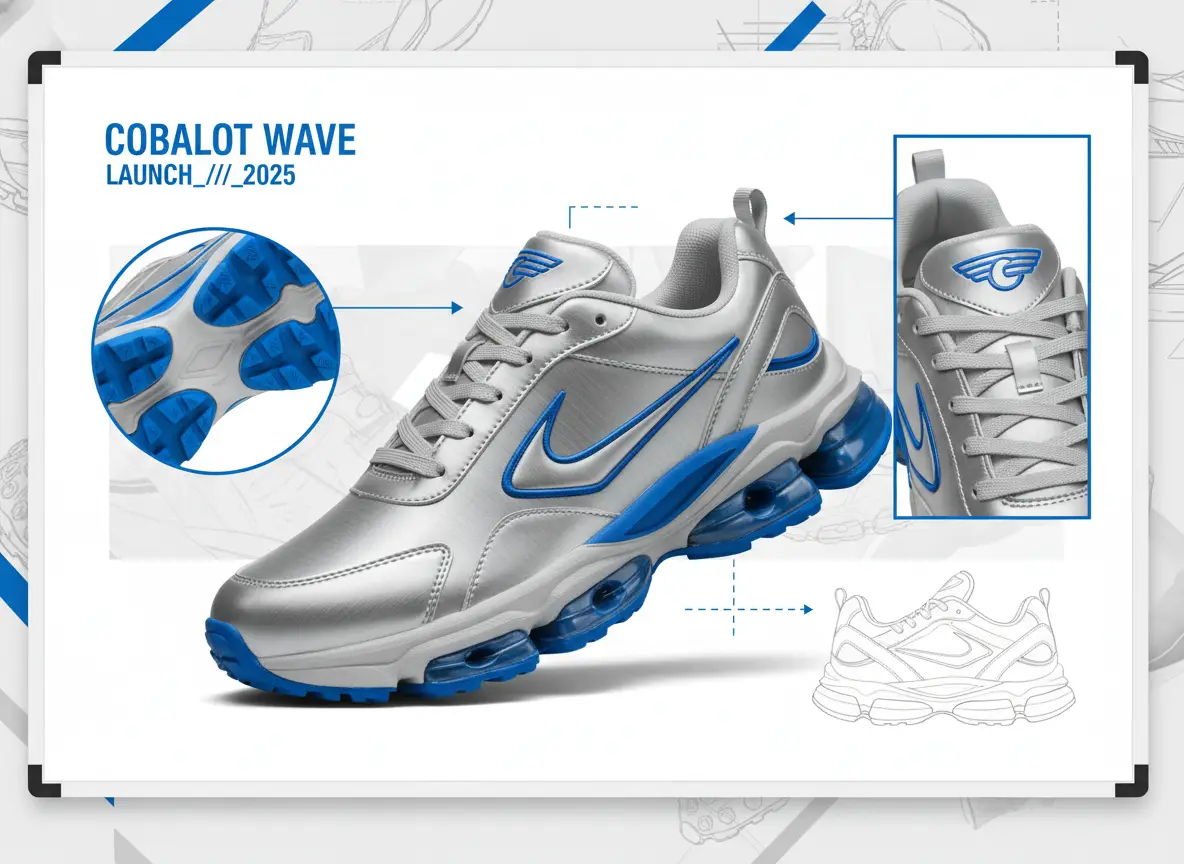
Schrijf twee korte lijsten. Bewaar: gezicht, productsilhouet, bijsnede of camerahoogte. Wijzig: muur, oppervlak of locatie achter het onderwerp. Als je deze samenvoegt tot één sfeerzin, is het later niet meer duidelijk waarom een resultaat is afgeweken. Controleer na elke generatie eerst de bewaarlijst. Als een bewaard item is gewijzigd, probeer dan een eenvoudiger scèneslijst in plaats van meer bijvoeglijke naamwoorden toe te voegen. De afbeelding van de sneaker is een illustratieve sjabloonbron voor een scènewijziging met één enkele aanpassing.
Behoud het onderwerp, het silhouet en de driekwartbijsnede van de geüploade foto. Vraag alleen een scènewijziging via de achtergrondverwijderaar aan: een schoon studioveld, dezelfde verlichting, geen extra logo's, geen nieuwe objecten voor het onderwerp.Vervang de scène van een geüploade foto
03
Herschrijf een bestaande naburige scène in plaats of vanaf een lege pagina te beginnen
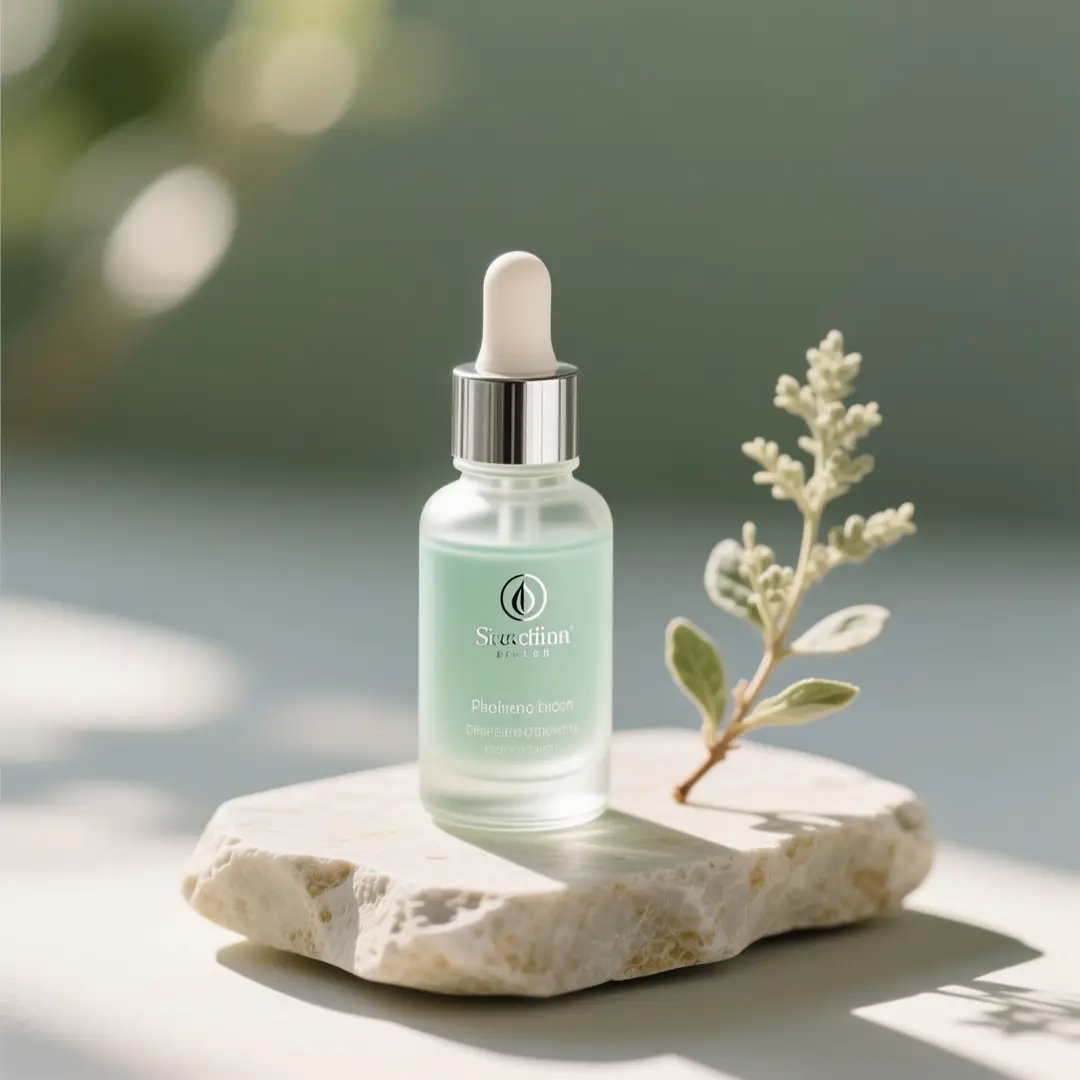
Gebruik deze route wanneer de foto al bestaat en je een soortgelijke afbeelding met een andere achtergrond nodig hebt, geen nieuwe uitvinding en geen transparante export. Je verzint het onderwerp niet vanuit een paragraaf. Die taak voor lege pagina's hoort thuis bij de tekst-naar-afbeelding-generator. Vergelijk elk resultaat met het bestand dat je hebt geüpload. De afbeelding van de fles is een illustratief sjabloonkader, geen bewijs van een scèneherschrijving.
Behoud de fles, de dop, de schaal en de vooraanzichtbijsnede van de upload. Verzin geen extra lettering op het etiket. Voer een achtergrondverwijderingsscènebewerking uit: een stiller leisten oppervlak, dezelfde verlichting, geen extra objecten voor de fles.Vervang de scène van een geüploade foto
Wanneer helpt het herschrijven via een achtergrondverwijderaar meer dan het genereren van een nieuwe afbeelding?
Gebruik deze achtergrondverwijderaar wanneer de foto al bestaat en je een naburige scène rond hetzelfde onderwerp nodig hebt. Selecteer een scenario om te zien voor wat voor soort bronnen dit werkstation bedoeld is. Een tekstprompt alleen opent dit werkstation niet. De afbeeldingen zijn illustratieve sjabloonkaders, geen geverifieerde uitsnijdparen.
Welke brontypes helpen een achtergrondverwijderaar om het onderwerp te behouden terwijl de scène wordt gewijzigd?
Deze kaders komen uit de modelpagina-bibliotheken van VideoAny en het gedeelde afbeelding-naar-afbeelding-sjabloon. Behandel ze als voorbeeldbronnen die je kunt bestuderen voordat je je eigen foto uploadt naar dit achtergrondverwijderingswerkstation, niet als bewezen voor-en-na-casestudy's en niet als geverifieerd bewijs van uitsneden.
Illustratieve referenties. Geen geverifieerde VideoAny invoer/uitvoer paren.
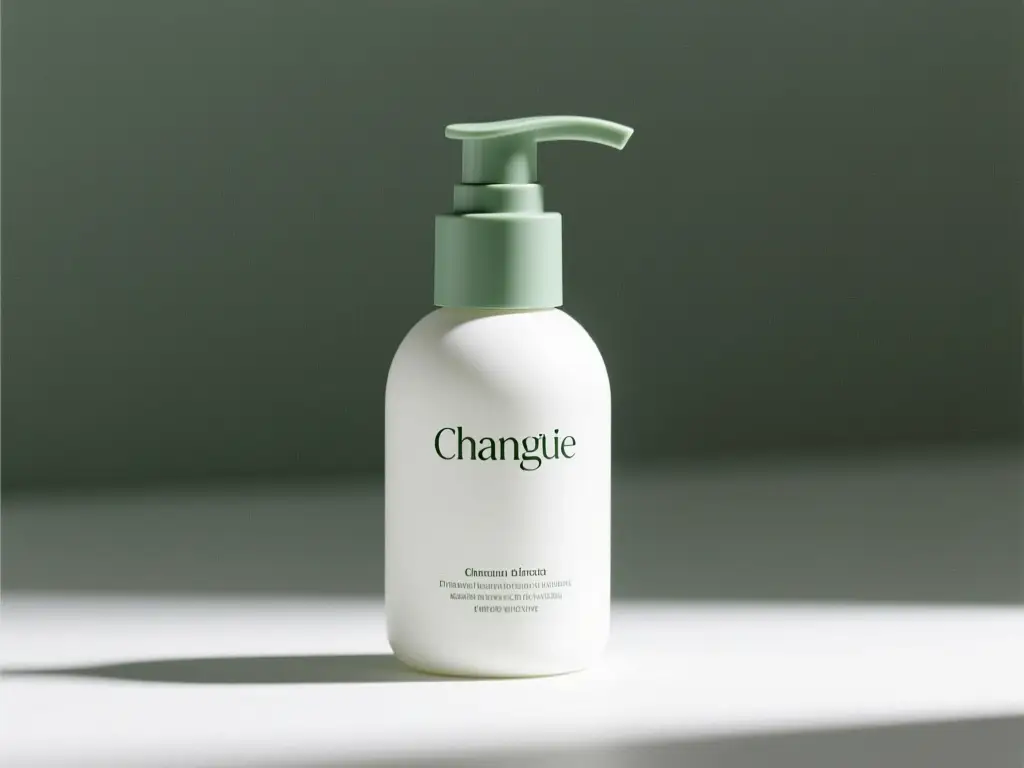
Referentiegestuurde uitsnede
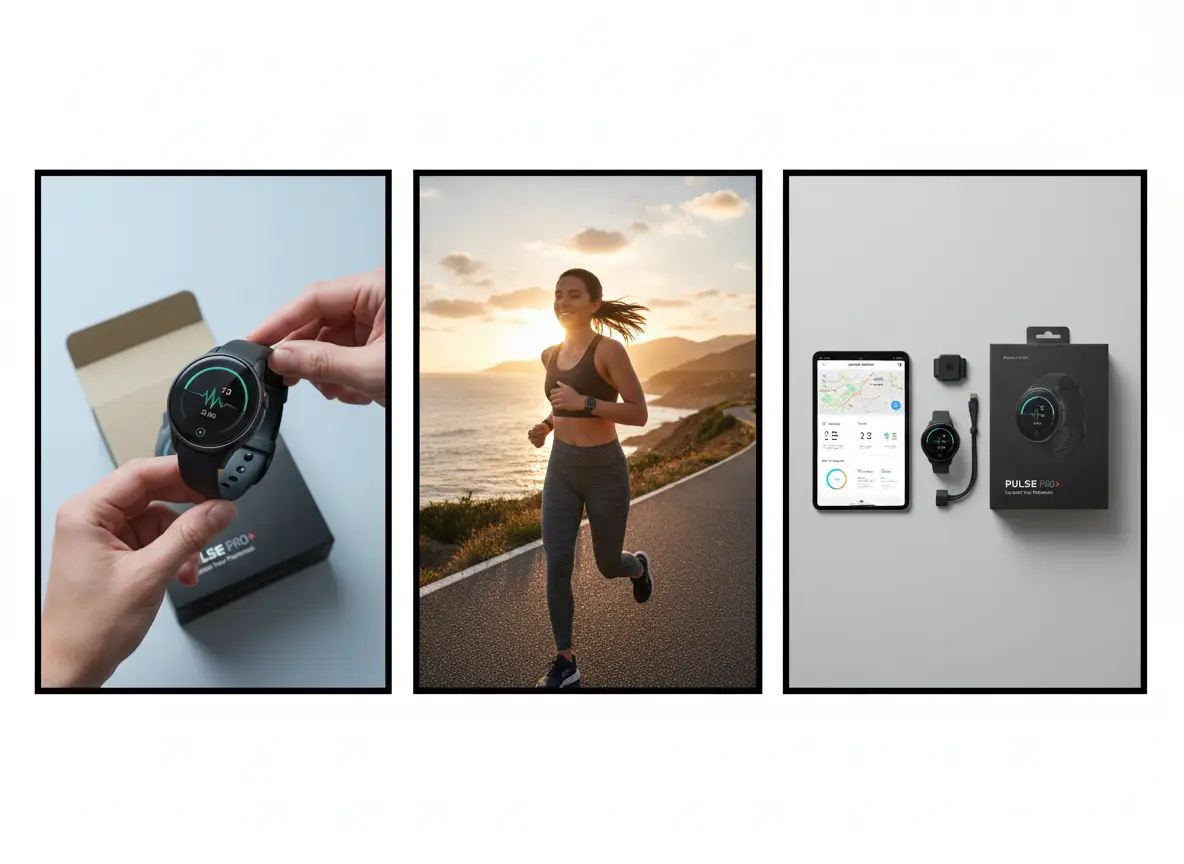
Een uitsnede die het onderwerp al toont is een betere bron dan een sfeercollage. Snijd bij tot de persoon of het object voordat je een nieuwe scène aanvraagt. Extra personen in het beeld worden meegenomen in de interpretatie. Dit pakketbord is nog steeds een illustratieve sjabloon, geen paar van uitgesneden afbeeldingen.
Illustratieve bron voor een herschrijving die rekening houdt met uitsneden. Geen geverifieerd paar voor achtergrondverwijdering.
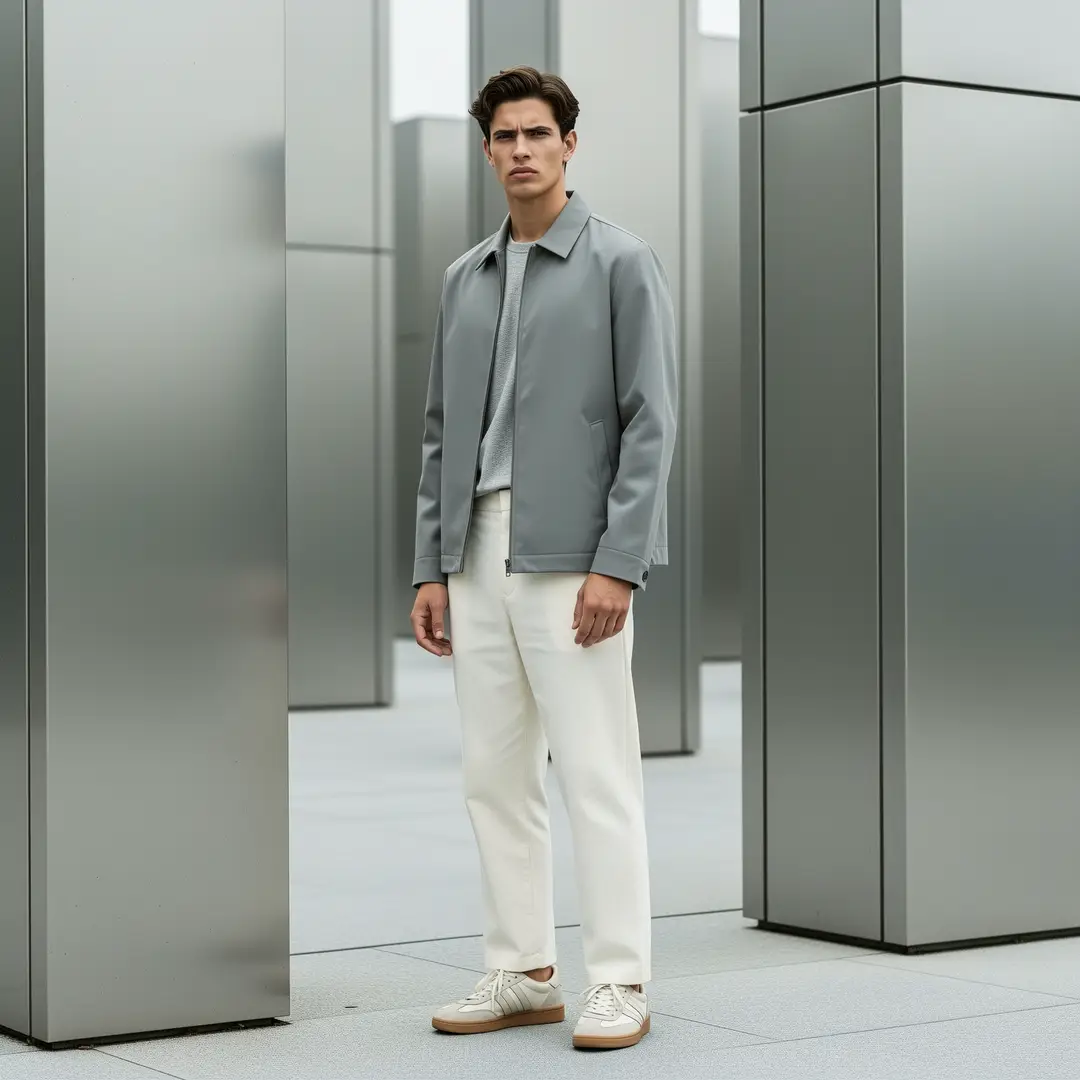
Lookboekkader
Een afbeelding van een volledige outfit kan nog steeds een nieuwe locatie krijgen als je gezicht, kleding en uitsnede op de bewaarlijst plaatst. Brede herstijltaal is de reden dat extra accessoires verschijnen. Noem het volwassen onderwerp één keer, en som vervolgens de enige scenewijziging op die je daadwerkelijk wilt.
Illustratieve lookbookbron voor een scèneslaag. Geen geverifieerd bewijs van uitgesneden afbeeldingen.
Eén-feit bord
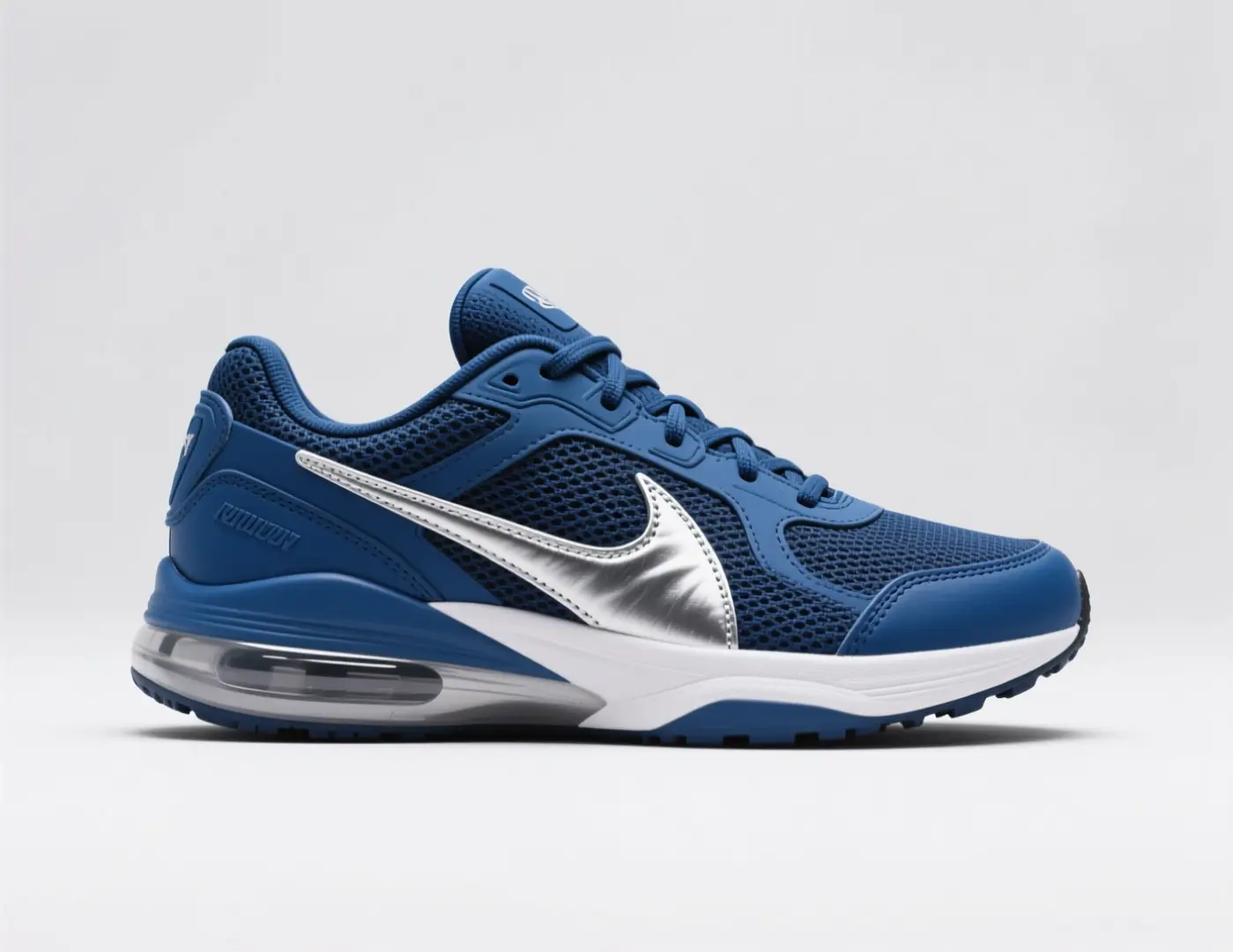
Een schoon onderwerp op een effen achtergrond is eenvoudiger opnieuw te plaatsen dan een lifestyle-uitsnede met drukke reflecties. Behoud silhouet en uitsnede; verander alleen het scènefeit. Controleer randen en belettering na afloop tegen de geüploade afbeelding. Het sneakervenster is een illustratieve sjabloon voor één-feittest.
Illustratief bord voor één-feittest uit één bron. Geen geverifieerde set voor achtergrondverwijdering.
Hoe geef je een opdracht voor een achtergrondverwijdering zonder masks of export van uitgesneden afbeeldingen?
Deze achtergrondverwijderingswerkbank wordt aangestuurd met notities, het model en uitsneden. Noem objecten die je kunt tellen. Eén scenewijziging is genoeg voor een herkansing. Er is hier geen masker, regio penseel, inpaint-besturing of transparante PNG-export.
01
Snijd de bron bij tot het onderwerp voordat je uploadt
Bureaus, browsers en extra personen worden meegenomen in de interpretatie. Een schonere bron is de goedkoopste controle die je hebt. Als je een afbeelding van een volledig figuur aanpast, houdt het gezicht en de uitsnede waar je om geeft dan binnen het beeld dat je verzendt.
02
Het is verleidelijk om de bewaarlijst korter te houden dan de wijzigingslijst
Een lange alinea met wijzigingen is de reden dat extra objecten, accessoires en personen verschijnen. Schrijf de bewaarlijst op in objecten. Schrijf de wijzigingslijst als één scènefeit. Als het eerste resultaat afwijkt, kort je de wijzigingslijst in in plaats van de hele foto te beschrijven.
03
Inspecteer de bron en het resultaat samen
Controleer gezicht, silhouet, belettering en camerahoogte. Een mooie herstijl waarbij een tweede persoon wordt verzonnen, heeft de bewaarlijst niet gehaald. Beslis van tevoren welke fouten je accepteert voordat je nog een keer uitvoert. Opdrachtgestuurde bewerking is iteratief; het is geen lokale retoucheerbalie en het retourneert geen uitgesneden bestand.
Werkflownotities voor makers
Werkgewoonten voor een gerefereerde scèneherschrijving, geen gebruikersreviews
Deze notities beschrijven veelgebruikte manieren om een bewaar-en-wijzigpas op een foto uit te voeren. Het zijn geen gebruikersreviews, beoordelingen of beloften over een specifiek resultaat.
Portretscène
Gezichtswerkflow
Behoud gezicht, uitsnede en camerahoogte. Vraag om een rustigere muur of studiomuur. Als er een nieuwe persoon verschijnt, was de wijzigingslijst te breed.
Productscène
Objectwerkflow
Behoud silhouet, labelplaatsing en hoek. Verander alleen het oppervlak achter het object. Controleer randen en belettering tegen de geüploade afbeelding.
Getekende scène
Illustratie werkproces
Behoud pose en opstellijnen. Noem de nieuwe achtergrond in één zin. Controleer handen, ogen en belettering voordat je de afbeelding accepteert.
Wat een achtergrondverwijderingsrun wel en niet kan doen
Bij een achtergrondverwijderingszoekopdracht kun je nog steeds een creditvermelding verwachten. Nieuwe VideoAny-accounts krijgen startercredits; elke herschrijving toont de kosten voor het geselecteerde model en de opties voordat je genereert. Houd rekening met de foto die je uploadt, hoeveel het stilstaande beeld kan afwijken en wat deze pagina niet doet.
Wat je moet uploaden en wat je ernaast moet schrijven
De invoer is een foto plus notities. Een enkel duidelijk stilstaand beeld is beter dan een montage. Schrijf bewaar-en-wijzig in eenvoudige taal. Verwacht geen masker, regio penseel, numerieke sterktebesturing of transparante PNG-export; de pagina is niet op die manier ingericht.
Wat voor soort bestand werkt als referentie?
+−
Gebruik één stilstaand beeld waar het onderwerp groot en leesbaar is. Productfoto's, portretten en lijntekeningen werken beter dan collages of kleine miniaturen. Upload alleen materiaal dat je mag bewerken. Deze werkbank start niet van een lege opdracht.
Exporteert deze achtergrondverwijderaar een transparante PNG-uitsnede?
+−
Nee. Deze pagina herschrijft de scène rond het geüploade onderwerp en retourneert een nieuw stilstaand beeld. Het tilt het onderwerp niet op een alfakanaal en het belooft geen uitgesneden bestand dat je op een andere lay-out kunt plaatsen.
Hoe je beoordeelt of het resultaat dicht genoeg ligt
Open de bron en het nieuwe stilstaande beeld naast elkaar. Controleer gezicht, silhouet, belettering en camerahoogte. Een mooie herstijl waarbij een tweede persoon of een nieuw object wordt verzonnen, heeft de bewaarlijst niet gehaald. Beslis van tevoren welke fouten je accepteert.
Waarom heeft de nieuwe afbeelding objecten verzonnen die niet in de foto stonden?
+−
Algemene wijzigingstaal of een verhouding die niet overeenkomt met de bron kan extra objecten uitlokken. Verfijn de wijzigingslijst, pas de uitsnede aan en probeer opnieuw.
Kan ik het onderwerp vergrendelen met een masker en de rest vrij herstijlen?
+−
Deze werkflow biedt geen precieze bewerkingsmasks, inpaint-penselen of sterkte-schuifregelaars. Je stuurt aan met notities, model, beeldverhouding en resolutie wanneer het model dat weergeeft. Gebruik een speciale lokale bewerker als je een regioretouche nodig hebt. Deze pagina belooft geen laag-perfecte uitsnede.
Credits, limieten en verstandige volgende stappen
Het model en de opties zijn van invloed op de creditkosten die worden getoond voordat je genereert. Limieten variëren met die selectie. Controleer de regel elke keer dat je een optie wijzigt. Na een stilstaand beeld dat overeenkomt met de bron, kun je het omzetten naar beweging. Deze pagina ziet niet af van die limieten of bedenkt een open-ended uitvoerbudget.
Zijn de kosten hetzelfde als genereren zonder referentie?
+−
Niet noodzakelijkerwijs. De werkbank toont de kosten voor het model en de opties die op dit pad zijn geselecteerd. Lees die waarde in plaats van een getal van een ander hulpmiddel te hergebruiken.
Wat als ik een nieuw idee nodig heb dat niet door de referentie mag worden beperkt?
+−
Schrijf in plaats daarvan een text-to-image opdracht. Een bronbestand zal de afbeelding steeds naar de upload trekken. Voor beweging vanaf de herschrijving ga je verder met image-to-video.
Hoe laad je een foto in deze achtergrondverwijderingswerkbank?
Werk in deze volgorde: bestand, notities, selecties, dan controle. Deze stappen komen overeen met het uploadgebied, het opdrachtveld en de werkbalk op deze achtergrondverwijderingspagina. De afbeelding is een illustratief bord, geen screenshot van het live formulier.
Stap 1: Upload één duidelijke foto en snijd deze bij tot het onderwerp
Open de werkbank en voeg één enkel stilstaand beeld toe. Snijd bureaus, browsers en extra personen die je niet wilt laten interpreteren weg. Bevestig dat het onderwerp het beeld vult. Houd het gezicht of object waar je om geeft binnen de uitsnede. Een schonere bron is de goedkoopste controle die je hebt. Deze bewerker start niet van een lege opdracht.
Stap 2: Schrijf behoud- en wijzigingsnotities en bevestig vervolgens model en afmetingsverhouding
Typ eerst de bewaarlijst en daarna de scenewijzigingslijst. Laat Seedream 5.0 geselecteerd tenzij je een reden hebt om van te wisselen. Pas de beeldverhouding aan de upload aan tenzij de bestemming echt anders is. Lees de getoonde creditkosten en eventuele limieten voor die combinatie, en genereer vervolgens. Verwacht geen transparante PNG aan het eind van de run.
Stap 3: Inspecteer de nauwkeurigheid, pas vervolgens alleen de clausule aan die faalde
Plaats het resultaat naast de upload. Controleer gezicht, silhouet, belettering en camerahoogte. Als de scène verkeerd is maar het onderwerp behouden is, wijzig dan alleen de achtergrondclausule. Als het onderwerp beschadigd is, vereenvoudig dan de wijzigingslijst of snijd de bron opnieuw bij.
Welke korte controlepunten voor opdracht, budget en kwaliteit moet je afronden voordat je nog een keer de achtergrondverwijderaar uitvoert?
Schrijf de behoudlijst, stel het maximale aantal herpogingen in en definieer wat 'dichtbij genoeg' is. Laad vervolgens de foto in deze achtergrondverwijderaar-werkbank en genereer met deze beperkingen in het achterhoofd.
Bevries de opdracht als bewaar-en-wijzig, niet als sfeer
Schrijf de behoudlijst in telbare objecten: gezicht, silhouet, uitsnede. Schrijf de wijzigingslijst in één scènefeit. Als een van beide lijsten een hoop bijvoeglijke naamwoorden bevat, bewerk deze dan voordat je upload. Plaats beide lijsten naast het bronbestand. Elke latere opmerking moet nog steeds naar deze regels verwijzen.
Beperk het budget voor herpogingen op dit bestand
Bepaal hoeveel pogingen deze foto waard is voordat je hem opnieuw bijsnijdt of opnieuw maakt. Lees de weergegeven tegoedkosten voor het model en de opties die je hebt geselecteerd. Wanneer het herpogingsbudget op is, accepteer dan de dichtstbijzijnde overeenkomst met de behoudlijst of repareer de bron. Starttegoeden zijn een beperkt herpogingsbudget, geen onbeperkte bewerkingsdienst.
Stel de nauwkeurigheidsdrempel in waar je tegen gaat controleren
Geef aan of een sfeerovereenkomst voldoende is, of het gezicht leesbaar moet blijven, of dat belettering overeen moet komen met de bron. Die grens vertelt je wanneer je moet stoppen en wanneer je het naar een retoucher moet sturen. Open de werkbank nadat deze drie beslissingen zijn opgeschreven. Deze pagina geeft nog steeds een nieuwe afbeelding terug, geen uitkniplaag.
VideoAny AI
Vervang de scène van een geüploade foto
Schrijf de behoudlijst, stel het maximale aantal herpogingen in en definieer wat 'dichtbij genoeg' is. Laad vervolgens de foto in deze achtergrondverwijderaar-werkbank en genereer met deze beperkingen in het achterhoofd.